Detexify, para encontrar cómo se escribe determinado sí­mbolo en LaTeX

latex simbolo

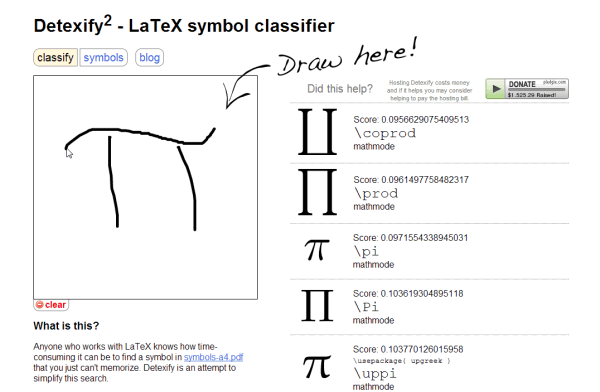
Detexify es una herramienta en lí­nea que mostrará sugerencias de código en LaTeX según el -garabato- bosquejo que dibujemos en su parte izquierda. La idea es simple: no sabemos cómo se escribe el producto Kronecker, la sumatoria, el sí­mbolo de la integral, cierta letra griega, una flecha u otro sí­mbolo pensado (el murciélago de Batman, un mundo, un signo zodiacal, el taijitu, un emoticon, etc.), así­ que lo dibujamos y Detexify nos mostrará el comando en LaTeX para utilizarlo.

Además de los comandos sugeridos que presentará en orden de similaridad con el dibujo ingresado, mostrará las librerí­as que cada comando pueda requerir para su impresión. También cuenta con un modo de búsqueda alternativo en la pestaña symbols donde se puede filtrar por palabras clave, comandos o paquetes, e incluso buscar en la galerí­a completa y ayudar a la herramienta a ser más inteligente.

Aunque escribir en LaTeX es bastante fácil, lo caracterí­stico del lenguaje es que muchas veces es necesario valerse de documentación y recursos extra para tareas como crear tablas con formatos especiales, aprender a hacer gráficas, manejar alineaciones especiales y hasta uno de los más sencillos requerimientos: encontrar el código correspondiente a determinado sí­mbolo. Editores como Texmaker cuentan con una biblioteca de sí­mbolos en su parte lateral para suplir tal necesidad pero a veces no son suficientes o la búsqueda no es tan cómoda para encontrar lo que realmente se tiene en mente. Para lo último, para lograr imprimir en pantalla lo que se tiene en mente, es para lo que se ha creado Detexify.

Enlace | Detexify

Cirrus Editor, editor online para archivos de Dropbox

Cirrus Editor puede resultar una opción interesante para editar los archivos que tenemos en Dropbox, cuando no podemos acceder a la aplicación de escritorio.

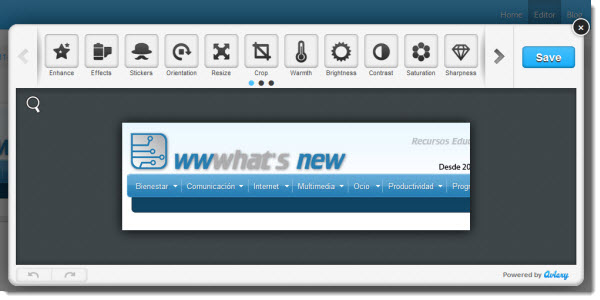
Es una aplicación online que cuenta con múltiples herramientas de edición para editar 50 tipos de archivos diferentes desde  nuestra cuenta de Dropbox. Por ejemplo, si necesitamos editar una imagen contaremos con una serie de opciones provenientes de Aviary, pudiendo realizar las operaciones básicas, así­ como agregar algunos efectos, stickers, dibujar, entre otras funciones. O si necesitamos visualizar un documento nos encontraremos con el visor de Scrib.

Las opciones que ofrece Cirrus Editor son muchas y muy buenas, a la que podemos acceder de manera muy simple. Solo nos pide introducir una dirección de correo electrónico y una contraseña para comenzar a utilizar el servicio. Luego tenemos que darle los permisos necesarios para ingresar a Dropbox.

Una vez que dentro de nuestra cuenta, solo nos restar escoger los archivos que necesitamos editar para desplegar todo el potencial de Cirrus Editor.

Enlace: Cirrus Editor

Quabel – sencillo editor de textos online

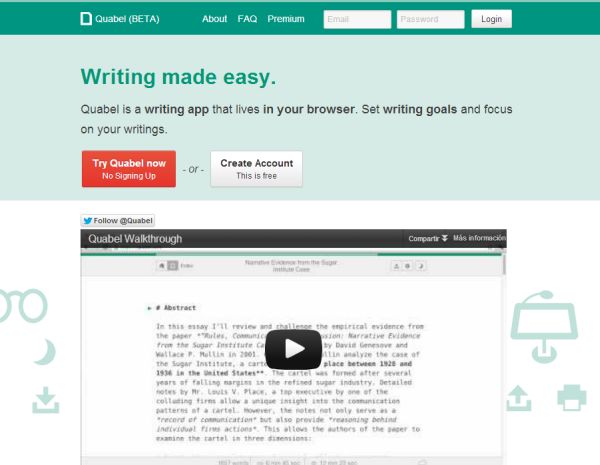
Ante la necesidad de redactar textos evitando todo tipo de distracciones visuales, Quabel es un sencillo editor de textos online y gratuito que nos proporciona el espacio que necesitamos para tal fin. Para ello podemos acceder sin necesidad de registros o podemos invertir cinco segundos de nuestro tiempo para obtener nuestra cuenta gratuita, lo que nos permitirá no sólo editar nuestros textos sino guardar y gestionar aquellos documentos que vayamos creando, disponiendo para ello de nuestro propio buscador y teniendo la posibilidad de aplicar etiquetas a nuestros documentos.

Y es que Quabel consta de dos partes, el explorador de documentos y el propio editor de textos. Centrándonos en el propio editor, podemos establecer unas metas así­ como realizar modificaciones sobre la apariencia. Además, podemos ponerlo en modo nocturno para trabajar con un fondo oscuro.

Cuando hayamos finalizado cada documento, nos da opción de exportarlo como documento PDF, docx, OpenDocument o texto, además de poder imprimirlo, enviarlo por correo electrónico o descargarlo. Igualmente podemos publicarlo de manera pública o privada.

En todo momento estaremos trabajando bajo conexión cifrada. Durante la fase beta será de uso gratuito, aunque más adelante introducirá la opción premium, la cual limitará la opción gratuita a la hora de guardar documentos.

Sin duda, es una herramienta a tener en cuenta en su conjunto.

Enlace: Quabel | Ví­a: WebNovedad

TeXample, cientos de ejemplos de LaTeX para aprender a hacer gráficas y mucho más

Texample

Si algo tiene LaTeX, el fascinante lenguaje de escritura de textos cientí­ficos y técnicos, es la enorme comunidad que le da soporte y que asimismo permite que haya bastante material de ayuda en la red para aprender a usarlo y ver que nada tiene de complejo, que sólo requiere un poco de práctica. Sin embargo, pensar que LaTeX es sólo una herramienta para crear documentos con fórmulas matemáticas es subvalorarlo, algo que nos demuestran en TeXample.

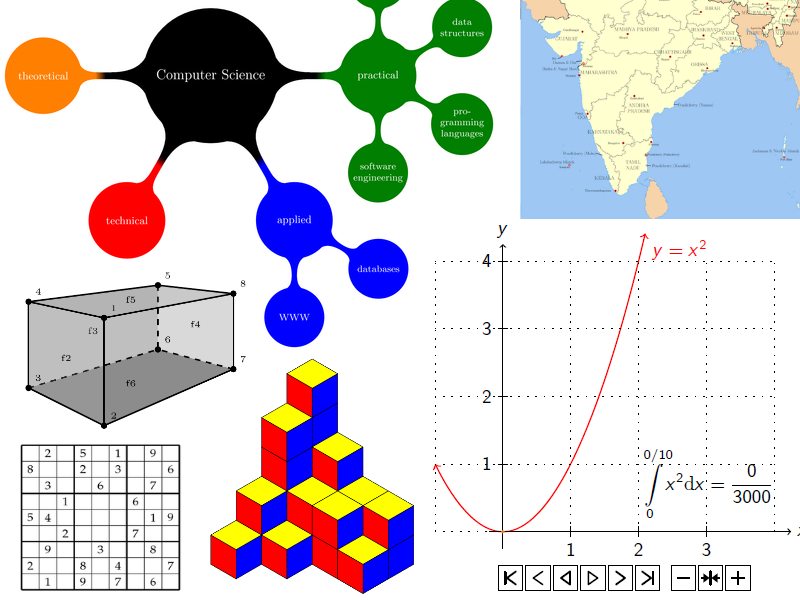
TeXample.net es un espacio en el que encontraremos útiles recursos pero especialmente centenares de ejemplos de todo lo que se puede hacer con LaTeX, cada uno con su respectiva ayuda y código para probar en instantes: diagramas, mapas mentales, polí­gonos, figuras tridimensionales, animaciones, esquemas eléctricos, fractales, gráficos estadí­sticos, planos, vectores y muchas más representaciones que van desde las ciencias computacionales y la fí­sica hasta las ciencias económicas.

Hay incluso ejemplos para hacer calendarios y sudokus, pero en general lo que se destacan son las amplias posibilidades de LaTeX que pueden ponerse en práctica en segundos. Resta invitar a seguir haciendo uso de sus bondades y a los que apenas oyen hablar de este magní­fico lenguaje, que al menos conozcan de qué trata y lo prueben. Por supuesto, es software libre.

Enlace: TeXample

7 opciones para crear videos online

No es necesario contar con amplios conocimientos en Adobe After Effects o acondicionarse a lo limitado de Windows Movie Maker para crear videos sencillos, de calidad y personalizados incluso con el material multimedia almacenado en el equipo y en Facebook. Aquí­ tenéis algunos buenos servicios en lí­nea que lo demuestran por completo, 7 útiles herramientas de fácil adopción para editar fascinantes obras visuales.

Masher

masher
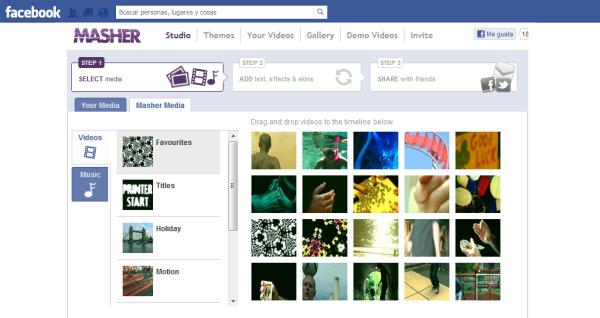
Para crear mezclas con fotos y videos a partir de material multimedia personal o de su inmensa colección de contenido que incluye hasta archivos de la BBC en forma de videoclips. Cuenta con efectos, videoplantillas para cumpleaños y otras ocasiones especiales, espacio para añadir texto y una forma práctica de utilizarle a través de su aplicación para Facebook.
Continúa leyendo «7 opciones para crear videos online»

Bubbles, crear notar y documentos personalizados

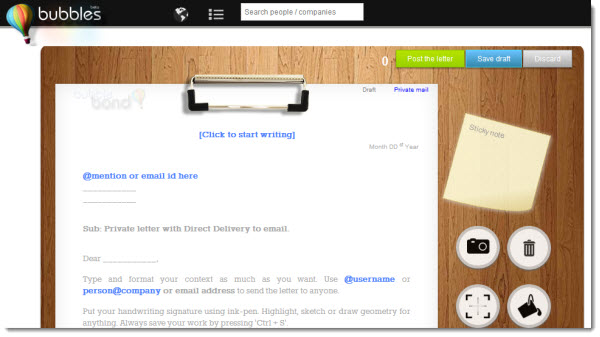
Una manera simple  rápida  de compartir y enviar un comunicado es mediante escribir un correo electrónico.  Pero a veces deseamos darle un toque especial a nuestras notas, ya sea porque las enviamos a una persona especial o porque queremos brindar una imagen personalizada a nuestra correspondencia.

Bubbles es un servicio web que nos brinda una interfaz y las herramientas necesarias para crear escritos personalizados, con las mismas opciones que tendrí­amos si lo hacemos a mano. Además de contar con todas las herramientas de un editor, también podemos resaltar el texto, realizar dibujos, colorear, agregar notas e imágenes.

Podemos guardar nuestro escrito para continuarlo en otra oportunidad o enviarlo por correo electrónico a los contactos que deseamos. También Bubbles nos permite utilizar su plataforma para relacionarnos con otros usuarios. Por ejemplo, podemos conectarnos con nuestros compañeros de trabajo o de universidad, para compartir o colaborar en las notas o documentos creados.

Enlace: Bubbles Ví­a: Addictivetips

Nueva función de Picmonkey para crear un elegante collage

collage picmonkey (1)

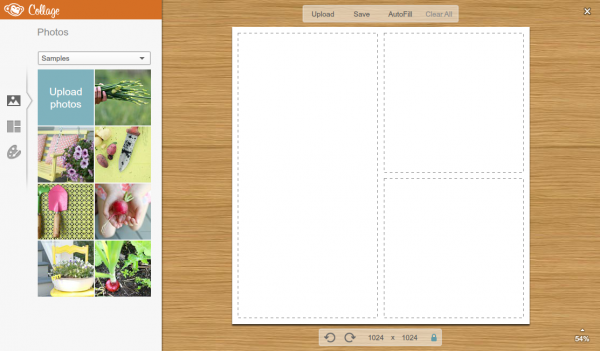
Aprovechando su popularidad exponencial y la buena acogida que va teniendo entre el público el excelente editor de fotos sucesor de Picnik -del cuál ya publicábamos una guí­a de edición paso a paso-, los desarrolladores de Picmonkey han lanzado por fin la opción para crear collages, una de las funciones que más se extrañaba luego del cierre de Picnic. Pues bien, así­ de fácil es usar la herramienta:

Seleccionando la plantilla del collage

Entra a Picmonkey.com y ahora, en vez de dar clic en Edit a photo, pulsa en el cuadro que dice Create a Collage. Espera un par de segundos mientras carga el editor. Ya allí­ podrás ver todas las funciones resumidas en tres pequeños y mágicos botones a la izquierda de la pantalla.

collage picmonkey (2) Continúa leyendo «Nueva función de Picmonkey para crear un elegante collage»

Mozilla Thimble, sencillo editor online de HTML

Te habí­amos contado en un artí­culo anterior de Mozilla Webmaker. La premisa del programa es ofrecer herramientas para que todos puedan aprender a crear contenido en la web desde cero. Como parte de este compromiso de parte de Mozilla, ya podemos conocer Thimble, un sencillo editor online de HTML.

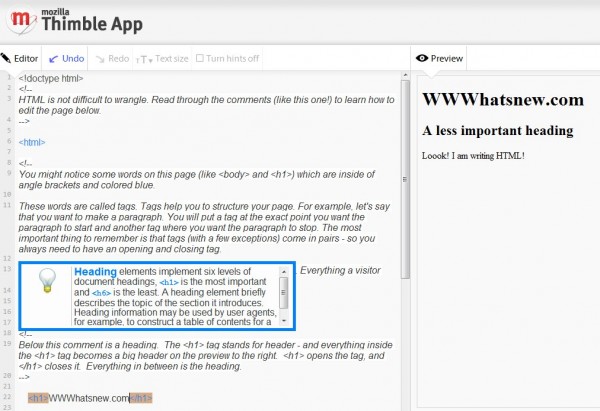
Cuenta con una interfaz muy sencilla, sin ningún tipo de complicaciones, ni distracciones para los usuarios. Verás la pantalla dividida en dos columnas, para que a medida que vayas ingresando el código puedas verlo reflejado en tiempo real. De esa manera, podrás ver los resultados inmediatamente, detectando los errores o cambios a realizar.

A medida que vas utilizando Thimble verás que contarás con varias ayudas, como por ejemplo, al situarte sobre una etiqueta surgirá información sobre la utilidad de la misma, con la posibilidad de conocer más desde otra página de Mozilla. Luego podemos guardar nuestro trabajo a través de un enlace, obtener una URL para integrarla a nuestro sitio web o compartirlo en las redes sociales.

Esto es lo que puede verse por el momento en Thimble, que aún no ha sido lanzado oficialmente, por lo que quizás podamos ver más detalles integrado cuando salga de su versión de prueba.

Enlace: Mozilla Thimble | Ví­a: Webmonky

Extensión oficial de Picmonkey para Google Chrome

extension de Picmonkey chrome

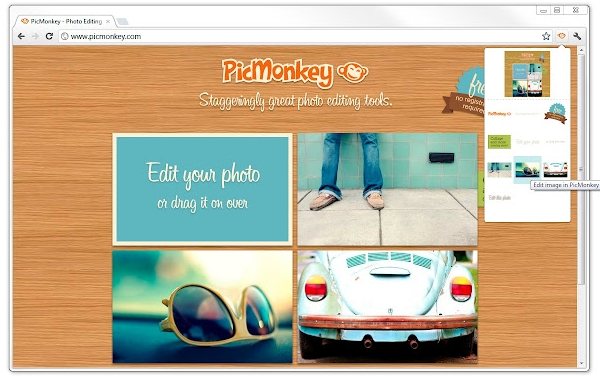
No paran los puntos a favor para Picmonkey, el editor de fotos online sucesor de Picnik. Esta vez sus desarrolladores nos muestran su extensión para Google Chrome la cuál permitirá capturar cualquier imagen en la web y pasar a editarla instantáneamente sin necesidad de pasar por el proceso de descargarla al equipo y luego entonces cargarla a la aplicación.

Respecto a su uso lo único a hacer es, mientras vemos una página, oprimir el botón con el icono del simio naranja en la barra de extensiones. Enseguida todas las imágenes que le componen e incluso una captura de pantalla de la pagina completa, aparecerán agrupados en un globo blanco emergente listos para que al pulsar sobre uno de ellos, éste sea transportado a Picmonkey.

Restará iniciar el proceso de edición, el tratamiento intuitivo y profesional que ha heredado del desaparecido Picnik. Queda faltando la opción para compartir en las redes sociales también fácilmente aunque seguramente sólo es cuestión de tiempo para que sea tal función sea activada.

Enlace en la Chrome Web Store: PicMonkey Extension

Aprendiendo a editar fotos online con Picmonkey, el sucesor de Picnik

picmonkey

Para los que no lo conocí­an, Picnik era un fascinante editor de fotos online que cautivaba por su cantidad de herramientas de edición y asimismo por su facilidad de uso. Google, compañí­a responsable del proyecto, decidió cerrar sus puertas hace menos de una semana para trasladar todas esas funcionalidades a Google+ (aquí­ tenéis un tutorial contando cómo se puede usar el editor de Kit Creativo en Google Plus) y llevarle la delantera a sus competidores incorporándolo como «Kit Creativo».

Pues bien, los mismos desarrolladores de Picnik han trabajado en una alternativa independiente que emula muchas de sus caracterí­sticas, una solución para quienes no quieren que se les «obligue» a entrar a la red social para seguir disfrutando de la brillante aplicación. Su nombre es Picmonkey, es gratuita, no requiere registrarse y así­ funciona:

Subiendo tu foto para iniciar

cargar imagenes picmonkey
La pantalla de inicio es clara, basta con oprimir sobre el primer cuadro que titula «Edit your photo» para cargar la imagen a editar. También se puede arrastrar desde el escritorio hasta allí­ para ahorrarse la búsqueda. Aunque con los otros 3 cuadros se puede probar sin subir una imagen propia, trabajaré sobre ésta que encontré en Flickr (cc, realizada por jimthompson).

Editando las imágenes, la poderosa barra lateral

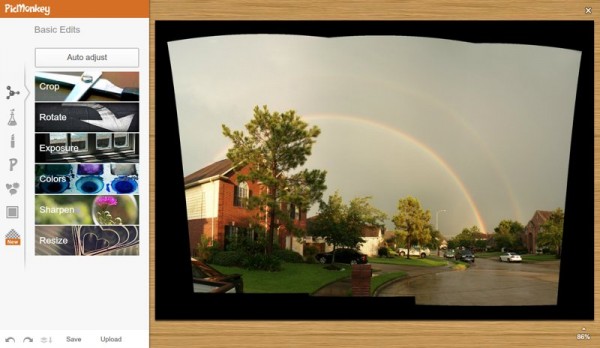
Todo Picmonkey se resume a su barra lateral izquierda en la cuál se dividen de una manera muy sencilla todas las secciones de edición, cada una con su icono correspondiente. Adicionalmente en la parte inferior estarán las flechas para deshacer y rehacer los cambios, acciones que se pueden realizar en cualquier momento -excepto si se combinan las capas-. Ahora sí­, revisemos una a una sus secciones:

BASIC EDITS – Opciones básicas: Continúa leyendo «Aprendiendo a editar fotos online con Picmonkey, el sucesor de Picnik»