La tecnología «wearable» está de moda. Cada vez son más las pulseras y relojes que pueden ofrecer mucho más que los dispositivos tradicionales, desde medir variables relacionadas con nuestra salud hasta ofrecer información obtenida directamente de Internet.
Las grandes compañías llevan mucho tiempo trabajando en este tema, y este año veremos relojes de LG y Motorola usando el nuevo sistema operativo de Google especialmente diseñado para dichos gadgets, el Android wear.
La tecnología existe y está evolucionando para desembocar en dispositivos más discretos e integrados con nuestras actividades diarias, pero el tema de las baterías siempre ha sido un problema.
Ahora parece que dicho problema puede estar solucionándose. Científicos coreanos han descubierto una manera de aprovechar el calor de nuestro cuerpo para que sea capaz de ejecutar un generador que mantenga alimentados estos gadgets.
Se trata de un proyecto de la empresa KAIST que ya ha obtenido sus primeros resultados positivos. Tiras flexibles para un generador de 10 cm por 10 cm para una pulsera «inteligente» que producirá alrededor de 40 mW de energía eléctrica basada en la diferencia de temperatura existente entre la piel humana y el aire circundante.
El objetivo es que la batería de estos dispositivos, que hoy en día puede durar hasta 5 días en algunos casos, deje de ser un problema, eliminando la necesidad de retirar la prenda del cuerpo.
Leemos en VB sobre una nueva solución para gestionar mejor el jetlag, diseñada por matemáticos de la Universidad de Michigan y que llega a nosotros en forma de aplicación para iPhone.
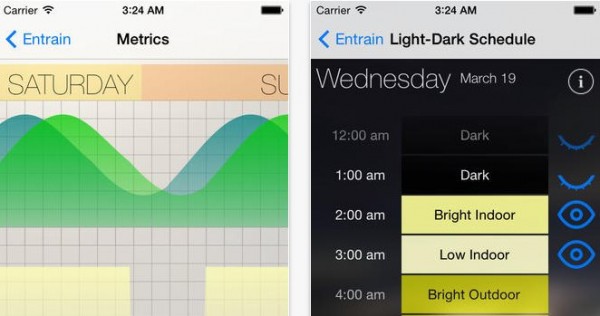
La nueva app gratuita, llamada Entrain, nos ayudará a ajustar nuestros ritmos circadianos de acuerdo a la hora actual – los ritmos circadianos son todos aquellos procesos biológicos que van cambiando a lo largo del día y que se ajustan a factores ambientales, de la misma forma que el sueño está relacionado con la luz solar – de forma que podamos gestionar de la mejor manera posible esas horas de sueño que se sienten cuando se viaja a otra zona horaria y todavía no es hora de dormir.
La premisa de Entrain teniendo en cuesta estos procesos es muy simple: ésta nos dirá cómo y cuándo ajustar la luz que nos rodea dependiendo de a qué zona horaria hayamos viajado. Primero, introduciremos las horas típicas de luz y oscuridad en nuestra zona horaria, y al seleccionar el destino al que viajaremos e indicar si estaremos mayormente en interiores o exteriores se nos calcularán automáticamente ciertos datos, como por ejemplo cuánto tiempo nos llevará ajustarnos a la nueva zona o cómo podemos reajustar nuestra propia luz ambiental buscando sitios más o menos iluminados.
Podéis probar la aplicación en este enlace a iTunes, lo cierto es que la mecánica suena bastante abstracta pero vale la pena ver si funciona o no.
Aunque hayan pasado varios meses desde los incidentes de violación a la privacidad efectuados por la Agencia de Seguridad Nacional de los Estados Unidos (NSA por sus siglas en inglés), sigue estando vigente la desconfianza y el llamado de atención a protegerse al navegar en la red. Pues bien, hoy revisamos media docena de plugins para Firefox (aunque en Google Chrome hay similares) para las tareas de privacidad y seguridad, una útil lista compartida en MakeUseOf.
AdBlock Plus es una reconocida herramienta que bloquea automáticamente los anuncios publicitarios de la mayoría de sitios web, sin embargo, también incluye el poder bloquear determinados sitios marcados como malware por el siempre actualizado listado de MalwareDomains.com, quitar botones de redes sociales y deshabilitar el rastreo al navegar: la primera se activa pulsando en Subscribirse: Malware Domains dentro de esta página; para las restantes, puedes encontrar las intrucciones aquí.
Más que la publicidad, lo que bloqueará será el rastreo que ejecutan los sistemas de anuncios (Google Adsense, DoubleClick, Facebook, etc.) para ofrecerse de forma personalizada, esto es, para mostrarse de una forma para gente de un determinado país, o para basarse en el historial de navegación para presentar bloques de anuncios relacionados a la temática de los sitios visitados. Para que funcione basta con mantenerle activado junto a cada uno de los filtros disponibles en sus opciones.
Un plugin bastante parecido a DoNotTrackMe, con las mismas capacidades para bloquear todo tipo de rastreo causado al navegar. Su gran diferencia está en que no cuenta con una funcionalidad de la que sí goza la anterior herramienta y es el poder ocultar las cuentas de email propias reemplazándolas por cuentas aleatorias que servirán como dummies para mantener el email original protegido del SPAM.
Una imprescindible capa de protección, proveída con ayuda del Proyecto TOR y la Electronic Frontier Foundation (conocidas por su afán de promover el mantenimiento de una red segura y totalmente privada), que habilita la encriptación de datos al navegar mediante el protocolo HTTPS que los más populares portales y entidades financieras usan de forma predeterminada (Google, Twitter, PayPal, Facebook, etc.) pero que muchos otros sitios no ya que siguen dándole uso al vulnerable HTTP.
Aunque en Firefox es posible abrir una ventana de incógnito (Menú Archivo >> Nueva ventana privada o con Ctrl + Shift + P) que permita usar cuentas personales diferentes (p.e., de email y redes sociales) y evitar que se mantenga el registro de historiales, cookies, búsquedas, descargas y otros archivos temporales dentro del navegador, con el plugin Private Tab será posible convertir cualquier pestaña actual a modo privado para que no haga falta abrir una nueva ventana al querer proteger la sesión.
Google, Yahoo!, Bing y otros buscadores populares nos ofrecen resultados tan parecidos a lo que tenemos en mente que realmente sorprende. Sin embargo, la magia de esto incluye algo de sacrificio de privacidad pues los buscadores requieren personalizar la búsqueda para ofrecer lo mejor a cada persona, y eso no se logra sin contar con sus datos de procedencia, idioma, historiales, detalles técnicos y decenas de variables evaluadas en milisegundos al realizar una simple búsqueda. Pues bien, con Disconnect Search se puede tratar de evitar incluso al efectuar búsquedas desde la barra de URL.
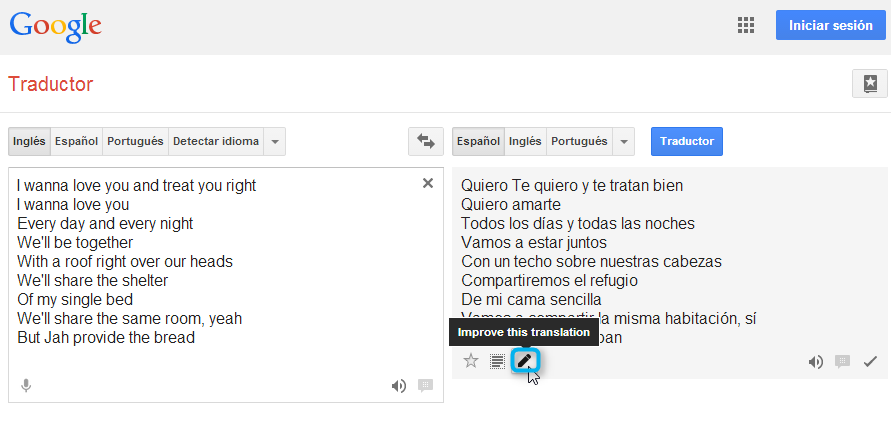
Improve this search es la nueva característica introducida en la interfaz de la web del traductor de Google y de la que nos enteramos gracias a una de nuestras lectoras. Se trata de un pequeño botón que permitirá editar los resultados de la traducción para optimizar los conseguidos en futuras traducciones, tanto propias como las que puedan realizar el resto de usuarios.
Aunque los algoritmos de traducción de Google Translate suelen sorprendernos por su enorme calidad, la complejidad de los cientos de idiomas y las tantas variantes añadidas por la comunicación cotidiana que ningún libro de idiomas puede recoger, hace que sólo con inteligencia artificial y otras tecnologías vanguardistas sea posible siquiera pensar en conseguir resultados óptimos.
Pues bien, podemos ahora echarle una mano a la tecnología de traducción de Google corrigiendo los resultados que nos ofrece para optimizarlos de una enorme manera. Para esto, cada vez que pongamos a traducir algo y la traducción resultante contenga algunas incoherencias, tan sólo tendremos que oprimir el botón con el icono de un lápiz, realizar los cambios pertinentes y pulsar en el botón Contribuir para que sean enviados de forma anónima a su sistema.
Por supuesto, entre más personas contribuyan con las correcciones, más eficientes serán los algoritmos de traducción y mejores los resultados que obtendrá todo el mundo, independientemente de su idioma. Así pues, no sobra extender la invitación a contribuir siempre que sea posible, no tanto por el beneficio de Google sino por el que obtenemos los usuarios de su magnífico traductor que en tantas ocasiones nos resulta y resultará de utilidad.
Al principio podíamos hacerlo con Google apps, hasta que la opción dejó de ser gratuita en 2012, después comenzamos a crear cuentas de email con nuestro dominio usando outlook.com, hasta que esta semana dejó de ser gratuito, y ahora vemos que aún existe una opción que podemos usar sin pagar nada: Zoho Email.
La solución de correo electrónico de tan famosa plataforma online de trabajo nos permite crear cuentas de email con dominio propio con un límite de 5 gigas cada una, siendo posible hacerlo sin coste siempre y cuando sea un único dominio por cuenta con un máximo de 5 emails en cada dominio.
Solo tenemos que acceder a www.zoho.com/mail/ y realizar el registro consultando los planos descritos aquí. Tendremos que indicar el dominio sobre el cual queremos crear las cuentas de email y añadir los registros DNS correspondientes para verificar que poseemos dicho dominio, así como incluir los registros MX (de email) del servicio ofrecido por Zoho.
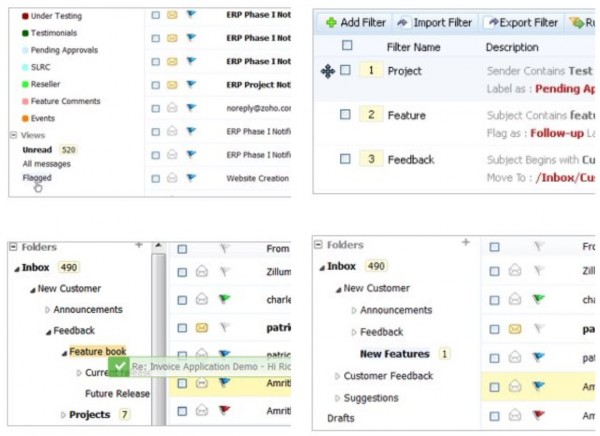
Una vez realizado el proceso, podemos usar nuestro email en la plataforma de Zoho, algo diferente a lo que estamos acostumbrados con Gmail o Outlook, pero con filtros, carpetas y posibilidad de crear cuentas para grupos para aquéllas que son gestionadas por más de una persona.
Si tenéis un nuevo proyecto y queréis tener una cuenta del tipo contacto@midominio.com, ya sabéis dónde acudir.
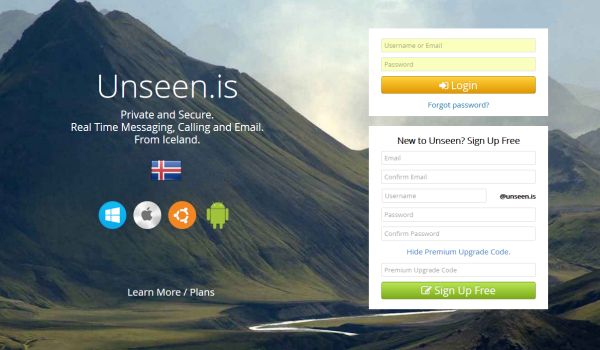
Ya venimos indicando que desde la aparición de las noticias acerca del espionaje de las comunicaciones de los usuarios a través de una serie de servicios de Internet por parte de agencias y otras instituciones, han ido apareciendo otra serie de servicios cuya premisa es la salvaguarda de las comunicaciones de los usuarios por encima de todo intento de espionaje de sus comunicaciones, y Unseen no es una excepción.
Unseen es una suite de servicios de comunicaciones que aprovecha las fuertes leyes de privacidad de datos existente en Islandia, desde donde ofrecen sus servicios, unido a su propio cifrado de 4096 bits y combinado con una infraestructura de red segura para garantizar la integridad de que las comunicaciones que se producen en su plataforma están fuertemente protegidas frente a los posibles intentos.
Unseen ofrece servicio de mensajería en tiempo real, de llamadas p2p de audio y vídeo de alta calidad, y de bandeja de correo electrónico, de manera que los usuarios, una vez se den de alta, contarán con una dirección de correo electrónico propia en la propia plataforma. Unseen es un servicio freemium, de manera que las características que reciban los usuarios irán en función de los planes a los que se acojan, existiendo un primer plan de carácter gratuito.
El acceso a los servicios de podrá acceder tanto desde la web como a través de los clientes de escritorio existentes para Windows y Mac, y próximamente saldrá un cliente tanto para Linux como para las plataformas móviles Android e iOS.
Un problema que se pueden encontrar los nuevos usuarios al entrar en Unseen es la falta de contactos con los que establecer conversaciones, aunque para ello podrán enviar invitaciones a sus amigos a través de una serie de plataformas.
Quien esté buscando una plataforma donde establecer conversaciones seguras, Unseen es una opción más que podrá considerar.
FarFaria es un servicio de e-books para niños que, tras lanzar al mercado su aplicación para iOS con una selección de 700 libros infantiles a elegir, trae su colección ahora también disponible en Android.
La mayoría de historias que encontraremos entre la colección que FarFaria nos ofrece son licencia de diversas editoriales populares, y el resto de autores independientes cuya obra ha sido añadida a la lista de libros disponibles. En la aplicación encontraremos desde conocidos cuentos tradicionales (El Mago de Oz, Peter Pan, La Isla del Tesoro…) hasta historietas varias, y en caso de que queramos buscar alguna historia en concreto, la app nos permitirá aplicar filtros de nivel de lectura.
Los niños, además, podrán activar un modo «read-to-me» con el que la misma aplicación les leerá los cuentos en caso de que no podamos estar leyendo con ellos en ese momento – modo bastante útil si estamos haciendo cosas por casa y queremos que estén entretenidos.
Ambas aplicaciones son gratuitas, pero funcionan con un servicio de suscripción en el que podremos abonar 3,99€ al mes para acceder a todo el contenido de forma ilimitada. En caso de que no abonemos nada merece la pena echarle un ojo también, porque se nos dará la posibilidad de acceder a un título al día, ideal para disfrutar de un rato de lectura con nuestro pequeño.
Os dejamos aquí los enlaces a las dos aplicaciones, podéis descargarla de aquí para iOS y de aquí para Android.
Quien más y quien menos, muchos usuarios hemos escuchado hablar últimamente de Heartbleed, que es el nombre que ha recibido la vulnerabilidad recientemente descubierta en la versión 1.0.1 y 1.0.1f de la librería OpenSSL, implementada en muchos de los servicios de Internet que usamos actualmente. Como os comentamos recientemente, esto permitiría a los atacantes entrar en los servidores que usan dichas librerías para la obtención de los datos sensibles. Los datos que podrían obtener pueden ser desde nombres de usuario y contraseña, e incluso hasta datos bancarios. Lo cierto es que los expertos no se ponen de acuerdo para determinar el alcance de la gravedad de esta vulnerabilidad ni qué datos están en peligro, y también que ya hay servicios que se han puesto manos a la obra a parchear dichas librerías o implementar otras soluciones.
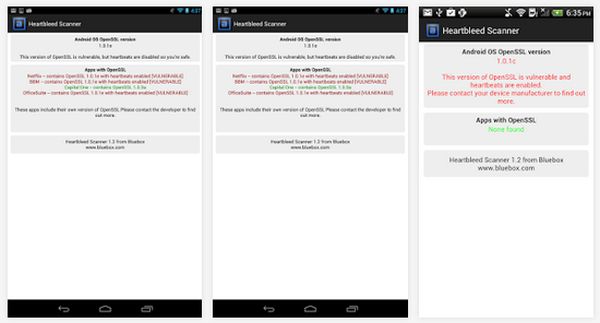
Nosotros los usuarios poco podemos hacer, y tratándose de nuestros dispositivos Android, una de esas pocas cosas que podemos hacer es instalarnos la aplicación Bluebox Heartbleed Scanner, que presentan desde Android Police y que podemos descargar gratuitamente desde Google Play. La misión de esta aplicación consiste en escanear las aplicaciones que tengamos instaladas para localizar aquellas que dispongan de las bibliotecas afectadas y si además están activadas, ofreciendo posteriormente un informe indicándonos si nuestros terminales corren el peligro de sufrir ataques. Según el citado medio, todas las versiones de AOSP desde la 4.1 en adelante contienen versiones vulnerables de OpenSSL, donde sólo Android 4.1.1 tenía la vulnerabilidad activada, existiendo la posibilidad de que fabricantes hayan modificado sus ROMs personalizadas quitando la vulnerabilidad, «aunque es bastante improbable».
En cualquier caso, si queremos descubrir si tenemos puntos débiles en nuestros dispositivos, Bluebox Heartbleed Scanner nos ofrecerá la información que necesitamos, disponible para dispositivos Android desde la versión 2.3.3 en adelante, donde además, tenemos más información al respecto que la propia compañía ha publicado en su blog.
Conocíamos a App.io por ser una herramienta que permitía que nuestras aplicaciones de iOS pudiesen ser probadas desde el navegador. Ahora App.io da un nuevo paso lógico, y lleva su tecnología al mundo de la publicidad móvil, ofreciendo un nuevo servicio de anuncios que permitirá que los desarrolladores creen «piezas» jugables de su aplicación para que el usuario pueda probarlas sin descargar nada.
La demo de la aplicación que los usuarios podrán probar se mostrará sin tutoriales y sin pantallas de registro, de forma que se pueda probar ésta de forma rápida y directa. En TC comentan que la compañía todavía está pensando en cómo cobrar por el servicio, considerando modelos como cobro por instalación (CPI) o por calidad de usuarios (LTV, lifetime value).
Los anuncios funcionarán con HTML5 y MRAID, cosa que les permitirá reproducir archivos multimedia de forma óptima en dispositivos móviles. Una vez el usuario haya hecho clic en el anuncio, el juego o app se mostrará a pantalla completa y, al finalizar la prueba, aparecerá el enlace de descarga.
A día de hoy App.io cuenta con 15.000 desarrolladores utilizando su servicio de testing en el navegador – además, utilizan HTML5 para renderizar las aplicaciones, cosa que les pone por delante de servicios como Pieceable que utilizan Flash -, y esperan tener el mismo éxito con su nuevo servicio. Si como desarrolladores queréis informaros más en detalle sobre esta nueva característica, podéis hacer click en este enlace.
No sobra documentarse sobre las muchas funcionalidades de la útil tienda de aplicaciones, películas y libros para nuestros dispositivos Android, y cuando hablo de “dispositivos” me refiero indistintamente a móviles, tablets, Android TV, phablets, etc. (en general, cualquier equipo con la Google Play Store instalada). Para esto revisamos, traducimos y adaptamos 10 de los mejores tips y trucos compartidos en un excelente listado en Hongkiat que se pueden poner en práctica en segundos. Aquí están:
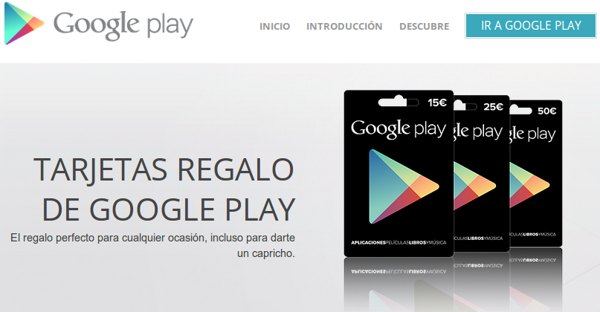
1. Comprar aplicaciones con tarjetas de regalo de Google Play
Las tarjetas de regalo ya están disponibles en más países, incluyendo España. Las tarjetas regalo o gift cards son simples tarjetas físicas prepago con un valor específico y un código que permite activar su carga para realizar compras dentro de la Play Store sin tener que ingresar una tarjeta de cÅ•edito. ¿Cómo redimirlas? Entra al sitio web de Google Play Store y justo abajo a la izquierda aparece un botón que dice Canjear. Da clic allí, introduce el código de la tarjeta regalo y pulsa en Canjear. Desde el móvil se puede hacer casi de la misma manera, desde el menú principal de la Google Play Store.
2. Habilitar una contraseña para restringir las compras
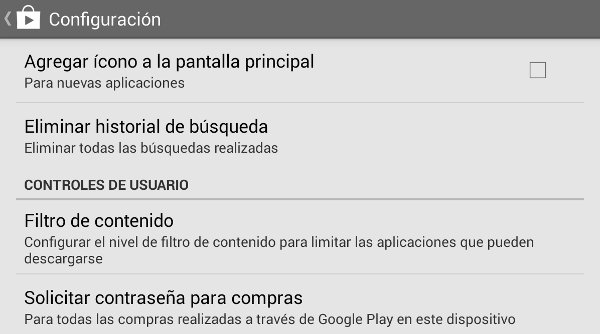
Para evitar que cualquiera que tenga acceso a los dispositivos se ponga a comprar a diestra y siniestra, se puede obligar a Google Play a que pida la contraseña de Google antes de efectuar una compra. ¿Cómo habilitarla? Desde uno de tus dispositivos abre la aplicación de Google Play Store. Dentro de ella, pulsa en el icono de la tienda (arriba a la izquierda) para que se muestre el menú principal, toca en Configuración >> busca Solicitar contraseña para compras >> selecciona Para todas las compras realizadas en Google Play >> ingresa tu contraseña >> pulsa en OK.
3. Agregar aplicaciones a la “lista de deseos”
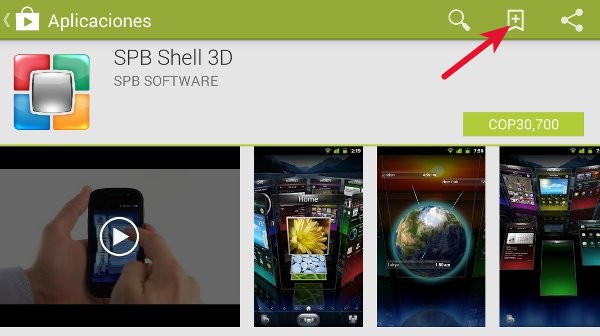
Si te ha gustado una aplicación pero no piensas comprarla o simplemente instalarla en ese momento, puedes guardarla en la lista de deseos para comprarla y/o instalarla luego. ¿Cómo agregarlas? Abre la aplicación y pulsa el botón agregar a la lista de deseos. En la web de Google Play Store aparece justo al lado del botón de instalar, y en la app de Google Play Store para otros dispositivos, aparecerá en la parte superior derecha (tiene un símbolo “+”).
4. Filtrar apps por su tipo de contenido
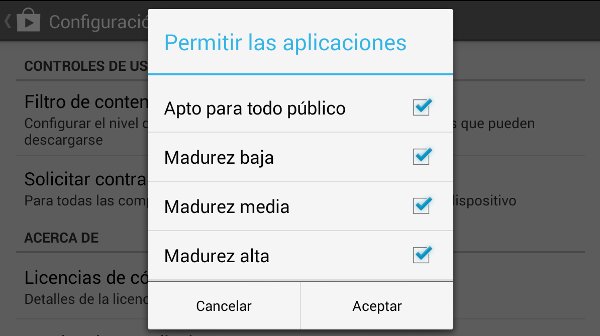
El clásico filtro de edad, en este caso, relacionado a la “madurez” requerida para usar determinada app por el tipo de contenido que incluye: material violento, apuestas, imágenes sensibles, etc. ¿Cómo filtrarlas? Inicia Google Play Store en tu dispositivo, ve al menú principal de la tienda >> Configuración >> Filtro de contenido >> y selecciona los filtros que prefieras (todo público, madurez específica o todas las apps).
5. Desactivar las notificaciones de actualizaciones
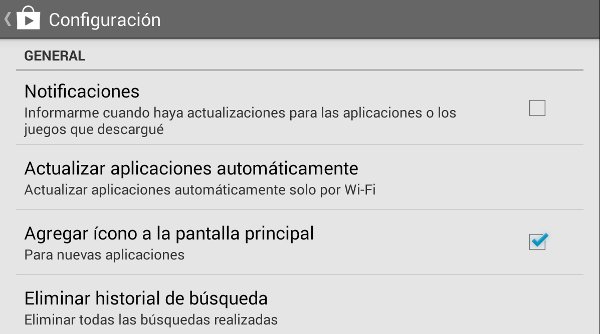
Aunque se puede activar la actualización automática, no son pocas las veces que se muestran molestas notificaciones preguntando por aceptar las más recientes actualizaciones de las apps. Lo bueno es que se pueden desactivar de raíz. ¿Cómo desactivarlas? Abre la Google Play Store en tu dispositivo, ve a Configuración dentro del menú principal de la izquierda y desactiva las Notificaciones mediante el primer cuadro de verificación que aparece.
6. Instalar apps en determinados dispositivos pero desde el PC
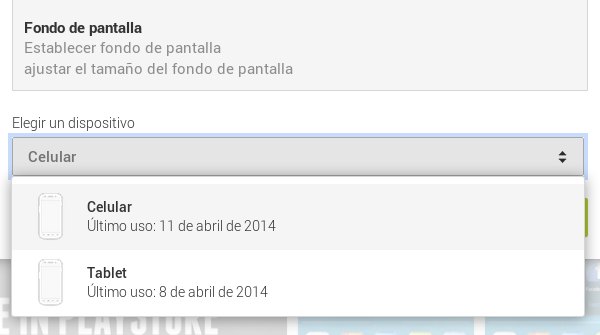
Puedes instalar un juego en la tablet y en el celular no, en el Android TV sí y en la tablet no, etc. ¿Cómo instalarlas? En la versión web de la Google Play Store, cuando quieras instalar una app en un determinado dispositivo, antes de dar clic en Instalar, dirígete a la parte inferior para marcarlo dentro del menú desplegable Elegir un dispositivo.
7. Pedir un reembolso por determinada aplicación
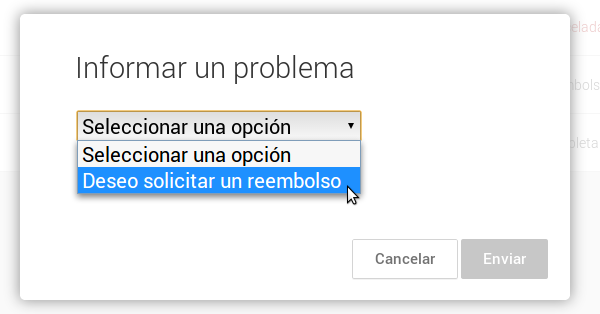
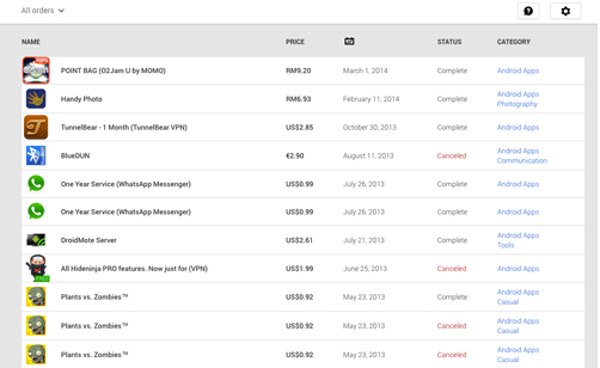
Si has comprado una aplicación y te has arrepentido, en vez de quejarte (ya habrá tiempo para eso), tienes hasta 15 minutos después de la instalación para pedir un reembolso inmediato de tu dinero. ¿Cómo pedirlo? Dentro de la sección Mis pedidos pon el cursor del mouse sobre el nombre de la aplicación de la que quieres pedir el reembolso. Al hacerlo, aparecerá un botón con tres puntos verticales el cual, al pulsarlo, mostrará la opción Informar un problema. Al seleccionarla, emergerá una pequeña ventana con un menú desplegable que incluye la opción Deseo solicitar un reembolso. Finalmente agrega las razones de tu solicitud y da clic en Enviar para esperar la confirmación por email.
8. Evitar que se creen iconos en el escritorio al instalar apps
Una incómoda situación donde el escritorio se llena de decenas de iconos innecesarios. ¿Cómo evitarlo? Inicia la aplicación de la Play Store en tu dispositivo y desmarca la opción Agregar icono a la pantalla principal para nuevas aplicaciones dentro de la sección de Configuración del menú principal.
9. Ver todas las transacciones
Puedes ver la lista completa de transacciones incluyendo las no concretadas. ¿Cómo verlas? Ve al sitio web de la Google Play Store, pulsa en el icono de la rueda dentada (parte superior derecha) y en el menú que se despliega, da clic en Mis pedidos.
10. Ubicar en un mapa, hacer sonar, bloquear y borrar todos tus datos de tus dispositivos
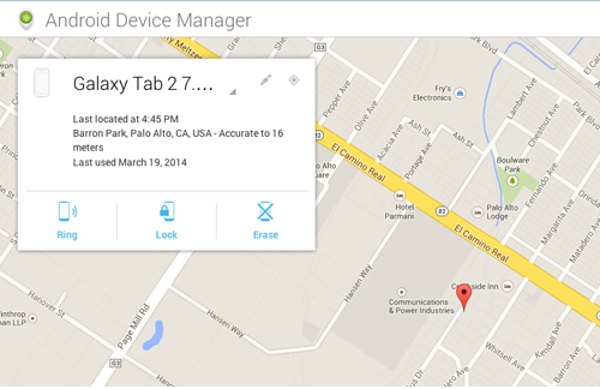
Administrador de dispositivos Android (Android Device Manager) es una de las más recientes herramientas de seguridad con las que cuenta Android para activar la protección de los datos aún si los dispositivos son robados o se han perdido de alguna otra manera. ¿Cómo se ubica, hace sonar, bloquea y borra? Ve al sitio web de la Google Play Store, pulsa en la rueda dentada de la parte superior derecha y da clic en Administrador de dispositivos. Para hacer sonar, bloquear y borrar los datos de un dispositivo específico, tendrás que entrar a esa página, elegir el dispositivo requerido, seleccionar una acción y seguir las instrucciones. Arriba a la derecha del cajón blanco flotante, aparece el icono de una mira que permitirá ubicar cada equipo en Google Maps. Opcionalmente puedes instalar la app oficial en cada uno de tus dispositivos, así por ejemplo, podrás borrar los datos de tu móvil desde tu tablet y viceversa.