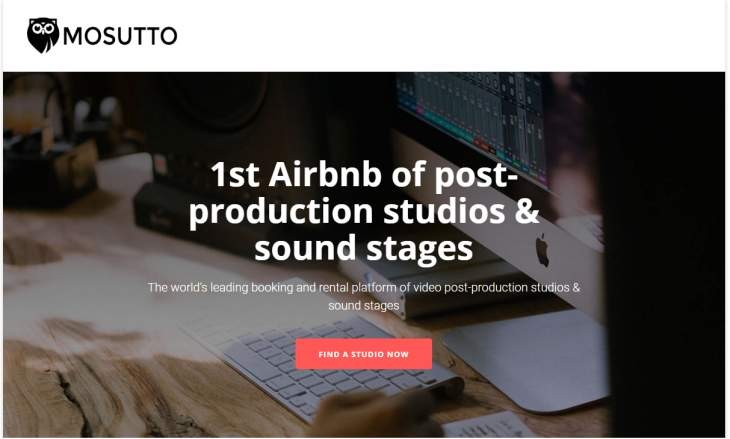
Airbnb se ha convertido en el referente en línea en el sector de la intermediación entre quienes disponen de diferentes tipos de propiedades en alquiler con aquellos que buscan hacer uso de esos tipos de propiedades en unas fechas determinadas. Pero Airbnb no es la única plataforma del sector ya que existen otras muchas plataformas enfocadas en diferentes tipos de propiedades.
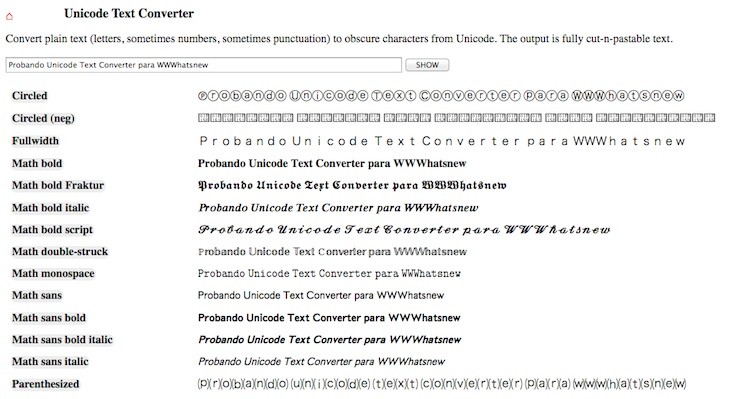
Como ya sabréis, con frecuencia os hablamos acerca de diferentes herramientas relacionadas con el conocido como estandar Unicode. Recientemente hemos descubierto Unicode Text Converter, una sencilla herramienta online para transformar texto plano a todo tipo de caracteres Unicode.
Sin duda, una de las características más interesantes de Unicode Text Converter es su sencillo funcionamiento. Tal y como podéis ver en la captura de pantalla que ilustra este artículo, únicamente es necesario introducir la frase con la que queramos trabajar en el cuadro de texto situado en la parte superior derecha de la web y hacer clic en el botón «SHOW«.
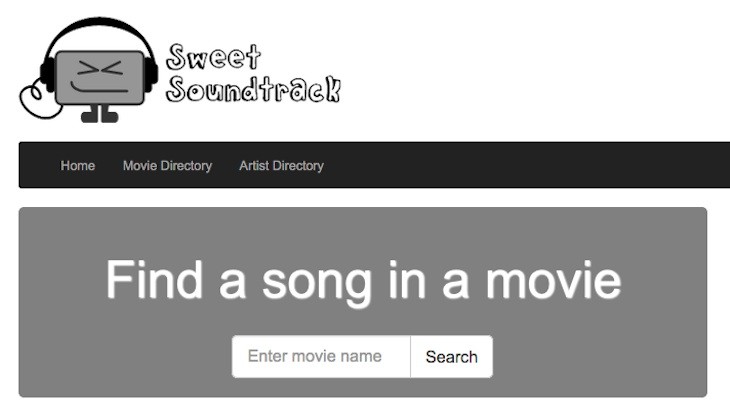
Si os gusta el cine, estamos seguros de que en más de una ocasión os habréis enamorado de la banda sonora de alguna película. Si es así, estáis de enhorabuena: hoy os hablamos acerca de Sweet Soundtrack, una sencilla página web desde la que averiguar las canciones que suenan en nuestras películas favoritas.
Tal y como podéis ver en la captura de pantalla que ilustra este artículo, el funcionamiento e interfaz de Sweet Soundtrack son de lo más sencillos. De hecho, únicamente es necesario introducir el nombre de una película (el título ha de escribirse en inglés) y prácticamente de forma instantánea obtendremos un listado con todas y cada una de las canciones que suenan en dicha película.
En Internet podemos encontrar un gran número de herramientas gratuitas para trabajar con patrones de forma sencilla. De hecho, con frecuencia os recomendamos algunas de las más interesantes. En esta ocasión nos ha llamado la atención Patterninja, una aplicación web desde la que crear todo tipo de patrones.
En general, el funcionamiento de Patterninja es de lo más sencillo. La idea es combinar diferentes imágenes, independientemente de que sean imágenes almacenadas en nuestro ordenador o las disponibles en la librería gratuita de la web. Para comenzar, solo tenemos seleccionar parte de la imagen y moverla, rotarla e incluso modificar su tamaño. A continuación tendremos que hacer clic en el botón para crear un nuevo patrón, situado en la parte superior de la barra de herramientas de Patterninja.
Las notificaciones web fueron, durante años, una de las mayores fuentes de ruido en navegadores: webs que pedían permiso al entrar, sitios que enviaban anuncios disfrazados, repetición incansable. Saber bloquearlas (en general o por sitio concreto) sigue siendo una habilidad básica para usar el navegador en paz. Aquí explico cómo se hace en Chrome a fecha de mayo de 2026, qué cambia respecto a la guía original y cuáles son las nuevas funciones automáticas que Google ha ido añadiendo, incluyendo los atajos de un clic para anular permisos masivos.
El procedimiento básico paso a paso
En Chrome de escritorio, el camino oficial pasa por: menú de tres puntos verticales (esquina superior derecha) → Configuración → Privacidad y seguridad → Configuración de sitios → Notificaciones. Ahí encontrarás un panel con tres listas: sitios autorizados, sitios bloqueados y la opción global «Los sitios pueden pedir permiso para enviar notificaciones». Si desactivas esa opción global, ningún sitio podrá pedirte permiso de notificación nuevo a partir de ese momento.
Para bloquear un sitio concreto, basta con ir a «No permitir enviar notificaciones» → Añadir, escribir la URL y confirmar. Si quieres revocar un permiso que diste hace tiempo, encontrarás la web en la lista de «Sitios autorizados» y podrás eliminarla. La página oficial de soporte de Chrome mantiene actualizadas las capturas para cada plataforma.
La opción intermedia: mensajes silenciados
Una de las mejoras más útiles de Chrome es «Usar mensajes más silenciosos para los permisos de notificación». Activarla bloquea los pop-ups intrusivos, pero no impide que las webs sigan ofreciendo notificaciones: lo hacen de forma sutil, mediante un icono de campana en la barra de direcciones que solo se activa cuando el usuario lo toca. Es la opción ideal para quien no quiere bloquear todo de raíz pero tampoco soportar prompts interrumpiendo cada visita.
Esta función llegó a Chrome alrededor de 2020 y desde entonces se ha integrado en el flujo estándar. Para activarla, dentro de Notificaciones busca el botón «Usar mensajes más silenciosos» y actívalo. Es reversible si necesitas notificaciones de sitios concretos como tu webmail o calendario.
El comportamiento exacto del icono de campana depende de la versión de Chrome y del sistema operativo, pero en todos los casos sustituye el cuadro emergente clásico por un indicador discreto. Para usuarios que abren muchas webs nuevas a diario, supone una diferencia muy notable en el ruido visual durante la navegación.
Lo que ha automatizado Chrome desde 2022
Google ha ido añadiendo capas automáticas de protección. En 2022, Chrome empezó a bloquear notificaciones de sitios abusivos sin intervención del usuario, identificándolos por patrones de comportamiento (peticiones masivas, contenido engañoso, falsas alertas de virus). En 2024 simplificó el flujo de revocación con un atajo de un clic para anular grupos de permisos. Y en octubre de 2025, según el blog oficial de Chromium, anunció una nueva función que retira automáticamente el permiso de notificación a sitios que el usuario no ha visitado en varios meses, una limpieza pasiva que va reduciendo ruido.
El conjunto pone a Chrome muy por delante de la situación de 2016, cuando todas las acciones eran manuales y las notificaciones abusivas requerían intervención del usuario. Hoy, el navegador hace una parte importante del trabajo por defecto.
Vale la pena revisar también las recomendaciones específicas que Chrome muestra: cuando navegas en sitios con notificaciones intrusivas o engañosas, el navegador puede mostrar un mensaje sugiriendo que mantengas el bloqueo, una capa más de UX que ayuda a usuarios menos técnicos a tomar decisiones rápidas sin entrar en menús de configuración.
Actualización a 1 de mayo de 2026
Las novedades a fecha de esta actualización: la limpieza automática de permisos lanzada en octubre de 2025 ya está plenamente operativa, y Chrome detecta y bloquea proactivamente sitios con notificaciones engañosas. Para móvil (Android), la ruta es similar pero pasa por: Chrome → tres puntos → Configuración → Configuración del sitio → Notificaciones. En iOS, Chrome utiliza el sistema nativo de notificaciones de Apple, así que las decisiones se gestionan en Ajustes → Notificaciones → Chrome a nivel de sistema operativo. Si te interesa repasar también buenas prácticas de privacidad en navegadores, vale la pena leer cómo otros navegadores tratan estos permisos para comparar enfoques.
Mi valoración
Llevo usando Chrome como navegador secundario desde su lanzamiento (2008) y la evolución del sistema de notificaciones es uno de esos casos donde Google ha sabido escuchar al usuario. La opción «mensajes silenciosos» cambió la experiencia diaria para mucha gente, y la limpieza automática de 2025 va en la línea correcta: bloquear ruido sin pedir esfuerzo al usuario.
Si pudiera pedir una mejora más, sería un panel de auditoría rápido tipo «qué sitios te enviaron cuántas notificaciones esta semana», para tomar decisiones con datos. Mientras tanto, el procedimiento manual sigue siendo válido y rápido. Y si vienes de un Chrome cargado de notificaciones acumuladas durante años, una limpieza puntual desde Configuración → Sitios autorizados puede liberar minutos al día.
Preguntas frecuentes
¿Cómo desactivo todas las notificaciones de Chrome de golpe?
Ve a Configuración → Privacidad y seguridad → Configuración de sitios → Notificaciones y desactiva la opción «Los sitios pueden pedir permiso para enviar notificaciones». Eso impide que cualquier sitio pueda solicitar el permiso a partir de ese momento. Para revocar permisos ya concedidos, repasa la lista de «Sitios autorizados» y elimínalos uno a uno o usa el atajo de revocación masiva añadido en 2024 mediante el panel de seguridad de Chrome.
¿Sirve este procedimiento para Chrome en móvil?
En Android sí: la ruta es Chrome → tres puntos → Configuración → Configuración del sitio → Notificaciones. En iOS, Chrome se apoya en el sistema operativo de Apple, así que la gestión real se hace en Ajustes → Notificaciones → Chrome. Cada plataforma tiene matices, pero el resultado funcional es equivalente al de escritorio.
¿Qué hago si una web me bombardea pese a haber bloqueado?
Comprueba primero que el permiso esté correctamente revocado en Sitios autorizados. Si las notificaciones siguen llegando es probable que provengan de otra fuente (extensión, app instalada, notificación nativa del sistema operativo). En última instancia, puedes reportar el sitio al equipo de seguridad de Chrome, que aplicará bloqueos a partir de listas de abuso si el sitio reincide.
El 21 de diciembre de 2016, Microsoft anunció una serie de mejoras significativas en Office 365 para hacer su suite ofimática más accesible a usuarios con baja visión o ceguera. Entre ellas, un Comprobador de accesibilidad más visible, descripciones automáticas de imágenes basadas en visión por ordenador y plantillas optimizadas para leer con teclado y lector de pantalla. Casi una década después, ese paquete sigue siendo la base sobre la que Microsoft ha construido funciones más sofisticadas con IA. La accesibilidad digital ha pasado de complemento a prioridad de producto, y Microsoft, Apple y Google han ido moviéndose en paralelo. Para repaso amplio del tema, vale la pena leer qué funciones de accesibilidad son útiles para todo el mundo, no solo para quien las necesita por discapacidad.
Qué incluyó la actualización original de 2016
El comunicado de Microsoft de diciembre de 2016 anticipaba cuatro grandes avances en Word, Excel, PowerPoint, OneNote, Outlook y Visio. El primero, hacer mucho más visible el Comprobador de accesibilidad, una herramienta que analiza el documento y sugiere correcciones (texto alternativo en imágenes, contraste suficiente en tablas, jerarquía correcta de encabezados). El segundo, generar texto alternativo automático para imágenes a través de Computer Vision Cognitive Service, lo que ahorraba al autor tener que describir cada gráfico manualmente.
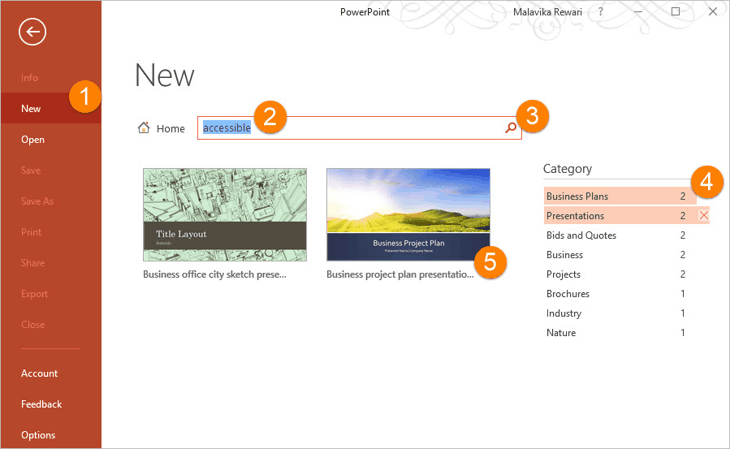
El tercero, ofrecer plantillas etiquetadas como «accesibles» en Word, Excel y PowerPoint, optimizadas para leerse correctamente con lector de pantalla y navegación por teclado, sin depender del ratón. Y el cuarto, una función específica de Outlook llamada MailTips, que avisaba al usuario para que pasara el Comprobador de accesibilidad antes de enviar un correo a destinatarios concretos que lo requerían.
El soporte de lectores de pantalla de Microsoft
Microsoft Office ha mantenido durante toda la última década compatibilidad nativa con los principales lectores de pantalla del ecosistema Windows: Narrator (integrado en Windows 10 y 11), JAWS de Freedom Scientific y NVDA, lector libre de NV Access. La integración con cada uno tiene matices y, según la documentación oficial, conviene configurar perfiles específicos en JAWS o NVDA para optimizar la experiencia con Word y Outlook. Para usuarios que prefieren la versión web, Outlook ofrece una variante «ligera» optimizada para baja visión y lectores de pantalla, con menos funciones pero navegación más rápida.
Para descargar NVDA gratuitamente, está la web oficial de NV Access, y para configuraciones específicas con Office, la documentación de Microsoft mantiene guías paso a paso por aplicación.
Lo que ha cambiado con IA
El gran salto cualitativo ha llegado con la generación masiva de texto alternativo apoyada en IA. En diciembre de 2025, Microsoft anunció generación automática de alt text en Word y PowerPoint, ejecutándose en local en los Copilot+ PC equipados con NPU dedicada, sin enviar datos a la nube. La función está disponible en Word y PowerPoint para Microsoft 365 a partir de la versión 2512 (build 19530.20006) o posterior, en equipos Copilot+ PC con Windows 11. Cuando insertas una imagen, la app sugiere automáticamente un alt text contextual; el usuario puede aprobarlo o editarlo desde el panel «Texto alternativo».
El Comprobador de accesibilidad también incorpora ahora sugerencias generadas por IA: detecta texto sin alt, contraste insuficiente y mal uso de encabezados, y propone soluciones concretas. Es la evolución natural del producto que se anunció en 2016.
Actualización a 1 de mayo de 2026
El estado a fecha de esta actualización: Microsoft mantiene una página oficial dedicada al compromiso con la accesibilidad y publica regularmente actualizaciones por aplicación. La generación automática de alt text con IA local en Copilot+ PC está activa desde diciembre de 2025; conviene comprobar versión y tipo de PC antes de esperar la función. Las plantillas accesibles, el Comprobador y las MailTips siguen disponibles en todas las versiones modernas de Microsoft 365. El paralelismo con la industria es claro: Google ha avanzado con funciones de accesibilidad impulsadas por IA en Android y Chrome, y Apple sigue siendo referencia con VoiceOver en iOS y macOS. Para una empresa que produce documentos, conviene normalizar el uso del Comprobador de accesibilidad como paso final antes de publicar.
Mi valoración
Llevo cubriendo accesibilidad digital desde 2014 y la trayectoria de Microsoft Office en este frente es de las más coherentes del sector. Lo de 2016 era un anuncio ambicioso para la época y muchos pensábamos que se quedaría en marketing; nueve años después, la base anunciada entonces (Comprobador, alt text automático, plantillas) se ha mantenido viva, ha mejorado y ha incorporado IA generativa de forma sensata.
Mi recomendación a equipos de comunicación, RRHH o cualquier empresa que produzca documentos masivamente: incluid el Comprobador de accesibilidad como paso obligatorio antes de publicar o compartir un documento corporativo. No solo ayuda a personas con discapacidad visual: muchos hallazgos del Comprobador (jerarquía de encabezados clara, alt text descriptivo, contraste suficiente) mejoran también la legibilidad del documento para todos los lectores y su visibilidad en buscadores y SEO documental.
Preguntas frecuentes
¿Funciona Microsoft Office con NVDA y JAWS en 2026?
Sí. Microsoft Office (en concreto las versiones 2016 y posteriores, así como Microsoft 365) mantiene soporte nativo para los principales lectores de pantalla: Windows Narrator, JAWS y NVDA. La documentación oficial recomienda configurar perfiles específicos en cada lector para optimizar la experiencia con Word, Excel y Outlook.
¿Necesito un Copilot+ PC para usar la generación automática de alt text con IA?
Para la generación automática on-device anunciada en diciembre de 2025 sí: requiere Word o PowerPoint con Microsoft 365 versión 2512 o posterior y un Copilot+ PC con NPU dedicada. Para versiones anteriores de la función (alt text basado en Computer Vision en la nube), un PC convencional con Microsoft 365 sigue funcionando, aunque el resultado puede ser menos detallado.
¿Cómo activo el Comprobador de accesibilidad en Word?
En Word para Microsoft 365 va en pestaña Revisar → Comprobar accesibilidad. Se abre un panel lateral que lista errores y sugerencias, organizados por categorías (errores, advertencias, sugerencias). Al hacer clic en cada hallazgo, Word indica cómo corregirlo. La misma ruta funciona en Excel, PowerPoint, OneNote y Outlook con interfaz casi idéntica.
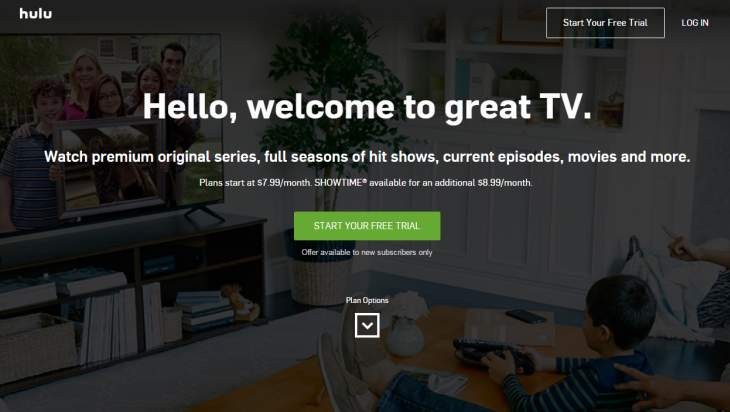
Los propietarios de televisores con soporte para la resolución 4K/UHD tienen ahora un motivo más para estar orgullosos de tenerlos ya que Hulu ha anunciado que de caras a las próximas fiestas navideñas comenzará a ofrecer contenidos con soporte para dicha resolución, aunque de momento se podrán disfrutar a través de la PS4 Pro y la XBOX One S con la promesa de incrementar el número de dispositivos compatibles a lo largo del próximo año.
La compañía señala que este lanzamiento viene justo a tiempo para el estreno de su nueva serie original Shut Eye, estando todos los episodios disponibles en 4K a partir del próximo miércoles, aunque no será el único contenido que puedan disfrutar los usuarios de Hulu con televisores con soporte para 4K ya que se incluirán otros contenidos originales como Chance, The Path y 11.22.63, según han informado. Continúa leyendo «Llegan los contenidos en streaming a 4K/UHD a Hulu»
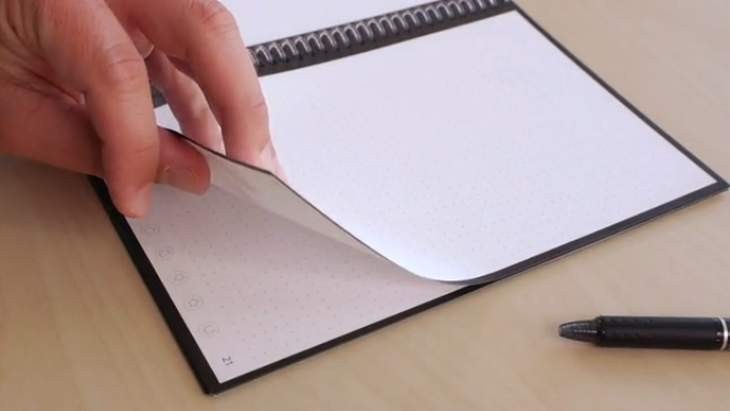
¿Os imagináis que exista un block de notas que os pueda durar toda la vida, pudiendo reutilizar sus páginas tantas veces como os haga falta? Pues bien, no hace falta imaginarlo, tan sólo acudir a la página de la campaña de financiación colectiva que Rocketbook tiene abierta en Kickstarter para Everlast Notebook. Además de poder utilizar las páginas tantas veces como se quiera, también cuenta con la particularidad de poder subir las anotaciones a distintos servicios de almacenamiento de archivos en la nube.
Lo mejor de todo es que ofrece una experiencia de uso como si de un block de notas tradicional se tratara, permitiendo realizar las anotaciones de manera natural. Las anotaciones se llevarán a cabo a través de la serie de bolígrafos especiales Pilot Frixion, y el borrado de las anotaciones en las páginas se llevarán a cabo a través de un papel húmedo. Desde Rocketbook se ha estado trabajando con la industria del papel para poder crear el papel de poliéster sintético adecuado para la creación de las páginas. Continúa leyendo «Crean block de notas que permite reutilizar indefinidamente sus páginas»
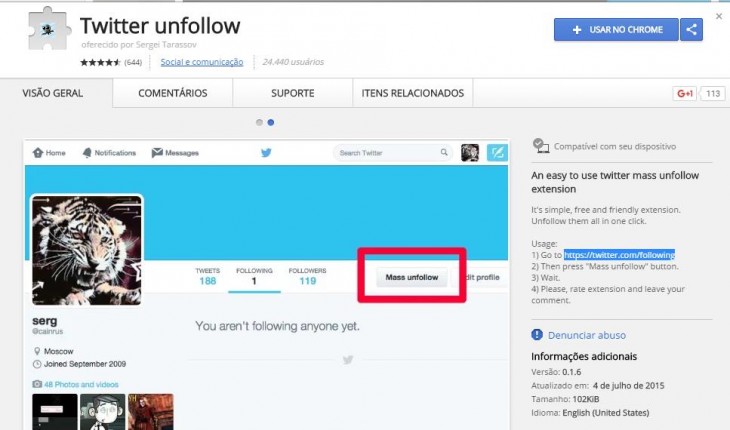
Si seguís a cientos de personas en Twitter, y muchos de ellos ya han dejado de publicar cosas interesantes, seguramente tendréis un buen trabajo para poder limpiar la lista de nuevo.