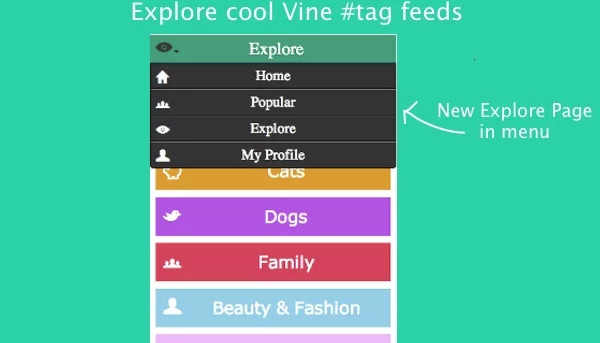
Vine for Chrome, una extensión para ver sus ví­deos desde el navegador

tags

Los aficionados a los ví­deo-loops de Vine tienen la posibilidad de disfrutar del contenido también desde Google Chrome.

Hasta ahora podí­amos reproducir los ví­deos de Vine en nuestro feed de Twitter, pero no disponemos de ninguna manera de navegar por el material de Vine ni de buscar el contenido que nos interese. Pero siempre hay una solución para todo, y si lo que buscamos es una alternativa para navegar por Vine a través de Google Chrome, en este caso tenemos delante la extensión perfecta, pese a no ser oficial ni tener nada que ver con Twitter.

Por ello la extensión no funcionará con nuestra cuenta de Twitter, y alternativamente tendremos que asociar nuestra cuenta de e-mail con la de Vine para hacer log-in en la extensión. Una vez instalada y registrados, podremos acceder a funciones básicas como acceso al feed de los usuarios a quien sigamos desde la Home, visualizar el feed de los vines más populares, acceder a perfiles de usuarios de interés, comentar en los ví­deos que nos gusten, compartir enlaces en nuestra cuenta y seguir a nuevos usuarios.

Podéis bajaros Vine para utilizarlo en Google Chrome desde este enlace a la Webstore.

Navegador Dolphin para Android incluye modo nocturno, temas y contraseña Master

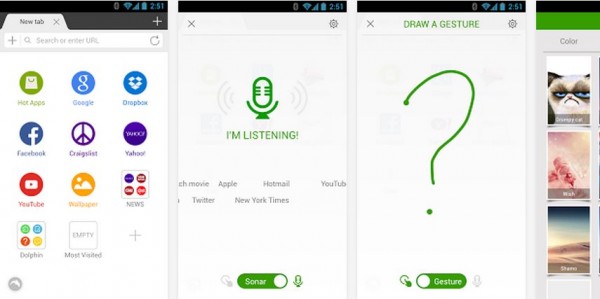
Uno de los mejores navegadores web para móviles, Dolphin (dolphin.com), ha presentado una nueva versión para Android, necesaria para corregir los problemas que estaba teniendo con la nueva versión de este sistema operativo, donde no podí­a ni hacerse zoom.

Aprovechando la actualización, han incluido la función de modo nocturno, permitiendo que la pantalla se oscurezca bastante, ahorrando baterí­a y permitiendo su consulta sin emitir más luz de la estrictamente necesaria. La nueva versión permite también establecer una contraseña maestra, asegurando aún más las contraseñas guardadas de Dolphin con una capa más de seguridad.

También han mejorado el tiempo de arranque, han corregido algunos errores en la localización y en el acceso a la tarjeta SD y otras pequeñas alteraciones poco notables.

dolphin

Doplhin es un navegador rápido, sencillo de usar y muy actualizado, hay grandes profesionales trabajando para no dejar que el proyecto muera a la sombra de Chrome o Safari, aunque está claro que necesitan un departamento de marketing mucho más eficaz para poder acercar esta aplicación a millones de usuarios que ni siquiera saben de su existencia.

Import.io lanza Data Factory para simplificar la extracción de datos desde sitios web

data Factory

A finales del pasado mes de Agosto, os presentamos a la plataforma Import.io, la cual nos posibilita la creación de una tabla de datos o de una API a través de los diferentes elementos de las páginas web que nos interesan, sin necesidad de codificación. Pocas semanas después, también nos hicimos eco de su lanzamiento como beta pública, implicando un nuevo rediseño del servicio y la incorporación de nuevas caracterí­sticas. Aprovechando el marco del TechCrunch Disrupt Europe, en Berlí­n, Import.io anuncia el lanzamiento del nuevo servicio Data Factory con el objetivo de simplificar la conversión de sitios web en APIs para la extracción de datos, reduciendo el número de clicks a realizar.

Desde su blog oficial nos explican que su nuevo servicio funciona con una extensión para Chrome, el cual una vez instalado, nos posibilita acceder a las fuentes de datos y a las APIs de su propia librerí­a. Navegando por la web, como hacemos habitualmente, nos encontraremos con uno de los dos escenarios:

– Si estamos ante una página de la cual ya se han extraí­do datos, veremos un pequeño número junto al icono, lo que nos permitirá obtener un conjunto de datos desde la página. También desde el conjunto de datos podemos elegir la posibilidad de añadir más datos, seleccionando las fuentes desde las que extraer la información que queramos dentro de una lista completa.

– En caso de que estemos ante una página que nos interesa pero sobre la cual todaví­a no se ha extraí­do dato alguno, podemos solicitar a Data Factory la extracción de la información que necesitamos, indicando los datos que deseamos obtener, recibiéndolos dentro de las 24 horas siguientes.

De todos modos, Import.io dispone de un completo tutorial que nos permitirá entender mejor el funcionamiento de este nuevo servicio, el cual ya se ofrece junto con su servicio habitual de manera gratuita. En este sentido, están planteando ofrecer servicios adicionales de pago sobre las APIs, o incluso establecer lí­mites a las cuentas gratuitas. Actualmente disponen de 8.000 usuarios activos, los cuales han creado alrededor de 15.000 APIs.

Potati, un navegador web creado para niños

potati

No es la primera vez que os hablamos de navegadores web creados para niños, de hecho en 2009 os presentamos una lista de 7 navegadores de este tipo, aplicaciones que permiten navegar entre juegos, fotos y ví­deos de forma segura, sin permitir que puedan «escapar» ví­a enlaces o banners publicitarios.

Nos presentan ahora una nueva opción en esta categorí­a: Potati (potati.com), un navegador para Windows, Mac, Android y iPad que permite a los padres tener control de lo que hacen los niños (semejante al control de kidbox), con páginas, juegos y ví­deos para niños de 3 a 12 años.

La versión gratuita permite el uso de 30 minutos por dí­a con limite de una hora por semana, aunque dentro de la sección de configuración existe la posibilidad de controlar el tiempo, así­ como de consultar estadí­sticas de uso y gestionar el contenido.

Dentro del navegador tenemos la posibilidad de acceder a la parte de «más pequeños», para niños de 3 a 6 años, con guí­a auditiva, y a la de los más mayores. Existe un buscador de contenido que devolverá resultados de forma gráfica, según la edad, ya que es posible configurar varios perfiles dentro de la misma aplicación.

Una buena opción para presentar Internet a los más pequeños sin miedo de que se pierdan entre la cantidad de datos que no pueden ser digeridos a ciertas edades.

Full Screen Mario, disfrutando de Super Mario Bros desde el navegador

mario

Una de esas noticias que pueden alegrarnos un domingo como éste es, desde luego, anunciar que tenemos disponible una versión beta para jugar a Super Mario Bros desde el ordenador.

Y es que leemos en Seetio que gracias al HTML5 y a la iniciativa de un individuo podemos disfrutar de Super Mario Bros desde el mismo navegador, sin cargas, sin instalaciones y con ls posibilidad de disfrutar de las 40 pantallas de uno de los juegos más mí­ticos del mundo de las consolas. Los controles son simples ya que el juego funciona con las flechas del teclado para realizar el movimiento (o con WASD si nos gusta más esta posibilidad) y con SHIFT para acelerar. Adicionalmente, el juego incluirá con un editor para que creemos nuestros propios niveles o juguemos a mapas aleatorios.

También merece la pena comentar que el creador del juego en navegador, Josh Goldberg, ha publicado el código del juego en GitHub para que todos nosotros podamos echarle un ojo, editarlo, mejorarlo o simplemente experimentar a nuestro gusto.

Obligatorio para que los fanáticos de juegos retro como este vivan un pequeño momento de nostalgia y para que cualquiera pase un buen rato en el teclado en esas horas muertas que pasan durante el domingo. Para jugar ahora mismo, haz clic en este enlace.

Una manera diferente de organizar las pestañas en Chrome

veritabs

Alternativas para administrar nuestra navegación en Google Chrome no nos faltan, dejando de lado las opciones disponibles en el navegador, como la que encontramos en Veritabs.

Es una extensión para Chrome que nos permite organizar las pestañas abiertas en el navegador de forma vertical, lo que puede resultar muy útil si necesitamos consultar muchas páginas web. Esta opción no altera el funcionamiento, ni las opciones de Chrome, sino que adiciona una barra lateral que podemos personalizar de diferentes maneras.

Por ejemplo, podemos decidir si deseamos que la barra de Veritabs se posicione en el lateral derecho o izquierdo, según nuestra comodidad. También podemos determinar que permanezca siempre visible o solo cuando la necesitemos, con solo posicionar el puntero del mouse sobre el lateral correspondiente.

Si deseamos tener la barra siempre visible, podemos asignarle el espacio que creamos conveniente en la pantalla con solo arrastrar o soltar. O podemos optar por esconder la barra y visualizar solo los iconos de las paginas abiertas. Con solo posicionarnos en el favicon podremos visualizar los datos de la pestaña.

Además de facilitarnos el desplazamiento por las diferentes pestañas, también cuenta con algunas opciones extras. Por ejemplo, nos permite desde la misma barra abrir una nueva página, cambiar el orden de las pestañas, eliminarlas o utilizar pantalla completa (F11) ya que no dependeremos de la barra de navegación de Chrome.

Es simple, funciona muy bien y es una interesante opción a tener en cuenta para nuestro uso intensivo de Chrome. Desde el equipo de Veritabs prometen más funciones en breve, para potenciar la funcionalidad de la extensión.

Epic, un navegador basado en Chromium que se preocupa por la privacidad y que incluye proxy

epic

Aunque a veces da la sensación de que intentar ser sigilosos en la web es como luchar a puñetazos con una onda, tenemos que tener presentes las opciones existentes para evitar, al mimo posible, que nuestros datos sean monitorizados.

Ya os hemos comentado en varias ocasiones la utilidad de usar VPN para navegar «sin dejar mucho rastro» y todos conocen lo que puede ofrecer el navegador TOR, pero pocos han oí­do hablar de Epic.

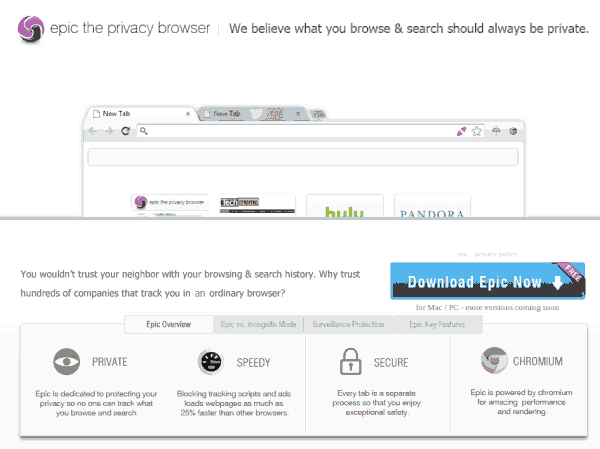
Se trata de un navegador basado en Chromium que bloquea el uso de cookies de Internet y el seguimiento de códigos de una manera eficaz, manteniendo el estilo limpio e intuitivo de Chrome. Bloquea también las integraciones con las redes sociales, eliminando los widgets de cualquier página web donde se muestren, algo necesario para poder eliminar los códigos de rastreo que contienen.

Cada vez que una cookie es bloqueada, nos informará con una alerta, eliminará las sugerencias automáticas de la barra de navegación, las traducciones automáticas, las identificaciones de instalación, el acceso a páginas alternativas de error… son en total 11 acciones que se eliminan completamente de la navegación tradicional.

También es capaz de usar un proxy para evitar el seguimiento de su dirección IP en el sitio. Simplemente tenemos que hacer clic en el icono en la barra de direcciones para cambiar automáticamente a un proxy estadounidense, lo que permitirá navegar por los sitios de Estados Unidos como si fuéramos un ordenador de dicho paí­s.

De momento solo está disponible para Windows y Mac, nada de Linux…

Link: epicbrowser.com | Ví­a addictivetips.com

Una manera simple de buscar información adicional desde una página web


kikin

Contamos con diferentes opciones y trucos para agilizar nuestra lectura cuando navegamos por la web, como la que comentaremos hoy, kikin for Chrome

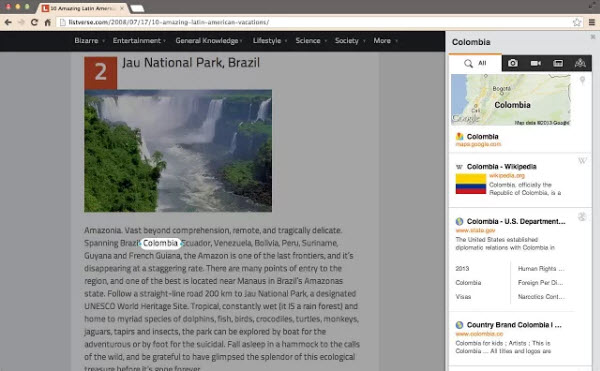
Es una extensión para Chrome que nos permite buscar material adicional, relacionado con un término o frase que hayamos señalado, sin salirnos de la página web que estamos visualizando. El funcionamiento es muy simple, una vez instalada en el navegador solo tenemos que posicionarnos (apretando por unos segundos con el botón derecho del mouse) sobre la palabra que deseamos ampliar información, para que en la misma interfaz tengamos la caja de búsqueda.

Podemos buscar información, imágenes, videos, noticias o alguna ubicación en el mapa… sin apartarnos de la zona de lectura, solo escogiendo las diferentes pestañas. Podremos desplazarnos por las diferentes opciones que presenta sin problemas, buscando la información que necesitamos.

Es una opción interesante que podemos tener en cuenta en diferentes situaciones. Por ejemplo, si somos de consultar la definición de las palabras que no conocemos mientras leemos o deseamos ubicar en el mapa alguna ciudad o referencia geográfica. Un detalle interesante que encontraremos en kikin es que, nos permite movernos por la parte marcada para definir nuestra selección o abarcar más palabras.

La extensión nos mostrará el contenido que buscamos de diferentes maneras. En el caso de los videos, imágenes o mapas, veremos que nos mostrará el contenido en la misma página web a través de una ventana emergente. Pero si abrir algún enlace nos enviará directamente al sitio original en otra pestaña.

Cuando ya hayamos consultado las fuentes correspondientes solo resta dar clic en cualquier lugar de la página para que se cierre la caja de búsqueda, y podamos retomar a nuestra lectura.

History Timeline en Chrome, un nuevo look en tu historial de visitas

history timeline

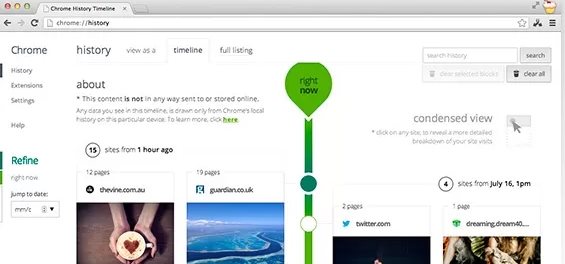
De la mano de P.ota.to colaborando con Google’s Creative Lab y visto en TNW descubrimos History Timeline para Chrome, una solución para tener nuestro historial de visitar en el navegador más organizada para que nos resulte más fácil revisar lo que hemos visitado y recordar webs interesantes ya encontradas.

A diferencia de nuestro historial web predeterminado que muestra las URLS visitadas por fecha, History Timeline nos mostrará una lí­nea temporal de las webs visitadas con las correspondientes miniaturas de la página, ofreciendo una interfaz mucho más basada en las imágenes que no en el análisis de URLs. Al instalarlo y darle permiso a nuestro historial, la extensión nos mostrará en miniaturas todo lo que visitemos desde ese momento posterior a la instalación, momento en el cual empezaremos a navegar y todos esos datos quedarán guardados en el «timeline». Podremos consultar éste en cualquier momento o bien por orden cronológico o bien seleccionando una fecha concreta que nos muestre qué páginas visitamos ese dí­a.

Una caracterí­stica curiosa a tener en cuenta es que la extensión nos agrupará las páginas del mismo sitio web en una entrada, y en caso de que queramos ver en detalle lo que hemos visitado dentro de ese sitio web, podremos hacer clic en la miniatura y ver la información desplegada. Además, detalle importante, History Timeline sabe que nos importa la seguridad y la privacidad, y todos los datos sobre nuestra navegación quedarán almacenados localmente.

Podéis instalar la extensión History Timeline en este enlace a ChromeWebStore.

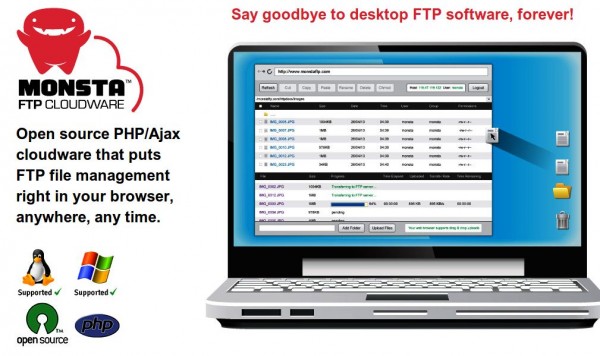
monstaftp, un cliente FTP que funciona en el navegador

ftp

Si empezamos a hacer una lista de los programas que usamos en nuestro ordenador para subir archivos a nuestros servidores seguramente aparecerán decenas (o centenas) de opciones para diversos sistemas operativos. FileZilla es uno de los más populares, pero necesita ser instalado, algo que puede evitarse con esta opción que hoy os mostramos.

Se trata de monstaftp, un cliente FTP que permite subir archivos al servidor sin necesidad de instalar nada en el ordenador, ya que se ejecuta directamente desde el navegador web.

Es una solución de código abierto, programada en PHP con Ajax, que, después de instalarla en nuestro servidor (cualquier servidor, no es necesario que sea el mismo en el que vamos a subir los archivos), nos permite conectar a cualquier máquina y comenzar a administrar y actualizar lo que allí­ guardamos.

La instalación es sencilla, solo son dos archivos principales (un css y un php) que tendremos que guardar en un servidor para ejecutarlo desde el navegador. Una vez hecho esto, podremos indicar la IP de la máquina a la que queremos acceder, el login y la contraseña, permitiendo subir archivos arrastrando ficheros y carpetas desde nuestro PC al navegador, tal y como puede verse en el ví­deo de demostración existente en su web.

La solución funciona mejor con Google Chrome, así­ lo anuncian en la página, ya que el resto de navegadores no permite arrastrar directorios enteros de archivos (sí­ lo hacen de forma individual o en grupo, pero no directorios).

La solución es gratuita, disponible en monstaftp.com, prometiendo compatibilidad con servidores Linux y Windows y aceptando donaciones para que el proyecto pueda continuar creciendo.

Una excelente solución para los que necesiten actualizar archivos en los proyectos de los clientes y no tengan a mano su ordenador con el cliente habitual instalado. Leve, rápido, sencillo de utilizar y gratuito, no se puede pedir más…