El Mobile World Congress celebrado en Barcelona empieza a traernos las primeras noticias, en este caso relacionadas con el anuncio de la nueva versión de Shazam para tablet Android y iPad.
La nueva actualización de Shazam, aplicación detectora de música y programas de TV que ya cuenta con más de 300 millones de usuarios, contará con una pantalla totalmente rediseñada con la intención de mejorar la experiencia de usuario, una nueva interfaz para mostrar la lista de resultados y un nuevo diseño para mostrar las suscripciones de nuestros contactos.
Los cambios más visibles se verán reflejados en el nuevo feed de actividad que mostrará qué canciones están siendo buscadas y etiquetadas en ese momento y, en caso de USA, también mostrarán las series de TV que los usuarios están viendo. Contaremos con una característica basada en la geolocalización que nos mostrará las canciones que los usuarios están descubriendo haciendo zoom en las distintas zonas, estados, regiones y ciudades del mundo; y también podremos compartir nuestros descubrimientos en Shazam en Facebook, Twitter, Google+ y por e-mail.
La aplicación irá implementando dichas mejoras en las próximas semanas hasta que la nueva versión completa para tabletas (anotamos que también funcionará en iPhone y iPod Touch) sea definitiva.
Si tuviésemos que listar todas las aplicaciones de fotografía para iOS no acabaríamos nunca. Muchas de ellas nos ofrecen grandes posibilidades de edición y muchas originales funcionalidades, pero en caso de que queramos hacernos fotos a nosotros mismos, casi todas ellas nos obligan a utilizar la cámara frontal del móvil y dispararnos en extraños ángulos.
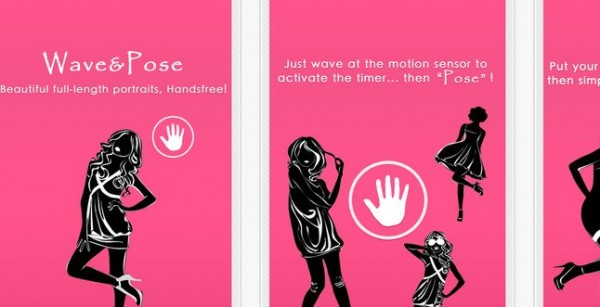
Para solucionar este problema nace Wave&Pose, una aplicación para iOS con la que podremos hacer de modelos y alimentar nuestros egos sin ningún inconveniente. Sólo tendremos que poner nuestro dispositivo en un sitio estable y, alejándonos hasta dos metros del enfoque, aparecerá un símbolo con una mano que activará el disparo de la fotografía si ponemos nuestra mano encima del icono.
Naturalmente la fotografía no se disparará mientras tengamos colocada nuestra mano en el símbolo, sino que se activará un temporizador para que nos coloquemos, recoloquemos, posemos y nos preparemos para la toma de la imagen. Lo divertido de la app es que nos irá sugiriendo poses mientras haga fotografías, emulando a un fotógrafo que nos guía en el proceso de autocaptura.
Las fotografías se guardarán en el directorio de la aplicación y, para que no echemos nada en falta, Wave&Pose viene con 13 filtros que podemos aplicar a la imagen antes de compartirla en Facebook, Twitter u otros.
Podéis bajar Wave&Pose de iTunes para iPhone, iPod Touch e iPad en este enlace, y gratis.
Twitter nos presenta una nueva interfaz mejorada con la que podremos visualizar imágenes en mayor tamaño y a mayor calidad: podremos aumentar de tamaño cualquier fotografía personal de un perfil así como realizar una búsqueda y aumentar la imagen a visualizar haciendo clic en ella en la página de resultados. Sin abandonar la página que tenemos abierta, la imagen se desplegará en una ventana aparte, estilo pop-up -recordándonos ligeramente a la manera en la que se despliegan las imágenes en las galerías de Facebook.
En cuanto a la adición de más soporte multimedia, ahora se incluirá material de Vimeo, YouTube y Vine en las galerías multimedia de Twitter, siguiendo el propósito que el equipo de Twitter se ha marcado este último año, basado en mejorar la calidad del contenido y el descubrimiento de material multimedia en su red social.
Por último, y añadido a la lista de novedades, veremos muchas más respuestas de tweets en una misma página a partir de ahora, ya que se desplegarán en la página de ese tweet sus respuestas y también las respuestas de respuestas.
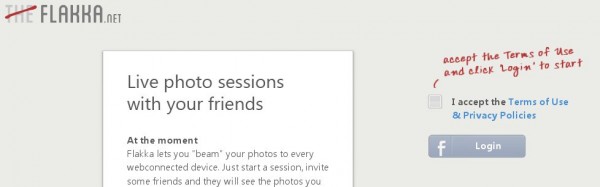
Ver y revisar antiguas fotografías con nuestros amigos y familiares siempre es una buena manera de recordar y comenzar charlas y aprovechar el material multimedia para vivir una experiencia social. Flakka es una aplicación para iOS y Android que nos permite crear sesiones de visualización de fotos para que cada uno de nuestros contactos pueda ver las fotos elegidas desde su dispositivo, y de manera simultánea.
Su funcionamiento es muy sencillo: al organizar una sesión en directo con tus amigos podrás ir añadiendo fotos al gusto para que los demás las visualicen al momento, y puedes registrarte con tu cuenta de Facebook para que todas las fotografías en la cuenta se sincronicen con tu dispositivo, así como se sincronizarán con Flakka las que tengas en la galería de tu propio teléfono o tablet. Lo divertido en Flakka es que podremos destacar zonas determinadas de una foto para que los demás miren esa zona en concreto, y cualquiera de los usuarios en la sesión podrá guardarse las fotografías publicadas en el grupo.
Tener nuestros vídeos disponibles en cualquier dispositivo, incluyendo aparatos de TV, móviles y tabletas, sin tener que llevar los archivos de un lado a otro o preocuparse con permisos de acceso en redes locales es una de las ventajas de instalar una central multimedia en casa.
Plex es una de las soluciones más conocidas y aquí os explicamos como instalarla para poder disfrutar del contenido de nuestro disco duro desde cualquier dispositivo, con posibilidad de acceder remotamente a nuestro ordenador para ver lo que allí tenemos guardado.
Es una de las más utilizadas debido a la enorme cantidad de aparatos que permiten conectarse a ella, desde Roku hasta TVs LG, Samsung o Google TV, siendo necesaria una red WiFi para obtener el contenido del ordenador en el que está instalada la central multimedia.
El primer paso es instalar la aplicación en nuestro sistema operativo, habiendo versiones para Windows, Mac y Linux dentro de www.plexapp.com, sitio donde también enlazan a las versiones para dispositivos móviles (iOS, Android y Windows Phone 7).
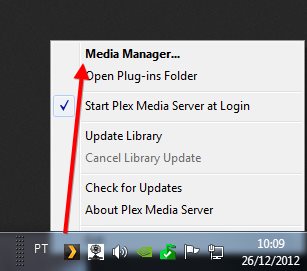
Durante la instalación no se realiza ninguna pregunta, siendo posible ejecutar el servidor al finalizar la misma. El icono de plex aparece activo en la parte inferior derecha, en el caso de Windows, permitiendo abrir el gestor usando una dirección de red local (https://127.0.0.1:32400/web , en este caso), dirección que se abrirá automáticamente al seleccionar «Media Manager» en el menú mostrado en la imagen lateral.
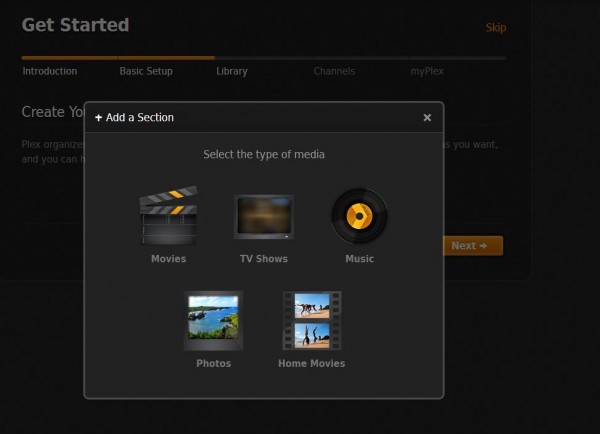
La sección de configuración de Plex comenzará solicitando el nombre de la máquina (un nombre con el que podamos identificar rápidamente al ordenador que ejecuta el servidor), email para recibir novedades de la plataforma y secciones que queremos mostrar.
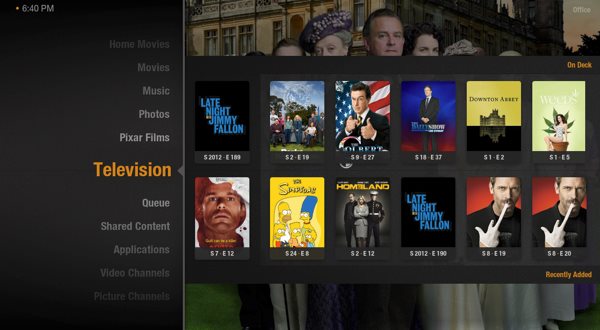
En Plex podemos guardar series de TV, películas, músicas, fotos y vídeos caseros, categorías que se mostrarán en los dispositivos conectados de forma clasificada, mostrando siempre información extra obtenida de Internet (imagen de la carátula, resúmenes, episodios, etc.).
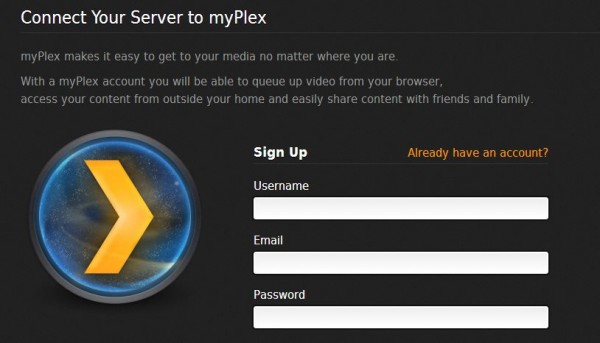
Si realizamos el registro en la plataforma, algo que no es obligatorio, podremos tener la posibilidad de gestionar las listas de reproducción de forma remota, así como acceder al contenido desde fuera de casa informando nuestro login y passowrd.
Todos los archivos que sean añadidos en los directorios especificados en cada sección serán reconocidos y clasificados por Plex, indpendientemente de la estructura de directorios existente en el disco duro. Plex mostrará la información separada por temporadas, por ejemplo, con resúmenes, imágenes y datos relacionados con lo que ya hemos visto y lo que nos queda por ver, panel que dependerá del dispositivo desde donde estamos consultando la información.
Si tenemos más de un ordenador con Plex instalado, reconocerá todos ellos y podremos ver el material desde cualquier dispositivo conectado, no siendo necesario tener todos los archivos en el mismo PC.
Muchos usuarios que poseemos un dispositivo móvil iOS y un PC nos encontramos con el problema de no dar con la solución definitiva para sincronizar archivos entre ambos, o bien por no ser usuarios de iCloud, por no pdoer reproducir ciertos formatos del PC en iPad o iPhone, etcétera.
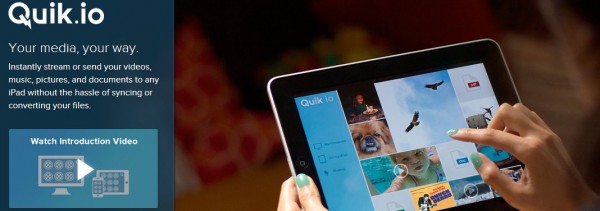
Quik.io llega para facilitarnos la faena: sin llegar a utilizar la nube ya que accederemos a los archivos del PC de forma remota, la herramienta nos permite acceder a dichos archivos desde iPad o iPhone siempre que dispongamos de una conexión a Internet.
Esta opción nos brinda algunas interesantes posibilidades, como poder ver películas, series o documentales en iPad, escuchar música almacenada en el disco duro del PC desde nuestro dispositivo o acceder a los documentos que tengamos en el PC remotamente y desde cualquier lugar, sea a 1000 kilómetros o al lado de casa. Por seguridad o para limitar acceso a archivos, podremos elegir a qué carpetas del PC acceder y así lo haremos siempre que el ordenador se encuentre encendido y conectado a una red.
Hemos hablado en muchas ocasiones sobre aplicaciones que ayudan a enviar archivos grandes por email, o que permiten compartir fotos desde el móvil, o que sincronizan contenido entre diversos dispositivos y usuarios, pero pocas de ellas son aptas para quienes no tiene una vida digital activa.
No podemos pedir a ciertos usuarios que se registren en una web para realizar una actividad que, en muchas ocasiones, solo ejecutarán una vez en la vida, ni podemos solicitar que instalen «cosas» como Dropbox y compañía. Los smartphones también son útiles, pero están lejos del alcance de «mi abuela».
Lo que os mostraré ahora son algunos consejos que pueden servir para los que tienen que recibir fotos de un familiar o amigo que esté muy lejos de la «web 2.0».
Lo primero que necesitamos es filtrar funcionalidades:
– El registro tiene que ser opcional, no obligatorio, por lo que no debería ser necesario tener una cuenta de email. – Los archivos almacenados deben poder borrarse después de haber llegado a su destino. – Tiene que tener botones grandes y/o intuitivos, sin mucha polución visual
Una vez tenemos definido lo que queremos, vamos a por tres opciones:
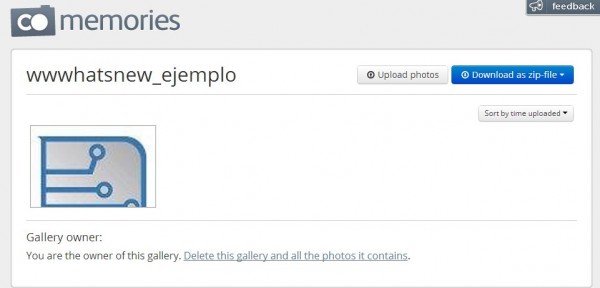
Podemos crear una galería y subir fotos en ella, sin registrarse. La url podemos compartirla con cualquier persona que podrá subir sus fotos en el mismo espacio (ejemplo comemories.com/c03590). El creador de la galería puede bajar todas las fotos en un solo ZIP excluyendo las que él ha subido, así como borrar todo el contenido cuando lo considere necesario.
De esta forma podemos informar por teléfono a la abuela la url de la dirección de comemories, para que suba las fotos y se olvide de registros, emails y demás «extras».
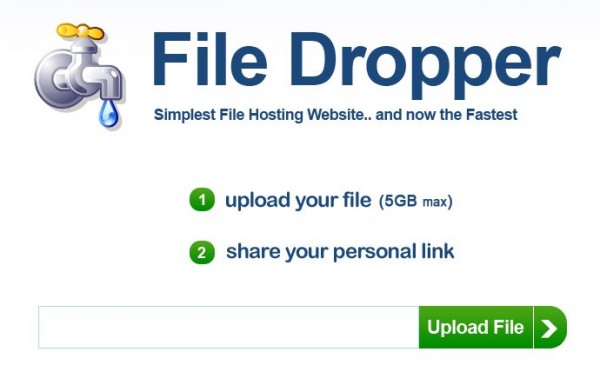
Permite enviar un archivo de hasta 5 gigas y obtener una url para divulgarla por cualquier medio (incluyendo por teléfono, si es necesario). El único problema es que la abuela tendrá que hacer un zip con todas sus fotos para enviarlo usando Filedropper.. igual tiene que pedir ayuda al vecino…
Los archivos que no se bajen durante 30 días consecutivos, serán borrados automáticamente.
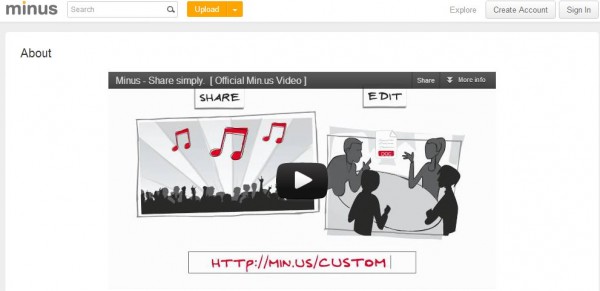
Más complejo y completo que Filedropper, pero permite personalizar la url de destino (ideal para comunicarla por voz). Puede usarse para enviar fotos y archivos, permitiendo el registro o su uso sin cuenta.
También podemos crear galerías y compartir la url de las mismas para que entre varias personas puedan completarlas con sus fotos.
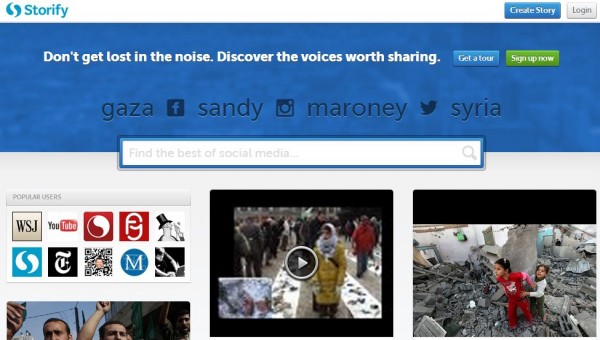
Storify (de quien ya os hablamos anteriormente), es la plataforma online que nos permite compartir historias sobre experiencias concretas e interesantes utilizando los medios sociales (Instagram, Twitter, Facebook, etc) y que ahora presenta una nueva versión de la página web.
Así pues, la nueva versión de Storify llega con nuevo diseño que se centra especialmente en destacar el contenido compartido por el usuario, gracias a la inserción de mensajes de estado, tweets, fotos compartidas desde Instagram o artículos varios, con lo que se resalta el medio social desde el que se comparte el contenido haciendo de Storify una plataforma social mucho más dinámica.
Según el cofundador de Storify Burt Herman, con este cambio en la interfaz se pretende hacer que los usuarios vean el contenido resultante de lo que ha sido «storificado» y también enfatizar los posts y mensajes individuales publicados por los usuarios que, al fin y al cabo, componen lo que es la red de historias de Storify.
Igual no nos hemos planteado seriamente la cantidad de información que perdemos al estar vinculado a los propios terminales, sobre todo, en el caso de los mensajes de textos (SMS). Por esta vía podemos recibir la dirección física de un amigo, un mensaje sentimental de la pareja, el código de participación a cualquier evento o cualquier otro mensaje de cierta importancia que no queramos perder.
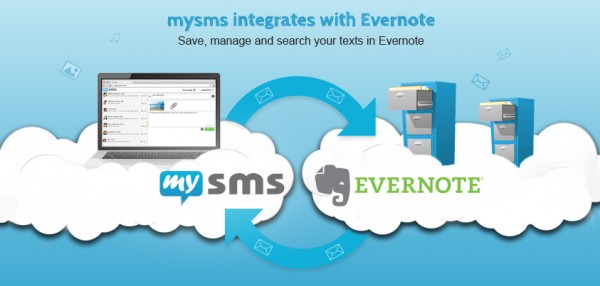
Y cuando perdemos el terminal, sufrimos percances, o lo cambiamos por otro, dichos mensajes dejarán de estar con nosotros salvo si optamos por usar soluciones como Mysms, quien se acaba de asociar con Evernote, de manera que tanto los mensajes anteriores como los nuevos los tendremos a buen recaudo en la nube y de manera sincronizada. Esto permite que si queremos buscar un mensaje en concreto, podamos hacerlo desde cualquier dispositivo con acceso a Internet, teniéndolo siempre ahí incluso si hemos cambiado de terminal o hemos sufrido cualquier percance con el mismo.
Mysms es un servicio que lleva ofreciéndose desde el mes de Julio de manera gratuita y con soporte para múltiples plataformas que permiten el envío y recepción de mensajes de textos desde los terminales móviles, tablets o incluso desde plataformas de escritorio. Su asociación con Evernote permitirá su sincronización, de manera que desde cualquiera de sus aplicaciones podremos identificarnos con nuestras cuentas de Evernote, sincronizando automáticamente y archivando cuantos mensajes tengamos de nuevo. Para el CEO y co-fundador de Mysms, Martin Pansy, esta asociación es sólo el comienzo de toda la evolución de la mensajería de textos, planteándose ofrecer nuevos soportes con otros servicios en la nube como Google Drive o Dropbox.
A partir de hoy, ya podemos probar Mysms con la integración con Evernote, teniendo para ello un elenco de aplicaciones para usar según la plataforma que tengamos.
FreeTech4Teachers nos ofrece esta semana una pequeña guía con distintas opciones para crear mapas mentales, biografías y líneas temporales a través de diferentes herramientas.
1. Meograph: Nos ofrece una manera sencilla de crear historias basadas en mapas de una manera biográfico-temporal. Aunque podemos sacar capturas similares de Google Earth, con Meograph podremos crear historias gráficas desde el mismo navegador sin necesidad de tener instalado Google Earth en nuestro PC.
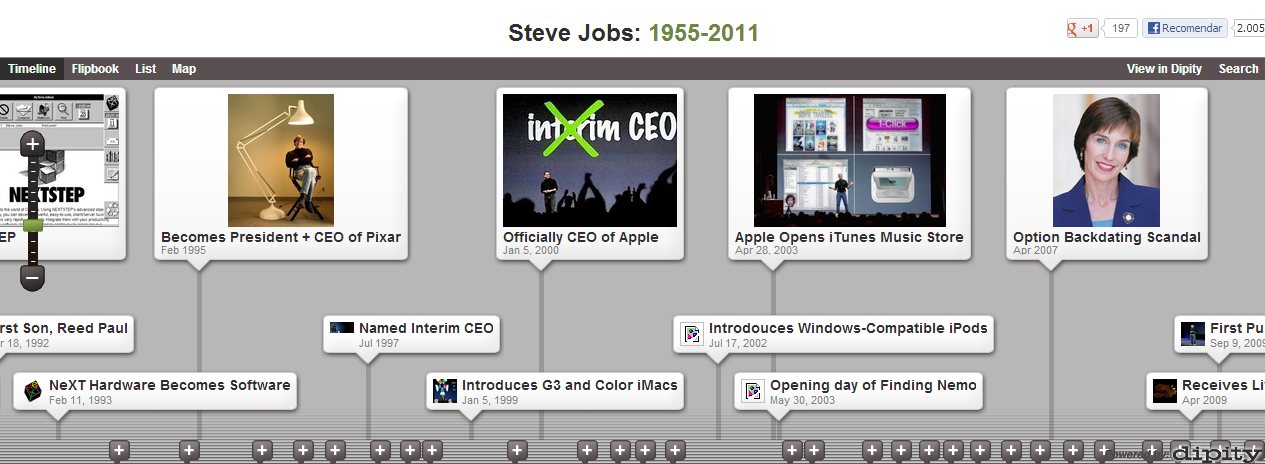
2. Dipity: una herramienta muy completa para crear biografías temporales con texto, imágenes y vídeos incorporados en cada entrada de la línea. Funciona directamente desde web, contiene herramientas de colaboración online y posibilidad de compartir tus biografías de forma privada o pública, así como de insertar Tweets y otros mensajes del social media.
3. myHistro: funciona como creador de biografías y herramienta de creación de mapas con la que podremos crear una biografía personal o una línea temporal de un evento cualquiera. Cada evento podrá estar geolocalizado en Googlemaps, y podremos crearlo o bien online o vía la aplicación de iOS.
4. XTimeline: herramienta muy accesible y sencilla para estudiantes, nos permite colaborar para crear biografías y líneas temporales como si de una wiki o trabajo común se tratase para crear como resultado un timeline multimedia. Para hacer que nuestro trabajo tenga un contenido más completo, podremos incluir texto, imágenes y vídeo.
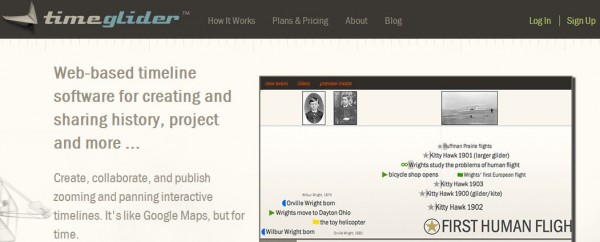
5. TimeGlider: no tan intuitivo de utilizar como las demás herramientas aquí presentadas, pero muy completo. Funciona a través de un sistema de capas, y nos permite incluir eventos unos encima de otros para crear nuestras historias y biografías en secuencia, de forma que podremos resaltar la importancia de distintos eventos de manera visual a través de las capas y de la posibilidad de cambiar el tamaño y el orden de éstas.
6. TimeToast: con esta herramienta podremos crear nuestros timelines de una forma muy fácil a través de un sistema para añadir eventos, en el cual nos aparecerá una caja donde podremos introducir textos, enlaces e imágenes en los distintos elementos de la biografía. No dispone de herramientas de edición demasiado avanzadas, pero es ideal para estudiantes y realización de timelines sencillos.





 Durante la instalación no se realiza ninguna pregunta, siendo posible ejecutar el servidor al finalizar la misma. El icono de plex aparece activo en la parte inferior derecha, en el caso de Windows, permitiendo abrir el gestor usando una dirección de red local (https://127.0.0.1:32400/web , en este caso), dirección que se abrirá automáticamente al seleccionar «Media Manager» en el menú mostrado en la imagen lateral.