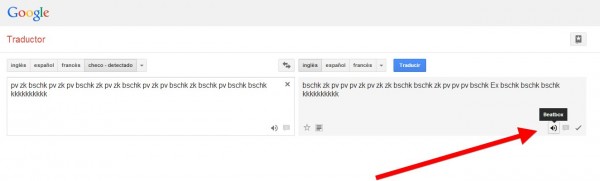
1 – Usad Google translate para traducir esto «pv zk bschk pv zk pv bschk zk pv zk bschk pv zk pv bschk zk bschk pv bschk bschk kkkkkkkkkk» y pulsad en el altavoz para escuchar el resultado. Probad aquí.
2 – Usad asteriscos al buscar en Google para que el sistema lo rellene con lo estadísticamente más probable. Si buscamos «La cocacola la inventó *», por ejemplo, Google mostrará frases en las que el asterisco se completa en diversos resultados. Podemos usar tantos asteriscos como queramos.
3 – Podemos encontrar cámaras de seguridad de lugares en todo el mundo buscando inurl:view/view.shtml, ya que es la url que muchas cámaras IP utilizan para mostrar la imagen. Probadlo aquí.
En hacksandstuff.com comentan algunos más, pero todos ya fueron comentados en el artículo al que hice referencia en el primer párrafo.
Si tenéis algún truco más que queráis compartir, abiertos están los comentarios.
Ya todo el mundo conoce el deseo de Google de promocionar Google+ a diestra y siniestra, el problema es que en muchas ocasiones se ha extralimitado con su política de privacidad, que todos aceptamos al usar sus servicios, haciendo efectivo su reservado derecho de ejecutar cambios en su ecosistema sin previo aviso. Aunque los cambios se pueden deshacer fácilmente con algo de información (como en esta media docena de miniguías), Google no tiene la gentileza de preguntar por su habilitación y hace que funcionen de forma predeterminada, lo que afecta a la mayoría de usuarios que no dispone del tiempo para documentarse. Así pues, he aquí la solución a algunos de sus más polémicos cambios:
1. Emails de cualquiera a través de Google+
Empezamos con el más reciente que tiene a muchos preocupados por la facilidad que tendrá cualquiera que visite nuestro perfil en Google+ para comunicarse vía email con nosotros. No le será mostrada nuestra dirección de email a menos que le respondamos y sus correos irán a la pestaña “Social” en Gmail a menos que estén en nuestros círculos, pero lo preocupante es que aún sin estar en nuestros círculos o en nuestros contactos podrán ocupar un lugar inmerecido en nuestra bandeja de entrada.
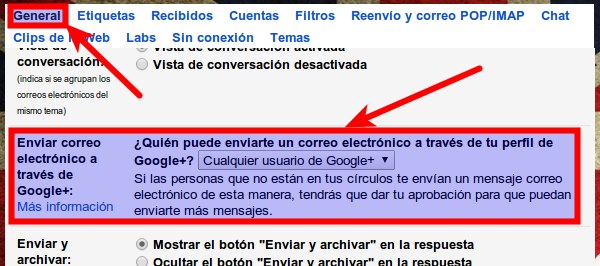
La funcionalidad se puede desactivar o limitar para Cualquier usuario de Google+, los Círculos ampliados y los Círculos. Para esto basta con ir a Gmail, pulsar en la rueda dentada de la parte superior derecha, ir a Configuración y en la pestaña General buscar la sección Enviar correo electrónico a través de Google+ donde estará el menú desplegable correspondiente. Restará dar clic en Guardar cambios.
Hace unas semanas Google lanzó la nueva versión de su “excel”, Google Sheets, disponible en Google Drive y activable en g.co/newsheets. Varias fueron las novedades mostradas en su video promocional pero como fueron mostradas a todas velocidad, aprovechamos para explicarlas más despacio, una a una, para conseguir sacarles el mayor provecho. Igualmente, destacamos algunas otras características no mencionadas -unas no son nuevas, al menos para algunos- pero que son de gran utilidad.
1. Vistas de filtros (Filter views)
Ya lo comentó Juan Diego y está explicado en detalle en el foro de Google Drive:
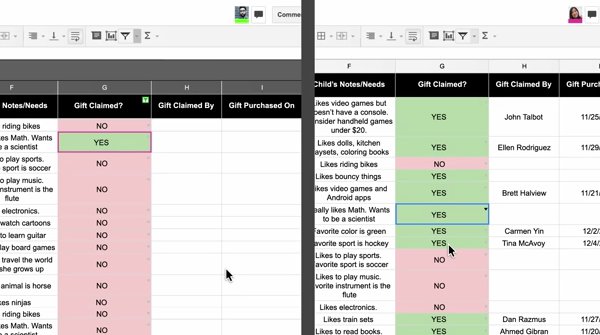
El objetivo de las vistas de filtro es poder crear, nombrar y guardar filtros que podemos utilizar sin cambiar el modo en que otros ven la hoja de cálculo, ayudando así a trabajar de forma independiente viendo lo que más nos interesa, sin afectar al resto de personas que usen la misma hoja.
2. Puedes trabajar sin conexión
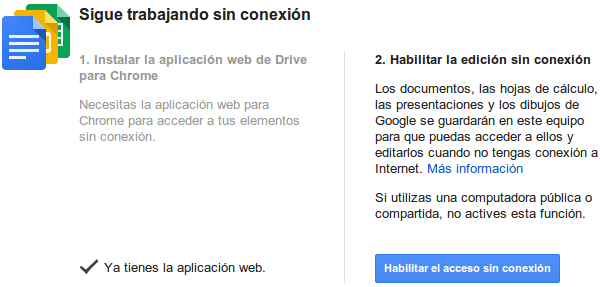
Más protección aún con una posible solución al peor problema de trabajar con aplicaciones en la nube: el quedarse varado cuando no hay conexión a Internet. Para que funcione hace falta instalar la webapp de Google Drive para Chrome, ejecutarla y habilitar los documentos sin conexión (en la parte izquierda de Google Drive pulsar en Más >> Sin conexión >> Habilitar el acceso sin conexión).
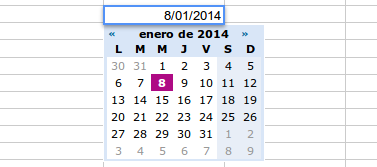
3. Las fechas se pueden editar con ayuda del calendario
Será suficiente un doble clic sobre una celda que contenga una fecha para que junto a ella se despliegue un calendario miniatura que servirá como asistente en caso de que haga falta editarla.
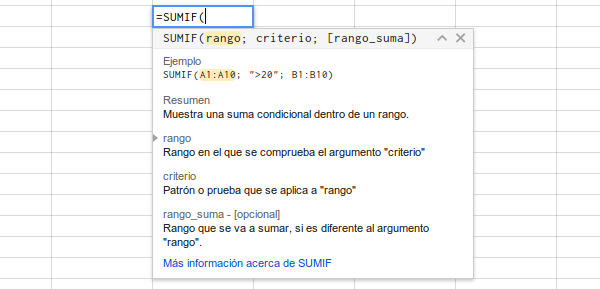
4. Ingresar funciones ahora es mucho más fácil
Aunque siguen en inglés -un inconveniente para muchos que nos hemos iniciado en el mundo de las hojas de cálculo con las decenas de funciones en español de MS Excel-, ahora es más fácil saber como usar la gran cantidad de funciones de Google Sheets gracias a su sistema de autocompletado que irá sugiriendo funciones relacionadas, explicando para qué funcionan y dando ejemplos de su uso.
Por cierto, se han añadido más de 20 nuevas funciones (entre ellas, averageif, sumifs, countifs, weeknum, isemail, clean, workday.intl y clean) al catálogo completo de funciones.
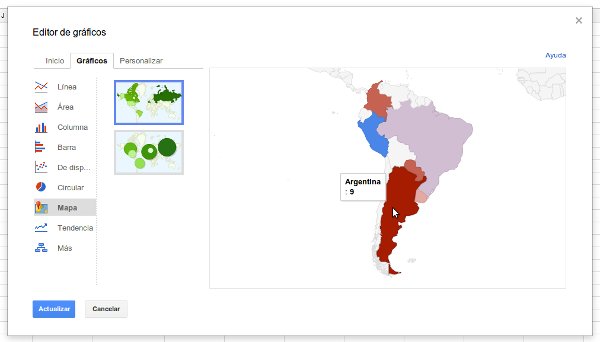
5. Se pueden incrustar gráficos de entre decenas posibles
El asistente para gráficos de Google Drive es magnífico por lo fácil de usar y porque cuenta con decenas de tipos de gráficos interactivos (para series de tiempo son una maravilla), habilita sólo los disponibles según el conjunto de datos seleccionado, explica detalladamente como usar los demás y da ejemplos de su uso a través de plantillas que se pueden copiar un clic, por ejemplo, esta plantilla con una docena de gráficos de tendencia que incluye los de movimiento y los de mapas.
6. Las hojas son más grandes y veloces
Era incómodo no poder crear tablas con más de un centenar de filas porque por defecto estaban limitadas por la capacidad de Google Drive, de esta manera, hacía falta ir agregando grupos de filas manualmente. Es entendible por la cantidad de recursos que ocupan los millones de usuarios de todo el mundo pero gracias a los más recientes cambios en la plataforma ya no habrá problema: tanto la capacidad como la velocidad de cálculos de Google Drive, han sido mejoradas.
7. El menú contextual de la opción Pegar ha cambiado
Puede ser una trivialidad para muchos ya que podía solucionarse con la función TRANSPOSE, pero desde ahora también es posible, al igual que en MS Excel, contar en el menú de pegado especial con la opción Pegar la transposición y usarle así con un par de clics.
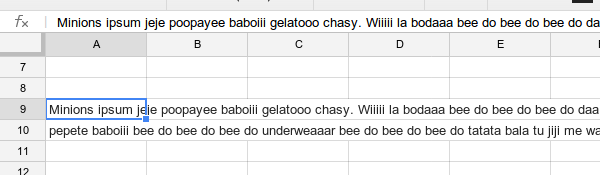
Otro detalle sencillo es que cuando el texto incluido en una celda es de gran longitud, se ampliará su espacio a las celdas del lado derecho sin necesidad de hacer más anchas las columnas y/o filas.
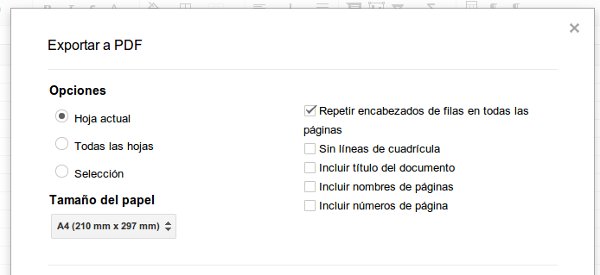
8. Puedes descargar tus creaciones en formato XLSX, PDF, CSV, TXT, HTML y pronto ODS también
Esos son algunos de los formatos de descarga útiles, además de algunos más específicos como el TSV, para exportar el contenido a otros servicios online y Microsoft Excel aplicaciones de escritorio. La novedad es que la compatibilidad sigue siendo mejorada.
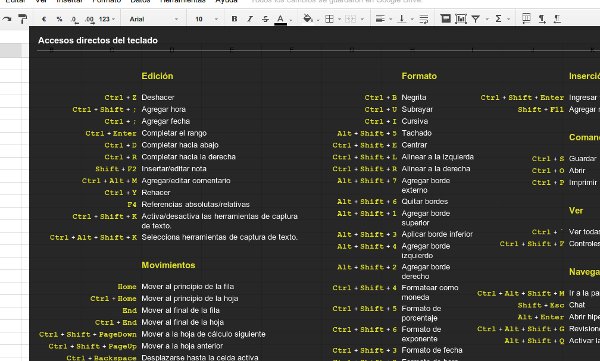
9. Cuentas con decenas de atajos de teclado
Esta no es una novedad pero vale resaltarla por su gran utilidad y porque algunos apenas la conocen: las hojas de cálculo de Google Drive cuentan con más de una veintena de atajos de teclado. Para ver la lista completa basta con ir al menú Ayuda >> Accesos directos del teclado.
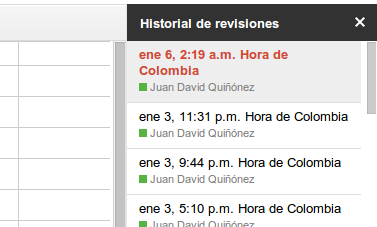
10. Cuentas con un completo historial de revisiones
No te preocupes por las copias de seguridad, no importará si se ha ido la luz, estás en otro PC o has cometido un significativo error que ni siquiera encuentras pero ha afectado gran parte de la hoja, gracias al historial de revisiones (Archivo >> Ver historial de revisión) puedes disponer de versiones previas de tu archivo, restaurarlas o utilizarlas para visualizar los cambios que has realizado en cada versión.
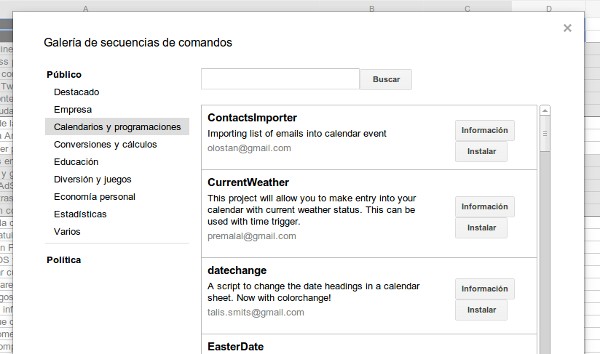
Extra: La galería de secuencias de comandos ya no aparece
La noticia está destacada en el foro de Google Apps Script junto a otros pequeños problemas presentes en la nueva versión de Google Sheets y que apenas están teniendo solución, así que confiemos en que es algo apenas temporal. Para tenerla de vuelta basta con ir a la versión antigua, pulsar en el menú Herramientas y dar clic en la opción correspondiente.
Para los que no lo saben, la galería de secuencias de comandos es un espacio donde cualquier desarrollador puede compartir sus funciones especializadas (algo así como las Macros en Excel) permitiendo que los demás las usen. Lo interesante es que gracias a JavaScript y la omnipotencia de los servicios de Google, se han lanzado herramientas tan brillantes como Gmail Meter.
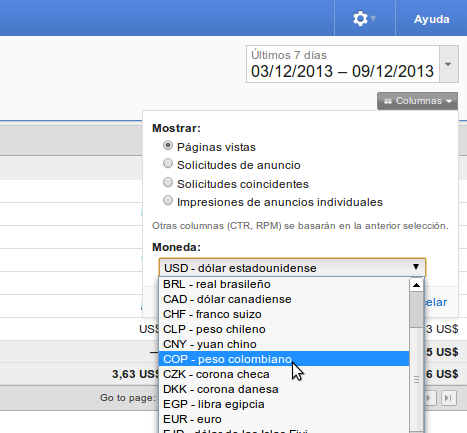
Inicia sesión en Google AdSense y en el panel principal ve a la pestaña Informes de rendimiento de la parte superior. En la parte derecha, bajo la sección del calendario donde se define el intervalo de tiempo del que se evaluará el rendimiento, hay un botón que dice «Columnas» el cual, al pulsarlo, despliega una pequeña ventana con algunos opciones.
Pues bien, al final está la palabra Moneda junto a un menú desplegable donde se puede elegir entre monedas de todas partes del mundo. Restará seleccionar la preferida, para muchos la moneda local, y finalmente dar clic en Aplicar para que se ejecuten los cambios en todas las categorías del panel de Informes de rendimiento: Informes comunes (sitios web, países, plataforma, toda la cuenta por día/mes/año), informes rápidos, Eventos e Informes guardados.
Estos son ajustes temporales que no afectan ni siquiera la página principal -y mucho menos la configuración de pagos-, sólo sirven para modificar el modo de visualización para prescindir de estimaciones y conversiones externas.
Como muchos lo habrán notado, el panel de Google AdSense tiene bastantes limitaciones para trabajar en la revisión de informes de ganancias y rendimientos con monedas diferentes al dólar. Tiene sentido que sea así para los pagos por lo complicado de manejar las monedas de los muchos países que el sistema cubre, pero para los informes es apenas una trivialidad integrar un conversor de unidades y sorprende que sólo hasta ahora lo incluyeran.
Una de las cosas más importantes a tener en cuenta es el titular de un post en un blog, tema del que ya han hablado unos cuantos y para el que ya disponemos de alguna que otra técnica. En este caso, se nos recomienda empezar primero realizando unas pequeñas pruebas por Twitter: publicamos un tweet con la idea sobre la que queremos escribir, en forma de frase, cita o titular. Si el tweet se hace popular sabremos que el tema sobre el que escribamos tendrá difusión, y podremos, por supuesto, realizar también el test con varios titulares distintos para ver cuál genera más RTs y utilizar la misma técnica en Facebook, todo previo a la publicación del post en el blog. Conclusión: utilizar twitter para validar temas potencialmente de interés, jugando a la vez con los titulares.
Uno de los mejores estudios realizados sobre el tema de crear buenos títulos para posts, hecho por Iris Shoor de la compañía Takipi, ha estudiado en 100 top-blogs qué tipo de titular funciona mejor, concluyendo que hay tres factores clave para generar un buen título.
El primero, incluir números grandes en los posts, insertándolos en listas, siempre en forma de dígito y no de palabra y colocando el número al principio del titular (ejemplo: «8 consejos para…», «15 aplicaciones que…»).
El segundo, incluir palabras en nuestros artículos explicativos como por ejemplo «introducción a», «guía para principiantes», «guía para hacer ____ en 5 minutos», etcétera. Se ha demostrado, también, que es mucho más efectivo publicar un artículo bajo un titulo del tipo «Guía para organizar tu día en 5 minutos» que publicarlo bajo un «Cómo ser más productivo al organizar tu día«. El primer titular nos recalca lo importante: que podremos realizar la tarea en cuestión en sólo 5 minutos.
Tercero e igual de importante, conocer cuáles son las palabras que hacen que un post sea más viral (las palabras señaladas por Takipi son en inglés, pero podemos seguir el consejo también en los posts en español). Palabras como smart, surprising, science, history, hacks, huge, big o critical, nos aseguran, son casi éxito asegurado (siempre que el contenido sea de calidad, por supuesto).
Esperamos que estos dos artículos os hayan sido de utilidad. Aquí en Wwwhatsnew los tendremos todos en cuenta.
Aunque es muy cómodo disponer de botones de acceso rápido desde la barra de extensiones para acceder a las funciones de varias de ellas, se complica un poco el que tener que elegir con el cursor el pequeño icono de cada una especialmente cuando son muchas las instaladas. Así pues, vale indagarse sobre formas alternativas e igualmente veloces para acceder a cada extensión, y los atajos de teclado generalmente caen de maravilla para esto.
En fin, entre sus muchas funcionalidades Google Chrome permite establecer una serie de atajos personalizados para acceder a las extensiones. Es casi lo mismo que dar clic sobre el icono en la barra de extensiones sólo que es más veloz y eficiente. Así se activan:
Cómo activar los atajos de teclado para extensiones
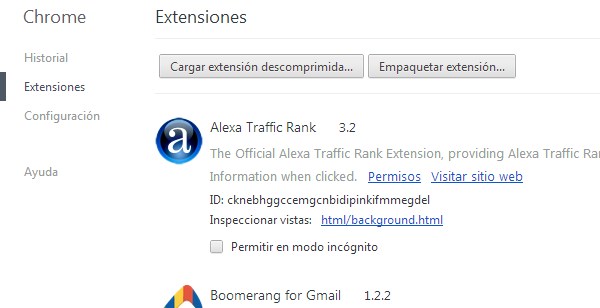
1. Ve a la sección de Extensiones de Google Chrome que se encuentra en su panel de Configuración. Tienes dos opciones: la primera es ir al menú principal de Google Chrome en la parte derecha de la barra de extensiones, después pulsar en Herramientas y por último en Extensiones; la segunda es simplemente escribir chrome://extensions en la barra de URL y luego pulsar enter.
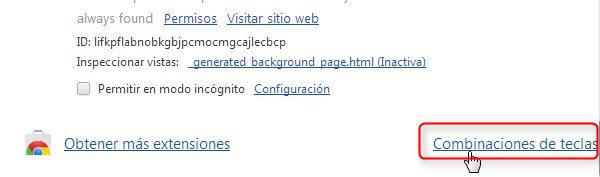
2. Bien, ya en el panel de Extensiones lo siguiente será dar scroll para llegar a la parte inferior y después pulsar en el enlace Combinaciones de teclas.
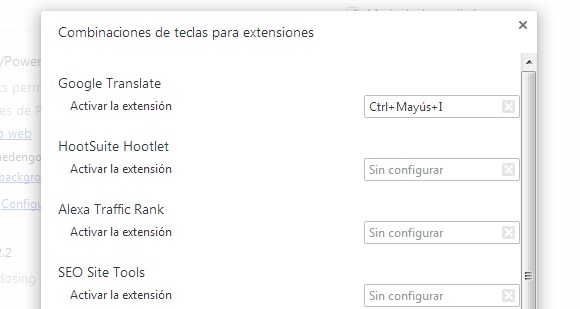
3. Se abrirá entonces la ventana correspondiente Combinaciones de teclas para extensiones donde se muestra un listado con sólo las que activan botones en la barra de extensiones del navegador, por ejemplo, la de Google Translate. Junto a cada una de ellas hay un pequeño cajón de texto en el que será posible insertar el atajo de teclado con el que se desea activarla consiguiendo así los mismo resultados que al pulsar cada botón en la barra; basta dar clic y luego pulsar la combinación en el teclado.
Vale tener en cuenta…
Es recomendable usar atajos de teclado que requieran de al menos tres teclas para evitar que coincidan con los atajos predeterminados de Google Chrome y se generen ambiguedades en las acciones. Por ejemplo, no sería buena idea asignar el atajo Ctrl + T a la extensión del traductor de Google pues ese atajo es el que se usa para abrir una nueva pestaña. En vez de eso podría usarse el atajo Ctrl + Shift + I -la «I» es para recordar que tiene que ver con cambiar el idioma-.
Es mucho el provecho que puedes sacarle a Gmail probando las muchas herramientas que para esto se crean, eso sin contar con las muchas funcionalidades disponibles en el panel de Configuración que se activan de una manera muy fácil. Hoy resaltamos 7 de las más interesantes que le cambian la apariencia a la bandeja de entrada y de paso le añaden nuevas opciones de productividad.
1. Cambia el color y tipo de letra
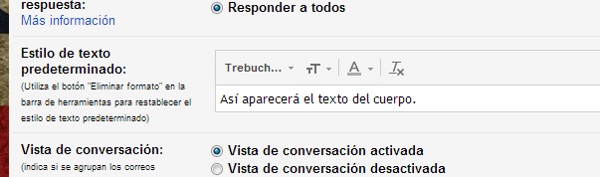
Puedes definir un estilo personalizado de tipo de letra y color para hacer que el texto en el cuerpo de tus mensajes resalte. Para ello basta con dar clic sobre la rueda dentada de la parte superior derecha >> Configuración >> pestaña General >> sección Estilo de texto predeterminado; allí puedes definir la tipografía (Verdana, Narrow, Courier, Georgia, etc.), su tamaño y su color.
2. Pasa el chat a la derecha para ganar espacio
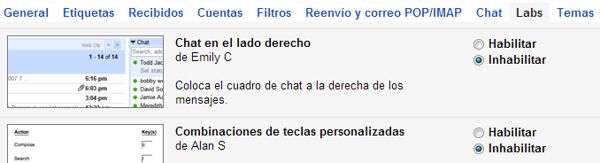
El chat de Gmail ha evolucionado a un nuevo sistema de mensajería que combina los Hangouts de Google+, cientos de nuevos emoticones, llamadas, una herramienta para compartir contenido multimedia y finalmente una apariencia similar a whatsapp. Por todo esto es que merece una considerable atención y hay suficiente espacio para ello en la parte derecha de Gmail: da clic sobre la rueda dentada de la parte superior derecha >> Configuración >> pestaña Labs >> sección Chat a la derecha; puedes seleccionar la opción Habilitar y al final, en la parte de abajo, dar clic en Guardar cambios. Continúa leyendo «7 consejos para personalizar tu cuenta de Gmail»
Muchas son las posibilidades de Google Chrome de las cuales la mayoría tratan de organizarse de forma fácil en la sección de configuraciones. Sin embargo, son tantas las disponibles y tan pocas las que se suelen usar, que resulta más útil aprenderse la ruta de las 5 ó 10 más importantes, por ejemplo, las que revisamos hoy. Sólo debes copiar el título de cada párrafo y pegarlo en la barra de URL, pulsar Enter y ver cómo es más fácil que seguir algunas largas guías.
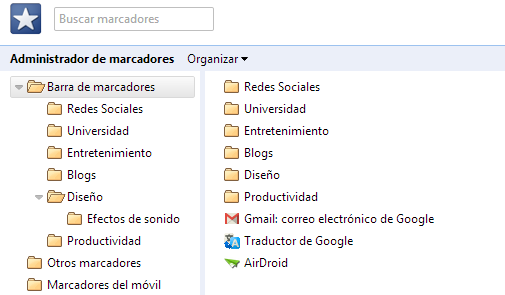
chrome://bookmarks
Una forma fácil y rápida de acceder a todos los marcadores desde un panel de gestión que incluye un cajón de búsqueda y un árbol de carpetas para conocer los grupos de favoritos y arrastrar y soltar marcadores al antojo para reorganizarlos.
chrome://flags
Es un espacio para conocer y activar decenas de funciones experimentales de Google Chrome que añaden funcionalidades útiles o curiosas al navegador. Puedes ver una docena de funciones de tal apartado que recomendamos hace un tiempo.
chrome://settings
Para ahorrarse el tener que ir al menú principal de Chrome (parte superior derecha) y luego pulsar en Configuración para acceder a todas las configuraciones básicas de Google Chrome organizadas por categorías: Aspecto, Usuarios, Privacidad, Contraseñas y formularios, Red, Descargas, Sistema, etc.
chrome://settings/passwords, todas las contraseñas guardadas
Este es un apartado importantísimo y un llamado de atención para no pulsar en Recordar contraseña a la hora de ingresar nuestros passwords en un sitio de cuidado (bancos, email personales, sitios de compras, etc.): sólo hace falta escribir eso en la barra de URL para acceder a todas las contraseñas almacenadas en tu navegador, a las contraseñas originales, pues con sólo dar clic sobre los asteriscos aparece el botón Mostrar. Recomendación: revisa y elimina las que no estés dispuesto a dejar allí a la vista de todo el que tenga acceso al PC. Continúa leyendo «10 útiles accesos rápidos a opciones de Chrome desde la barra de URL»
Las historias patrocinadas son una de las recientes y más cuestionables formas de anuncios sociales que utiliza Facebook para monetizar su red. La idea de estos es aprovechar los Me gusta de los usuarios mostrando sus nombres junto al contenido de publicaciones pagas, lo que da la muchas veces falsa sensación de que el usuario se siente identificado y recomienda la marca a sus «amigos».
El problema se agrava cuando no se dispone de unas opciones intuitivas que permitan desactivar la participación de un usuario en este tipo de prácticas, y como todo pasa casi que a las espaldas, pocos sienten la necesidad de informarse. En fin, aquí está una solución alternativa para quiénes se interesan por el uso indiscriminado de su nombre sin un permiso visible y claro -no con letra pequeña en una igualmente cuestionable cláusula de privacidad-: Continúa leyendo «Cómo evitar que las marcas publicitarias en Facebook usen tu nombre»
Actualmente para Google el producto más importante de su catálogo es Google+ y no escatimarán en recursos para mantenerlo con lo último. Como ejemplo de la mucha dedicación y trabajo por conseguir algo realmente brillante, Google+ ha contado desde el principio con los Hangouts los cuales no paran de evolucionar (ahora se han combinado con Google Talk) y adaptarse a las necesidades de los usuarios a tal punto de convertirse en una de las mejores opciones para las videollamadas igualando e incluso superando en calidad a los ya referentes del campo.
Hoy revisamos apenas media docena de sus más interesantes capacidades de las que todos pueden disponer con apenas una cuenta de Google+. Si no conoces los Hangouts, puedes informarte con esta guía paso a paso sobre su uso y utilidad. Por cierto, las aplicaciones aquí mencionadas aparecen al abrir la ventana de Hangouts en la parte lateral izquierda como simples botones de colores; si alguna no te aparece, sólo pulsa en Ver más aplicaciones. Si eso no es suficiente, pulsa en + Agregar aplicaciones.
1. Transmitir en vivo el Hangout a todo el mundo
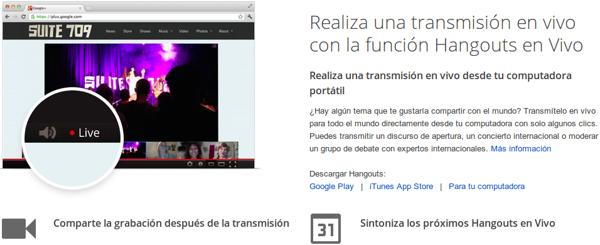
Si tienes una conferencia, un concierto o algún otro evento masivo que quieras transmitir pero no quieres que haya un límite de invitados, con Hangouts en Vivo, una funcionalidad que hace uso del poder de YouTube, puedes hacerlo en vivo y en directo sin problema. Sólo entra a la sección Hangouts en vivo del menú lateral izquierdo de Google+ y sigue las instrucciones. Cuando termines, puedes dejar disponible en YouTube el video del Hangout para quienes se lo perdieron.
2. Ver videos de YouTube y compartirlos con los otros participantes
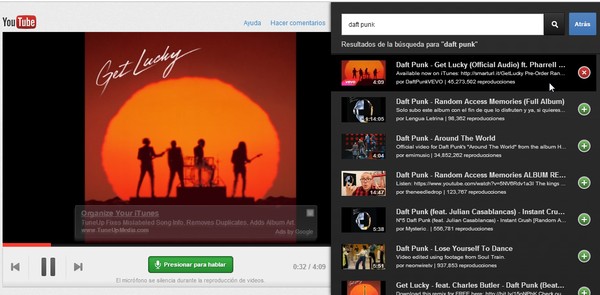
Los enlaces a videos graciosos o videos musicales son algo frecuente en las conversaciones vía chat. Pues bien, con la aplicación integrada de YouTube en los Hangouts puedes buscar videos y ponerlos a reproducir allí, aunque lo interesante está en que lo que estás viendo (excepto las búsquedas que hagas) lo podrán ver también el resto de participantes en sus pantallas. Para usar esta función, inicia la aplicación de YouTube y pulsa en el botón azul que dice Agregar videos a la lista de reproducción. Continúa leyendo «6 interesantes cosas que puedes hacer con los Hangouts de Google+ (videollamadas)»