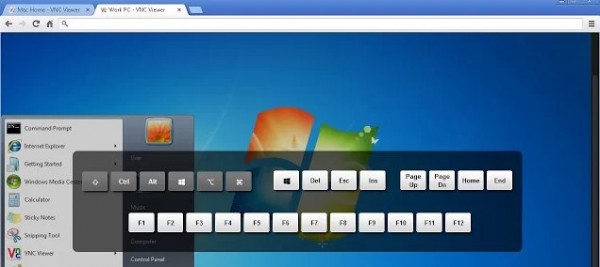
Sí, estamos acostumbrados a manipularlo todo o casi todo desde nuestros teléfonos o tabletas, sea vía nube o con aplicaciones sincronizadas con nuestro PC de mesa. Aún así, sí hay momentos en los que podamos necesitar editar un archivo o realizar alguna acción determinada en nuestro ordenador, y aquí es donde entra el papel de VNC Viewer como aplicación / extensión de Chrome que nos permite conectarnos de forma remota con otro equipo desde el navegador.
Cosas que podemos hacer desde VNC Viewer: utilizar el ratón y el teclado como si estuviéramos delante de nuestro PC, cambiar configuraciones, ejecutar aplicaciones, etc. pudiendo acceder a cualquier ordenador con Windows, Mac OS X, Linux o Unix. Para hacerlo funcionar necesitaremos instalar la extensión en ambos PCs (el que manejamos y al que accedemos), configurar el firewall y el router para permitir la conexión remota y ejecutar VNC Viewer especificando la dirección de red del ordenador al que queremos acceder.
La extensión es totalmente gratuita, aunque si queremos diversas funcionalidades extra podemos optar a adquirir alguna de las opciones de pago, tanto para uso personal como profesional o para empresas. Podéis descargar esta extensión para Google Chrome en este enlace.
Ahora que ya sabemos de lo que estamos hablando es más fácil entender la apuesta de Mozilla, quien ha mostrado en la 2013 Game Developers”™ Conference como se está usando el navegador como plataforma de juegos, abriendo las puertas a un número de posibilidades ilimitado.
La demo de este juego puede disfrutarse en unrealengine.com/html5/ usando Firefox 23, un proyecto realizado entre Epic y Mozilla para este último navegador que incluye optimizaciones Web Audio API.
La demo también se ejecuta en Firefox 20, pero el rendimiento no será el mismo y faltarán efectos de sonido que, como bien sabemos, marcan la diferencia. También podemos ejecutarla en otros navegadores, pero depende en gran medida de la calidad de ejecución de WebGL, la gestión de memoria y el motor de JavaScript.
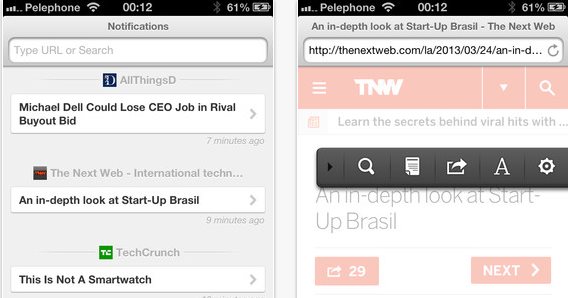
Aunque parezca raro que pueda existir un lector de RSS que a la vez tenga las funciones de navegador, esto es lo que pretende conseguir Brow.si con su aplicación para iOS.
La app funciona de la siguiente manera, ya que no puede definirse ni como un navegador estándar ni como un lector de feeds como los que hemos visto hasta el momento: nos permitirá visitar nuestras páginas web favoritas como en cualquier navegador pero podremos suscribirnos a las que visitemos más frecuentemente o a las que nos llamen la atención, con el objetivo de recibir un mensaje y notificación cada vez que éstas actualicen su contenido.
En conclusión, si lo que buscamos es una forma de navegar por la web simple y que nos avise del nuevo contenido publicado sin necesidad de instalar un lector de feeds paralelamente -y desde la misma interfaz sin necesidad de cambiar de pestaña-, quizás queramos echarle un vistazo. Podremos utilizarla haciendo registro con nuestra cuenta de Facebook, Twitter o LinkedIn y darles permiso para acceder a la app.
Si queréis probar Brow.si, es gratuito en este enlace a iTunes para iPhone, iPad y iPod Touch.
Opciones y métodos para organizar nuestras horas de navegación, son muchos y bien variados, pero siempre aparece una nueva propuesta que puede ajustarse mejor a nuestro ritmo de trabajo. Por ejemplo, para aquellos que necesitan trabajar con muchas páginas abiertas, pero no quieren perderse entre tantas pestañas puede resultarle de utilidad la extensión que compartimos hoy.
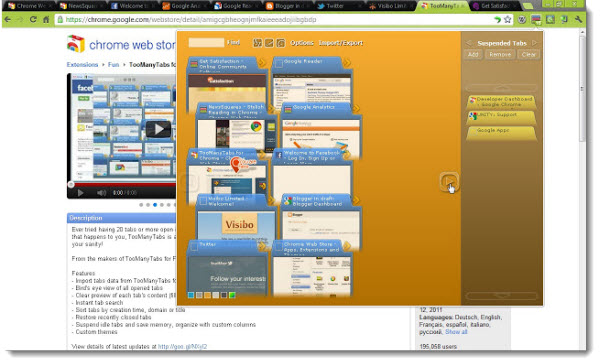
TooManyTabs para Chrome es una de las tantas extensiones que encontraremos, pero con interesantes opciones para mencionar. Con solo instalarla, se nos integrará un icono en el navegador, que da paso a una ventana emergente. Allí tendremos todas las pestañas abiertas en Chrome, con la opción de organizarlas por nombre, dirección web o fecha de creación. Lo que puede resultar práctico si tenemos demasiadas pestañas abiertas, y no podemos identificarlas a simple vista.
Pero además tiene una opción extra que nos permite guardar temporalmente aquellas pestañas que deseamos conservar pero no estamos utilizando en el momento. Para ello solo tenemos que cambiarlas de columnas dentro de la ventana de la extensión, para que desaparezca del navegador. Pero podremos restablecerla nuevamente cuando la necesitemos. También podemos realizar esta opción con el botón derecho del mouse.
TooManyTabs también funciona en Firefox, aunque sigue una dinámica diferente, no tan intuitiva como la que ofrece en Chrome.
Este Lunes pasado, se celebró en toda Europa, el día de la protección de datos, una jornada dedicada a recordarnos nuestros derechos y responsabilidades en materia de protección de datos, y donde además, hemos recibido consejos para una navegación segura y anónima en Internet, evitando ser rastreados por diferentes servicios y tecnologías. Y ante el auge de la navegación web mediante dispositivos móviles, y pudiendo éstos caer en malas manos, no nos va a venir mal Shady Browser, un nuevo navegador web para sistemas Android que nos acaban de presentar.
¿Qué tiene de especial Shady Browser respecto al resto de navegadores? Básicamente se trata de un navegador web privado que nos permitirá la navegación web y vídeos en secreto con una completa protección de marcadores e historiales, para lo cual, tendremos que introducir nuestra contraseña al abrir el navegador, disponiendo de las funciones elementales de navegación. Entre esas funciones están el soporte para múltiples pestañas, administrador de descargas, soporte para flash (necesario tener instalado el plugin), etc.
De hecho, hoy 1 de Febrero acaba de aparecer la primera versión del navegador, estando disponible para terminales Android a partir de la versión 2.1 de forma gratuita. Sin duda, puede ser una interesante elección, y más en el ámbito de las tabletas, ya que pueden ser dispositivos que tienden a ser compartidos.
Uno de los problemas que nos puede surgir cuando navegamos por la web es que de un momento a otro nos encontramos con demasiadas pestañas abiertas. Además de ser fastidioso tener que recorrer cada una de las páginas que hemos abiertos para encontrar la que buscamos, afecta el rendimiento del navegador.
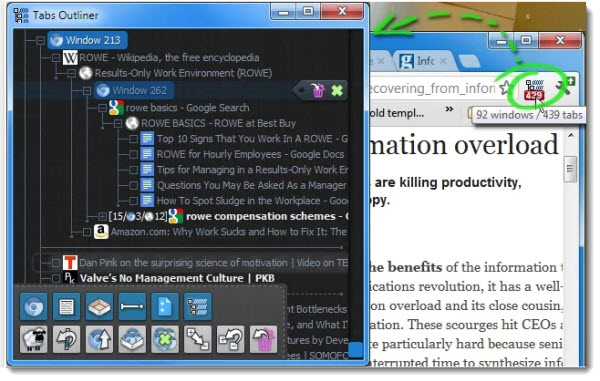
Tabs Outliner es una extensión de Google Chrome que pretende solucionar este problema, brindándonos un kit de herramientas para administrar todas las pestañas que abrimos. El funcionamiento es muy simple, solo tenemos que instalarla, y veremos un nuevo icono en la barra del navegador que nos indicará la cantidad de pestaña que tenemos abiertas.
Con solo clikear el icono se nos abrirá una ventana emergente con todas las pestañas activas y una barra de herramientas que nos permitirá:
Crear grupos de pestañas. Si estamos investigando varios temas, la extensión nos permite agrupar las páginas abiertas dentro de un mismo grupo, que administraremos con solo arrastrar y soltar. Por ejemplo, podemos crear un grupo “Investigación” y posicionar ahí todas las pestañas correspondientes para diferenciarlas fácilmente del resto.
Utilizar separadores. Si queremos diferenciar claramente cada grupo, podemos recurrir a la barra de herramientas de la extensión y crear separadores. Luego con solo arrastrar y soltar los ubicamos en el lugar correspondiente.
Reorganizar las pestañas a nuestra preferencia. Con solo arrastrar y soltar podemos cambiar los links en diferentes grupos, ventanas, subordinarlos o diferenciar las pestañas abiertas por etiquetas.
Abrir grupos o pestañas individuales en nueva ventana. Si queremos trabajar de forma ordenada podemos abrir un grupo de pestañas en otra ventana. Para ello utilizando la función “Windows” y subordinamos el grupo a esta opción.
Crear notas. Si tenemos muchas pestañas abiertas y nos perdemos con tanta información, podemos optar por crear notas y posicionarlas debajo de cada link.
Cerrar temporalmente una pestaña. Si deseamos despejar un poco el navegador, la extensión nos brinda dos posibilidades: eliminar las pestañas o cerrarlas temporalmente. Con solo seleccionar x en las pestañas abiertas, se cerrarán, pero conservando su posición en el administrador. Volvemos a activarlas con un doble clic.
Guardar los links en Google Docs. Se nos abrirá una ventana en nuestra cuenta de Google Docs con solo seleccionar el icono correspondiente, donde podremos guardar los links con la misma estructura como los hemos organizado.
Guardar los links para una consulta posterior Si tenemos que suspender nuestra navegación, podemos guardar todos nuestras pestañas organizadas dentro del administrador de la extensión, y restablecerlas en un momento apropiado.
Aunque sigue un esquema similar a Favoritos, es ideal para aquellas pestañas que abrimos eventualmente para una consulta o trabajo temporal.
Poco se oye hablar ya de Rockmelt, aunque fue navegador utilizado por miles de personas de todo el mundo que lo preferían por su integración con redes sociales, desde diciembre del año pasado no comentamos ninguna actualización de la compañía.
Esa racha acaba hoy con su primera aplicación para iPad, una mezcla entre buscador y lector de noticias que quiere darle nuevos colores a los clásicos buscadores de noticias para tabletas.
Comentan en Mashable que su fundador estaba cansado de ver cómo la mayoría de buscadores son iguales en el navegador y en la tableta, y en Rockmelt han querido diferenciarse ofreciendo paneles de noticias populares y recomendadas por nuestros seguidores en las rede sociales.
Podemos navegar por categorías, personalizar canales, descubrir fuentes y buscar información usando el campo de texto superior, bastante discreto, todo sea dicho. Al devolver resultados, lo hace en modo de mosaico, permitiendo tener una visión global sobre la situación de cualquier tema en el mundo (ideal para informarse sobre bombas informativas).
Esta nueva aplicación parece que es el objetivo número uno de Rockmelt en estos momentos, lo que se publicita al acceder a su dominio, sin previsión de tener versión para Android y sin rastro de lo que fue un original navegador de Internet (aunque podemos informar nuestro email para que nos avisen del próximo lanzamiento de Rockmelt for PC).
Extremadamente popular en dispositivos móviles, Contre Jour inicia sus pasos en la web gracias a la colaboración de Microsoft, quienes aprovechan el lanzamiento para demostrar las posibilidades de Internet Explorer 10 a la hora de ejecutar HTML5.
Disponible en contrejour.ie, y con algunas fases que solo pueden realizarse usando IE 10, según comentan en engadget.com, muestra una combinación de música, animaciones y gráficos que sorprenden bastante.
[…] tanto desde el punto de vista del código como el de los recursos multimedia. Dispone de más de 80 000 líneas de código Objective-C, cientos de activos de imágenes y aún más archivos de configuración.
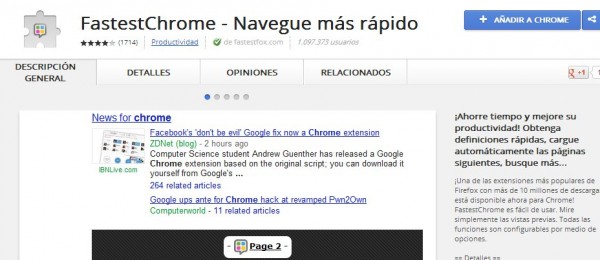
Una de las extensiones más populares de Chrome es FastestChrome, plugin que añade ciertas características a nuestro navegador para aumentar nuestra productividad ahorrándonos tiempo en tareas diarias.
Recientemente han superado el millón de downloads, más de un millón de instalaciones, recordando que llega desde Firefox (FastestFox), donde sigue teniendo un éxito imparable.
Por un lado el plugin nos permite cargar automáticamente la página siguiente justo antes de llegar al final en los resultados de búsqueda, evitando tener que pulsar en los enlaces de paginación. Podemos abrir los resultados en una nueva pestaña pulsando en el botón central del icono y ver definiciones seleccionando cualquier palabra del texto.
La funcionalidad Better Google muestra resultados relevantes de los motores de búsqueda de compras, así como definiciones instantáneas del buscador DuckDuckGo.
Al pasar el ratón por un enlace podremos ver su popularidad en Facebook y Twitter, algo que puede activarse desde Options – > Show link info.
Una buena forma de agilizar nuestro trabajo de investigación de recursos en la web, estando disponible en español y con la última versión recién salida del horno.
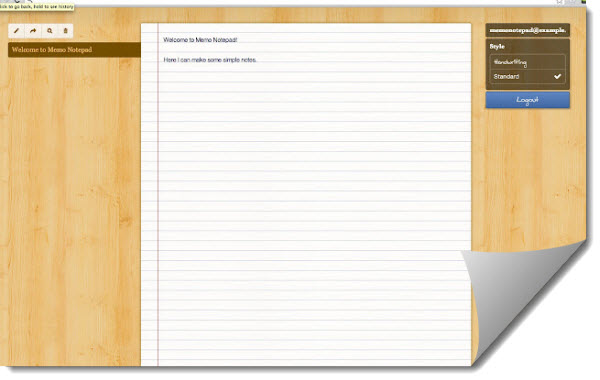
Opciones para tomar notas rápidas sin apartarnos del navegador, hay muchas y prácticas. Y si utilizas Google Chrome como navegador favorito te sugiero una extensión para que integres a tu lista, Memo Notepad.
Lo primero que notarás al instalarla es la interfaz que emula a un bloc de notas que se extiende por toda la página. Aunque no necesitamos crearnos una cuenta, si nos resultará útil si deseamos guardar nuestras notas en la nube. Una de las ventajas que ofrece es que podemos utilizarlas de modo offline y luego sincronizarlas al conectarlos.
Otra de las características que podemos encontrar en Memo Notepad, es la posibilidad de dirigir cualquier texto que deseemos guardar, al navegar por la web a nuestras notas, con solo cliquear el botón derecho y elegir la extensión. Cada una de las notas que creemos se irán organizando en listas en el lateral izquierdo del bloc, por lo que serán perfectamente visibles. Y para agilizar la tarea de encontrar una nota especifica, la extensión cuenta con un buscador.