Usuarios de Google Music, descubrimos hoy una nueva forma vía AddictiveTips para interactuar con la música que reproduzcáis a través del servicio. Viene en forma de extensión de Chrome, su nombre es Music Bubbles y nos permitirá colocar un botón flotante en el navegador que revelará funciones de reproducción como play, stop o rebobinar – además, el botón nos mostrará la canción que se está reproduciendo en ese momento cuando pasemos el cursor por encima.
Habrá que sincronizar Google Music con la aplicación en sí, y la burbuja de reproducción aparecerá de color gris si la sincronización no es buena o si se pierde la conexión – normalmente su color será naranja. Para reproducir listas de reproducción podremos elegirlas desde el mismo Google Music, y a partir de dicha selección la lista estará accesible desde la burbuja naranja, en la que también podremos votar si una canción nos gusta o no haciendo clic en un «pulgar arriba» y un «pulgar abajo».
La extensión también cuenta con algunas opciones de personalización para hacer que no sea visible en algunas webs en concreto o mover el widget de un sitio a otro – para más detalle sobre cómo podemos mostrarla o esconderla, la extensión incluye un tutorial inicial.
Los que utilizamos aplicaciones como Gmail, GCalendar, GMaps, Google Drive, etcétera conocemos ya lo bien que se integran las unas con las otras, pudiendo controlar el contenido de todas ellas a través de una sola cuenta.
Aún así falta algún servicio que nos permita visualizar todas ellas desde una misma interfaz, cosa que nos permite IntegratedInbox. Con esta nueva extensión para el navegador Firefox podemos controlar todas ellas con una misma cuenta de e-mail y acceder a ellas de forma rápida, y no sólo a las apps de Google sino también a aplicaciones de terceros como Evernote, Feedly o Twitter.
Para utilizarlo simplemente tendremos que instalar la extensión, abrir nuestra cuenta de Gmail y ya nos aparecerá la posibilidad de utilizarla. Con IntegratedInbox instalada, podremos abrir Maps, Calendar, Drive, Feedly, etc. sin abandonar la bandeja de entrada de GMail.
Así, Integrated Inbox cuenta con tres planes de suscripción dependiendo de cuántas aplicaciones se añadan: el gratuito que nos permite añadir dos aplicaciones adicionales, el Plus para añadir cinco aplicaciones (ahora en oferta, por 29 dólares al año) y el Pro, que nos permite añadir servicios de forma ilimitada por 49 dólares anuales.
Podéis descargaros dicho servicio desde este enlace haciendo click en Get It Now. Pronto dispondremos también de una versión para Google Chrome.
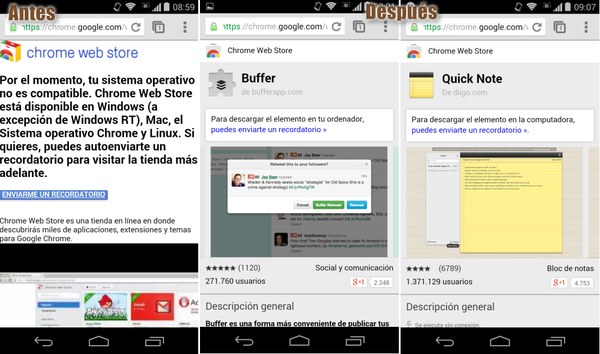
Ya está disponible una versión para móviles del sitio web de la popular tienda de aplicaciones y extensiones de Google Chrome. Sea desde un móvil o una tablet, independientemente del navegador usado, ya no nos encontraremos con la molesta imagen de la izquierda que nos alertaba de la incompatibilidad del sistema, ahora se podrá visualizar la información completa del artículo.
Es similar a la descripción que cada artículo incluye en la Chrome Web Store: Capturas de pantalla, sitio web del desarrollador, descripción general, características específicas, idiomas, tamaño, categoría, calificaciones de los usuarios, comentarios y datos sobre la versión actual. Lastimosamente no incluye un botón que permita instalarlo de forma remota en otros dispositivos, al estilo Play Store, pero al menos viene con un botón para autoenviarse el enlace de descarga vía correo electrónico.
Basta dar clic a un enlace que apunte a la Chrome Web Store, por ejemplo, cualquiera de los cientos de extensiones que hemos mencionado en anteriores ocasiones, y ya aparecerá esta nueva versión móvil. Por ahora funciona únicamente si se visitan extensiones y webapps específicas, de lo contrario, al acceder a la página principal o a las categorías, seguirá apareciendo la alerta de no compatibilidad.
En fin, no es más que un abrebocas para lo que muchos esperamos sea la integración entre Google Chrome para móviles y para PC/Mac/Linux que ya es perfecta en cuestión de marcadores y gestión de URLs abiertas entre dispositivos, pero será brillante cuando se puedan instalar extensiones por igual.
Aunque ahora en cuestión de optimización para buscadores el contenido es el rey, no deja de ser útil revisar algunos detalles básicos onpage para mejorarlos o simplemente analizarlos tanto en páginas propias como en sitios de la competencia. Pues bien, hemos probado muchas extensiones y nos hemos quedado con 7 de las mejores según sus resultados junto a la forma en que los presentan:
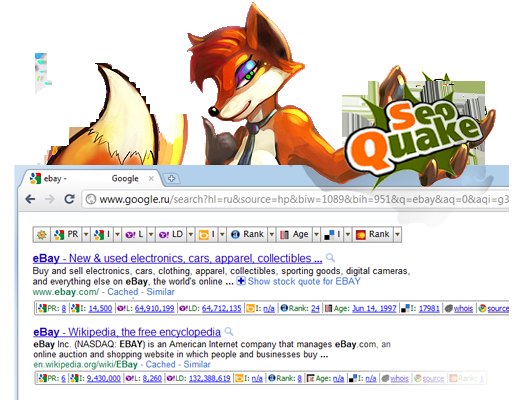
Una barra que evalúa un montón de parámetros y los presenta integrados en los resultados de Google y en la parte superior de las páginas web. Brinda información sobre Alexa, PageRank, posición, Whois, densidad de palabras clave, resultados de análisis en SEMrush, diagnóstico de SEOQuake (con sugerencias y evaluación a fondo) y muchísimo más.
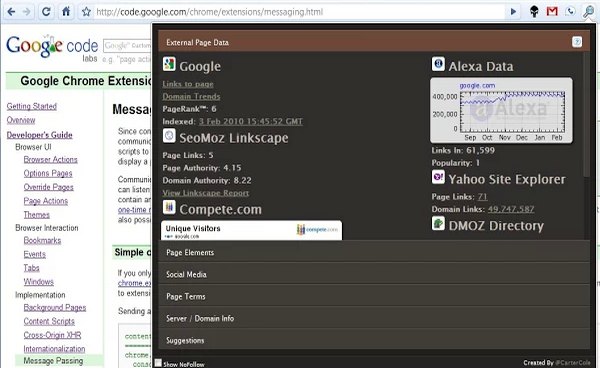
Un extenso análisis que recoge con un clic detalles de enlaces externos, elementos de página, links no follow, metadatos, información de dominio, datos de servidor y finalmente algunas sugerencias de mejoría. Es curioso que aún sin ser actualizada recientemente sigue funcionando a la perfección.
Una extensión que muestra la posición en Alexa, Pagerank, estimaciones de tráfico (según Alexa y Compete), datos de localización del servidor, seguridad del sitio web y algunas estadísticas sociales.
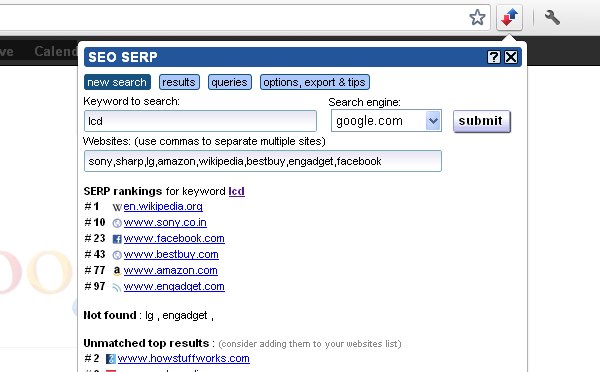
Como su nombre lo indica, permite evaluar las posiciones de determinadas páginas ofrecidas como respuesta a una palabra clave ingresada al buscar en Wikipedia, Facebook, Amazon, Ebay y cualquier otro portal. Obviamente, incluye estadísticas avanzadas de las posiciones en Google (localizado: Google Brasil, USA, España, China, etc.) según palabras clave y exportación de resultados como HTML y CSV.
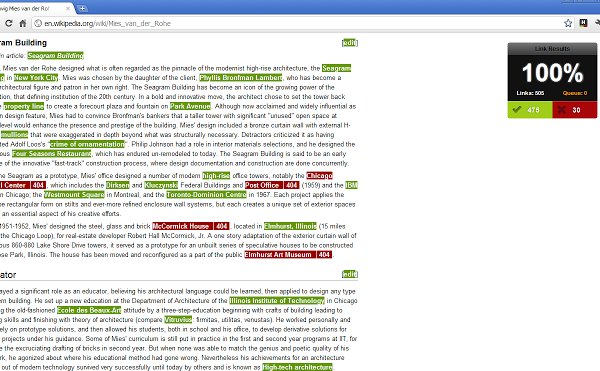
Una herramienta que analiza en segundos todos los enlaces internos para mostrar cuáles están rotos y cuáles funcionan perfectamente. El progreso se muestra con un porcentaje y con resaltado de colores.
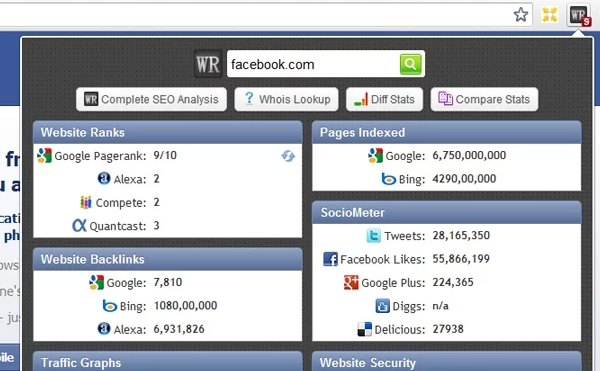
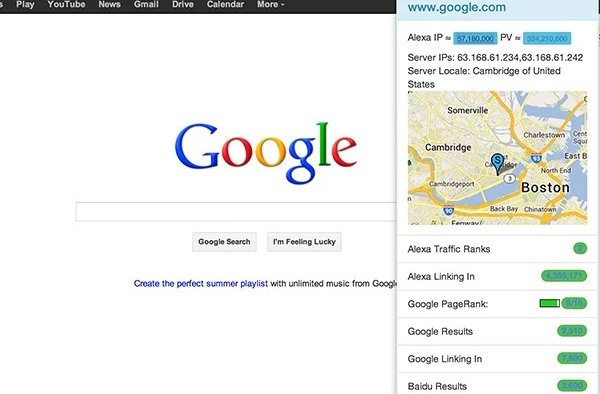
No evalúa una gran cantidad de ítems como el resto del listado, sin embargo, los pocos que muestra los presenta de una elegante forma (con un toque flat) y con gran precisión (páginas indexadas en Google, las de Baidú, ranking en Alexa, Google PageRank y datos del servidor).
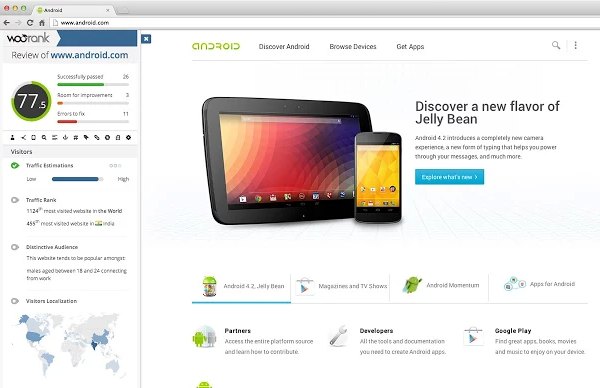
Los completísimos análisis gratuitos de WooRank.com son trasladados a una omnipotente barra lateral que se activa con un clic. Muestra screenshots de visualización en móviles, analiza perfiles en redes sociales, revisa el tiempo de carga, evalúa el código fuente del sitio web para encontrar fallos y las tecnologías que usa (CMS, servicios de seguimiento, etc.), resalta detalles SEO avanzados (como redirecciones, etiquetas de títulos, enlaces rotos, PageRank, canonicalización y robots.txt) y mucho más.
¿Tienes alguna extensión para recomendar? No dudes en dejarla en los comentarios.
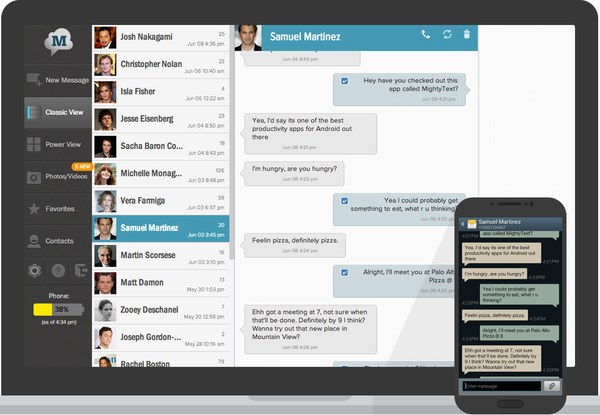
MightyText es una aplicación online con la que es posible enviar y recibir mensajes de texto (SMS y MMS) desde la comodidad del PC con sus teclas más grandes, un mayor espacio para administrar las conversaciones en simultáneo y sin tener que recurrir al móvil Android. De la misma manera agrega a las tablets la posibilidad de enviar mensajes aún sin que ellas dispongan de un número móvil.
Hay dos métodos para interactuar con la aplicación desde el PC: Desde la extensión para Firefox y Google Chrome en los que aparecerá un menú con opciones para componer un mensaje de texto sin importar la página web que se esté visitando (se pone oscura y en el centro aparece el campo de creación de mensajes), o bien desde su webapp (que funciona en cualquier navegador) que incluye un completo panel en el que los grupos de mensajes se manejan como si fuesen chats de facebook.
Lo demás son llamativas funciones de la extensión y el de la webapp como ver la carga de la batería del móvil, mandar una URL vía SMS o enviarla a Android para que se abra en su navegador, compartir fotos y videos en MMS (sincronizados con la galería del móvil), enviar contenido multimedia desde la galería predeterminada (GIFs, videos, imágenes, emoticones y frases), visualizar la lista de contactos completa, llamar desde el móvil pero marcando en el PC entre muchas más curiosas características.
MightyText se puede conseguir de forma gratuita en la Play Store, incluso, cuenta con una app otpimizada para tablets. Por otra parte, dispone de una versión Pro (desde US$ 3.33 por mes) que activa funciones tan llamativas como el programar mensajes para que se envíen en fechas específicas, enviar mensajes hasta a 25 personas simultáneamente, agregar firmas, crear plantillas de mensajes (perfecta para compartir datos de contacto con solo un clic), bloquear números, administrar contactos de forma avanzada, sincronizar todos los mensajes y modificar la apariencia de la app con coloridos themes.
Gestionar múltiples redes sociales no es tarea sencilla pero con las herramientas indicadas su complejidad se ve considerablemente reducida. Hay decenas de servicios y aplicaciones que nos ayudan con el tema incluyendo importantes subtemas como el marketing de los contenidos en cada red, y las extensiones siguen siendo unas de las más útiles aliadas por su practicidad, así que hoy revisamos media decena de las mejores de ellas seleccionadas previamente en Social Media Examiner:
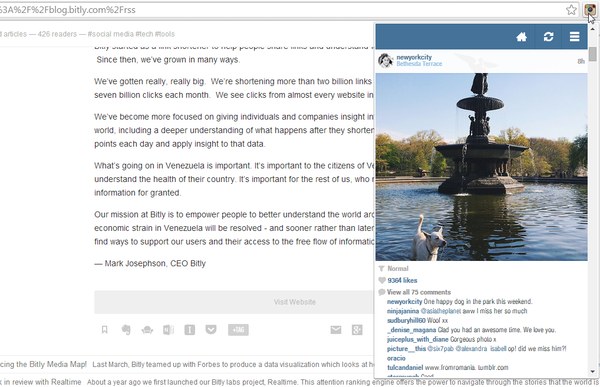
Gestionar cuentas de Instagram de forma profesional es todo un lío tanto desde su aplicación móvil oficial como en su sitio web. Pues bien, con Instagram for Chrome, una extensión no oficial, es posible administrar una cuenta de Instagram o varias de ellas (aunque no en simultáneo pero sí cambiando entre una y otra de una manera más simple que en la app oficial) con la facilidad que permite el PC y teniendo a la mano detalles tan útiles como los hashtags, un botón de zoom, un tamaño reducido, los likes y los comentarios, todo desde un simple globo que emerge desde la barra de extensiones.
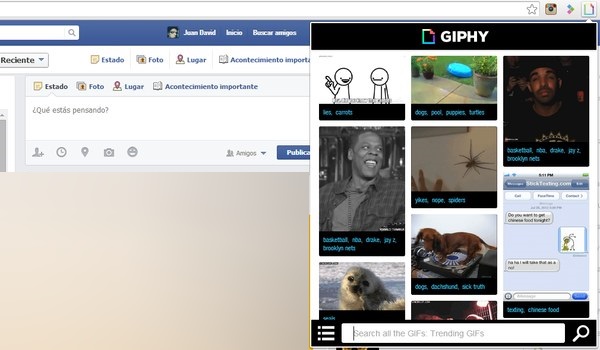
Giphy es un portal con miles de populares GIFs animados que se pueden visualizar y compartir. Con su extensión para Chrome, Giphy hace que los ejemplares de su enorme base estén disponibles con un par de clics y en otros espacios, por ejemplo, enriqueciendo las publicaciones en Twitter, Facebook y muchas otras redes. Para usarle, basta con oprimir el botón de la extensión, seleccionar el GIF preferido (hay sugerencias, un buscador y un menú con categorías para filtrarlos fácilmente), dar clic en Copy to clipboard y copiar el enlace generado en el campo de edición de los posts.
3. Bitly, para hacer más con los enlaces acortados
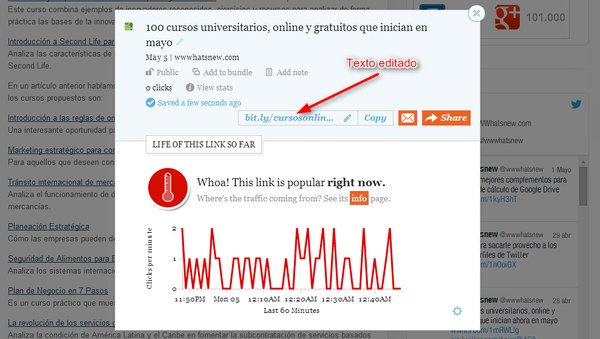
Bitly es un reconocido servicio que permite acortar URLs en cuestión de segundos además de realizar un seguimiento avanzado de las interacciones generadas en cualquier cantidad de ellas disponibles en nuestro panel personal. Lo interesante de su extensión es que habilita tales funciones, aumenta aún más la facilidad de generar los enlaces acortados y hace posible el editar el texto aleatorio que acompaña cada vínculo, todo con unos pocos clics partiendo de la barra de extensiones de Chrome.
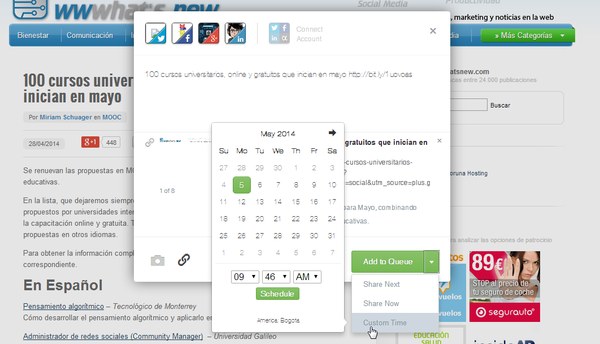
Una imprescindible extensión para capturar contenido en la web, gestionarlo y programarlo para que se publique en forma de posts en redes sociales. La magia está en que esa programación, además de que puede incluir la publicación en varios perfiles sociales simultáneamente, se puede realizar estableciendo periodos de publicación preferidos del día y de la semana. Por supuesto, con la extensión se facilita el proceso de captura y envío, mucho más porque Buffer se integra con decenas de servicios de terceros.
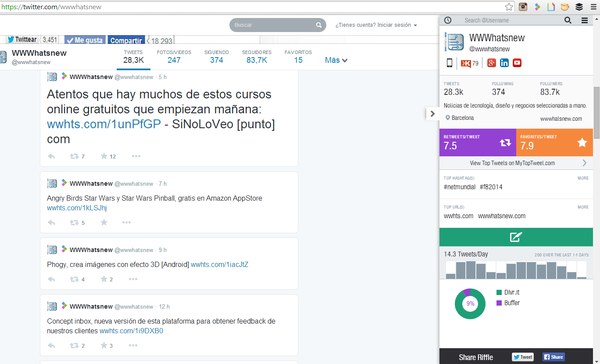
Finalmente una poderosa herramienta de analíticas encerrada en una cómoda barra lateral que se puede invocar en cualquier momento de nuestra navegación en la red, especialmente, al usar la versión web de Twitter para que automágicamente tome el perfil que nos interesa y realice un completo reporte con su datos de perfil, hashtags y URLs más usadas, tweets populares, enlaces a otras redes, puntaje Klout, un gráfico con el promedio de publicaciones diarias y varias otras mediciones.
Aunque en cada nueva versión Firefox incluye detalles tan brillantes como las funciones de personalización en su más reciente actualización, Firefox 29, una característica que para muchos sigue siendo incómoda tanto por el espacio ocupado como por lo poco práctica que resulta, es el tener dos barras en su parte superior complicando con requerimientos de decisiones previas (cuál usar, ¿la de la izquierda o la de la derecha?) hasta una simple consulta.
Pues bien, con la extensión Foobar se logra solucionar ese inconveniente logrando lo lógico, combinándolas en una sola sin sacrificar funciones de una u otra o gastando espacio inútilmente. La idea es seguir ofreciendo los marcadores y sugerencias de URL de la barra de URL de Firefox (la omnibar) junto a las sugerencias de palabras clave ofrecidas al ingresar una consulta en la barra de búsquedas luego de elegir el motor o portal de preferencia (Wikipedia, Bing, Google, Amazon, YouTube, etc.).
Dispone de bastante opciones para administrar la organización de las sugerencias de búsqueda, la cantidad, la forma en que se ofrecen los resultados y los métodos para cambiar entre motores de búsqueda (se puede dar clic en el icono del motor actual o con Ctrl + rueda del mouse). La gestión de los motores disponibles sigue manteniéndose en la parte final del menú desplegable de buscadores.
En fin, una extensión de enorme utilidad no porque haga de Firefox algo más parecido a Chrome (o a los demás) sino porque, con tantas nuevas funcionalidades y excelentes complementos que hacen de la navegación algo tremendo, falta espacio y practicidad en la parte superior para aprovecharlo todo.
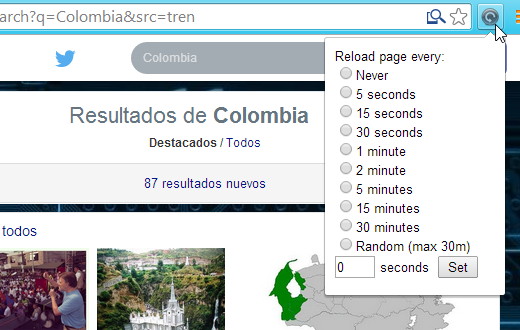
ChromeReload es una extensión para Google Chrome que permite que con solo un par de clics se pueda obligar a que la página web que se está visitando se recargue automáticamente, sin oprimir la tecla F5, luego de determinados segundos (5, 10, 15, 30) o minutos (1, 2, 5, 15, 30).
¿Y en qué casos podría resultar de utilidad? Pues cuando se requiera recargar la timeline de una red social, por ejemplo de Twitter (sin dar clic en mostrar nuevos tweets, algo perfecto al leer tweets sobre un etiqueta que es trending topic), esperar a que cargue una página que activa una promoción en determinado momento, ver noticias más recientes dentro de un portal informativo o para cargar una vista previa de un artículo en edición (utilísimo para Blogger y WordPress).
Para activarla en determinada página web, basta con dar clic sobre el botón azul en la barra de extensiones y seleccionar el tiempo deseado entre recargas (incluye cuenta regresiva) dentro del menú que se despliega. Con la opción never del mismo menú se detienen las recargas automáticas.
El único detalle incómodo es que incluye un modo de anuncios que genera recomendaciones de productos en un pequeño globo mostrado al dar clic sobre cierto artículo en portales de compras, pero lo bueno es que se puede desactivar también con solo un clic desde su página de configuración (clic derecho sobre el botón de la extensión).
Aunque existen extensiones y aplicaciones web para Google Chrome (Chrome WebApps), solo hasta hace poco se creó un espacio con Complementos, herramientas integradas dentro de Google Drive, específicamente, dentro de la interfaz para crear documentos de texto. Son utilidades con funcionalidades bastante definidas que se pueden invocar con Start o mediante su respectivo nombre desde el menú Complementos, menú que incluye un enlace a la galería completa de estos.
Pues bien, con ayuda de un excelente listado en CoolCatTeacher, revisamos algunos de los primeros y mejores complementos para los documentos de Google que profesores y alumnos podrán aprovechar:
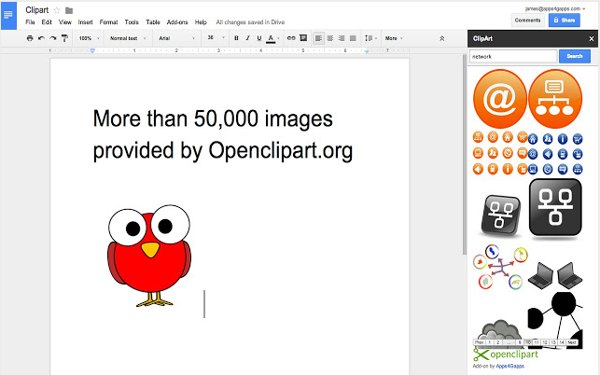
Los documentos de Google vienen por defecto con una herramienta que permite buscar directamente desde Google imágenes sin salir de Google Docs (menú Herramientas >> Investigación >> Imágenes). Por supuesto, además de lo útil de la integración, se pueden filtrar por licencia y al arrastrarlas y soltarlas hasta el documento, se genera la respectiva referencia al archivo original. Pues bien, OpenClipArt funciona de forma similar pero con miles de iconos y otros gráficos libres proveídos por openclipart.org.
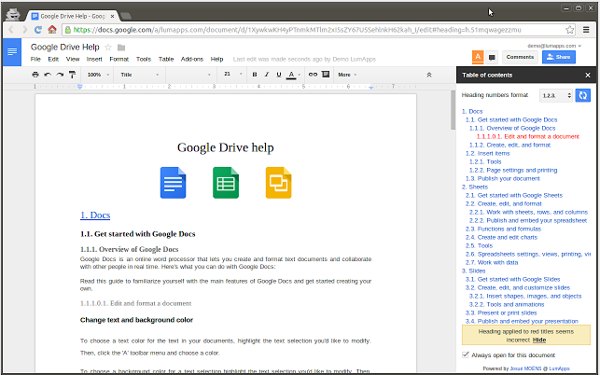
Puedes olvidarte de la numeración de los títulos y de dar scroll miles de veces para encontrar determinado texto, con este complemento podrás disponer de una tabla de contenidos automática que mantendrá actualizada la numeración y gracias a sus enlaces, saltar a determinada sección con un clic. Para que funcione, hace falta que el texto tenga estilos o formatos de párrafo, esto es, Título, Subtítulo, Título 1, Título 2… (están junto a la tipografía).
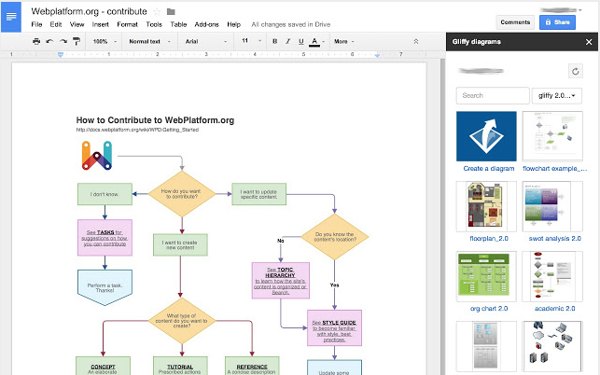
Un útil recurso similar a LucidChart, RealTime Board y a las decenas que ya hemos mencionado para crear mapas mentales y todo tipo de diagramas. Gliffy destaca por su facilidad para la creación (en una nueva pestaña) e inclusión dentro del documento (desde la barra lateral de Google Docs).
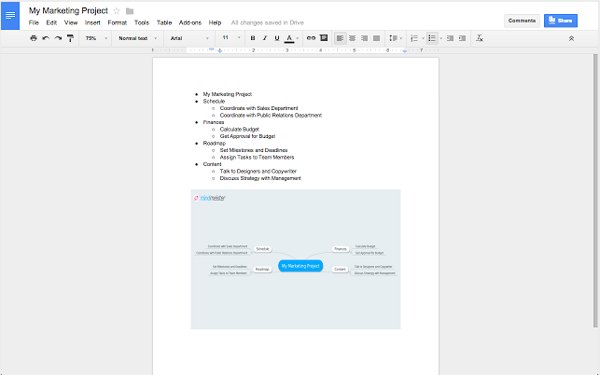
También para crear mapas mentales pero de una forma más veloz: a partir de un listado con viñetas debidamente jerarquizada (similar al funcionamiento de Text2Mindmap de quien también ya hemos hablado en varias ocasiones). Basta con seleccionar la lista e iniciar el complemento para que aparezca de forma instantánea y automágica, el diagrama creado.
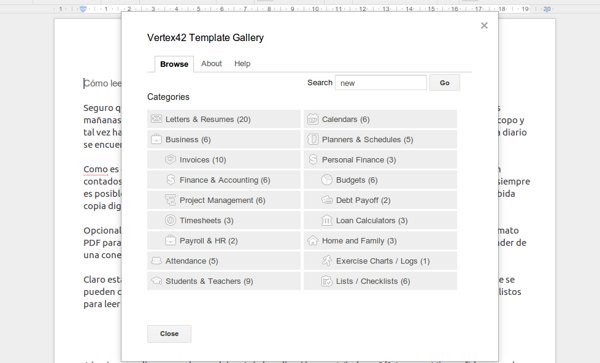
Para disponer rápidamente de las decenas de plantillas de documentos (cartas, calendarios, formularios, hojas de asistencia, planeadores, listas de cosas por hacer, etc.) publicadas en vertex42.com. Funciona de manera similar a la galería de templates de Microsoft Office: se busca por categoría, se elige el template o plantilla preferida, y con solo un clic se creará automáticamente una copia en nuestra cuenta de Google Drive.
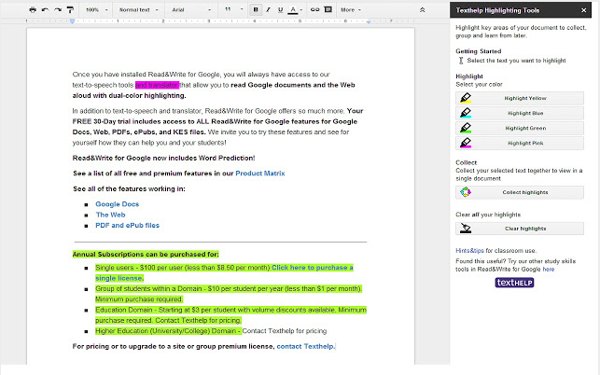
Un conjunto de herramientas de edición para resaltar determinados fragmentos de texto con colores, reorganizarlos, destacarlos y gestionarlos de la manera que se prefiera para su posterior revisión.
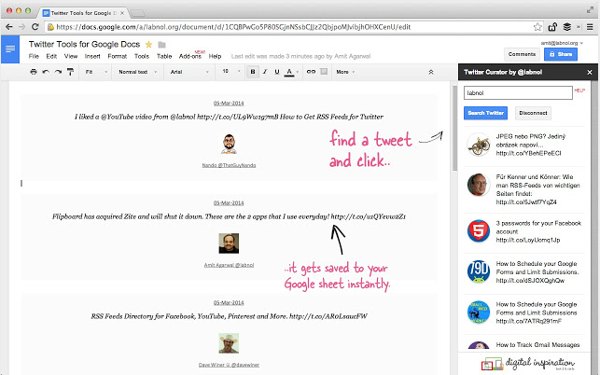
Para insertar determinado número de tweets que respondan a un tema específico, autor, hashtag, etc. Hace falta loguearse con la cuenta de Twitter para que funcione, después bastará con iniciar el complemento, ingresar palabras clave en el cajón de búsqueda e ir seleccionando los tweets preferidos para insertar (con solo un clic).
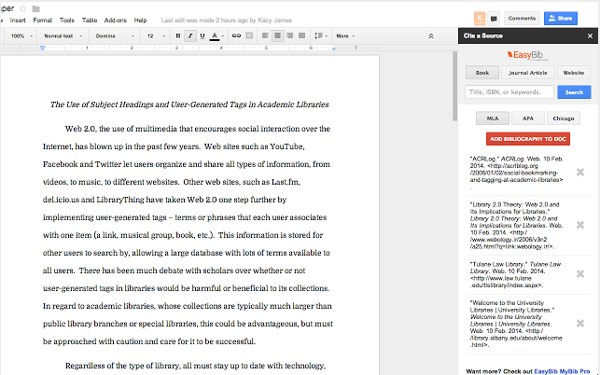
De nuevo, de forma predeterminada en los documentos de Google, es posible incluir contenido debidamente referenciado a través del panel Investigación del menú Herramientas, pero con EasyBib Bibliography Creator será posible referenciar una mayor cantidad de material a partir de una palabra clave, un título, una página web e incluso un ISBN. La referencia se genera bajo las normas APA, MLA o Chicago, y con un clic se puede generar la bibliografía completa.
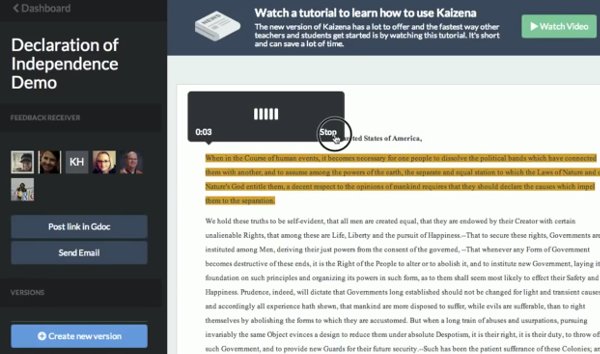
Kaizena es una herramienta para agregar comentarios de voz y texto a documentos de Google Drive, algo muy útil para sustentar trabajos o para revisarlos (para el caso de los profesores). Al terminar la revisión, se podrá enviar una notificación (en el cajón de comentarios de Google Docs, en la parte superior derecha) al autor del documento para que pueda visualizar y escuchar los comentarios.
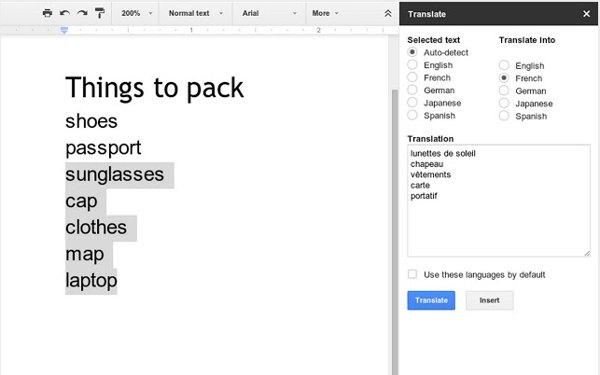
El brillante traductor de Google también puede incorporarse en los documentos de Google: Selecciona el texto a traducir dentro de tu documento, marca el idioma de origen y el de destino en el formulario de la derecha, y finalmente pulsa en Translate para que se realice la traducción instantánea.
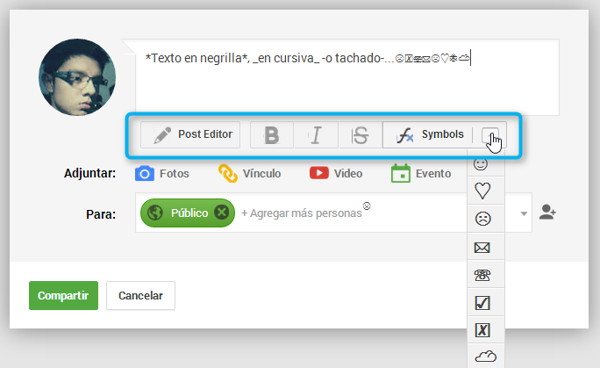
Post Editor for Google+ es una extensión para Google Chrome que añadirá botones de formato de texto y símbolos rápidos al cajón de nueva publicación en Google+. Asi, será posible escribir texto en negrita, en cursiva, o tachado, simplemente seleccionando la frase a formatear y dando clic en el respectivo botón del minieditor que también incluye una barra de símbolos.
Para quienes no lo saben, aunque de forma predeterminada no se incluyen botones de formato en el editor de publicaciones de Google+ (el cajón que aparece al escribir una nueva publicación y que permite seleccionar los círculos y añadir ficheros multimedia), sí se puede usar una sintaxis de asteriscos similar al del lenguaje Markdown para que el texto quede formateado.
De esta manera, para el texto en negrita basta con ponerlo entre asteriscos simples (* *), el texto en cursiva entre guiones bajos (_ _) y el texto tachado entre guiones simples (- -). Sin embargo, aunque es tan simple, suele olvidarse (p.e., porque no coincide con los códigos de Markdown) así que lo útil de la extensión que hoy recomendamos es que nos evitará tener que recordarlos.
Finalmente, por el lado de los símbolos, se incluyen emoticones simples y varios relacionados con las comunicaciones (hasta una nube hay por allí). Por cierto, aunque la extensión aún no funciona con tal propósito, la sintaxis también es válida a la hora de poner un nuevo comentario en Google+.