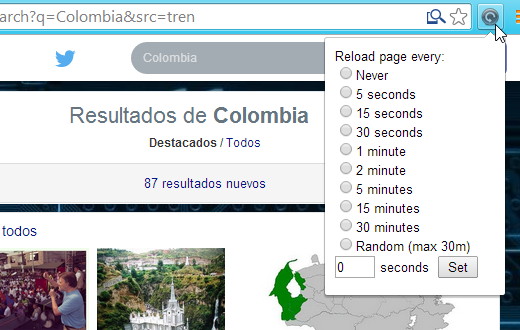
ChromeReload es una extensión para Google Chrome que permite que con solo un par de clics se pueda obligar a que la página web que se está visitando se recargue automáticamente, sin oprimir la tecla F5, luego de determinados segundos (5, 10, 15, 30) o minutos (1, 2, 5, 15, 30).
¿Y en qué casos podría resultar de utilidad? Pues cuando se requiera recargar la timeline de una red social, por ejemplo de Twitter (sin dar clic en mostrar nuevos tweets, algo perfecto al leer tweets sobre un etiqueta que es trending topic), esperar a que cargue una página que activa una promoción en determinado momento, ver noticias más recientes dentro de un portal informativo o para cargar una vista previa de un artículo en edición (utilísimo para Blogger y WordPress).
Para activarla en determinada página web, basta con dar clic sobre el botón azul en la barra de extensiones y seleccionar el tiempo deseado entre recargas (incluye cuenta regresiva) dentro del menú que se despliega. Con la opción never del mismo menú se detienen las recargas automáticas.
El único detalle incómodo es que incluye un modo de anuncios que genera recomendaciones de productos en un pequeño globo mostrado al dar clic sobre cierto artículo en portales de compras, pero lo bueno es que se puede desactivar también con solo un clic desde su página de configuración (clic derecho sobre el botón de la extensión).
Aunque existen extensiones y aplicaciones web para Google Chrome (Chrome WebApps), solo hasta hace poco se creó un espacio con Complementos, herramientas integradas dentro de Google Drive, específicamente, dentro de la interfaz para crear documentos de texto. Son utilidades con funcionalidades bastante definidas que se pueden invocar con Start o mediante su respectivo nombre desde el menú Complementos, menú que incluye un enlace a la galería completa de estos.
Pues bien, con ayuda de un excelente listado en CoolCatTeacher, revisamos algunos de los primeros y mejores complementos para los documentos de Google que profesores y alumnos podrán aprovechar:
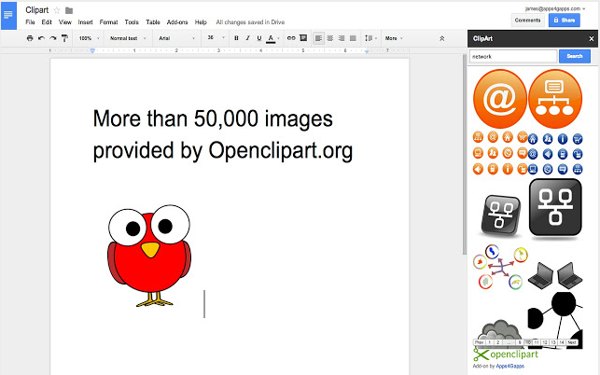
Los documentos de Google vienen por defecto con una herramienta que permite buscar directamente desde Google imágenes sin salir de Google Docs (menú Herramientas >> Investigación >> Imágenes). Por supuesto, además de lo útil de la integración, se pueden filtrar por licencia y al arrastrarlas y soltarlas hasta el documento, se genera la respectiva referencia al archivo original. Pues bien, OpenClipArt funciona de forma similar pero con miles de iconos y otros gráficos libres proveídos por openclipart.org.
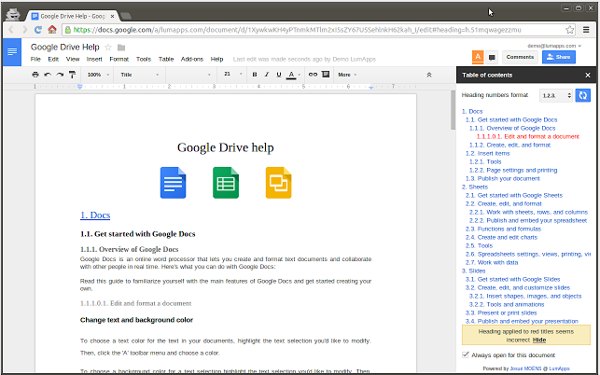
Puedes olvidarte de la numeración de los títulos y de dar scroll miles de veces para encontrar determinado texto, con este complemento podrás disponer de una tabla de contenidos automática que mantendrá actualizada la numeración y gracias a sus enlaces, saltar a determinada sección con un clic. Para que funcione, hace falta que el texto tenga estilos o formatos de párrafo, esto es, Título, Subtítulo, Título 1, Título 2… (están junto a la tipografía).
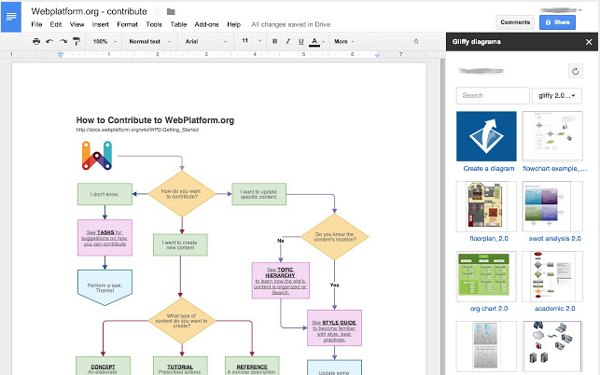
Un útil recurso similar a LucidChart, RealTime Board y a las decenas que ya hemos mencionado para crear mapas mentales y todo tipo de diagramas. Gliffy destaca por su facilidad para la creación (en una nueva pestaña) e inclusión dentro del documento (desde la barra lateral de Google Docs).
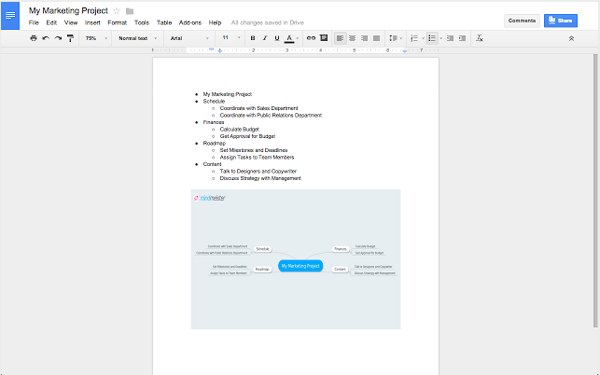
También para crear mapas mentales pero de una forma más veloz: a partir de un listado con viñetas debidamente jerarquizada (similar al funcionamiento de Text2Mindmap de quien también ya hemos hablado en varias ocasiones). Basta con seleccionar la lista e iniciar el complemento para que aparezca de forma instantánea y automágica, el diagrama creado.
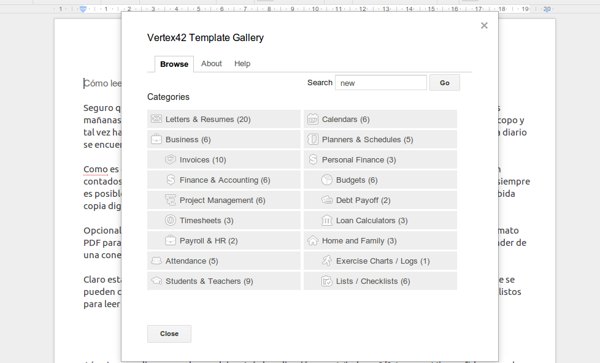
Para disponer rápidamente de las decenas de plantillas de documentos (cartas, calendarios, formularios, hojas de asistencia, planeadores, listas de cosas por hacer, etc.) publicadas en vertex42.com. Funciona de manera similar a la galería de templates de Microsoft Office: se busca por categoría, se elige el template o plantilla preferida, y con solo un clic se creará automáticamente una copia en nuestra cuenta de Google Drive.
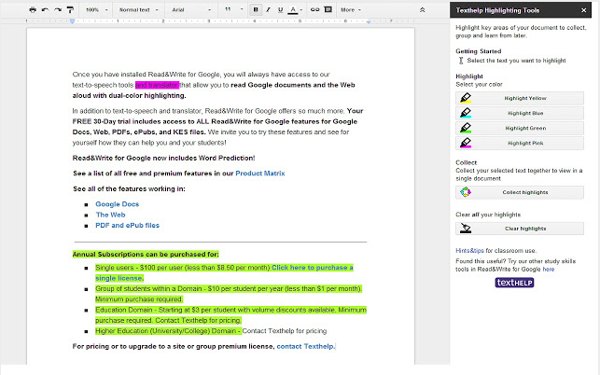
Un conjunto de herramientas de edición para resaltar determinados fragmentos de texto con colores, reorganizarlos, destacarlos y gestionarlos de la manera que se prefiera para su posterior revisión.
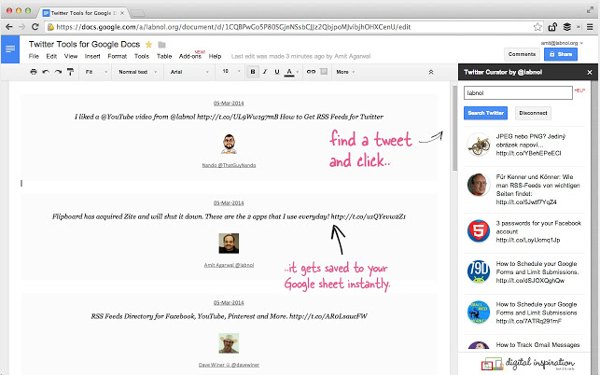
Para insertar determinado número de tweets que respondan a un tema específico, autor, hashtag, etc. Hace falta loguearse con la cuenta de Twitter para que funcione, después bastará con iniciar el complemento, ingresar palabras clave en el cajón de búsqueda e ir seleccionando los tweets preferidos para insertar (con solo un clic).
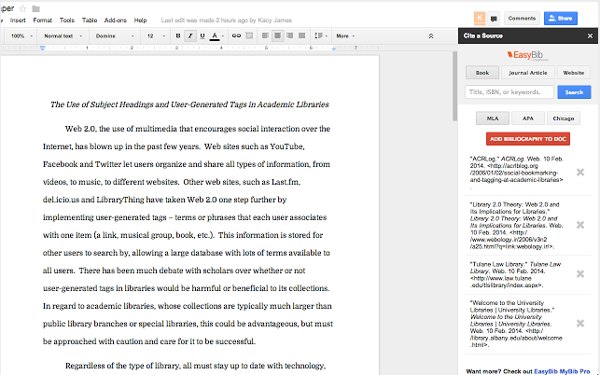
De nuevo, de forma predeterminada en los documentos de Google, es posible incluir contenido debidamente referenciado a través del panel Investigación del menú Herramientas, pero con EasyBib Bibliography Creator será posible referenciar una mayor cantidad de material a partir de una palabra clave, un título, una página web e incluso un ISBN. La referencia se genera bajo las normas APA, MLA o Chicago, y con un clic se puede generar la bibliografía completa.
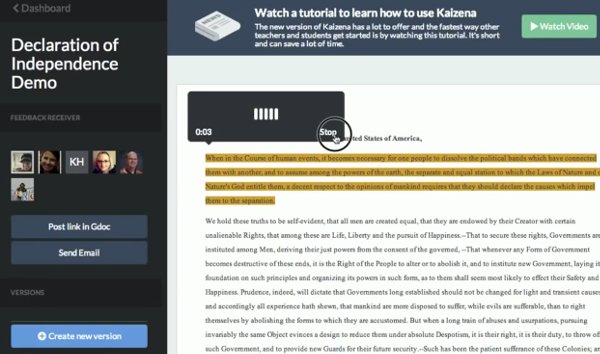
Kaizena es una herramienta para agregar comentarios de voz y texto a documentos de Google Drive, algo muy útil para sustentar trabajos o para revisarlos (para el caso de los profesores). Al terminar la revisión, se podrá enviar una notificación (en el cajón de comentarios de Google Docs, en la parte superior derecha) al autor del documento para que pueda visualizar y escuchar los comentarios.
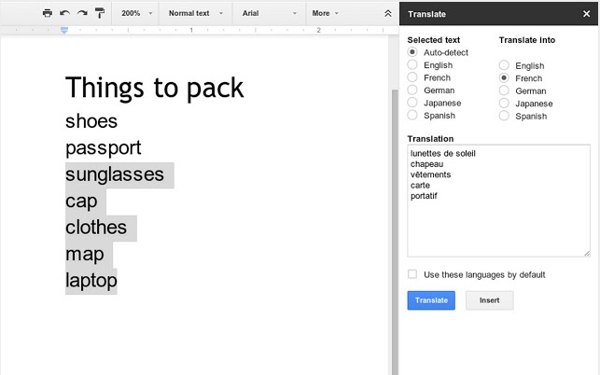
El brillante traductor de Google también puede incorporarse en los documentos de Google: Selecciona el texto a traducir dentro de tu documento, marca el idioma de origen y el de destino en el formulario de la derecha, y finalmente pulsa en Translate para que se realice la traducción instantánea.
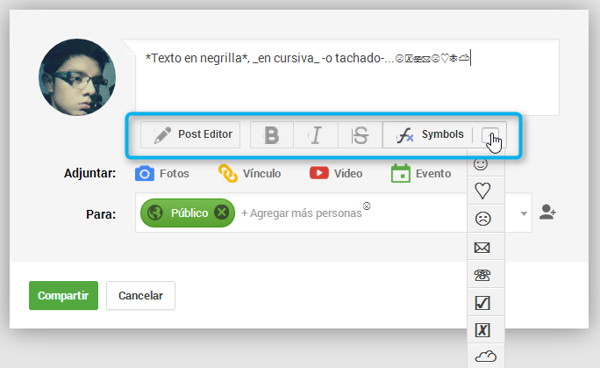
Post Editor for Google+ es una extensión para Google Chrome que añadirá botones de formato de texto y símbolos rápidos al cajón de nueva publicación en Google+. Asi, será posible escribir texto en negrita, en cursiva, o tachado, simplemente seleccionando la frase a formatear y dando clic en el respectivo botón del minieditor que también incluye una barra de símbolos.
Para quienes no lo saben, aunque de forma predeterminada no se incluyen botones de formato en el editor de publicaciones de Google+ (el cajón que aparece al escribir una nueva publicación y que permite seleccionar los círculos y añadir ficheros multimedia), sí se puede usar una sintaxis de asteriscos similar al del lenguaje Markdown para que el texto quede formateado.
De esta manera, para el texto en negrita basta con ponerlo entre asteriscos simples (* *), el texto en cursiva entre guiones bajos (_ _) y el texto tachado entre guiones simples (- -). Sin embargo, aunque es tan simple, suele olvidarse (p.e., porque no coincide con los códigos de Markdown) así que lo útil de la extensión que hoy recomendamos es que nos evitará tener que recordarlos.
Finalmente, por el lado de los símbolos, se incluyen emoticones simples y varios relacionados con las comunicaciones (hasta una nube hay por allí). Por cierto, aunque la extensión aún no funciona con tal propósito, la sintaxis también es válida a la hora de poner un nuevo comentario en Google+.
Teniendo miles de excelentes extensiones disponibles para Chrome, es difícil hacer una lista de solo cinco, pero estoy seguro que la ampliaréis en los comentarios.
Estamos hablando de extensiones que se utilicen prácticamente a diario, de aquéllas sin las cuales nuestro día a día nunca sería el mismo.
Empezamos la lista con el plugin de lastpass.com, famosa aplicación de gestión y creación de contraseñas que permite garantizar que nunca usamos el mismo password dos veces. De hecho, gracias a lastpass, podemos crear contraseñas seguras en cada web y dejar que él mismo la rellene cuando volvemos al sitio original, por lo que no es necesario recordar nada, únicamente la contraseña maestra de este famoso servicio que, por supuesto, cuenta con extensión también para Firefox.
Seguimos con la de buffer, extensión que nos permite enviar, de forma organizada, personalizada y monitorizada, contenido a nuestras redes sociales. Es posible programar publicaciones, verificar el número de clicks en cada una, enviar links de forma instantánea a varias redes al mismo tiempo… imprescindible.
La tercera es esencial para los que realizan capturas de pantalla habitualmente. Se trata de Screen Capture, creada por Google para facilitar la captura de pedazos de la página web que estamos viendo, así como de la página web completa. Ideal para mostrar posibles errores, destacar una región específica o realizar tutoriales. Puede guardar el contenido tanto en png como en jpg.
La penúltima está relacionada con la gestión de tareas, y en este caso elijo la de todoist.com. Un plugin que permite registrar tareas en cualquier día, marcar las ya realizadas, sincronizar el contenido con las versiones móviles, ver lo que tenemos pendiente de forma sencilla… un gestor de tareas obligatorio.
Y terminamos la lista con pushbullet, interesante principalmente para los usuarios de Android, ya que permite enviar links, notas, archivos y listas a nuestro móvil de forma sencilla, al mismo tiempo que muestra las notificaciones de nuestro android en tiempo real. También permite enviar archivos, links y textos a otros usuarios con la misma extensión, evitando así emails que en muchos casos no son necesarios.
Como veis en la captura hay otras dos «invadiendo el espacio»: la de chromecast (solamente útil en caso de haber conseguido comprar el famoso dispositivo de Google que permite enviar vídeos y músicas del móvil o navegador a la TV) y, por supuesto, la de WWWhatsnew, que avisa en tiempo real cada vez que publicamos una nueva noticia.
Google ha lanzado una llamada de atención a los desarrolladores de extensiones de Chrome a través del perfil de Google Chrome Developers, en Google+, advirtiéndoles de «cambios significativos en cómo se instalan las extensiones» respecto a la versión 33 de Chrome para Windows. Además, para tener más información acerca de estos cambios, les remite a un apartado de preguntas frecuentes (FAQ) donde tendrán toda la información que necesitan conocer.
¿Qué les indican en este apartado de preguntas frecuentes? Pues sencillamente, que bajo la idea de proteger a los usuarios de Windows de extensiones maliciosas, van a realizar una serie de cambios que comenzarán en Chrome 33 beta y los canales estables para Windows, de manera que los usuarios podrán instalar extensiones a través de la Chrome Web Store, exceptuando las instalaciones vía políticas de empresa o en modo desarrollador. Las extensiones previamente instaladas pero que no están alojadas en la Chrome Web Store, serán completamente desactivadas, sin poder activarlas de nuevo, a excepción una vez más de aquellas instaladas vía políticas de empresa o en modo desarrollador.
De esta manera urge a los desarrolladores de extensiones a que si no las tienen alojadas en la Chrome Web Store, deberán subirlas tan pronto como les sea posible, afectando únicamente a los usuarios de los canales beta y estable para Windows a partir de Chrome 33, no afectando a aquellos usuarios que usen el canal de desarrollo u otros sistemas operativos en lo que respecta a este aspecto, aunque también hay otras novedades indicadas.
Resulta curioso que Google anunciara estos cambios de política en el pasado mes de Noviembre, indicando que entrarían en vigor este pasado mes de Enero. Lo cierto es que Chrome 33 beta se lanzó precisamente el pasado mes de Enero, pero se espera que se lance la versión estable bien a final de este presente mes o bien al principio del próximo.
Por suerte, dejamos atrás aquella época en la que muchas páginas tenían varios GIFs animados que nos distraían de leer los contenidos, aunque en la actualidad, ya sea algún banner o algunos avatares animados, entre otras posibilidades, todavía nos distraen de centrar nuestra atención en aquellos contenidos en los que estamos interesados en leer. Si bien es cierto que ya contamos con extensiones que modifican el aspecto de los sitios web que deseamos leer, como Clearly, también podemos optar por otro camino, el de parar la reproducción de las imágenes GIFs, para lo cual también contamos con algunas extensiones.
Toggle Animated GIFs es una extensión para Firefox que nos permite pausar las animaciones GIFs de los sitios web que estemos visitando, simplemente con presionar Control+M (o Shift+M en caso de usuarios de OSX), de manera que pausa todas aquellas animaciones disponibles en dichos sitios web de manera simultánea. Igualmente, volviendo a presionar el mismo conjunto de teclas, dichas animaciones GIFs vuelven a reanudarse.
Esta extensión también nos permite modificar algunos aspectos, permitiéndonos parar las animaciones GIFs por defecto, pudiendo controlar la reproducción de las mismas con un simple click de ratón.
ESCapeFromThemGIFs es otra extensión para Firefox que va en el mismo sentido, aunque su funcionamiento depende de la tecla Esc, en la que los usuarios podemos pausar y reanudar los GIFs animados que encontremos en las páginas. Quizás ocasione problemas en la carga de la página.
Ambas extensiones para Firefox cuentan con las valoraciones positivas por parte de los usuarios dentro de Mozilla Addons, y además, para la instalación de dichas extensiones no se hace necesario el reinicio del navegador.
Para los usuarios de Chrome está Stop Animations, la cual, al igual que ESCapeFromThemGIFs para Firefox, requiere la presión de la tecla Esc para parar y reanudar las animaciones GIfs de los sitios web que estemos visitando, aunque también se incluye a las animaciones Flash y a algunos elementos JavaScript. Su funcionamiento consiste en crear una captura de pantalla la cual presenta como capa superior de la página, aunque desde su ficha indica que no pueden hacer capturas a pantalla completa. Su código fuente está disponible a través de GitHub.
Sin duda, son alguna opciones que los usuarios podemos tener en cuenta si creemos que las animaciones GIFs incluidas en las páginas que visitemos son lo suficientemente molestas.
Si usas Boomerang for Gmail para programar emails incluyendo envíos a sí mismo de mensajes recibidos como un futuro recordatorio (como si de un bumerán se tratara, de allí su nombre), debes saber que sus creadores han aprovechado el inicio del 2014 para incluir novedades que permitirán optimizar el manejo de los mensajes programados sin siquiera salir de la bandeja de entrada de Gmail.
Inline Manage se titula la nueva característica que hará que se muestre una barra de acciones rápidas (p.e., “enviar ahora”, “reprogramar” y “cancelar”) en la parte superior de los mensajes programados con la extensión, o con su aplicación pues también está disponible para Android. Así pues, ya no hará falta recurrir a la página externa de gestión para ejecutar modificaciones rápidas y de último momento.
Por supuesto, aún sigue funcionando su página externa de gestión y configuración (Manage page), y sigue manteniéndose su acceso con el botón del bumerán en la parte superior de Gmail. Igualmente se han anunciado algunas características que hacen más específico el etiquetado de mensajes bumerán (p.e., la nueva etiqueta Boomerang-Returned). Continúa leyendo «Boomerang para Gmail, extensión para programar emails, cuenta ahora con acciones rápidas»
Algo incómodo a la hora de querer leer las decenas de comentarios -ingeniosos, graciosos, banales, etc., no importa- en los videos de YouTube es que no es posible revisar los comentarios al mismo tiempo que se visualiza el video. Es algo tremendamente sencillo que puede solucionarse como sucede con la aplicación de YouTube para tablets donde se muestran en forma de carrusel vertical, pero en los miles de cambios que realizan en el servicio, han prescindido de tal funcionalidad.
Pues bien, como en muchas otras ocasiones siempre habrá una extensión para ayudarnos a habilitar las opciones que los desarrolladores de los servicios pasan por alto, en este caso, una para Google Chrome llamada Video Pinner que hará que con sólo oprimir un botón en la barra de extensiones del navegador, el video se salga de su correspondiente lugar para quedar flotando en la parte superior de la pantalla mientras se da scroll y se realizan otras acciones, especialmente, leer comentarios.
Así de simple es, un clic y ya será posible dar scroll tanto en la página en general así como en la sección de comentarios. Por cierto, un pequeño detalle que se mantendrá hasta que su desarrollador lo corrija, es que con los recientes cambios en el diseño de YouTube, el video flotará un poco más a la izquierda en pantallas widescreen o pantallas anchas.
Para hacer que el video vuelva a la normalidad restará recargar la página. Finalmente no sobra recomendar otra extensión que también aplicará cambios en la sección de comentarios acompañando los comentarios de YouTube con los de Reddit: Reddit Comments for Youtube.
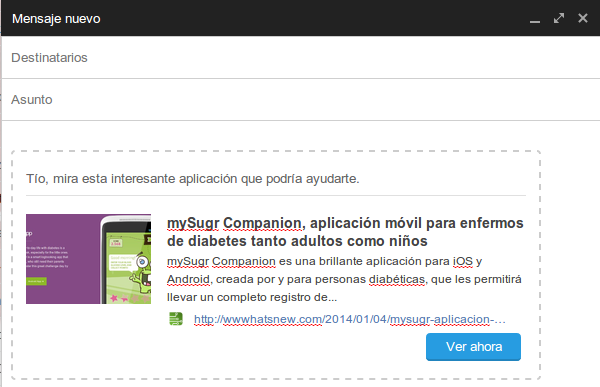
Si te gusta recomendar sitios web pero la idea de compartir un enlace crudo y tosco no termina de convencerte, puedes valerte de Clip Better, una extensión para Google Chrome que te permitirá incrustar en un email una bonita tarjeta con una vista previa del sitio web en vez de un simple enlace en azul.
Y su funcionamiento es igualmente fácil de entender: Luego de instalar la extensión, en la barra de extensiones de Google Chrome aparecerá un botón con una «C»; Basta que visites el sitio web que quieres compartir y luego oprimas ese botón para que se encargue de generar instantáneamente una vista previa del sitio la cual incluirá una imagen, un mensaje, un fragmento de su contenido y su URL.
Lo siguiente será compartir esa tarjeta creada bien sea con el botón «Send with Gmail» dentro de la pequeña ventana flotante que mostrará la extensión, o copiándola al portapapeles y pegándola en otro lugar, por ejemplo, para darle uso en clientes de correo diferentes a Gmail.
Por cierto, ya que técnicamente es sólo una tabla en HTML, todos los elementos de la tarjeta con la vista previa (incluyendo la imagen en miniatura seleccionada por defecto) se pueden editar fácilmente tanto dentro de la extensión como al copiarla en un «Nuevo mensaje».
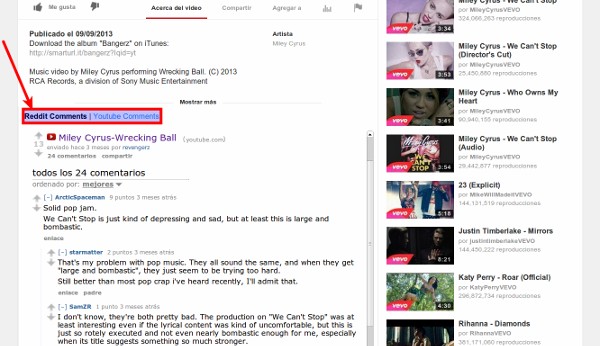
Si hay comentarios más curiosos y polémicos que los de YouTube, esos son los que se encuentran en Reddit. Ahora bien, aprovechando los últimos cambios y limitaciones que han sufrido los primeros a causa de Google con su integración de servicios alrededor de Google+, los segundos cobran mayor importancia al punto de desearlos como sustitutos, algo que se puede lograr con sólo una extensión.
Reddit Comments for Youtube es una extensión para Google Chrome que permitirá incrustar el correspondiente hilo de comentarios en Reddit del video que se está visualizando. Sin embargo, aunque se mostrarán por defecto los de Reddit desde que se instala, no eliminará los comentarios de YouTube sino que simplemente los ubicará en una pestaña aparte.
Como no es más que la incrustación de un fragmento del sitio web original de Reddit, algunas funciones específicas como la de puntuar comentarios o filtrarlos por su novedad, polémica y popularidad, se seguirán manteniendo junto a los enlaces de los respectivos perfiles de los comentaristas. Por supuesto, algunas características requerirán iniciar sesión en Reddit.com antes de darles uso.
El único molesto detalle es que, hasta que el desarrollador actualice la extensión, no se mostrarán los comentarios de Reddit a no ser que se instale una extensión adicional llamada Ignore X-Frame Headers que solucionará los errores de incrustación causados adrede por Reddit.com.



 Teniendo miles de excelentes extensiones disponibles para Chrome, es difícil hacer una lista de solo cinco, pero estoy seguro que la ampliaréis en los comentarios.