Gorgias, extensión (Chrome) que facilita la redacción de emails gracias a las plantillas

Gorgias

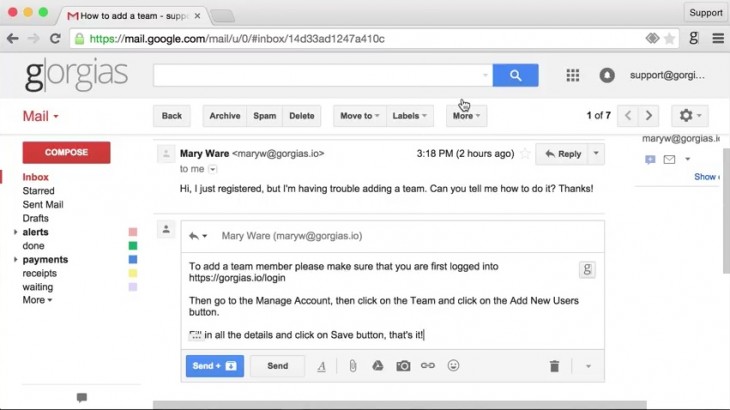
Todos aquellos que dediquéis una parte del dí­a a dar respuesta a correos electrónicos estaréis al tanto del tiempo que ocupa dicha tarea. Hoy os hablamos de Gorgias, una extensión para Google Chrome que puede ayudarnos a ahorrar una cantidad de tiempo importante si somos usuarios de Gmail, Outlook y Yahoo Mail, entre otras plataformas.

Si nos centramos en las posibilidades de Gorgias, la extensión nos permitirá crear distintas plantillas para todos aquellos mensajes que enviemos con frecuencia. Además de ello, podremos insertar dichas plantillas en nuestros correos electrónicos utilizando atajos de teclado. En general, su funcionamiento es de lo más simple. Una vez hayamos descargado e instalado Gorgias en nuestro navegador tendremos la posibilidad de crear distintas plantillas para los diferentes mensajes de correo electrónico que solamos enviar habitualmente. Una vez hayamos redactado la plantilla, solo tendremos que asignarle un atajo de teclado, que puede ser una palabra cualquiera. De esta forma, si nuestra plantilla está relacionada con la gestión de contraseñas, el atajo de teclado puede ser «contraseñas». Así­, cada vez que introduzcamos dicha palabra en un email, aparecerá la plantilla previamente configurada. Además, la extensión también cuenta con funciones adicionales de lo más útiles, como la posibilidad de utilizar variables personalizadas, de forma que Gorgias inserte automáticamente el nombre de la persona a la que vamos a responder.

Continúa leyendo «Gorgias, extensión (Chrome) que facilita la redacción de emails gracias a las plantillas»

Las mejores apps, juegos y extensiones de Chrome del 2015, según Google

mejores apps chrome

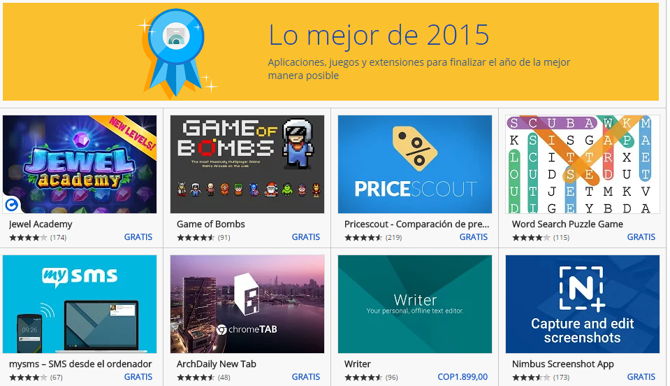
Ya está disponible la colección “Lo mejor de 2015” en la Chrome Web Store, un conjunto de aplicaciones, juegos y extensiones destacadas. La cantidad de instalaciones y las altas calificaciones de sus usuarios parecen ser las variables primordiales para generar tal recopilación que incluye 49 í­tems hasta el momento.

En el campo de las aplicaciones, son claves aquellas que buscan que mejoremos nuestra productividad. Así­, aparecen listadas apps como ooVoo y sus videollamadas gratuitas con mensajerí­a incluida, Writer y su editor de texto libre de distracciones, y MeisterTask, para la gestión de proyectos y tareas de forma intuitiva. Continúa leyendo «Las mejores apps, juegos y extensiones de Chrome del 2015, según Google»

Mini YouTube, extensión para Chrome que muestra los ví­deos de YouTube en una ventana flotante

Mini YouTube

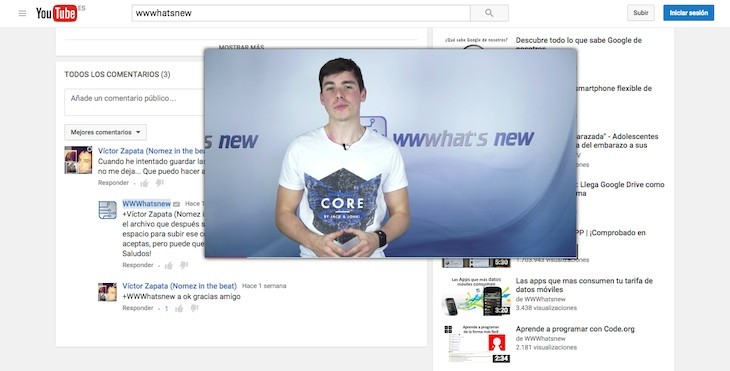
Si eres usuario habitual de YouTube estarás al tanto de que no es posible leer o comentar en la plataforma sin perder de vista el ví­deo que estemos reproduciendo, lo que nos obliga a pausar la reproducción o esperar a que el ví­deo finalice para leer o comentar. Hoy os hablamos de Mini YouTube, una extensión para Google Chrome que muestra el ví­deo en una pequeña ventana flotante que podemos mover a nuestro antojo.

El funcionamiento de Mini YouTube es de lo más simple. Tan pronto hayamos descargado e instalado la extensión en el navegador de Google, los ví­deos de YouTube se mostrarán automáticamente en una pequeña ventana flotante cuando hagamos scroll para acceder a la sección de comentarios. De esta forma, podremos comentar o leer lo que otros espectadores tienen que decir sin necesidad de pausar el ví­deo o perdernos el contenido. Además de poder colocar la ventana del ví­deo en el lugar que más nos convenga, Mini YouTube también permite ajustar su tamaño. Y no solo eso, ya que la extensión es capaz de recordar dichos parámetros, de forma que no tengamos que ajustar la ventana cada vez que vemos un ví­deo.

Sin duda, se trata de una extensión realmente interesante para los usuarios habituales de YouTube. Podéis descargar Mini YouTube de forma completamente gratuita a través de la Chrome Web Store.

Tabbie, para mostrar información de distintos sitios web en cada nueva pestaña de Chrome

Tabbie

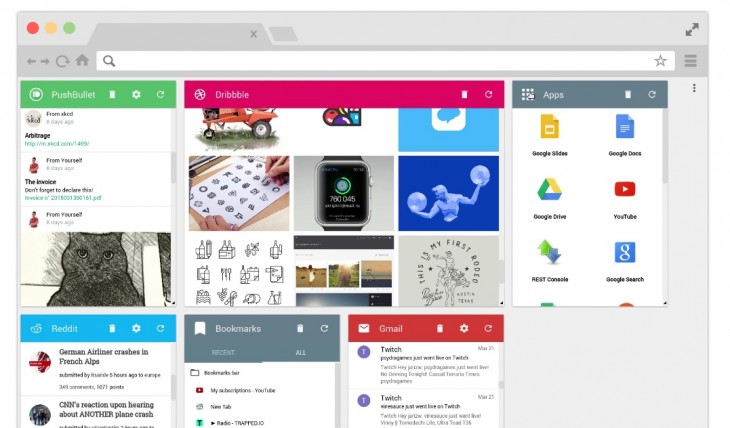
Las extensiones son una de las principales razones por las que los usuarios se decantan por utilizar un navegador u otro. En esta ocasión os hablamos de Tabbie, una extensión para Google Chrome que se encarga de reemplazar las nuevas pestañas con información procedente de tus sitios web favoritos distribuida en distintas columnas.

En general, el funcionamiento de la extensión es de lo más simple. Una vez instalada podremos configurar Tabbie para mostrar en un mismo lugar información procedente de diferentes sitios web, de forma que no tengamos que visitar todos y cada uno de ellos por separado. Por defecto, la extensión permite visualizar información de los siguientes sitios web: Dribbble, Behance, HackerNews, Designer News, GitHub, Reddit, Lobste.rs, ProductHunt, Gmail y PushBullet, así­ como Chrome Apps, Chrome Bookmarks y Chrome Top Sites. Aun así­, también podemos añadir información de cualquier sitio web compatible con RSS.

Continúa leyendo «Tabbie, para mostrar información de distintos sitios web en cada nueva pestaña de Chrome»

Markdown Here, extensión para aplicar formato a nuestros emails usando Markdown

Markdown Here

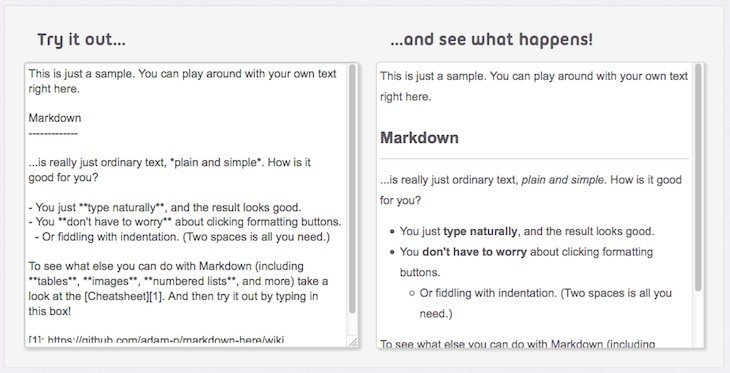
Ya hemos hablado con anterioridad acerca de distintas herramientas que aprovechan el potencial de Markdown, un lenguaje ampliamente utilizado a la hora de dar formato a un texto de una forma sencilla. Para todos aquellos que no lo conozcan, este lenguaje permite que en lugar de tener que seleccionar continuamente fragmentos de texto y hacer clic en botones de una barra de herramientas para dar formato a un texto podamos simplemente utilizar un asterisco (*) para escribir en cursiva o dos asteriscos (**) para poner texto en negrita, entre muchos otros ejemplos más.

En esta ocasión ampliamos la lista de recursos relacionados con este lenguaje gracias a Markdown Here, una extensión para escribir emails haciendo uso de Markdown. En general, el funcionamiento de la extensión es de lo más sencillo. Disponible para navegadores como Firefox, Chrome, Safari y Opera, Mardown Here te permitirá escribir correos electrónicos en Markdown desde el navegador. En general, el funcionamiento de la extensión es de lo más sencillo. Simplemente tendremos que escribir nuestro correo electrónico desde el navegador haciendo uso de este lenguaje y tan pronto lo tengamos listo hacer clic en «Markdown Toggle» desde el menú contextual. De esta forma veremos el resultado del formato aplicado, pudiendo enviarlo si estamos conformes con el mismo. Es importante tener en cuenta que Markdown Here ha sido desarrollado principalmente para trabajar con Gmail y Thunderbird, aunque en la descripción de la extensión se indica que también da buenos resultados con otros proveedores de correo electrónico, como Yahoo y Hotmail.

Podéis descargar la extensión de forma gratuita para Firefox, Chrome, Safari y Opera. Además, a través de la web del proyecto encontramos versiones para gestores de correo como Thunderbird, entre otros.

Link: Markdown Here.

Snapmail (Chrome), extensión para enviar emails que se destruyen por sí­ mismos

Snapmail

El correo electrónico es una de las herramientas más utilizadas en la actualidad. Aún así­, en ocasiones podemos llegar a echar en falta funciones y caracterí­sticas adicionales con las que añadir algo de seguridad a nuestras conversaciones. Por esta razón os hablamos de Snapmail, una extensión gratuita para Google Chrome con la que enviar emails desde Gmail que se destruyen automáticamente en cuestión de segundos.

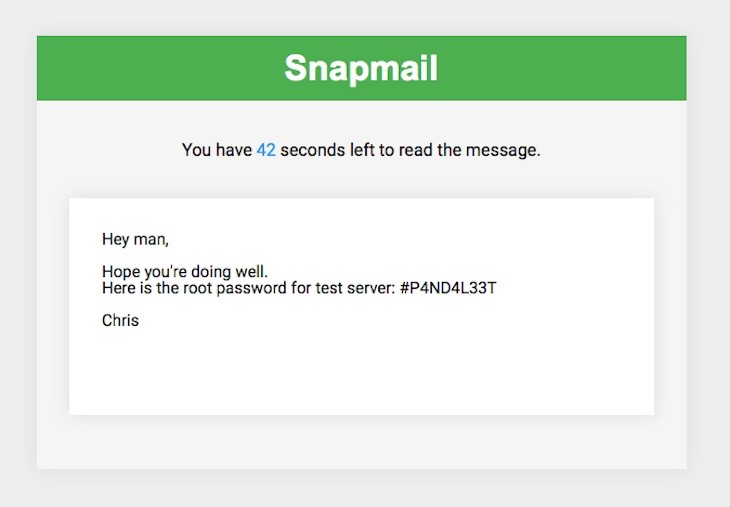
Sin duda, Snapmail puede convertirse en una herramienta realmente útil en todas aquellas ocasiones en las que podamos sentirnos incómodos sabiendo que el email que vamos a enviar quedará almacenado en la bandeja de entrada del receptor en caso de que este no lo elimine. Por ejemplo, si no nos queda más remedio que compartir una contraseña o información financiera por correo electrónico. Gracias a Snapmail es posible enviar estos mensajes sabiendo que desaparecerán para siempre transcurridos 60 segundos desde que el receptor los abra. En general, el funcionamiento de la extensión es de lo más simple. Nada más instalarla veremos aparecer un nuevo botón con el texto «Snapmail» junto al caracterí­stico botón «Enviar» en la web de Gmail, el único proveedor de correo compatible con la extensión. De esta forma, cuando tengamos listo el correo electrónico que queramos enviar solo tendremos que pulsar el botón de Snapmail para que la extensión se encargue de cifrar el contenido. Es importante tener en cuenta que la clave de cifrado se genera en el navegador, por lo que la compañí­a no puede leer tus mensajes. A continuación, el mensaje que enviemos será sustituido por un enlace a la web de Snapmail, donde el receptor tendrá 60 segundos para leer el contenido antes de que desaparezca para siempre. Por último, es importante tener en cuenta que la extensión solo permite enviar mensajes de texto, por lo que no podremos enviar ficheros o imágenes.

Podéis descargar la extensión de forma completamente gratuita a través de la Chrome Web Store.

Chef’s Hat, otra extensión para guardar recetas de cocina con un clic

Chef’s Hat es una nueva herramienta que en forma de extensión para Chrome y como app móvil para iOS, al igual que algunas otras opciones especializadas aunque un poco más veloz, permitirá agregar recetas de cocinas encontradas en la web para gestionarlas y disponer de ellas de una forma más práctica.

chefs hat

Si estás en Google Chrome, tras instalar la debida extensión, basta con que visites tu sitio de recetas preferido o cualquier otro en el que hayas revisado algo de interés. Enseguida, da un clic sobre el botón de Chef’s Hat en la parte superior derecha del navegador y con esto será agregada la receta de inmediato a la cuenta personal en el servicio. Continúa leyendo «Chef’s Hat, otra extensión para guardar recetas de cocina con un clic»

Microsoft Edge no soportará extensiones hasta el próximo año

Microsft Edge

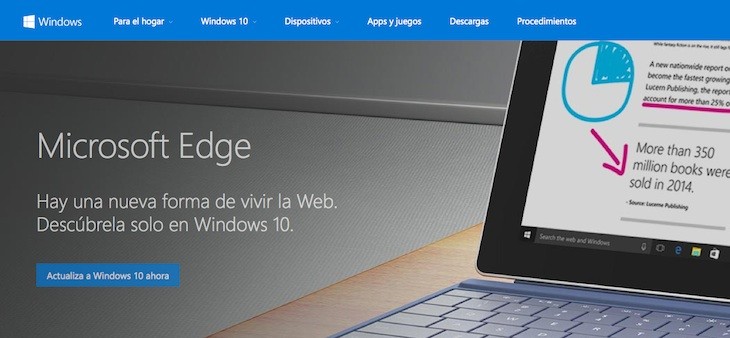
Uno de los motivos por los que los usuarios de Internet se resisten a abandonar su navegador habitual es el hecho de tener que dejar a un lado las extensiones instaladas, que no siempre están disponibles en otros navegadores. En Microsoft están al tanto de ello, motivo por el cual se encuentran trabajando desde hace un tiempo para permitir la instalación de extensiones en Microsoft Edge, el navegador que ha sustituido a Internet Explorer.

En un principio, el soporte de extensiones estaba previsto para el próximo mes de noviembre, pero la compañí­a acaba de confirmar el retraso de esta nueva función hasta el próximo año. Al menos, esto es lo que hemos podido leer en The Verge, donde se hacen eco de un comunicado emitido por Microsoft en el que el gigante informático afirma que el soporte de extensiones en Microsoft Edge continua siendo una de sus prioridades más importantes. Microsoft explica que actualmente, el lanzamiento de esta nueva función está previsto para el año 2016. Uno de los motivos detrás de este retraso estarí­a debido a que la compañí­a se encuentra trabajando en el desarrollo de un modelo de extensiones seguro para evitar fallos de seguridad y problemas de estabilidad en el navegador.

Sin duda, una mala noticia para los usuarios del nuevo navegador de la compañí­a, que deberán continuar esperando para utilizar extensiones en Microsoft Edge.

Fuente: The Verge.

GIFit!: extensión de Chrome para crear gifs animados a partir de ví­deos de YouTube

Captura

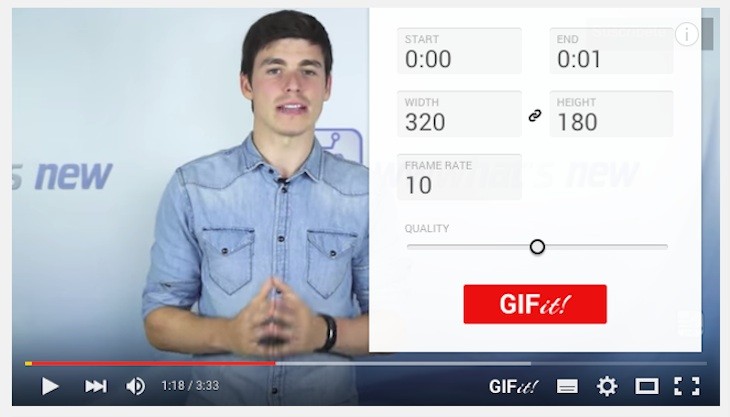
Ya os hemos hablado con anterioridad acerca de distintas alternativas para crear gifs animado a partir de un ví­deo de YouTube. En esta ocasión ampliamos la lista con GIFit!, una extensión para Google Chrome que nos permite transformar los ví­deos de YouTube en gifs animados sin tan siquiera abandonar la plataforma de ví­deos.

Por esta razón, una de las principales ventajas de la extensión frente a herramientas similares es su sencillez. Tan pronto hayamos instalado GIFit! en el navegador veremos aparecer el botón de la extensión en el propio reproductor de YouTube, junto al resto de botones que utilizamos para ajustar la calidad de un ví­deo o pausar la reproducción. De esta forma, solamente tendremos que pulsar sobre este nuevo botón para convertir el ví­deo que estamos viendo en un gif animado. Una vez pulsado el botón del que os hablamos aparecerá una pequeña ventana sobre el ví­deo desde la que podremos ajustar el segundo exacto en el que queremos que empiece el gif, así­ como el segundo en el que deberí­a terminar. Y no solo eso, ya que GIFit! también nos permite controlar la anchura y altura del gif resultante y la calidad del mismo.

Podéis descargar la extensión de forma completamente gratuita a través de la Chrome Web Store.

InstaTab, extensión de Chrome para ver tu feed de Instagram en cada nueva pestaña

InstaTab

Hoy os traemos una extensión que resultará de utilidad para los usuarios más habituales de Instagram, la popular red social para compartir fotografí­as y ví­deo. Se trata de InstaTab, una extensión para Google Chrome con la que podrás ver tu feed de Instagram cada vez que abras una nueva pestaña del navegador.

Concretamente, tan pronto hayamos instalado InstaTab en Google Chrome e introducido los datos de inicio de sesión de nuestra cuenta, veremos las ocho imágenes más recientes de nuestro feed de Instagram al abrir una nueva pestaña. Por supuesto, InstaTab no solo nos permite visualizar las imágenes, sino que también podremos reproducir los ví­deos más recientes e incluso indicar que una determinada imagen nos gusta haciendo doble clic sobre la misma. Y no solo eso, sino que pulsando sobre alguna de las fotografí­as podremos ver la misma imagen en la web oficial de Instagram. Aunque por defecto se muestra nuestro feed en una cuadrí­cula, es posible configurar la forma en la que aparecerán las imágenes: además del modo cuadrí­cula tenemos la posibilidad de decantarnos por un modo de imagen única u otro en el que es necesario desplazarnos para ver el resto de fotografí­as cargadas.

Sin duda, se trata de una extensión interesante para estar al dí­a de las novedades en Instagram sin tener que acceder expresamente a la página web. Podéis descargar la extensión de forma completamente gratuita a través de la Chrome Web Store.