Poco tiempo después del lanzamiento oficial de Chrome 40 llega al canal beta de su desarrollo la versión número 41 lista ya para descargar desde Windows, Mac y Linux. Chrome 41 Beta aparece caracterizada por el manojo de novedades implementadas para servir especialmente a desarrolladores, entre ellas, la habilitación de más APIs para la creación de extensiones y aplicaciones web. En VentureBeat han evaluado el registro de cambios y de ellos presentan los más relevantes:
Para empezar, se han implementado características de Javascript ECMAScript 6 (ES6) y mejoras en las Chrome Developer Tools con lo que será más cómodo el depurar animaciones web y trabajar con servicios con funcionalidad offline. De ES6 se añaden opciones para el formateo básico de cadenas referenciado como Template Literals el cual, con características como la de tagged templates comentada en VB, resulta de utilidad para prevenir ataques XSS.
En la parte de las herramientas para desarrolladores se añaden mejoras visuales para trabajar con el playback de las animaciones además de que se ha agregado una sección de Service Worker caches disponible para prescindir de la impresión manual de los contenidos en consola.
Más control para trabajar con reglas complicadas de Javascript, el valor CSS image-rendering: pixelated para resultados más veloces en pruebas con escalamiento de imágenes de gran tamaño, consultas any-pointer y any-hover, Web Audio API con suspensión parcial del AudioContext además de previas funciones más del lado del cliente como el bloqueo infantil, las sugerencias en una nueva pestaña a partir de la fecha y el nuevo gestor de marcadores, se hacen presentes en Chrome 41.
Se espera que aparezca de forma oficial a finales de febrero o inicios de marzo. Para más información vale revisar también el blog de lanzamientos de Chrome
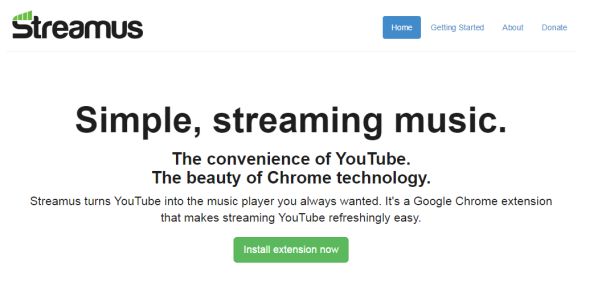
No cabe duda de que si queremos ver el vídeo musical de nuestro cantante o banda de música favorito, no nos lo pensamos mucho a la hora de elegir a YouTube para buscarlo, ya que sabemos que tenemos más probabilidad de encontrar dicho vídeo allí que en cualquier otra plataforma. Pero si pretendemos basarnos en YouTube para poner música de fondo mientras realizamos otras tareas con nuestro ordenador, una opción a considerar es el uso de la extensión para Chrome llamada Streamus, la cual nos evita tener una pestaña de nuestro navegador dedicada a YouTube mientras escuchamos aquellos temas que hayamos escogido para su escucha de fondo.
Streamus ha basado su estilo visual en Material Design de Google, y ofrece una ventana emergente en la cual podemos crear nuestras listas de reproducción y difundir las pistas musicales que la contienen, dándonos la posibilidad de poder también compartir las listas de reproducción con nuestros conocidos mediante una URL. Streamus también cuenta con la posibilidad de ofrecer selecciones automáticas de temas musicales similares a las que estemos reproduciendo, lo que nos permitirá descubrir nuevos temas como nuevos artistas y bandas musicales que podría interesarnos.
Streamus básicamente convierte a YouTube en un servicio de difusión de temas musicales a través de nuestro navegador web Chrome. Obviamente, tan sólo tenemos que irnos a la ficha de la Chrome Web Store perteneciente a Streamus para instalar la extensión, aunque también podemos instalarla directamente desde la web oficial de esta extensión.
No sabemos qué opina Google al respecto, aunque está claro que a muchos usuarios nos podría interesar contar con esta extensión por el potencial que ofrece, sobre todo, basándose en los temas musicales que podrá obtener desde YouTube.
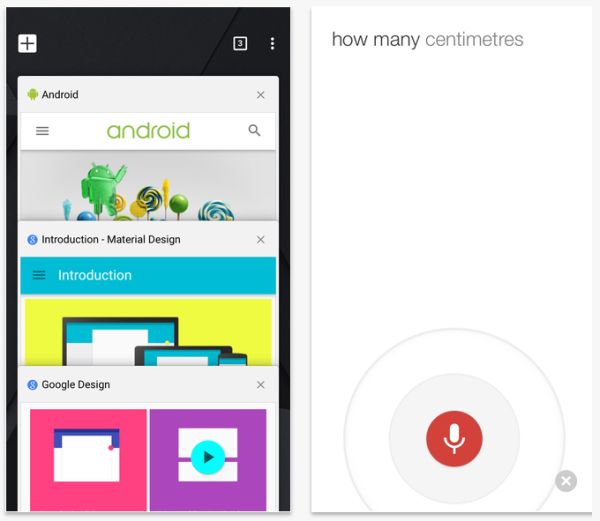
Google acaba de lanzar una nueva versión de su navegador web móvil Chrome para dispositivos iOS, llegando a la versión 40 con una serie de novedades, destacando entre las mismas el cambio de estilo visual al adoptar el estilo de Material Design, la cual ya se encontraba presente en la versión de Chrome para Android, ofreciendo de este modo uniformidad en las plataformas móviles, llevando la misma experiencia a los usuarios de dispositivos iOS. Google señala que el nuevo estilo visual traerá gráficos llamativos, movimiento fluido y superficies táctiles.
Otra de las novedades incorporadas en esta versión es la optimización para iOS 8 así como su compatibilidad con teléfonos más grandes, en clara referencia a Iphone 6 e iPhone 6+, y también cuenta como novedad la inclusión de soporte para el traspado desde Chrome hacia el navegador por defecto en OS X. Igualmente, esta versión también incluye mejoras de estabilidad y correcciones de errores, como suele ser muy habitual en cada nueva versión de las aplicaciones móviles.
El despliegue de la nueva versión se ya se encuentra disponible para los usuarios de dispositivos iOS desde la versión 7.0 en adelante a través de la App Store.
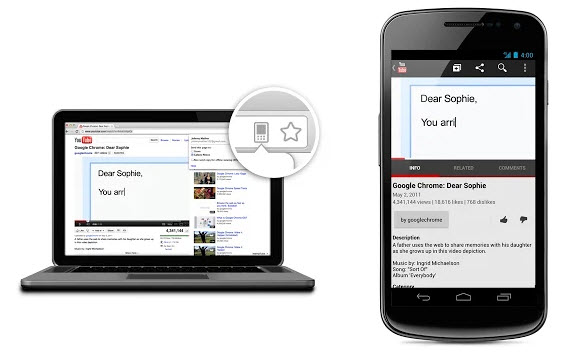
Aquellos usuarios que utilicen la extensión “De Chrome al móvil” como una solución rápida para enviar páginas web que ven en el ordenador al móvil o tablet, tendrán que buscar otras alternativas.
Tal como advierten en la página de Ayuda de Google y en la misma extensión, será eliminada a principios de febrero, igual que la función de Google Cloud Print para imprimir desde en el móvil.
Y aunque opciones no nos faltan para suplir su ausencia, podemos tener en cuenta la solución que sugieren desde Google: sincronización de pestañas de Chrome.
Si nunca hemos configurado esta opción, podemos encontrar el paso a paso en la sección de Ayuda de Google. Todo lo que necesitamos en iniciar sesión en Chrome con la misma cuenta en los diferentes equipos y asegurarnos que tenemos habilitada la sincronización de pestañas.
Luego ,solo tenemos que ir a “Pestañas recientes” en nuestro ordenador o cualquier de nuestros dispositivos y veremos el historial de páginas que hemos abierto o tenemos abiertas en el momento en cada uno de los equipos sincronizados.
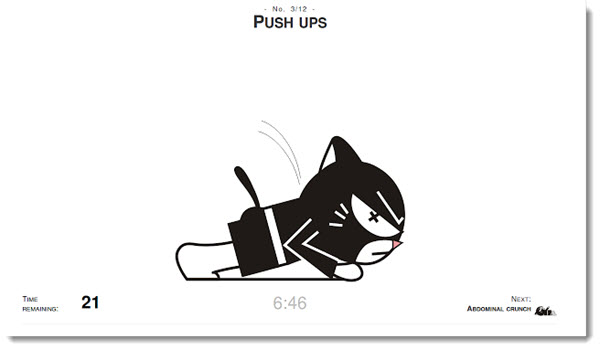
Fat Cat Workout es una aplicación para Chrome que nos recuerda de manera muy amena que debemos despegarnos unos minutos de la silla y hacer ejercicios.
La idea es ejercitarnos unos minutos, alternando entre diferentes ejercicios por 30 segundos con algunos momentos de descanso. No cuenta con videos para mostrarnos los pasos de los ejercicios, sino que con diferentes figuras siendo la más simpática la animación del gato que vemos en la imagen, quitando un poco la monotonía de las breves sesiones.
Tiene algunas opciones que podemos configurar, como por ejemplo extender el tiempo que deseamos ejercitar, añadir o quitar tiempo de descanso, duración del receso, sonidos, etc.
Pero como la mayoría son muy olvidadizos al momento de realizar ejercicios, la aplicación también nos ofrece la opción de enviarnos recordatorios a nuestro correo electrónico.
No es una propuesta para realizar un entrenamiento significativo, pero es una interesante opción para despegarnos un momento de la pantalla de nuestro equipo y realizar unos simples ejercicios de estiramiento.
Es fácil comenzar a navegar por Internet y ver como al cabo de un rato tenemos una gran cantidad de pestañas abiertas. Muchas que nos interesan o queremos volver a visitar, pero otras que no y que sólo hacen más lento al navegador.
Una forma de la que ya hablamos aquí es limitando el número de pestañas haciendo uso de xTab, consiguiendo así limitar a un número de pestañas que nosotros indiquemos.
Existen innumerables extensiones para cualquier cometido que queramos llevar a cabo. Hoy traemos tres útiles extensiones que nos ayudaran a controlar y gestionar numerosas pestañas.
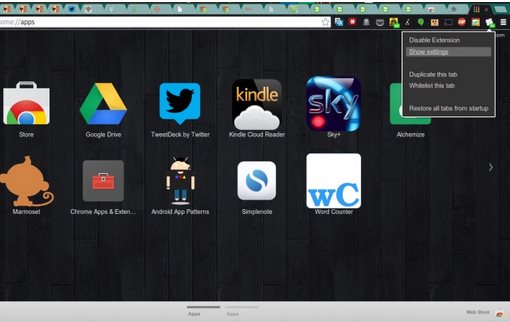
Esta extensión nos ayudará a no tener pestañas duplicadas y reducir el desorden entre ellas. De esta manera, si la extensión detecta que tenemos abierta dos pestañas iguales, cerrará una de ellas, a no ser que manualmente la queramos tener abierta por lo que tendremos que añadirla a la lista de excluidas.
En la configuración podemos añadir las páginas que si dejamos que se dupliquen o configurar que ocurre cuando hacemos clic en un enlace ya abierto en otra pestaña.
Al contrario que la anterior, que lo hace de forma automática, con Only One nosotros decidimos la pestaña que no queremos que se duplique. Así conseguimos minimizar el número de pestañas abiertas y también el consumo de memoria. Como se ve, es más simple que la anterior y menos completa, pues no podemos configurarla.
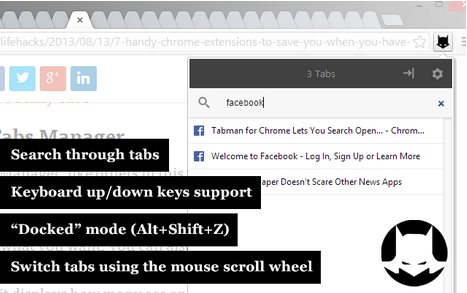
Esta extensión nos promete una navegación más rápida cuando tengamos gran cantidad de pestañas en uso. Con una interfaz muy cuidada, nos mostrará el listado completo de pestañas abiertas, haciendo posible la lectura los títulos de las pestañas. También incluye un buscador para facilitar la busqueda entre pestañas.
Como vemos, tal cantidad de opciones y posibilidades de personalización hacen que Google Chrome continúe siendo el navegador más completo y usado hoy día.
¿Alguna vez os ha pasado que publicáis algo en Facebook y que enseguida os arrepentís porque os olvidasteis de algo o cometisteis algún error ortográfico? En ese caso lo normal es rápidamente eliminar la publicación, pero Facebook guardará esa publicación en la parte de publicaciones eliminadas.
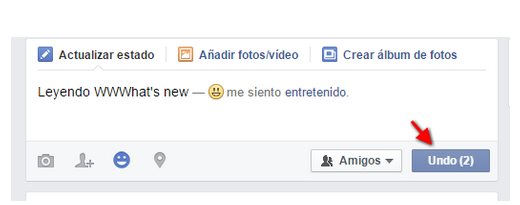
Como no se puede volver atrás en el tiempo, ni Facebook da la opción de momento, existe una extensión para Google Chrome que, como se ve en la imagen, añade un botón de Deshacer el envío (Undo).
Se llama Facebook Undo, y con ella tendremos ese nuevo botón con una cuenta atrás de cinco segundos, suficientes para dar una rápida revisión y si deseamos, cancelar la publicación. En el caso de que queramos publicarla, tan sólo hay que esperar esos cinco segundos y será automáticamente publicada en nuestra biografía.
La extensión permite que no se publique inmediatamente el texto o foto en nuestra cuenta, dejando un margen de tiempo para que podamos arrepentirnos, sin dejar rastro en nuestra red social y sin correr el riesgo de que alguien lo vea antes de que lo borremos.
Al tratarse de una extensión de chrome, solo funciona en dicho navegador web, por lo que habrá que esperar alguna alternativa para firefox, explorer, safari y demás «browsers«.
¿Recuerdan la extensión que nos recordaba lo viejos que nos poníamos para hacernos tomar conciencia de lo rápido que pasa el tiempo y lo perjudicial de desperdiciarlo? Pues bien, Prioritab es otra extensión que va por el mismo camino, el de tirarnos de las orejas para desprendernos de todo rastro de procrastinación e inducirnos a trabajar de inmediato, particularmente, en nuestras metas diarias, semanales y mensuales.
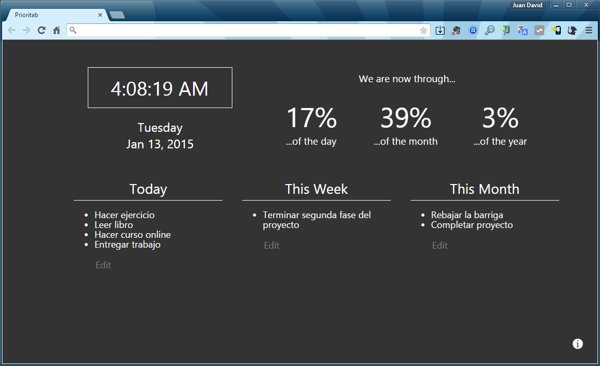
Se trata de una herramienta que reemplaza la página de “Nueva pestaña” de Google Chrome para desplegar un espacio en el que podremos anotar las tareas prioritarias que tenemos por realizar durante el día, la semana y el mes. Un clic en “Edit” bastará para entrar a añadir una nueva tarea, y un “Enter” para agregar otra al listado de columna temporal correspondiente, incluso, se podrán reorganizar solo con arrastrarlas hasta una nueva posición.
Claro, ¿y qué logra diferenciarle de aplicaciones tan elegantes como la de Do It (Tomorrow) para anotar cosas por hacer? La respuesta se encuentra en su parte superior pues además de que nos muestra la fecha y la hora en todo momento, calculará en tiempo real el porcentaje de lo que va del día, mes y año. Seguramente a más de uno le llamará más la atención el escuchar que ya ha pasado casi el 40% del primer mes del nuevo año a solo entender que hoy es 13 de enero.
Por supuesto, a pesar de que no está diseñado únicamente para ellos, dicha característica vendrá de maravilla para quienes se han propuesto metas por cumplir específicamente durante este año, con lo que recordarles que el tiempo corre y el 2015 se acaba, será un tremendo motivador y un arma letal contra la procrastinación.
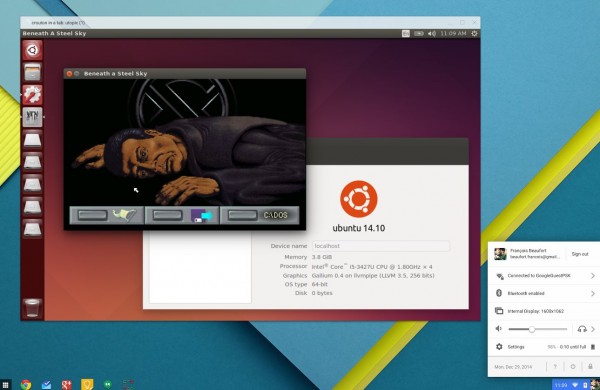
Hace pocas horas Franí§ois Beaufort (empleado de Google dedicado a Chromium y al código libre) publicó un texto en Google Plus mostrando cómo es posible tener Linux en una ventana de nuestro ordenador con Chrome OS instalado.
Para hacer eso posible indica la extensión Crouton integration, siendo necesario tener previamente nuestro Chrome en modo desarrollador (aquí explica cómo). Por supuesto, es necesario instalar Crouton, pero no es necesario poner el Chromebook en modo desarrollador.
El resultado: Una distribución Linux ejecutándose en Chrome OS sin necesidad de máquinas virtuales, permitiendo así disfrutar de una enorme cantidad de programas disponibles para este sistema operativo, ampliando enormemente las posibilidades de esta plataforma.
Aunque de momento no cualquier persona podrá hacerlo (requiere abrir el terminal ++T, escribir shell y ejecutar el comando Run sudo sh ~/Downloads/crouton t unity,extension , algo que escapa a los conocimientos de mucha gente), sí es el primer paso para, quien sabe, tener un botón «abrir linux» en un futuro próximo.
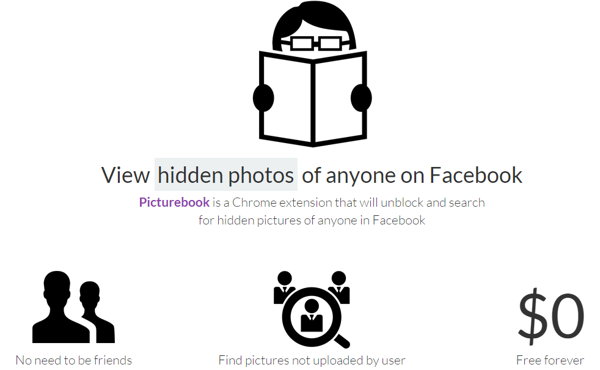
PictureBook es una extensión para Google Chrome que te permite ver las fotos ocultas de tus “amigos”, y a tus “amigos” las tuyas. De hecho, con la extensión se pueden ver las fotos de personas que ni siquiera has agregado como amigos. No, no se trata de una estafa como suele ser la mayoría de aplicaciones cuya consigna es el ejecutar acciones poco éticas para conseguir material de otras personas sin su consentimiento, se trata de algo mucho más sencillo: El aprovechamiento de un “hueco” de privacidad en Facebook.
Instalando PictureBook
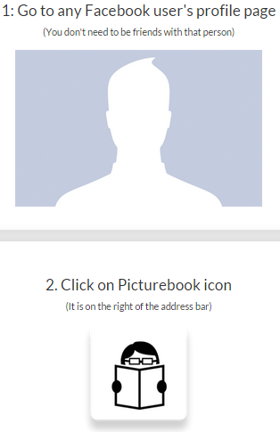
La extensión puede conseguirse en este enlace dentro de la Chrome Web Store. Luego de instalarla, tres pasos bastan para ponerla en funcionamiento. Abre tu facebook, ve al perfil de quien quieres ver las fotos “ocultas” (el tuyo, el de un “amigo”, el de un desconocido) y pulsa el icono de la extensión disponible en la parte superior derecha de Chrome, justo al lado de la barra de URL. Enseguida se abrirá una nueva pestaña con las fotos públicas de esa persona, incluyendo, las fotos que ha ocultado.
Cómo funciona PictureBook
Si te han etiquetado en una foto embarazosa o con la que no has quedado conforme, probablemente habrás usado la opción “Ocultar de la biografía” para supuestamente hacerla desaparecer; Es obvio, “si desaparece de la biografía, debería dejar de aparecer para los demás que se acerquen a mi perfil”.
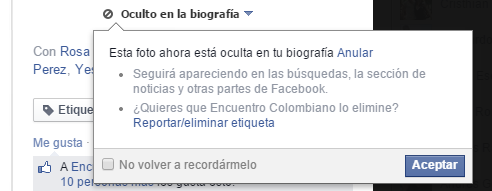
¡Pues no! Eso no es suficiente, si la foto es pública, tendrás que reportar o eliminar tu etiqueta de la foto sino es que reportar dicha imagen para que sea eliminada de Facebook, de lo contrario, solo desaparecerá de tu vista, no de la de los demás. Así pues, no basta con desplegar el menú que aparece junto a la descripción y marcar en “Oculto en la biografía”.
Bien, esto es lo que utiliza PictureBook para funcionar: Se encarga de buscar rápidamente esas imágenes públicas que hemos marcado como “ocultas” pero que a la larga siguen estando visibles. O sea, de “ocultas” poco tienen, y la extensión lo que hace simple e ingeniosamente es tratar de encontrarlas y presentarlas de inmediato. No es algo prohibido o que atente contra la moral, simplemente, es el aprovechamiento de un enorme fallo de privacidad de Facebook -como cosa rara-.
Cómo defenderse
Para realmente hacer que una foto en la que se te incluya desaparezca o al menos no sea tan sencillo relacionarte con ella, tienes que ejecutar la acción anterior (marcarla como oculta) pero además, debes volver a acercar el cursor al menú desplegable. Aparecerá entonces un importante aviso:
Claro, se te alerta que Seguirá apareciendo en las búsquedas, la sección de noticias y otras partes de Facebook pero ¿a todos se les ocurrirá ejecutar tan antinatural acción como acercar el mouse de nuevo a tal opción? La respuesta a esa pregunta es la que ha dado vida a PictureBook.
En fin, pulsa en Reportar/Eliminar etiqueta para llegar al siguiente paso de la supresión “real”:
“Quiero desetiquetarme” es la opción que deberás marcar para hacer desaparecer la fotografía de tu perfil, esta vez sí “ocultarla de tu biografía”. Seguirá apareciendo en otros espacios, solo quien la subió la podrá eliminar, pero al menos ya no la podrán ver tan fácil, no desde tu perfil, ni siquiera con PictureBook. Eso es todo, pulsa en “Eliminar etiqueta” para terminar.
Por supuesto, si quieres ser más drástico, puedes reportarla con las subopciones que genera la de “Quiero que se elimine esta foto de Facebook”.
Conclusión
De lo más curiosa resulta PictureBook, pero sigue siendo preocupante que aún Facebook, trabajando tanto en el manejo de la privacidad con unas mejoradas políticas y hasta un flamante sitio web para dar información sobre ellas, siga posibilitando este tipo de fallos tan grandes, tanto que hasta una extensión se ha creado para explotarle. Por fortuna podemos colaborar con la situación para evitar una buena cantidad de afectaciones personales. [Fuente: Mashable]