Cómo crear una extensión de Chrome de tu sitio web

wwwhatsnew extension chrome web app

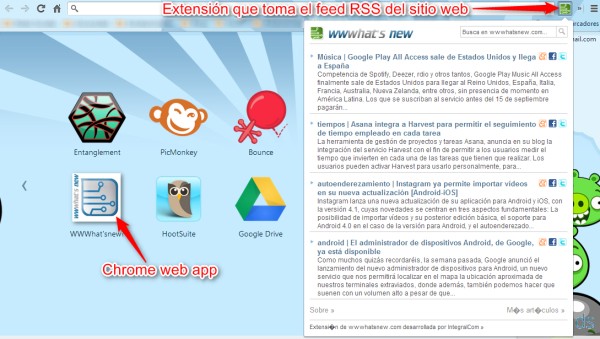
Amit Agarwal de Labnol.org ha publicado una excelente guí­a para crear una extensión de Chrome  y una Chrome Web App básica (un logo y un enlace, mucho más útil que cuando los usuarios agregan la página a Favoritos en su navegador) en aproximadamente 5 minutos. La clave: plantillas cuyas sencillas lí­neas se pueden editar hasta con el Bloc de notas de Windows. Claro, como la idea es dejarlas a disposición de todo el mundo en la Chrome Web Store, hace falta pagar una única pequeña cuota de registro de 5 dólares.

Para crear una Chrome Web App

1) Descarga la carpeta comprimida que contendrá la plantilla de la Chrome Web App. Dentro de ella hay un archivo llamado manifest.json, ábrelo con Bloc de notas o el editor que prefieras (clic derecho >> Abrir con…) y cambia las lí­neas indicadas con tus respectivos datos: nombre de tu sitio web, una corta descripción y su URL un par de veces. Guarda los cambios.

En la carpeta también hay una imagen en formato PNG llamada icon.png, reemplázala por un logotipo propio de 128×128 px pero teniendo cuidado de no cambiar el nombre. Eso es todo hasta allí­, verifica que han quedado ambos archivos en la carpeta comprimida que es la que se va a subir luego. Continúa leyendo «Cómo crear una extensión de Chrome de tu sitio web»

Mikey, organizando tu Gmail por mensajes, archivos, enlaces y más

mikey

Cada vez más usuarios optan por crear su correo electrónico con GMail dado lo fácil de utilizar que es, a la vez que práctico y personalizable. Si, además de las caracterí­sticas originales que ofrece (suficientes para muchos), queremos acabar de perfilar su organización y personalizarlo más a nuestro gusto, podemos probar la extensión de GoogleChrome Mikey for Gmail que nos permitirá organizar nuestros mensajes recibidos y enviados según imágenes, enlaces o archivos adjuntos.

La extensión simplemente hará que se nos presente el contenido de forma distinta al prederminado por Gmail. Una vez garantizado el acceso para que Mikey pueda acceder a nuestro correo, veremos que nuestro Gmail ha sido dividido en cuatro categorí­as que incluirán correos, archivos, enlaces e imágenes. En cada una de las categorí­as, tal y como ya indica el nombre, podremos visualizar el contenido respectivo por separado (por ejemplo, en «archivos» se nos mostrarán todos los adjuntos de nuestros correos y en «imágenes» sólo las fotografí­as, dibujos, etc.).

También se ha tenido en cuenta la privacidad a la hora de crear Mikey, y los desarrolladores aseguran que todos nuestros datos estarán encriptados en un servidor seguro y que podrán ser borrados cuando nosotros lo deseemos.

Una buena opción para obtener una búsqueda y localización mejoradas del contenido que tenemos disperso por nuestro correo electrónico. Podéis probar Mikey para organizar vuestro Gmail haciendo clic en este enlace para instalar la extensión.

History Timeline en Chrome, un nuevo look en tu historial de visitas

history timeline

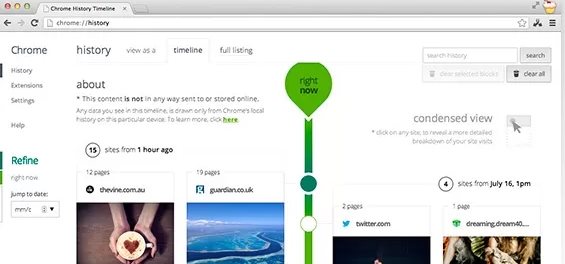
De la mano de P.ota.to colaborando con Google’s Creative Lab y visto en TNW descubrimos History Timeline para Chrome, una solución para tener nuestro historial de visitar en el navegador más organizada para que nos resulte más fácil revisar lo que hemos visitado y recordar webs interesantes ya encontradas.

A diferencia de nuestro historial web predeterminado que muestra las URLS visitadas por fecha, History Timeline nos mostrará una lí­nea temporal de las webs visitadas con las correspondientes miniaturas de la página, ofreciendo una interfaz mucho más basada en las imágenes que no en el análisis de URLs. Al instalarlo y darle permiso a nuestro historial, la extensión nos mostrará en miniaturas todo lo que visitemos desde ese momento posterior a la instalación, momento en el cual empezaremos a navegar y todos esos datos quedarán guardados en el «timeline». Podremos consultar éste en cualquier momento o bien por orden cronológico o bien seleccionando una fecha concreta que nos muestre qué páginas visitamos ese dí­a.

Una caracterí­stica curiosa a tener en cuenta es que la extensión nos agrupará las páginas del mismo sitio web en una entrada, y en caso de que queramos ver en detalle lo que hemos visitado dentro de ese sitio web, podremos hacer clic en la miniatura y ver la información desplegada. Además, detalle importante, History Timeline sabe que nos importa la seguridad y la privacidad, y todos los datos sobre nuestra navegación quedarán almacenados localmente.

Podéis instalar la extensión History Timeline en este enlace a ChromeWebStore.

Chrome Nanny, extensión que te bloquea los sitios web que te hacen perder tiempo

chrome nanny procastinacion

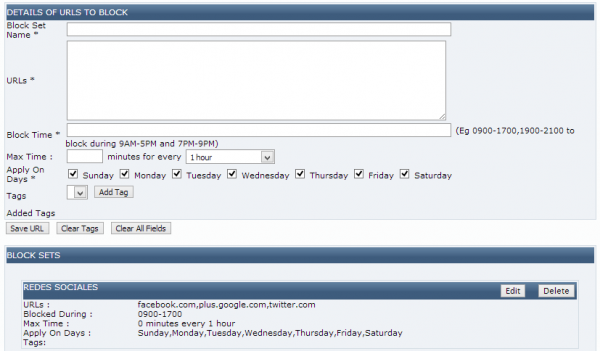
Chrome Nanny es una extensión que como buena niñera -de ahí­ su nombre en inglés-, estará pendiente de que no perdamos tiempo mientras hacemos los deberes (trabajar, estudiar, etc.) especialmente en la web, uno de los mejores lugares para procrastinar. Así­ pues, lo que hará será tomar medidas efectivas: bloqueará un listado especí­fico de sitios web, empezando por las redes sociales, hasta nuevo aviso.

Claro, es totalmente configurable a pesar de no ser tan agradable visualmente como StayFocusD, otra extensión para luchar contra la procrastinación pero que a diferencia de Chrome Nanny es un tanto más «blanda»: Chrome Nanny permite definir unos horarios especí­ficos (por ejemplo, el horario de trabajo) para que se bloquee un listado de URLs que definiremos previamente. Al visitar una de ellas, mostrará un gigante letrero que nos hará un llamado de atención por no ponernos a hacer lo que debemos.

Además de que no permitirá acceder al sitio, lo llamativo es que tampoco permitirá editar las opciones fácilmente, algo que hace a propósito para un mejor auto control. Ya lo demás son opciones muy claras de entender como un «listado blanco» donde se podrán poner los sitios permitidos cuando se quiera bloquear totalmente la navegación, los dí­as de la semana a realizar el bloqueo, estadí­sticas para conocer el tiempo ganado, etiquetas, y la posibilidad de bloquear los sitios mediante grupos de ellos.

Enlace: Chrome Nanny en la Chrome Web Store | Ví­a: TopAlternatives

Una manera simple de encriptar nuestros correos de Gmail con Secure Gmail

Si deseamos darle un plus de seguridad a los correos electrónicos que enviamos mediante Gmail, podemos hacerlo fácilmente con Secure Gmail.

Para ello necesitamos integrar Secure Gmail a Google Chrome como extensión, y así­ acceder a las funciones en nuestra cuenta de Gmail. Los pasos a seguir son muy simples y solo aplicarán a los correos que seleccionemos.

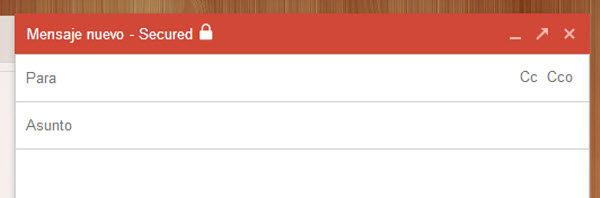
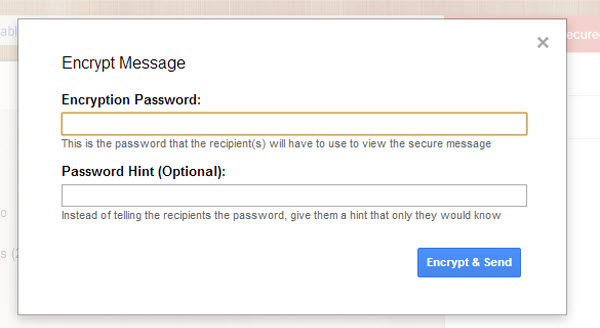
Una vez que hemos instalado Secure Gmail veremos un nuevo icono al lado de la opción “Redactar”, que con solo seleccionarlo nos abrirá la ventana de redacción con la caracterí­stica de encriptación.

Gmail

Luego de escribir nuestro mensaje le damos enter a “Send Encryted” donde nos pedirá que escribamos una contraseña y si deseamos alguna referencia de ayuda para quién reciba el correo.

secure gmail

Quien reciba nuestro correo encriptado podrá ver nuestro correo, pero con una serie de caracteres sin sentidos hasta que introduzca la clave correcta para desbloquearlo, siempre y cuando tenga Secure Gmail instalada.

Si la persona utiliza otro navegador o no tiene integrado Secure Gmail, entonces no podrá ver el mensaje y le pedirá que recurra a la extensión. Esto puede ser una desventaja, pero para quienes se han puesto de acuerdo para intercambiar este tipo de correos, esto puede ser un detalle mí­nimo.

Extensión para agregar eventos a Google Calendar desde cualquier sitio web

programacion concierto

Hace un tiempo hablábamos sobre SpotOn.It, un servicio que trata de sacarle mayor provecho a nuestra cuenta en Google Calendar analizando los eventos anotados y nuestros intereses para combinarlos en una especie de red social. Pues bien, SpotOn.It cuenta también con una extensión para Google Chrome que será de utilidad incluso para quienes no usamos su servicio pero sí­ nos valemos de Google Calendar a diario, especialmente mientras navegamos en la web desde el PC.

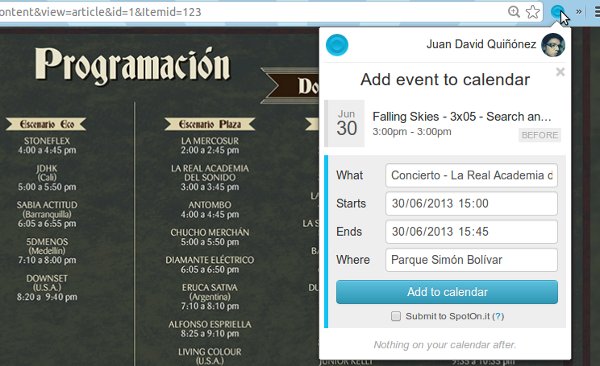
Lo que hace la extensión es analizar automáticamente el contenido de la página web que estamos visualizando en cierto instante para buscar palabras clave relacionadas a eventos (fechas, lugares, etc.). Si los encuentra, mostrará un signo de interrogación sobre su botón color cian en la barra de extensiones. Al pulsarlo aparecerá un formulario con el cual podremos agregar un nuevo evento directamente a Google Calendar con tantos campos completos como lo permita el contenido capturado.

Si el reconocimiento automático de eventos no funciona con determinada página web, basta con pulsar el botón de la extensión y dar clic en Add a custom event para entrar al formulario de creación de eventos. Sin duda esta es una opción mucho más eficiente pues sin importar la página en la que se esté, con un par de clics será posible agregar eventos que incluso no están en la pantalla, por ejemplo, esos que se vienen a nuestra mente de un momento a otro.

De cualquiera de las dos maneras, luego de ingresar los datos del evento, restará pulsar en Add to Calendar -preferiblemente sin marcar la casilla Submit to SpotOn.it, a menos que se quiera hacer público en la comunidad de SpotOn.it-. Otra cosa llamativa que se puede ver en la imagen de la parte superior es que muestra los eventos que podrí­an cruzarse en su horario, algo también de suma importancia. En fin, la próxima vez que abramos GCalendar, ya deberí­a verse agregado.

Enlace: SpotOn.it – Add to Calendar en la Chrome Web Store | Ví­a: BlogsDNA

Una manera simple de desplazarnos por una página web a través de marcadores

Si nos encontramos  navegando por la web en una página extensa donde tenemos que desplazarnos continuamente o estamos visualizando un documento largo, nos servirá tener en cuenta Scrollbar of Contents.

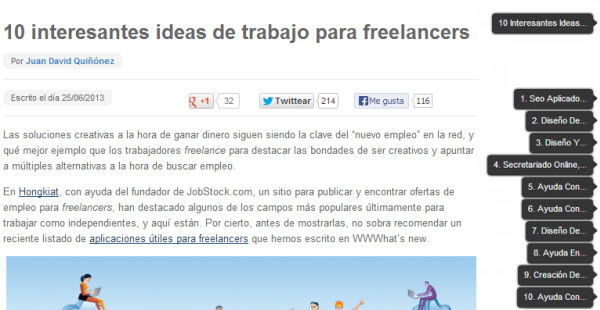
Es una extensión para Chrome que nos permite desplazarnos muy fácilmente a través de marcadores, y con un simple vistazo identificar el contenido de nuestro interés. Tomando como ejemplo uno de los artí­culos que compartimos anteriormente, así­ verí­amos la interfaz de la página al activar Scrollbar of Contents:

Google Chrome

Podemos personalizar varios detalles de la extensión. Por ejemplo, si nos parece muy invasivo tener los marcadores visibles, podemos ocultarlos y visualizarlo solo cuando pasamos el puntero del mouse. O podemos definir qué contendrán los marcadores, si el tí­tulo de la sección, solo las primeras 3 palabras o algunos caracteres.

Para activar esta función podemos marcarlo por defecto en la configuración, para que se visualicen los marcadores automáticamente al abrirse una página web o seleccionando el icono de la extensión en el navegador. Es muy simple de utilizar y con solo un clic en el marcador que nos interese, se desplazará la página señalando el contenido que corresponde a esa ubicación.

Aunque cuenta con la desventaja de tomar todo lo que incluye en la página, aún lo que se promociona en los laterales o contenido no propio del artí­culo, es una opción que nos puede ser de utilidad más de una vez.

Una manera simple de realizar capturas de pantalla y editarlas al mismo tiempo

Al kit de herramientas imprescindibles para quien trabaja con imágenes, que compartimos en un artí­culo anterior, le sumamos una nueva opción: Nimbus Screen Capture.

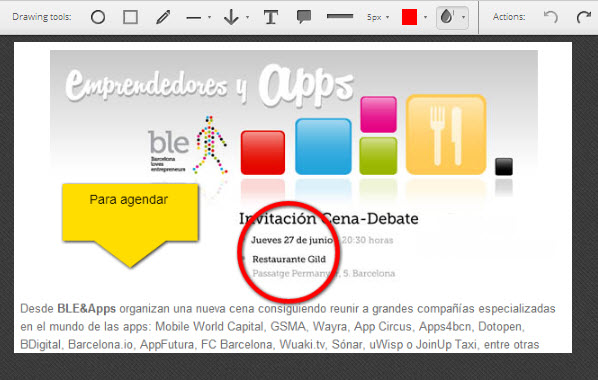
Es una interesante extensión de Google Chrome que nos permite realizar capturas de pantalla, con diferentes opciones y un editor integrado. Tal como hemos visto en otras sugerencias, podemos realizar capturas con diferentes criterios: página o ventana completa, solo la parte visible, un sector que seleccionemos. O podemos optar por crear una página en blanco para dibujar o utilizar las diferentes herramientas del editor.


Una vez que hayamos hecho la captura nos dirigirá directamente al editor, donde podremos integrarle algunos detalles. Por ejemplo, podemos agregar textos, fechas, cí­rculos, pegatinas, personalizando cada una de las opciones. También nos permite utilizar zoom, cambiar el tamaño de la imagen, difuminar en diferentes grados partes de la captura, entre otros.

La interfaz es muy sencilla y podremos lograr el efecto que buscamos con unos pocos clics, con la opción de retroceder los pasos o volver a la imagen original. Cuando hemos terminado la edición solo nos resta guardar la captura, ya sea en nuestro equipo, en nuestra cuenta de Google Drive o podemos optar por realizar una impresión.

Es una extensión muy práctica que con solo instalarla en Google Chrome la tendremos siempre a nuestro alcance.

CubeSlam, el nuevo juego-experimento de Google Chrome

cubeslam

CubeSlam es un juego diseñado para Google Chrome en el que podremos jugar cara a cara con nuestro rival sin importar dónde estemos situados el uno y el otro.

Pudiendo jugar con nuestros amigos sin necesidad de instalar ningún software o plugin, en CubeSlam jugaremos directamente desde el navegador de forma simple y a dos clics de distancia de iniciar la partida. El juego consiste en mover dos barras para golpear un cubo con el que tendremos que marcar un «gol» en la porterí­a del oponente. Durante la batalla aparecerán distintos bonus como escudos, explosiones, láseres o más bolas que lo hacen más entretenido cada vez que pasamos de nivel.

Si nos apetece jugar igualmente, podremos jugar con un rival-oso en vez de con un amigo. Además, instalando la aplicación para Chrome podremos jugar con éste incluso cuando no dispongamos de conexión a Internet.

El juego ha sido desarollado con WebRT y es open source, cuenta con música de fondo propia y se confirma que lo tendremos disponible en móvil a finales de este año.

Visualizando nuestras suscripciones de YouTube al estilo TweetDeck

YouTube Video Deck

A las opciones que ya te hemos compartido en 10 extensiones de Google Chrome para YouTube le sumamos una nueva propuesta, esta vez pensada para mejorar la forma que visualizamos las actualizaciones de los canales que seguimos.

YouTube Video Deck es una extensión para Chrome que nos permite visualizar nuestras suscripciones en una interfaz independiente a YouTube, emulando el estilo de TweetDeck. Podemos organizar las suscripciones que nos interesan en diferentes columnas, con la opción de moverlas y cambiar su posición, eliminarlas, agregar nuevos canales, personalizar la interfaz, configurar notificaciones, etc.

En cada una de las columnas veremos todas las actualizaciones de ese canal, la cantidad de visualizaciones que han tenido, fechas y descripción. Una de las opciones interesantes que brinda es que permite marcar todos los videos como vistos, por sino resultan de nuestro interés. O podemos optar por reservarlo para más tarde o compartirlo en las redes sociales.

Si deseamos visualizar uno de los videos sugeridos en las actualizaciones nos dirigirá directamente al reproductor de YouTube sin modificar ningún detalle de su interfaz. Para poder acceder a la extensión tenemos que dirigirnos a la nueva página de Chrome donde encontramos las aplicaciones y loguearnos con nuestra cuenta de YouTube.