VNC Viewer, controlando un PC de forma remota desde Chrome

vnc viewer

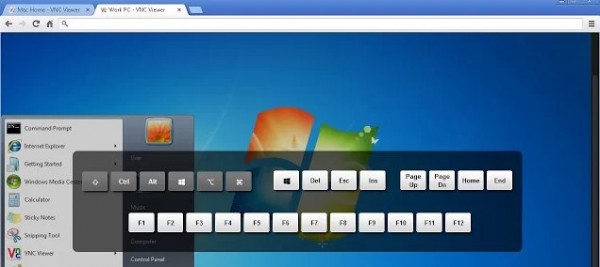
Sí­, estamos acostumbrados a manipularlo todo o casi todo desde nuestros teléfonos o tabletas, sea ví­a nube o con aplicaciones sincronizadas con nuestro PC de mesa. Aún así­, sí­ hay momentos en los que podamos necesitar editar un archivo o realizar alguna acción determinada en nuestro ordenador, y aquí­ es donde entra el papel de VNC Viewer como aplicación / extensión de Chrome que nos permite conectarnos de forma remota con otro equipo desde el navegador.

Cosas que podemos hacer desde VNC Viewer: utilizar el ratón y el teclado como si estuviéramos delante de nuestro PC, cambiar configuraciones, ejecutar aplicaciones, etc. pudiendo acceder a cualquier ordenador con Windows, Mac OS X, Linux o Unix. Para hacerlo funcionar necesitaremos instalar la extensión en ambos PCs (el que manejamos y al que accedemos), configurar el firewall y el router para permitir la conexión remota y ejecutar VNC Viewer especificando la dirección de red del ordenador al que queremos acceder.

La extensión es totalmente gratuita, aunque si queremos diversas funcionalidades extra podemos optar a adquirir alguna de las opciones de pago, tanto para uso personal como profesional o para empresas. Podéis descargar esta extensión para Google Chrome en este enlace.
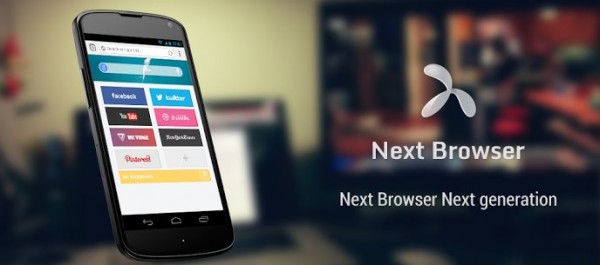
Next Browser, navegador para Android con extensiones, pestañas y más

nextbrowser

Nueva incorporación a la lista de navegadores de los que disponemos en Android. Su nombre es Next Browser, y nos ofrece multitud de posibilidades, casi tantas como la versión móvil de Chrome: accesos directos en la pantalla principal, navegación por pestañas, y personalización para las opciones de navegación.

El objetivo de este navegador, de origen chino, es ofrecerle al usuario la posibilidad de instalar extensiones y soporte para sus apps favoritas, ya que con Next Browser podremos añadir Evernote, Facebook, etc. al navegador, entre otras. También podremos organizarlo según nuestras preferencias, pues incluye una opción para abrir pestañas personalizadas y una sección que desplegará nuestras webs más utilizadas. Incluso viene con una búsqueda por voz integrada y con un lector de feeds también incluido en el navegador.

Al margen de ofrecernos las ventajas mencionadas, su estética es simple y ligera y merece la pena echarle un ojo si lo que buscamos es una herramienta sencilla, que no cargue y que nos permite disfrutar de las ventajas de una navegación personalizada.

Así­ que si queréis optar a una nueva experiencia de navegación en Android, podéis descargar Next Browser de este enlace.

Os dejamos con el ví­deo de presentación:
Continúa leyendo «Next Browser, navegador para Android con extensiones, pestañas y más»

Una manera simple de mantener el control de las extensiones en Chrome

Chrome

Si somos adictos a las extensiones de Chrome, o por nuestro ritmo de trabajo o estudios necesitamos valernos de muchas de ellas, nos interesará conocer a Extensity.

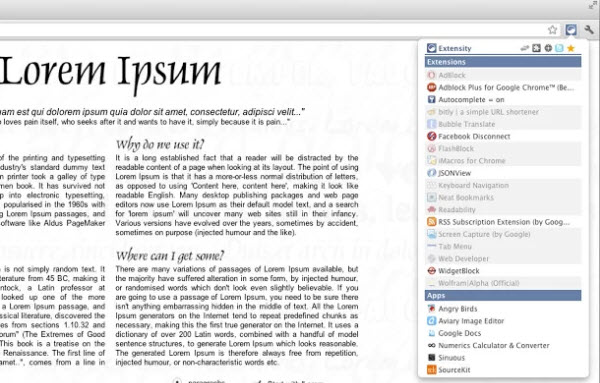
Extensity funciona como una especie de gestor de extensiones donde podremos habilitar y deshabilitarlas  temporalmente con un solo clic, sin salirnos de la página donde estamos navegando. Esto puede sernos de utilidad para mantener despejada la barra del navegador con tantos iconos y una razón de más peso, no afectar su rendimiento.

Así­ que, si por ejemplo tenemos todos un packs de extensiones favoritas para nuestros trabajos de diseño, pero en el momento nos estamos dedicando a nuestro proyecto de investigación, podemos “apagarlas” temporalmente dejando disponibles aquellas que son de utilidad en el momento.

El funcionamiento de Extensity es muy simple, una vez instalada veremos el icono en la barra del navegador. Con solo seleccionarlo se desplegará el menú con todas las extensiones que tenemos habilitadas en Chrome. Solo tenemos que hacer clic sobre la extensión que deseamos deshabilitar y automáticamente dejará de funcionar, borrándose de la barra del navegador. Y el mismo procedimiento para volver a utilizarlas.

En la lista Extensity también se integran las aplicaciones, pero en este caso no nos permite deshabilitarlas, pero podemos utilizarlo como una opción de acceso directo.

12 de las mejores funciones experimentales de Google Chrome que puedes activar

imagen principal

Además de las miles de extensiones diseñadas para extender sus funcionalidades más las caracterí­sticas extra que en cada versión son añadidas, Google Chrome cuenta con un apartado de funciones experimentales que cualquiera puede activar. Son en general funciones pensadas para versiones posteriores de Chrome o simplemente experimentos para demostrar su máximo potencial, pueden no ser lo suficientemente estables e incluso podrí­an dejar de funcionar sin previo aviso.

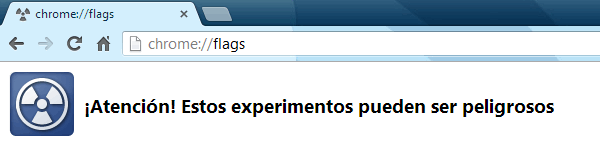
Si aceptas el desafí­o, para ver la lista completa de funciones experimentales disponibles puedes dirigirte a la barra de URL de Chrome (la omnibox), escribir chrome://flags y pulsar la tecla Enter. Luego de pulsar en «Habilitar» o «Deshabilitar» según el caso, hace falta reiniciar el navegador desde el botón «Reiniciar ahora» para ver los cambios. Unas son más llamativas que otras, por ejemplo, la docena que resaltamos hoy (con la valiosa ayuda de un artí­culo en LifeHacker).

Agrupación de pestañas

agrupar pestañas
Nombre: Pestañas apiladas
Perfecta para quienes abren un centenar de pestañas dentro de una misma ventana. Aunque Google Chrome contrae el tamaño de la parte superior de la pestaña para que apenas se vea el favicon de cada sitio web si es que su tí­tulo ya no cabe, con esta función experimental logra conseguir más espacio poniendo una pestaña sobre la otra, apilando las secciones superiores de éstas (aunque ya no se verá el favicon ni el tí­tulo de cada pestaña).

Vista rápida de pestañas en mosaico

Nombre de la función: Descripción general de pestaña
Similar al efecto de Exposé en Mac -que por cierto es el único sistema operativo en el que sirve esta función experimental- permite una vista rápida de las pestañas en uso para cambiar entre ellas y manipularlas más fácilmente desde un elegante mosaico de miniaturas. Se activa deslizando tres dedos hacia abajo en el panel táctil. Continúa leyendo «12 de las mejores funciones experimentales de Google Chrome que puedes activar»

Dos opciones para medir cualquier elemento en una página web

Hay muchas extensiones para Google Chrome que pueden simplificar nuestro trabajo en tareas especificas, como por ejemplo medir los diferentes elementos de una página web. Ya sea porque trabajamos en diseño web o por algún proyecto personal, las siguientes dos extensiones pueden resultarnos de utilidad.

MeasureIt es una extensión para Google Chrome que puede ser una interesante herramienta auxiliar a tener en cuenta, ya que nos permite con unos simples clics y sin complicarnos, tener las medidas exactas de cualquier elemento de una página. Una vez instalada, solo tenemos que seleccionar el área que deseamos medir (previo clickear el icono) y nos mostrará el resultado en pixeles.

ruul

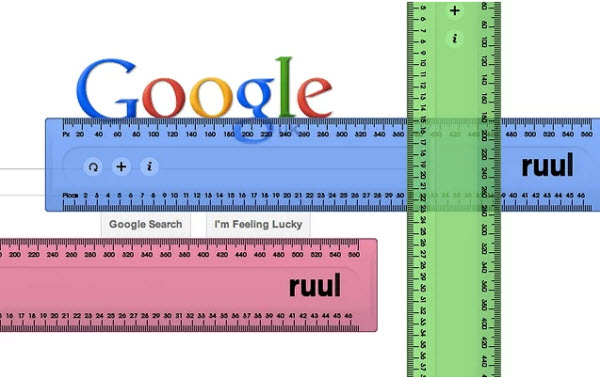
Otra opción es ruul,  un conjunto de reglas (7 en total) que se pueden desplazar por la página con solo arrastrar y soltar. Se pueden girar, superponer, agrupar, dependiendo el trabajo que deseemos realizar. Cuando terminamos de utilizarlas simplemente las eliminamos desde el icono correspondiente y desaparecerán de la página.

Dos opciones simples, pero prácticas que podemos disponer desde Google Chrome.

Una manera diferente de ver los marcadores en Google Chrome

Hay diferentes formas de organizar nuestros marcadores si trabajamos desde Chrome, siguiendo diferentes criterios según nuestro estilo de trabajo, con la ayuda de extensiones como la que te comentamos hoy.

Esta extensión nos propone organizar nuestros marcadores siguiendo un criterio similar al que llevamos con las carpetas que guardamos en nuestro equipo. Para ello nos tendremos que olvidar del menú desplegable de marcadores y utilizar la misma página donde organizamos las aplicaciones.

Marcadores rápida

Tiene varias caracterí­sticas interesantes, más allá de contar con una interfaz más amplia y organizada. Por ejemplo, podremos con solo arrastrar y soltar eliminar los marcadores o crear accesos directos dentro de la misma página. Para agregar marcadores solo tenemos que seguir la misma dinámica que propone Chrome y se integrará automáticamente a las carpetas que especifiquemos.

Si estamos acostumbrados a utilizar la manera convencional para organizar y acceder a nuestros marcadores, esta opción no nos resultara práctica, mas si los consultamos con frecuencia. Pero si disponemos de muchos marcadores y queremos consultarnos y organizarlos emulando la interfaz del escritorio, esta es una buen opción.  A pesar de que invade el área destinada a las aplicaciones, aún así­ podemos seguir visualizándolas  y utilizar las mismas pautas que mencionamos.

Wunderlist lanza su extensión para navegadores para ir más allá del simple gestor de tareas

Add to Wunderlist

Supongo que muchos ya estaremos familiarizados con Wunderlist, uno de los mejores servicios en la nube que nos permiten la gestión de nuestras tareas pendientes, descripción que a partir de hoy puede quedarse corta con la incorporación de una extensión para navegadores web llamada Add to Wunderlist, la cual da soporte a una serie de espacios de comercio electrónico, sitios de noticias, y servicios de correo electrónico basado en la web.

Dicha extensión, en cierta manera, se comporta como la de los marcadores sociales. La idea es «guardar y proteger» el contenido deseado dentro de Wunderlist, por lo que en los espacios web de comercio electrónico obtendrá tanto la URL como precio, descripción, calificación, y otros datos ampliables con la selección del texto deseado. Respecto con los servicios web de correo electrónico, convierte un mensaje en una tarea a realizar, basándose en el asunto del mensaje, llevando tanto la dirección de correo electrónico como el texto a la nota de dicha tarea.

Respecto a los sitios no soportados, tan sólo se llevará el contenido deseado. Los sitios soportados son Amazon, Asos, Ebay, Etsy, Hacker News, Twitter, Wikipedia, YouTube, GMail, Yahoo! y Outlook. También ofrece las librerí­as e instrucciones necesarias para la implementación de Add To Wunderlist a sitios web a través de la plataforma GitHub.

La extensión está disponible para los navegadores web de escritorio Chrome, Safari y Firefox.

Enlace: WunderlistAdd To Wunderlist en GitHub

Organizando las pestañas abiertas en Google Chrome

Chrome

Opciones y métodos para organizar nuestras horas de navegación, son muchos y bien variados, pero siempre aparece una nueva propuesta que puede ajustarse mejor a nuestro ritmo de trabajo. Por ejemplo, para aquellos que necesitan trabajar con muchas páginas abiertas, pero no quieren perderse entre tantas pestañas puede resultarle de utilidad la extensión que  compartimos hoy.

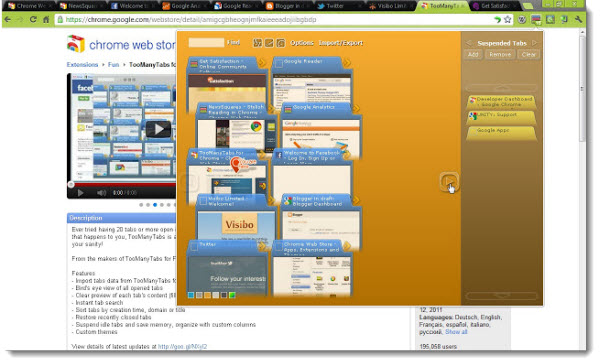
TooManyTabs para Chrome es una de las tantas extensiones que encontraremos, pero con interesantes opciones para mencionar. Con solo instalarla, se nos integrará un icono en el navegador, que da paso a una ventana emergente. Allí­ tendremos todas las pestañas abiertas en Chrome, con la opción de organizarlas por nombre, dirección web o fecha de creación. Lo que puede resultar práctico si tenemos demasiadas pestañas abiertas, y no podemos identificarlas a simple vista.

Pero además tiene una opción extra que nos permite guardar temporalmente aquellas pestañas que deseamos conservar pero no estamos utilizando en el momento. Para ello solo tenemos que cambiarlas de columnas dentro de la ventana de la extensión, para que desaparezca del navegador. Pero podremos restablecerla nuevamente cuando la necesitemos. También podemos realizar esta opción con el botón derecho del mouse.

TooManyTabs  también funciona en Firefox, aunque sigue una dinámica diferente, no tan intuitiva como la que ofrece en Chrome.

Una extensión para ver letras de canciones en YouTube y Grooveshark

letras de canciones youtube

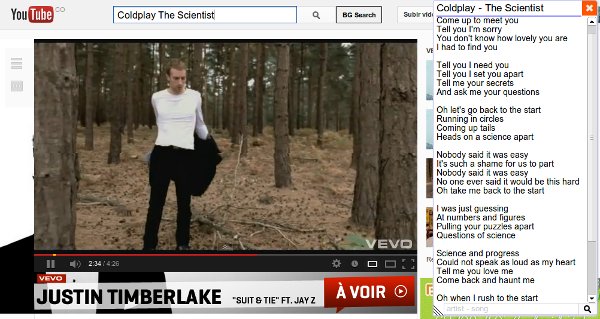
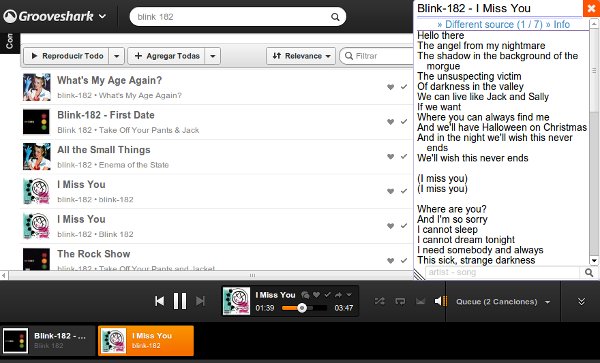
YouTube Lyrics by Rob W es una extensión para navegador, no sólo para Google Chrome, que despliega un pequeño panel flexible en el que se podrá visualizar la letra de la canción en reproducción en YouTube o Grooveshark, letras o lyrics que tratará de conseguir buscando simultáneamente en más de una decena de fuentes diferentes (en varios idiomas, no sólo inglés).

El panel se puede cambiar de tamaño y arrastrar a cualquier lugar de la pestaña en la que se está viendo el video o escuchando la música, y cuenta en su parte superior con información sobre las fuentes de letras en las que ha buscado junto a botones de desplazamiento (el que dice » Different source o los que aparecen por segundos) para cambiar entre las versiones encontradas.

Finalmente en la parte de abajo trae un pequeño buscador para ingresar las consultas manualmente, por ejemplo, para videos cuyos nombres han sido modificados. Si incluso así­ las fuentes no son suficientes, -que pocas veces sucede e incluso para solucionarlo su creador permite enviarle un email para recomendarle otra fuente- simplemente dará un enlace para buscarlas al instante en Google.

letras de canciones grooveshark

Ya en las opciones generales de la extensión es posible deshabilitar la aparición del panel de letras de forma automática para hacerlo manualmente con el botón que aparece en la barra de URL, bloquear su posición dentro de la pantalla, bloquear determinadas fuentes o cambiar su orden para buscar primero en la que cada quién crea más eficiente. Por cierto, la extensión funciona también con listas de reproducción tanto en YouTube como en Grooveshark.

Enlaces de descarga: Google Chrome | Mozilla Firefox | Otros navegadores – Ví­a: AddictiveTips

Una manera práctica de escuchar listas de reproducción de YouTube desde Chrome

ChromeTunes

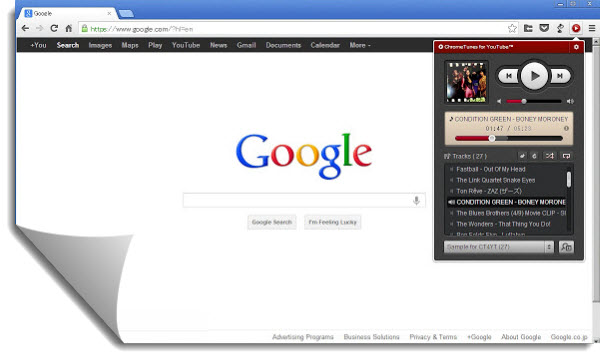
Ya te hemos contando varias opciones que puedes tener en cuenta para mejorar tu experiencia en YouTube utilizando diferentes extensiones. Vamos a sumar una más a la lista con ChromeTunes, que nos permite reproducir listas de YouTube desde Chrome.

Es una propuesta interesante y simple para escuchar nuestra música favorita, dejando a la extensión funcionando en segundo plano. Para escoger las listas de reproducción que deseamos escuchar solo tenemos que realizar la búsqueda, filtrando por artista, canción, popularidad, entre otros. Podemos guardar cada una de las sugerencias que nos arroja el buscador y mantenerlas entre nuestras listas favoritas, para reproducirlas cuando deseemos.

El resto de las caracterí­sticas son similares a cualquier reproductor multimedia, que permite retroceder o avanzar entre canciones, ajustar el volumen entre otros. Además de ofrecernos información sobre la canción qué se está reproduciendo, el artista, y la duración del tema.

ChromeTunes puede resultar una opción práctica para escuchar música desde el navegador, sin necesidad de tener abierto YouTube, ni estar lidiando con información adicional, ni estar buscando constantemente las canciones que deseamos escuchar. Para ver el potencial de la extensión viene configurada con dos listas de reproducción, donde podremos probar todas las funciones, pero podemos eliminarlas fácilmente si no son de nuestro agrado.

Enlace: Chrome Tunes