Extensiones de Chrome para seguir resultados de fútbol y otros deportes

Si tu pasión son los deportes pero por cuestiones de tiempo o cualquier otro motivo no puedes estar al tanto de tus equipos preferidos y los juegos que ellos disputan, puedes valerte de algunas extensiones para Chrome que con apenas un clic muestran en tiempo real los resultados de cada juego y otros datos interesantes como la tabla de posiciones de cada campeonato. Aquí­ están algunas de las más útiles entre las pocas que se encuentran para esta tarea ya que tienen como competidores a muchos sitios de noticias y de resultados; sin embargo, a diferencia de ellos, las extensiones se limitan a mostrar un globo emergente con sólo la información que realmente importa.

365Scores
365scores
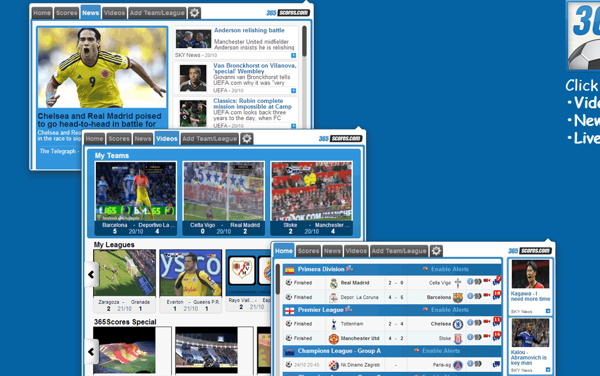
Una completí­sima extensión que permite realizar un seguimiento a un grupo especí­fico de clubes de fútbol, selecciones, ligas y campeonatos de todo el mundo. Además de los resultados en tiempo real, las posiciones y los horarios de los partidos, presenta las más recientes noticias y videos populares donde los protagonistas sean los equipos seguidos.

Ultimate Football Results
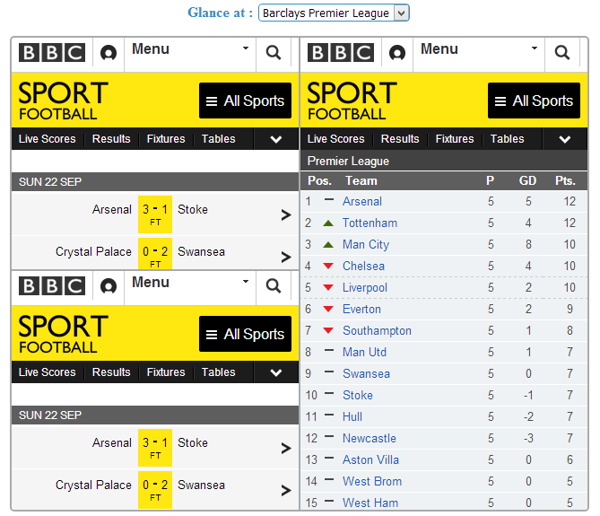
Ultimate Football
Información de Formula 1, Cricket, Rugby y otros deportes populares especialmente en la Unión Europea, de hecho, en la parte de fútbol los protagonistas son la Premier League, la FA Cup, la liga BBVA, la serie A TIM, la Bundesliga y el resto de torneos importantes del viejo continente.
Continúa leyendo «Extensiones de Chrome para seguir resultados de fútbol y otros deportes»
10 útiles accesos rápidos a opciones de Chrome desde la barra de URL

Muchas son las posibilidades de Google Chrome de las cuales la mayorí­a tratan de organizarse de forma fácil en la sección de configuraciones. Sin embargo, son tantas las disponibles y tan pocas las que se suelen usar, que resulta más útil aprenderse la ruta de las 5 ó 10 más importantes, por ejemplo, las que revisamos hoy. Sólo debes copiar el tí­tulo de cada párrafo y pegarlo en la barra de URL, pulsar Enter y ver cómo es más fácil que seguir algunas largas guí­as.

chrome://bookmarks

marcadores
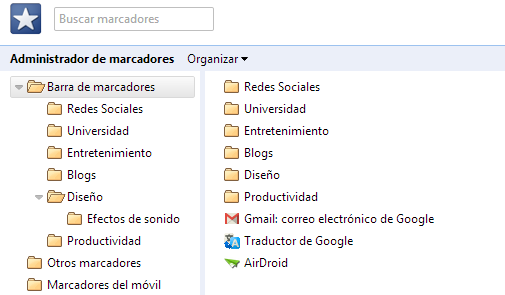
Una forma fácil y rápida de acceder a todos los marcadores desde un panel de gestión que incluye un cajón de búsqueda y un árbol de carpetas para conocer los grupos de favoritos y arrastrar y soltar marcadores al antojo para reorganizarlos.

chrome://flags

Es un espacio para conocer y activar decenas de funciones experimentales de Google Chrome que añaden funcionalidades útiles o curiosas al navegador. Puedes ver una docena de funciones de tal apartado que recomendamos hace un tiempo.

chrome://settings

Para ahorrarse el tener que ir al menú principal de Chrome (parte superior derecha) y luego pulsar en Configuración para acceder a todas las configuraciones básicas de Google Chrome organizadas por categorí­as: Aspecto, Usuarios, Privacidad, Contraseñas y formularios, Red, Descargas, Sistema, etc.

chrome://settings/passwords, todas las contraseñas guardadas

Este es un apartado importantí­simo y un llamado de atención para no pulsar en Recordar contraseña a la hora de ingresar nuestros passwords en un sitio de cuidado (bancos, email personales, sitios de compras, etc.): sólo hace falta escribir eso en la barra de URL para acceder a todas las contraseñas almacenadas en tu navegador, a las contraseñas originales, pues con sólo dar clic sobre los asteriscos aparece el botón Mostrar. Recomendación: revisa y elimina las que no estés dispuesto a dejar allí­ a la vista de todo el que tenga acceso al PC. Continúa leyendo «10 útiles accesos rápidos a opciones de Chrome desde la barra de URL»

Extensión para navegar de incógnito en las páginas que especifiquemos

incognito

Tanto desde que sabemos que los gobiernos nos espí­an junto a ciertas agencias de software como desde que navegamos en PC compartidos con otros usuarios, el tema de la privacidad online se ha convertido en un asunto de importancia para nosotros.

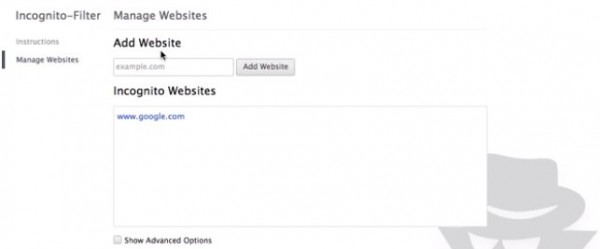
Es cierto que muchos navegadores ya incluyen opciones para borrar las cookies y la historia de navegación orientadas a ofrecer un Internet más seguro, incluso Google Chrome nos permite abrir pestañas en un modo incógnito en el que nadie podrá ver el sitio web que hemos visitado. Aprovechando esta última caracterí­stica, Incognito-Filter nace como extensión para Google Chrome que nos permitirá configurar que ciertas páginas web se abran automáticamente en este modo, sitios web naturalmente de nuestra elección.

Podremos añadir a un futuro modo incógnito automático cualquier web que estemos visitando a través de un botón que nos aparecerá en Chrome, justo al lado de la barra de búsqueda. Una vez almacenada la web en la lista, se abrirá de forma encubierta pese a que naveguemos en modo normal.

Un paso más en el camino para conseguir una navegación más privada y segura, concepto que a dí­a de hoy podemos mejorar a través del uso distintas herramientas, en este caso aprovechándonos de las propias ventajas de Chrome. Podéis instalaros esta extensión en este enlace a la Chrome Web Store.

Herramientas para navegar de forma segura y anónima en la red

Con los recientes acontecimientos sobre PRISM además de la continua presencia de atacantes virtuales que ven en la información personal una mina de oro de la que pueden lucrarse a través de la red, resulta de utilidad irse armando de herramientas que hagan posible una navegación segura, mucho mejor si también es anónima. Aquí­ reseñamos algunas de las mejores:

VirusTotal, antivirus online

virustotal
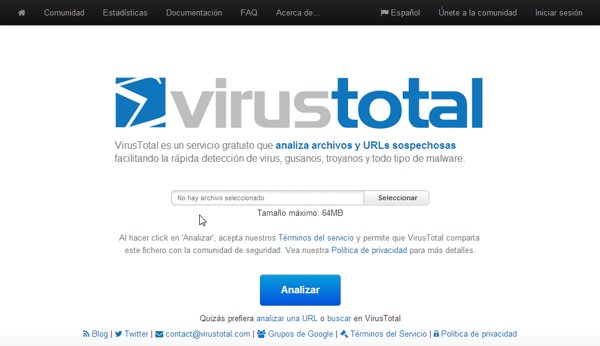
Un antivirus online apoyado por Google que integra decenas de bases de datos y herramientas de seguridad para detectar toda clase de virus, gusanos, troyanos y otro tipo de malware dentro de URLs ingresadas en su cajón de búsquedas o archivos de hasta 64MB cargados al sistema para su análisis.

LongURL, para expandir enlaces acortados

LongURL
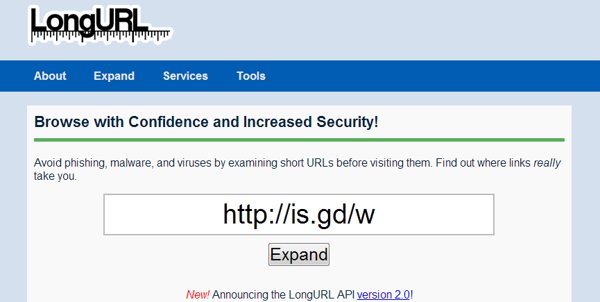
Cada vez es más probable encontrarse con enlaces acortados en redes sociales (especialmente Twitter), chats, foros y otros sitios web. Lo interesante de ellos es que es muy fácil crearlos y manejarlos, pero son un arma de doble filo porque pueden ser usados por gente maliciosa para ocultar enlaces a virus y malware que se activan con apenas darle clic. Pues bien, en LongURL puedes pegar un enlace acortado y saber en segundos las URL original a la que enlaza pulsando en el botón Expand. Por cierto, si desees acortar tus links, un par de acortadores confiables son goo.gl y bit.ly. Continúa leyendo «Herramientas para navegar de forma segura y anónima en la red»

Extensión para redactar un nuevo mensaje en Gmail sin abrir la bandeja de entrada

open window compose

El email, una de las herramientas que nos permite hacer nuestro trabajo a diario con facilidad, es también una de las que nos quita tiempo productivo por la cantidad de distracciones a las que puede dar ví­a. El problema es que es tal la simplicidad de leer emails que muchos no se dan cuenta de lo mucho que pierden y mucho menos ven la necesidad de recurrir a guí­as que les permitan conseguir el autocontrol suficiente para manejarlo eficazmente, así­ que no sobra contar con herramientas de ayuda.

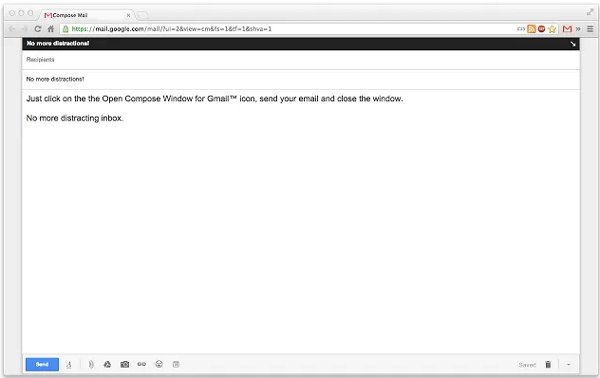
Open Compose Window for Gmail es una extensión para Google Chrome que hace parte de tal grupo al ofrecer una solución antidistracciones con la que es posible activar la ventana de redacción de un nuevo email en Gmail, con un clic desde la barra de extensiones del navegador, y sin tener el mí­nimo contacto con la bandeja de entrada que es la que nos captura y nos hace perder tiempo valioso en un mar de contadores (Recibidos, Borradores, Importantes, etc.) e iconos de colores (estrellas, etiquetas, etc.).

Su funcionamiento es muy sencillo, la ventana de redacción de mensajes de Gmail tiene un botón para maximizarle y escribir de forma más cómoda, el problema es que para acceder a ella hace falta pasar por la bandeja de entrada y por el botón de Redactar. Pues bien, la extensión se salta esos pasos y con un clic pone en pantalla completa la caja de redacción lista para ser usada; restará escribir el email, dar clic en Enviar y cerrar la pestaña en la que se redactó, ¡nada más!

Enlace: Open Compose Window for Gmail en la Chrome Web Store | Ví­a: TechnoBuzz

7 extensiones para cambiar la apariencia de la «Nueva pestaña» en Google Chrome

Si no es una página en blanco o el buscador de Google, de seguro con lo que primero nos encontramos al abrir nuestro navegador es con la página de «Nueva pestaña» (new tab), la misma en la que se muestran los iconos de algunas aplicaciones, la barra de marcadores y un fondo con colores o en blanco dependiendo de si se ha instalado o no un tema para Google Chrome. Pues bien, para cambiar un poco la rutina acá están 7 interesantes extensiones -vistas en Hongkiat– que le dan un poco más de vida a esa importante sección del navegador:

Fruumo

fruumo
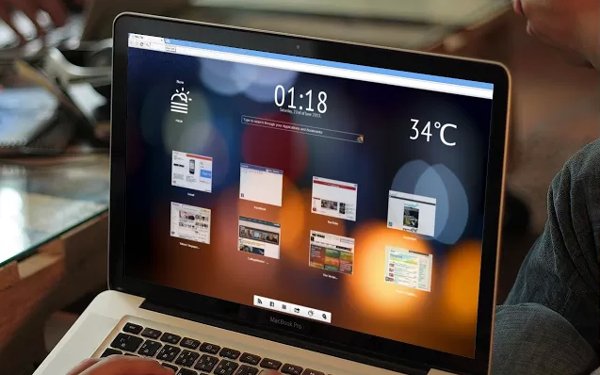
Muestra condiciones climáticas, la hora y fecha, un mosaico horizontal con sitios recientemente visitados, un interesante cajón de búsqueda de marcadores (también busca en Google y entre las aplicaciones de Chrome instaladas) y una barra inferior de accesos rápidos que incluye un lanzador con notificaciones de Facebook y la posibilidad de ingresar un feed RSS. Es posible cargar un wallpaper propio.

New Tab Page

new tab page
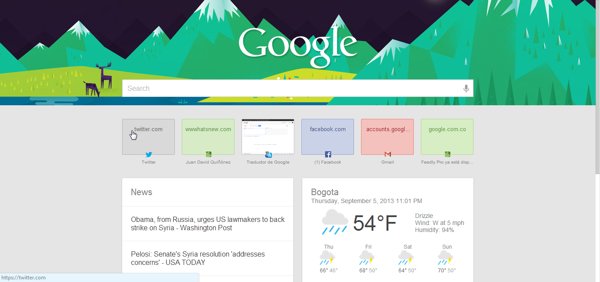
No es creada por Google pero sí­ emula la apariencia de la interfaz con tarjetas (cards) presente especialmente en recientes servicios como Google Now, Google+ y Google Keep. Incluye la hora, un bonito fondo que cambia según ésta, la temperatura, algunas predicciones del tiempo, cuadros de sitios recientes, el buscador de Google y una tarjeta con noticias populares en Google News. Continúa leyendo «7 extensiones para cambiar la apariencia de la «Nueva pestaña» en Google Chrome»

Cómo crear una extensión de Chrome de tu sitio web

wwwhatsnew extension chrome web app

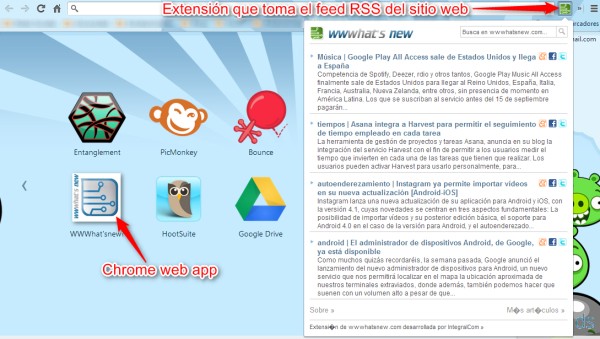
Amit Agarwal de Labnol.org ha publicado una excelente guí­a para crear una extensión de Chrome  y una Chrome Web App básica (un logo y un enlace, mucho más útil que cuando los usuarios agregan la página a Favoritos en su navegador) en aproximadamente 5 minutos. La clave: plantillas cuyas sencillas lí­neas se pueden editar hasta con el Bloc de notas de Windows. Claro, como la idea es dejarlas a disposición de todo el mundo en la Chrome Web Store, hace falta pagar una única pequeña cuota de registro de 5 dólares.

Para crear una Chrome Web App

1) Descarga la carpeta comprimida que contendrá la plantilla de la Chrome Web App. Dentro de ella hay un archivo llamado manifest.json, ábrelo con Bloc de notas o el editor que prefieras (clic derecho >> Abrir con…) y cambia las lí­neas indicadas con tus respectivos datos: nombre de tu sitio web, una corta descripción y su URL un par de veces. Guarda los cambios.

En la carpeta también hay una imagen en formato PNG llamada icon.png, reemplázala por un logotipo propio de 128×128 px pero teniendo cuidado de no cambiar el nombre. Eso es todo hasta allí­, verifica que han quedado ambos archivos en la carpeta comprimida que es la que se va a subir luego. Continúa leyendo «Cómo crear una extensión de Chrome de tu sitio web»

Google anuncia el lanzamiento de Chrome Platform Analytics

A través del perfil de Google Chrome Developers en Google+, Google anuncia el lanzamiento de Chrome Analytics Platform, el cual lo presenta como una biblioteca JavaScript que permite recoger las interacciones realizadas por los usuarios a través de las aplicaciones empaquetadas y extensiones. La misma usa un modelo de «aplicación céntrica» adecuado para las aplicaciones empaquetadas.
Si nos vamos al enlace que nos ofrece en la escueta publicación, nos llevará al wiki de la plataforma, dentro de GitHub, donde nos ofrece más información sobre la misma, desde su visión global hasta ejemplos, incluyendo caracterí­sticas, pre-requisitos, y pequeños tutoriales.

La propia visión global añade algo más de información:

La plataforma de Google Analytics le permite medir las interacciones del usuario con su empresa a través de diferentes dispositivos y entornos. La plataforma proporciona recursos para recopilar, almacenar, procesar e informar sobre las interacciones del usuario. Chrome Platform Analytics (CPA) es una biblioteca cliente que le permite recoger las interacciones del usuario especí­ficamente en Chrome Platform App (también conocidos como aplicaciones empaquetadas) y extensiones, y los enví­a a la plataforma de Google Analytics.

Un detalle importante, incluido en el wiki, hace referencia al soporte de privacidad, llamado opt-out:

Para utilizar Google Analytics (y por lo tanto la biblioteca CPA), debe dar a los usuarios aviso acerca del seguimiento de análisis y darles la opción de salir del seguimiento. Un usuario puede optar por el no seguimiento utilizando el método setTrackingPermitted (booleano) en el objeto analytics.Config. Pasando a falso este método, desactiva el enví­o de información a Google Analytics. Este ajuste se conserva entre sesiones de aplicaciones.

Enlace: Wiki de Chrome Platform Analytics | Ví­a: Google Chrome Developers

Simple Time Track, extensión para registrar el tiempo gastado en las tareas

simple time tracker

Simple Time Track es una extensión de control del tiempo que permite registrar el tiempo gastado en un número especí­fico de tareas, especialmente las realizadas frente al PC y en similar medida las que se hacen dentro del navegador: revisar emails, actualizar las redes sociales, enviar documentos, visitar sitios de compras, estudiar, leer las noticias, jugar, etc.

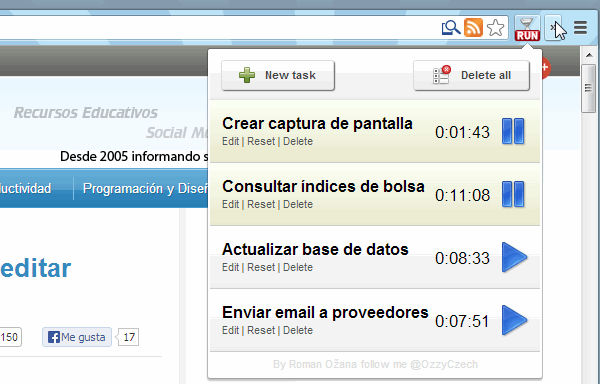
Respondiendo fielmente a su nombre en cuanto a la simpleza, se compone por pocos botones: New Task para agregar una nueva tarea, Delete All para eliminar todas las añadidas de un sólo golpe, tres botones bajo el nombre de cada tarea (Editar, Reiniciar y Eliminar) y el gran protagonista, un intuitivo botón de Play que se convierte en uno de Pausa al pulsarlo.

Como se puede pensar, el botón de Play dará inicio al conteo del tiempo y se puede pausar y continuar tantas veces se desee. Obviamente la extensión no depende de la página o ventana que se mantenga abierta así­ que se puede seguir navegando sin problema y sólo mostrará un pequeño aviso de RUN para dar aviso de que está en funcionamiento.

En fin, otra herramienta bastante simple que junto a Chrome Nanny y StayFocusD, extensiones para bloquear un listado de sitios web dado (empezando por Facebook y Twitter), permiten ganar horas de productividad al tomar conciencia y ejercer un autocontrol del tiempo real gastado en la web.

Enlace: Simple Time Track en la Chrome Web Store

Extensión para agregar eventos a Google Calendar desde cualquier sitio web

programacion concierto

Hace un tiempo hablábamos sobre SpotOn.It, un servicio que trata de sacarle mayor provecho a nuestra cuenta en Google Calendar analizando los eventos anotados y nuestros intereses para combinarlos en una especie de red social. Pues bien, SpotOn.It cuenta también con una extensión para Google Chrome que será de utilidad incluso para quienes no usamos su servicio pero sí­ nos valemos de Google Calendar a diario, especialmente mientras navegamos en la web desde el PC.

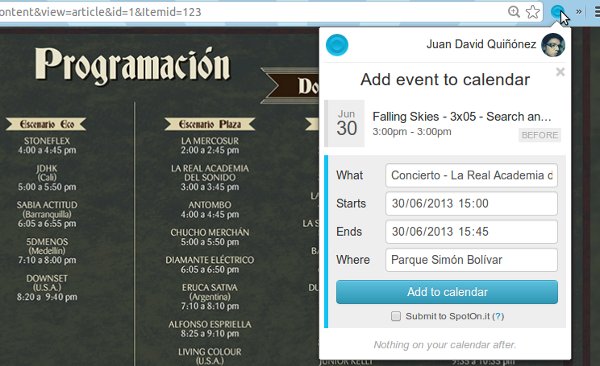
Lo que hace la extensión es analizar automáticamente el contenido de la página web que estamos visualizando en cierto instante para buscar palabras clave relacionadas a eventos (fechas, lugares, etc.). Si los encuentra, mostrará un signo de interrogación sobre su botón color cian en la barra de extensiones. Al pulsarlo aparecerá un formulario con el cual podremos agregar un nuevo evento directamente a Google Calendar con tantos campos completos como lo permita el contenido capturado.

Si el reconocimiento automático de eventos no funciona con determinada página web, basta con pulsar el botón de la extensión y dar clic en Add a custom event para entrar al formulario de creación de eventos. Sin duda esta es una opción mucho más eficiente pues sin importar la página en la que se esté, con un par de clics será posible agregar eventos que incluso no están en la pantalla, por ejemplo, esos que se vienen a nuestra mente de un momento a otro.

De cualquiera de las dos maneras, luego de ingresar los datos del evento, restará pulsar en Add to Calendar -preferiblemente sin marcar la casilla Submit to SpotOn.it, a menos que se quiera hacer público en la comunidad de SpotOn.it-. Otra cosa llamativa que se puede ver en la imagen de la parte superior es que muestra los eventos que podrí­an cruzarse en su horario, algo también de suma importancia. En fin, la próxima vez que abramos GCalendar, ya deberí­a verse agregado.

Enlace: SpotOn.it – Add to Calendar en la Chrome Web Store | Ví­a: BlogsDNA