Nuevo ataque a Facebook en forma de extensión para Chrome

facebook

Los usuarios de Facebook vuelven a ser ví­ctimas de ataques ví­a Internet y esta vez en forma de extensión de Chrome, tal y como comentan en PCWorld, que puede llegar a comprometer la privacidad y seguridad de las cuentas en la popular red social.

La extensión de Chrome ha aparecido difundiéndose en una serie de correos electrónicos enviados a usuarios en los que se les recomendaba bajar la nueva versión de Adobe Flash Player. Este software malicioso se instala en Chrome y ha sido especialmente diseñado para controlar y apoderarse de cuentas de Facebook y darle a «like» a páginas varias sin el permiso del usuario, así­ como para compartir en su muro páginas sin el conocimiento del propietario de la cuenta. Un peligro extra es que los links difundidos podrí­an tratarse también de un ataque de phishing.

También supone un problema el hecho de que es muy difí­cil detectar este tipo de ataques mediante los clásicos programas antivirus, así­ que la única ventaja que podemos tener en estas situaciones es ser precavidos y no apretar en enlaces cuyo origen no conocemos al 100%, sea en Facebook, ví­a e-mail o cualquier otra ví­a.

Una manera práctica de escuchar listas de reproducción de YouTube desde Chrome

ChromeTunes

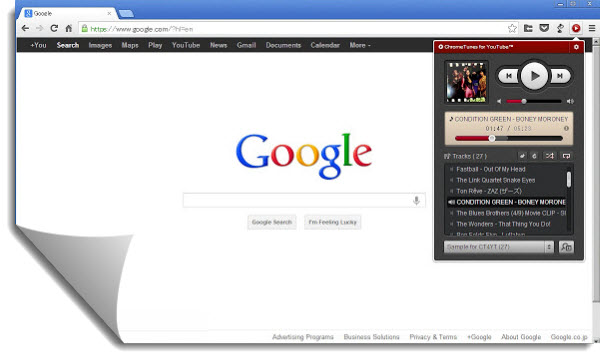
Ya te hemos contando varias opciones que puedes tener en cuenta para mejorar tu experiencia en YouTube utilizando diferentes extensiones. Vamos a sumar una más a la lista con ChromeTunes, que nos permite reproducir listas de YouTube desde Chrome.

Es una propuesta interesante y simple para escuchar nuestra música favorita, dejando a la extensión funcionando en segundo plano. Para escoger las listas de reproducción que deseamos escuchar solo tenemos que realizar la búsqueda, filtrando por artista, canción, popularidad, entre otros. Podemos guardar cada una de las sugerencias que nos arroja el buscador y mantenerlas entre nuestras listas favoritas, para reproducirlas cuando deseemos.

El resto de las caracterí­sticas son similares a cualquier reproductor multimedia, que permite retroceder o avanzar entre canciones, ajustar el volumen entre otros. Además de ofrecernos información sobre la canción qué se está reproduciendo, el artista, y la duración del tema.

ChromeTunes puede resultar una opción práctica para escuchar música desde el navegador, sin necesidad de tener abierto YouTube, ni estar lidiando con información adicional, ni estar buscando constantemente las canciones que deseamos escuchar. Para ver el potencial de la extensión viene configurada con dos listas de reproducción, donde podremos probar todas las funciones, pero podemos eliminarlas fácilmente si no son de nuestro agrado.

Enlace: Chrome Tunes

Chime – Notificaciones de Gmail, Facebook, Twitter, Flickr, LinkedIn y otros dentro de Chrome

chime

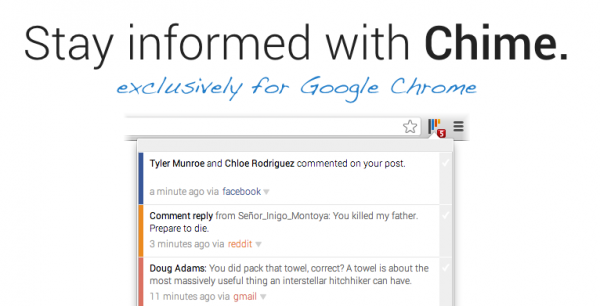
Chime (chimeapp.com) es una extensión para Chrome que muestra notificaciones de Gmail, Facebook, Twitter, Flickr, LinkedIn y otros servicios de nuestro dí­a a dí­a, clasificándolas en un menú desplegable para que podamos acceder al canal deseado en cualquier momeno.

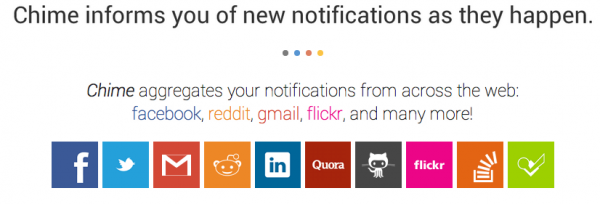
Al instalar la aplicación ya detecta en cuales servicios estamos conectados, siendo también compatible con Quora, Reddit, Github, Foursquare… al tener alguna novedad en cualquiera de los sitios indicados, recibiremos una alerta en el navegador, permitiendo ver lo que aún no hemos leí­do y dando acceso a la lista completa de notificaciones clasificadas.

Comentan en Lifehacker que la aplicación se ejecuta localmente, por lo que los usuarios y contraseñas quedan guardados en nuestro ordenador, no se enví­an a los servidores de Chime.

chime

De momento solo es compatible por Chrome, y sus fundadores, presentados en su sitio web, prometen que es y será completamente gratuito, por lo que estaremos atentos a su evolución y posibles modelos de negocio en un futuro.

mychrometheme, la aplicación oficial de Google para crear temas de Chrome

temas

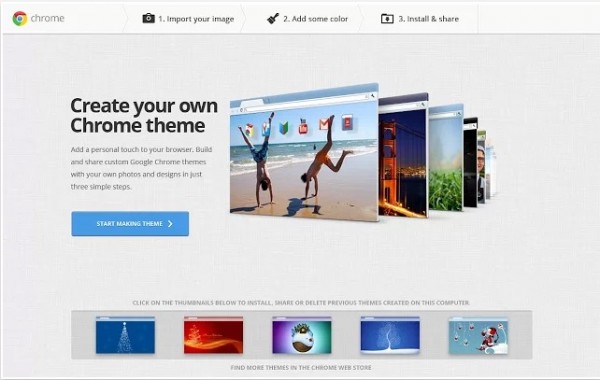
Disponible en www.mychrometheme.com , página que enlaza directamente a la aplicación de Chrome, tenemos una aplicación, creada por Google, que nos permite personalizar el tema de Google Chrome con nuestras fotos y diseños.

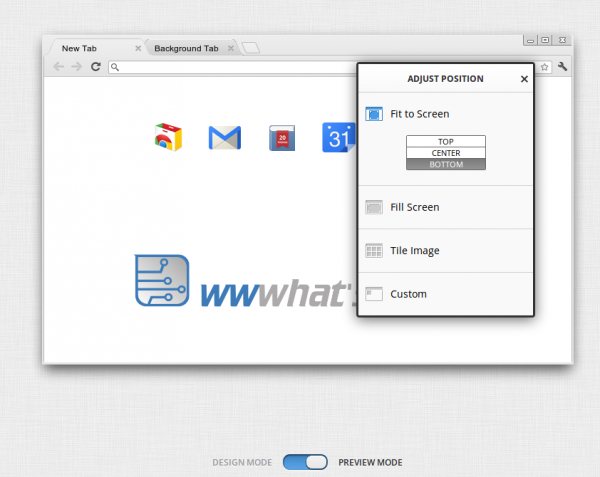
Una vez instalada tendremos que seleccionar una imagen de nuestro ordenador para usarlo como fondo, siendo posible ajustar el tamaño de la imagen, posición y forma de presentación, tal y como muestra la captura inferior:

fondo wwwhatsnew

Una vez importada la imagen podemos pulsar el botón de «visualizar resultado» antes de comenzar a colorear las pestañas. Podemos poner un color para la pestaña que esté activa y otro para las que están ocultas, permitiendo de esa forma crear un conjunto más equilibrado de tonos en el tema que estamos construyendo.

Por último tenemos que poner nombre al tema e instalarlo en el navegador, siendo posible compartirlo en Google Plus o en cualquier otra red social usando una url única que será generada en el momento del guardado. Después de instalado no es necesario mantener la aplicación de Google, puede borrarse de nuestro navegador sin problema, ya que el tema seguirá instalado de forma independiente.

Práctico y sencillo, ideal para dar un aspecto más corporativo a los ordenadores de nuestra compañí­a.

Las extensiones necesarias para poder trabajar Offline con las presentaciones de Google

google drive

Comentamos hace unos dí­as que ya es posible trabajar con Google Slides sin necesidad de estar conectado a Internet, realizando presentaciones que se sincronizarán con la versión en la nube siempre que se detecte una conexión activa.

De esta forma es posible alterar y desarrollar presentaciones mientras viajamos y tener la tranquilidad de que la copia existente en la web (copia que pueden estar consultando otras personas) se actualizará la próxima vez que se detecte Internet.

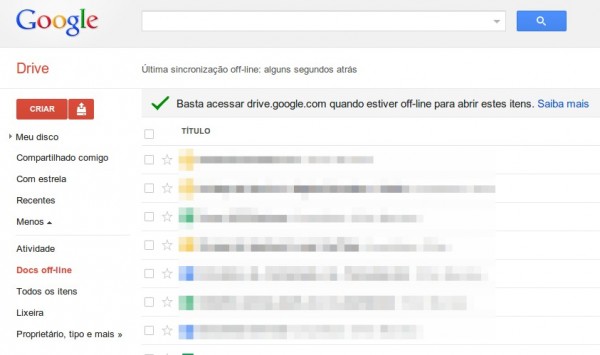
google SlidesPara hacer esto posible es necesario tener dos extensiones activadas en Google Chrome, la de Google Drive y la de Google Slides, y activar la opción Offline Docs en nuestro Google Drive, tal y como muestra la imagen superior.
Las extensiones, disponibles en Chrome Store (Google Slides y Google Drive) nos permitirán tener acceso a los documentos en drive.google.com, desde donde tendremos que abrir el material cuando no exista conexión a la web.

No hay que confundir la instalación de esas dos extensiones con la aplicación de Google Drive en nuestro ordenador, que se encarga, al estilo Dropbox, de mantener copias de documentos sincronizadas entre equipos.

Los usuarios de Firefox, explorer, Opera y demás navegadores no podrán, de momento, disfrutar de esta opción, reservada únicamente a los usuarios de Chrome.

Una manera simple de visualizar las notificaciones de Twitter desde Google Chrome

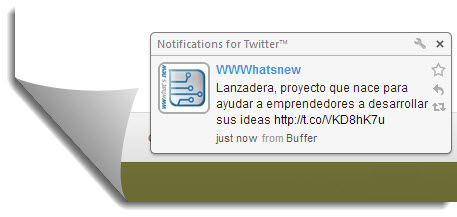
Si bien Tweetdeck para Chrome puede ser una de las opciones favorita al momento de visualizar las notificaciones de Twitter desde el navegador, existen otras propuestas como Notifications for Twitter.

Es una extensión que con solo instalarla en Chrome nos permitirá ver todo lo que sucede en nuestra cuenta de Twitter, sin ningún tipo de complicación. Cada vez que deseamos utilizar sus funciones pedirá los permisos para acceder a nuestra cuenta y nos proveerá un PIN que tendremos que pegar en la extensión para autorizar su funcionamiento.

Podemos personalizar algunos detalles, como el tiempo de visualización y los colores con los que deseamos identificar cada una de las notificaciones. Podremos ver los tweets que aparecen en nuestro timeline, las menciones, los que proceden de nuestras listas, búsquedas o DM.

notificaciones de twitter
Si no queremos distraernos con todas las notificaciones, podemos seleccionar especí­ficamente cuáles deseamos visualizar, por ejemplo solo cuando nos mencionan o recibimos un mensaje. O podemos desactivar las notificaciones y solo ser alertados mediante el icono de la extensión.

Desde cada notificación podemos retwittear, responder o marcar como favorito. También podremos mandar tweets desplegando el icono de la extensión, aunque no tendremos la opción de integrar ningún archivo. No hay una opción que permite especificar la ubicación de la notificación en la pantalla, pero va tomando la misma que seleccionamos desde Tweetdeck.

Evernote Web Clipper para Chrome ya permite capturar y guardar PDF

Evernote

Era una de las funciones más pedidas en los foros de Evernote, ya al momento de guardar algún PDF online que estamos visualizando, las opciones eran muy básicas como solo guardar la URL del archivo o complicarse con soluciones improvisadas.

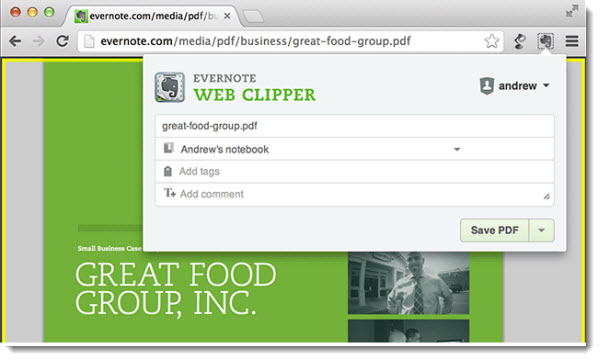
Ahora el equipo de Evernote ha integrado una nueva función a Web Clipper para Chrome que permite capturar y guardar archivos PDF en nuestra cuenta. Ahora cuando deseemos conservar un PDF que estamos visualizando online solo tenemos que elegir “Almacenar PDF”, luego de asignarle una libreta y los detalles correspondientes,  automáticamente se guardará el archivo.

Si bien al consultar en la versión web de Evernote desde Google Chrome veremos que el PDF se abre en el navegador, fuera de la libreta asignada, el archivo ya está almacenado dentro de nuestra cuenta. Por eso es que desde Firefox, al querer visualizarlo nos pedirá abrir algún lector de PDF que tengamos en el ordenador.

Con esta nueva función de captura  que ofrece Evernote, podremos visualizar los PDF que guardamos en todos los dispositivos que tenemos instalada la aplicación, previa sincronización. Para aquellos que tienen una cuenta premium tienen un bonus con esta actualización ya que pueden realizar búsquedas dentro de los PDF guardados.

Enlace: Web Clipper para Chrome | Ví­a: Evernote Blog

Google lanza una versión de Chrome que abre las puertas al control por voz

chrome

En el blog de Chrome presentan la nueva versión de Chrome Beta, pintando sus nuevas funciones de reconocimiento de voz como las protagonistas de la misma.

Usar la voz para buscar en el ordenador o en el móvil es muy práctico, pero hay mucho más que podemos hacer usando la voz. Imagina si pudieramos escribir documentos, hacer concursos de canto o controlar caracteres en juegos usando solamente la voz… esta realidad está más cerca con esta nueva versión.

Usa la API Web Speech para desarrolladores para que podemos empezar a usar los programas que empiecen a estar disponible usando esta tecnologí­a, abriendo las puertas a la imaginación de los programadores que comiencen a subir sus proyectos en la chrome Store.

Las posibilidades son ilimitadas, seguramente dentro de poco veremos nuevas versiones de Evernote, Dropbox, google Drive y compañí­a usando esta función para que nuestra voz forme parte de la plantilla oficial en nuestro dí­a a dí­a delante del ordenador.

Esta versión desactiva algunas extensiones del navegador en Windows que podrí­an haberse instalado sin permiso de sus usuarios, una acción tomada para agilizar la carga del navegador y la velocidad en la navegación.

Podéis instalar el nuevo Chrome aquí­.

Extensión de Chrome para crear y tocar listas de reproducción con un clic

lista de reproduccion chrome

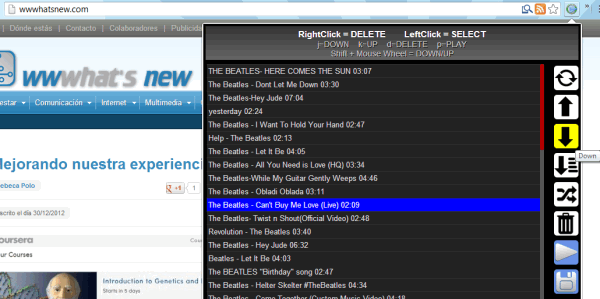
YouTube ListPlayer es una extensión para Google Chrome que permite crear y tocar listas de reproducción desde una ventana emergente de la barra de extensiones en vez de desde el sitio YouTube, lo que hace posible controlar las PlayList incluso mientras se navega en otros sitios web.

En cuanto a su uso, basta con pulsar el botón de la extensión, de nuevo, en la barra de extensiones a un lado de la omnibox o barra de URL de Chrome. En la ventana de la extensión pedirá seleccionar entre «Single» o «Múltiple» realizar una búsqueda a partir de una palabra clave (artista) o varias palabras clave diferentes no directamente relacionadas (diferentes artistas, separándolos con comas).

En esa sección se puede definir el número de resultados a mostrar y la duración promedio de los videos buscados. Restará pulsar Enter para que se desplieguen los resultados de videos coincidentes, y junto a ellos algunos controles muy intuitivos para organizar la lista de reproducción: Repetir, botones de bajar y subir para cambiar las posiciones, Sort para ordenarlas y Shuffle para mezclarlas. Continúa leyendo «Extensión de Chrome para crear y tocar listas de reproducción con un clic»

Extensión de Chrome para imprimir emails y guardarlos clasificados en Google Drive

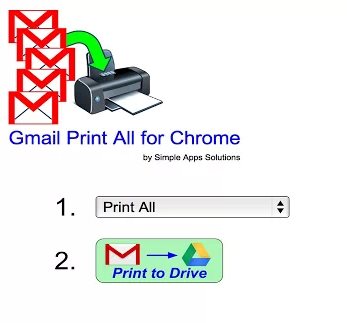
Imprimir GmailSi frecuentemente necesitáis imprimir algunos email y perdéis mucho tiempo abriendo uno por uno los mensajes de vuestra caja de entrada, esta extensión os puede ayudar bastante.

Se trata de un plugin para Chrome que se integra con Gmail para permitir la selección múltiple de varios emails antes de su impresión. Solo tenemos que asignar una etiqueta a todos los emails que queremos imprimir y pulsar en el botón «Print All«, creándose automáticamente un documento en Google Docs que podremos imprimir, guardar en pdf o compartir con otras personas.

Cada email o discusión se guardará en una página diferente del documento, ideal para crear un í­ndice antes de su almacenamiento y distribución.

Ideal para abogados que necesitan incluir emails dentro de sus procesos.

Link: Gmail Print All for Chrome