Mejoras de Microsoft Office para personas ciegas o con problemas de visión

El 21 de diciembre de 2016, Microsoft anunció una serie de mejoras significativas en Office 365 para hacer su suite ofimática más accesible a usuarios con baja visión o ceguera. Entre ellas, un Comprobador de accesibilidad más visible, descripciones automáticas de imágenes basadas en visión por ordenador y plantillas optimizadas para leer con teclado y lector de pantalla. Casi una década después, ese paquete sigue siendo la base sobre la que Microsoft ha construido funciones más sofisticadas con IA. La accesibilidad digital ha pasado de complemento a prioridad de producto, y Microsoft, Apple y Google han ido moviéndose en paralelo. Para repaso amplio del tema, vale la pena leer qué funciones de accesibilidad son útiles para todo el mundo, no solo para quien las necesita por discapacidad.
accesibilidad-microsoft-office

Qué incluyó la actualización original de 2016

El comunicado de Microsoft de diciembre de 2016 anticipaba cuatro grandes avances en Word, Excel, PowerPoint, OneNote, Outlook y Visio. El primero, hacer mucho más visible el Comprobador de accesibilidad, una herramienta que analiza el documento y sugiere correcciones (texto alternativo en imágenes, contraste suficiente en tablas, jerarquía correcta de encabezados). El segundo, generar texto alternativo automático para imágenes a través de Computer Vision Cognitive Service, lo que ahorraba al autor tener que describir cada gráfico manualmente.

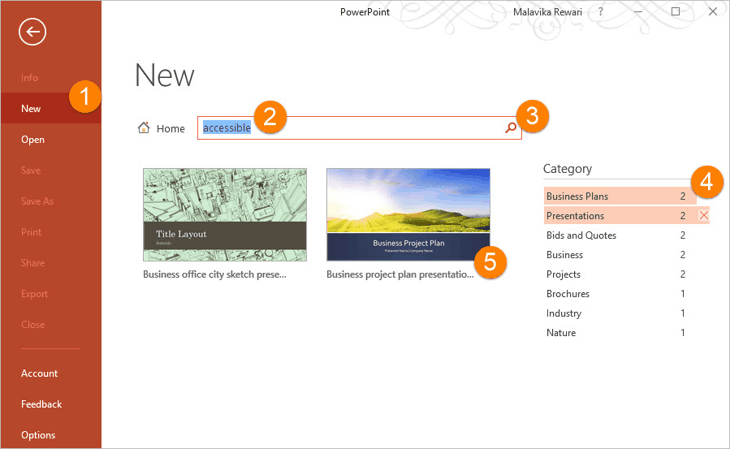
El tercero, ofrecer plantillas etiquetadas como «accesibles» en Word, Excel y PowerPoint, optimizadas para leerse correctamente con lector de pantalla y navegación por teclado, sin depender del ratón. Y el cuarto, una función específica de Outlook llamada MailTips, que avisaba al usuario para que pasara el Comprobador de accesibilidad antes de enviar un correo a destinatarios concretos que lo requerían.

El soporte de lectores de pantalla de Microsoft

Microsoft Office ha mantenido durante toda la última década compatibilidad nativa con los principales lectores de pantalla del ecosistema Windows: Narrator (integrado en Windows 10 y 11), JAWS de Freedom Scientific y NVDA, lector libre de NV Access. La integración con cada uno tiene matices y, según la documentación oficial, conviene configurar perfiles específicos en JAWS o NVDA para optimizar la experiencia con Word y Outlook. Para usuarios que prefieren la versión web, Outlook ofrece una variante «ligera» optimizada para baja visión y lectores de pantalla, con menos funciones pero navegación más rápida.

Para descargar NVDA gratuitamente, está la web oficial de NV Access, y para configuraciones específicas con Office, la documentación de Microsoft mantiene guías paso a paso por aplicación.

Lo que ha cambiado con IA

El gran salto cualitativo ha llegado con la generación masiva de texto alternativo apoyada en IA. En diciembre de 2025, Microsoft anunció generación automática de alt text en Word y PowerPoint, ejecutándose en local en los Copilot+ PC equipados con NPU dedicada, sin enviar datos a la nube. La función está disponible en Word y PowerPoint para Microsoft 365 a partir de la versión 2512 (build 19530.20006) o posterior, en equipos Copilot+ PC con Windows 11. Cuando insertas una imagen, la app sugiere automáticamente un alt text contextual; el usuario puede aprobarlo o editarlo desde el panel «Texto alternativo».

El Comprobador de accesibilidad también incorpora ahora sugerencias generadas por IA: detecta texto sin alt, contraste insuficiente y mal uso de encabezados, y propone soluciones concretas. Es la evolución natural del producto que se anunció en 2016.

Actualización a 1 de mayo de 2026

El estado a fecha de esta actualización: Microsoft mantiene una página oficial dedicada al compromiso con la accesibilidad y publica regularmente actualizaciones por aplicación. La generación automática de alt text con IA local en Copilot+ PC está activa desde diciembre de 2025; conviene comprobar versión y tipo de PC antes de esperar la función. Las plantillas accesibles, el Comprobador y las MailTips siguen disponibles en todas las versiones modernas de Microsoft 365. El paralelismo con la industria es claro: Google ha avanzado con funciones de accesibilidad impulsadas por IA en Android y Chrome, y Apple sigue siendo referencia con VoiceOver en iOS y macOS. Para una empresa que produce documentos, conviene normalizar el uso del Comprobador de accesibilidad como paso final antes de publicar.

Mi valoración

Llevo cubriendo accesibilidad digital desde 2014 y la trayectoria de Microsoft Office en este frente es de las más coherentes del sector. Lo de 2016 era un anuncio ambicioso para la época y muchos pensábamos que se quedaría en marketing; nueve años después, la base anunciada entonces (Comprobador, alt text automático, plantillas) se ha mantenido viva, ha mejorado y ha incorporado IA generativa de forma sensata.

Mi recomendación a equipos de comunicación, RRHH o cualquier empresa que produzca documentos masivamente: incluid el Comprobador de accesibilidad como paso obligatorio antes de publicar o compartir un documento corporativo. No solo ayuda a personas con discapacidad visual: muchos hallazgos del Comprobador (jerarquía de encabezados clara, alt text descriptivo, contraste suficiente) mejoran también la legibilidad del documento para todos los lectores y su visibilidad en buscadores y SEO documental.

Preguntas frecuentes

¿Funciona Microsoft Office con NVDA y JAWS en 2026?

Sí. Microsoft Office (en concreto las versiones 2016 y posteriores, así como Microsoft 365) mantiene soporte nativo para los principales lectores de pantalla: Windows Narrator, JAWS y NVDA. La documentación oficial recomienda configurar perfiles específicos en cada lector para optimizar la experiencia con Word, Excel y Outlook.

¿Necesito un Copilot+ PC para usar la generación automática de alt text con IA?

Para la generación automática on-device anunciada en diciembre de 2025 sí: requiere Word o PowerPoint con Microsoft 365 versión 2512 o posterior y un Copilot+ PC con NPU dedicada. Para versiones anteriores de la función (alt text basado en Computer Vision en la nube), un PC convencional con Microsoft 365 sigue funcionando, aunque el resultado puede ser menos detallado.

¿Cómo activo el Comprobador de accesibilidad en Word?

En Word para Microsoft 365 va en pestaña Revisar → Comprobar accesibilidad. Se abre un panel lateral que lista errores y sugerencias, organizados por categorías (errores, advertencias, sugerencias). Al hacer clic en cada hallazgo, Word indica cómo corregirlo. La misma ruta funciona en Excel, PowerPoint, OneNote y Outlook con interfaz casi idéntica.
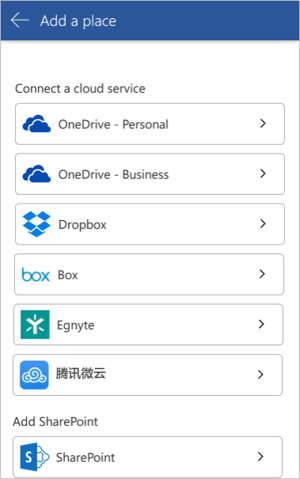
Office para Android ya permite guardar documentos en Dropbox y Box

El 1 de diciembre de 2016 Microsoft amplió el listado de servicios cloud compatibles con Word, Excel y PowerPoint en Android, sumando Dropbox, Box, Egnyte y el chino Tencent. La novedad parecía menor (al fin y al cabo, OneDrive ya funcionaba sin fricción dentro de Office), pero suponía un cambio de política importante: Microsoft asumía que millones de usuarios tenían sus archivos en plataformas de la competencia y prefería integrarse antes que forzar migraciones. Casi una década después esa integración sigue activa, con matices que conviene repasar antes de plantearse una infraestructura cloud mixta.

almacenamiento-nube-office

El movimiento original y por qué importaba

Hasta finales de 2015, Office en móvil era un universo cerrado a OneDrive y SharePoint. La integración con Dropbox llegó primero a iOS en enero de 2016, y a Android casi un año después. La compañía pasó de «OneDrive o nada» a un modelo donde el cliente elige el almacén, y Microsoft cobra licencias de Office sin librar la batalla del cloud cada vez. Para Dropbox, la operación servía de aval: los archivos creados con Office, que dominaban la ofimática corporativa, podían vivir en su nube sin renunciar a la mejor experiencia de edición disponible. El anuncio oficial de Microsoft formalizaba el cambio.

El soporte a Egnyte (centrado en empresas grandes con nube híbrida) y a Tencent (clave en China) completaba un mensaje claro: Microsoft quería estar presente allí donde hubiera Office, sin importar quién aportara el almacenamiento. La operación, que en aquel momento se interpretó como concesión a la competencia, era en realidad una jugada estratégica para retener Office.

Cómo funciona la integración hoy

En 2026 la conexión entre Office en Android y Dropbox o Box sigue plenamente operativa. Para añadir Dropbox como ubicación dentro de Word, Excel o PowerPoint en Android, basta con ir al menú «Abrir» o «Guardar como» → «Añadir un sitio» → seleccionar Dropbox y autorizar la cuenta. A partir de ese momento, los archivos en Dropbox aparecen junto a los de OneDrive y SharePoint en el navegador interno de Office, con opciones Save y Save As para volcar cambios sobre el original o crear copias.

El soporte de Box funciona del mismo modo. Hay un matiz importante: el guardado automático («autosave») no funciona en las apps de Office para Android cuando el archivo está en Dropbox o Box. Cada cambio relevante se guarda manualmente y la app crea una nueva versión en el servicio cloud al pulsar Save. Para flujos colaborativos en tiempo real, OneDrive sigue siendo la única opción con autosave completo en móvil.

El detalle que pasó desapercibido: la web

La integración funciona sin problemas en Android, pero la situación en Office 365 Online es distinta. Microsoft retiró Dropbox como «Place» oficial en la versión web de Office, una decisión silenciosa pero relevante para usuarios que combinan navegador y móvil. La edición colaborativa de archivos Office almacenados en Dropbox sigue disponible mediante la integración inversa (Dropbox abriendo el archivo en Office Online), pero ya no se gestiona desde dentro de la suite. Esa asimetría confunde a usuarios que esperaban paridad entre las versiones móvil y web.

Para quienes valoran trabajar fuera de OneDrive por motivos de privacidad o por quedarse en una sola nube, vale la pena conocer alternativas como las que documentamos cuando Proton lanzó Workspace, su suite cifrada que apuesta por privacidad y por reemplazar todo el stack de Microsoft o Google de un golpe.

Actualización a 1 de mayo de 2026

Las funciones anunciadas en diciembre de 2016 siguen vigentes en Android. La principal novedad de los últimos años no está en la conexión a Dropbox o Box, sino en cómo Microsoft ha rediseñado la propia app móvil: en 2020 unificó Word, Excel y PowerPoint en una única aplicación llamada inicialmente «Office» y posteriormente renombrada como «Microsoft 365 (Office)». La integración de almacenes cloud externos pasó al menú «Abrir» dentro de esa app unificada, manteniendo prácticamente sin cambios el flujo de uso. En paralelo, Microsoft ha llevado funciones de IA al ecosistema Office con Copilot y, desde 2025, Copilot Vision, como cubrimos en su presentación oficial. Para usuarios que combinan Office con Dropbox o Box, no hay grandes movimientos pendientes: la receta funciona y Microsoft ha decidido mantenerla por inercia útil.

Mi valoración

La operación de 2016 es uno de esos cambios estratégicos que envejecen bien. Microsoft entendió antes que muchas empresas que su negocio principal en Office no era atar al cliente a OneDrive, sino mantener la suite como referencia de productividad. Esa apertura ha hecho que muchos equipos pequeños puedan usar Office sin pagar licencia de OneDrive si ya tienen Dropbox o Box contratado, y sigue siendo un argumento de venta para Microsoft 365 frente a alternativas como Google Workspace o las suites web puras.

El punto débil es la incoherencia entre versiones: Android funciona, Office Online ha recortado la integración con Dropbox y la web móvil tiene matices distintos según navegador. Para una empresa con arquitectura cloud no estándar conviene probar el flujo concreto antes de comprometer documentación crítica a esa combinación.

Preguntas frecuentes

¿Cómo añado Dropbox a Office en Android paso a paso?

Abre Word, Excel o PowerPoint en el móvil, ve a Abrir → Añadir un sitio → Dropbox, e introduce las credenciales de tu cuenta. Tras autorizar, Dropbox aparece como ubicación junto a OneDrive y SharePoint para abrir y guardar documentos directamente.

¿Funciona el autosave con archivos guardados en Dropbox?

No en Android. El guardado automático en Office móvil solo está plenamente soportado con OneDrive y SharePoint. Con Dropbox o Box hay que pulsar Save manualmente, y la app crea una nueva versión en el servicio cloud al hacerlo. Para flujos colaborativos en tiempo real, OneDrive sigue siendo la única opción equivalente.

¿Sigue funcionando la integración de Dropbox con Office Online (web)?

Microsoft retiró Dropbox como ubicación dentro de Office Online. La edición colaborativa de archivos Office almacenados en Dropbox sigue disponible, pero ahora se gestiona desde la propia interfaz de Dropbox, no desde Office. Para integraciones críticas conviene comprobar la configuración antes de rediseñar flujos de equipo.

Una web nos permite aplicar el caracterí­stico formato de WordArt a nuestros textos

make-wordart

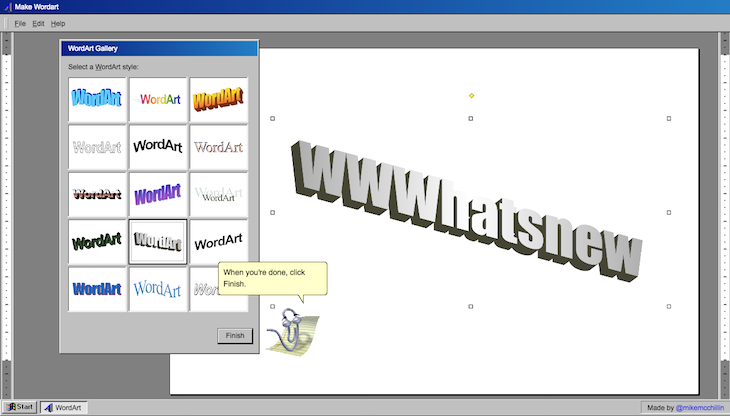
Como ya sabréis, con frecuencia os recomendamos diferentes recursos relacionados con el mundo del diseño. En esta ocasión nos ha llamado la atención Make WordArt, una curiosa página web con la que recordar el pasado aplicando a nuestros textos los caracterí­sticos efectos de WordArt disponibles en los productos de Microsoft Office y tan populares en la década de los noventa.

Tal y como podéis ver en la imagen que ilustra este artí­culo, la web de la que os hablamos nos permite aplicar los mí­ticos estilos a nuestros textos desde el navegador, con las ventajas que ello conlleva. En general, el funcionamiento de la web es de lo más simple. Imitando la apariencia de los antiguos sistemas operativos de Microsoft, solo tenemos que seleccionar un estilo de WordArt y escribir el texto que queramos.

Continúa leyendo «Una web nos permite aplicar el caracterí­stico formato de WordArt a nuestros textos»

Lucidchart, excelente herramienta para crear diagramas, lanza plugins para Office

lucidchart diagramas office

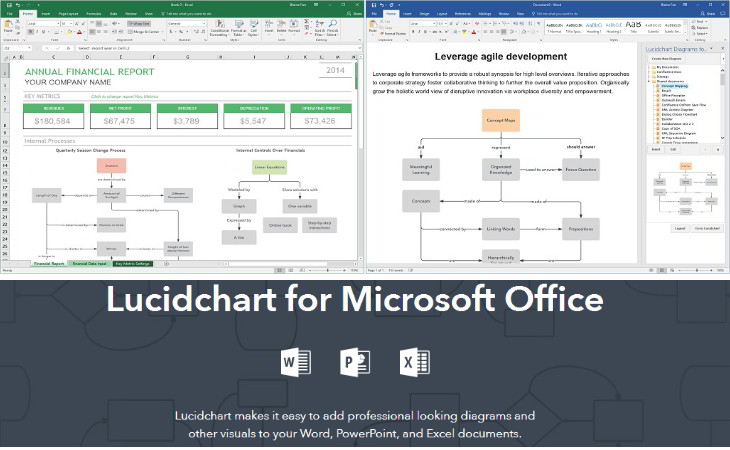
La excelente herramienta para la creación de todo tipo de diagramas online a partir de un completo set de elementos visuales y una intuitiva interfaz de diseño en HTML5 que permite arrastrarlos y acomodarlos en un amplio lienzo que los junta con flechas y otras uniones como por arte de magia, ha presentado un conjunto de plugins para Microsoft Office, en particular, para Word, PowerPoint y Excel.

Se trata de nuevos complementos que permiten insertar al instante los diagramas de flujo, UML, de Venn, mapas mentales, mockups, planos, diseños de bases de datos y demás diagramas creados a través de la cuenta personal en Lucidchart.com. Con esto, no hará falta exportar las creaciones manualmente a archivos de imagen, quizá, seleccionando secciones especí­ficas del lienzo, sino que todo estará a la mano dentro del software de Microsoft Office donde aparecerá una nueva barra lateral especializada. Continúa leyendo «Lucidchart, excelente herramienta para crear diagramas, lanza plugins para Office»

Microsoft se asocia con Pickit para renovar la galerí­a de imágenes predeterminadas de Office


pickit office clipart

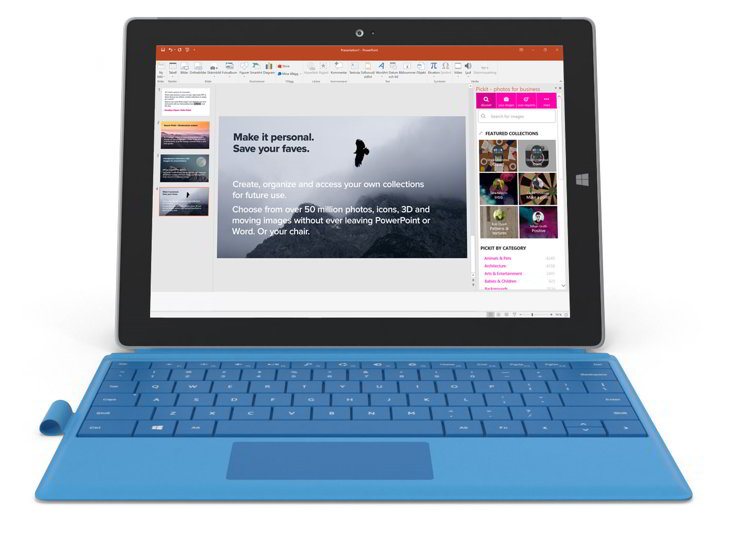
Microsoft se ha asociado con el banco de imágenes sueco Pickit (pickit.com) para renovar el catálogo de imágenes predeterminadas -los viejos conocidos clipart– presentes en las aplicaciones de Office, incluyendo Office 365.

Pickit ya ofrece un complemento para Word, Sway y PowerPoint que integra su tienda como un buscador instantáneo en un nuevo panel dentro de dicho software ofimático, de hecho, incluso ya ofrece una app para Windows 10, pero la idea es impulsar la integración oficial gracias al nuevo asocio de tal manera que se cumpla su propósito de proporcionar veloces y eficientes búsquedas de imágenes de alta calidad posibilitando de paso su inmediato uso y el respeto al derecho de sus creadores. Continúa leyendo «Microsoft se asocia con Pickit para renovar la galerí­a de imágenes predeterminadas de Office»

Ya disponibles los Conectores de Office 365

conectores

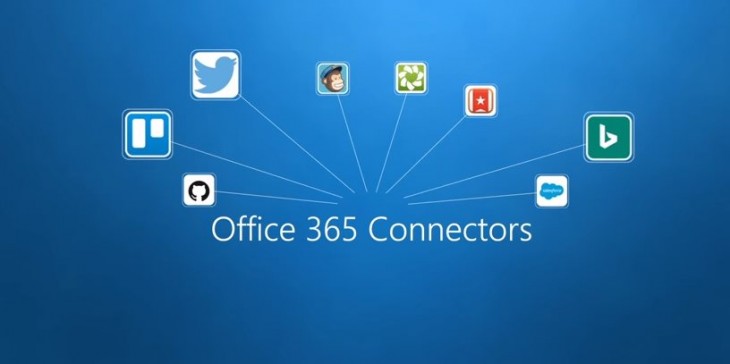
En noviembre Microsoft presentó los conectores, una función que estarí­a disponible en office 365 para que sea posible asociar fuentes de información diversas a nuestras cuentas, siendo así­ avisados cada vez que ocurre algo en twitter, trello, salesforce y un largo etcétera.

Ahora indican que estas funciones ya están disponibles para la primera tanda de clientes, con previsión para seguir ampliando durante los próximos dí­as.
Continúa leyendo «Ya disponibles los Conectores de Office 365»

gdoc.pub, para mejorar el formato de archivos creados con Google Docs

gdocs

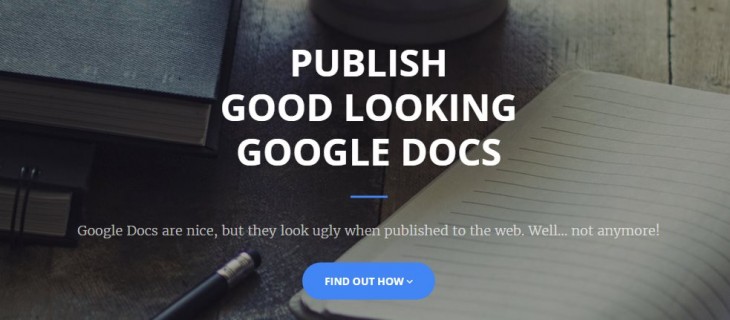
Usar Google Docs para crear documentos es algo tan común como respirar. Cada dí­a son millones los documentos creados y compartidos con esta plataforma, aunque dista de ser perfecta.

Uno de los principales problemas que tiene está relacionado con el formato a la hora de exportar el contenido. Elementos que dejan de estar alineados, páginas cortadas… el problema se acentúa cuando hay diferentes dispositivos envueltos en la tarea, y en gdoc.pub quieren ayudar a solucionarlo.

Continúa leyendo «gdoc.pub, para mejorar el formato de archivos creados con Google Docs»

Skype para iOS cuenta desde ahora con soporte nativo para documentos Office

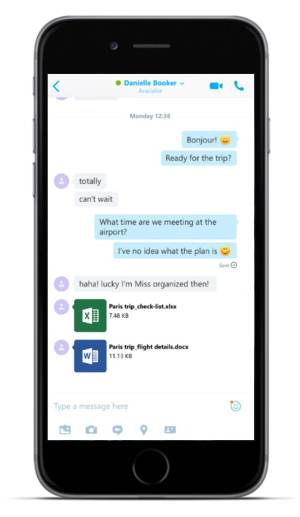
ios-office-docLa aplicación móvil de Skype para iPhone e iPad se pone desde ahora a la par con respecto a la aplicación de Skype para Android con el lanzamiento del soporte nativo para los documentos de Office y con la posibilidad de guardar mensajes de ví­deo en los propios dispositivos.
En lo que respecta al soporte nativo para los documentos de Office, los usuarios que se encuentren en una conversación de voz o ví­deo mediante la aplicación de Skype y reciban un documento de Office, simplemente tendrán que presionarlo para proceder a su descarga y abrirlo mediante su aplicación Office correspondiente para iPhone e iPad. En caso de que no dispongan de ellas, desde la aplicación de Skype se les pedirá la instalación de las mismas.

Se trata de una mejora enfocada en la productividad móvil fruto de integración entre ambos servicios, lo que posibilitará a los usuarios colaborar en el desarrollo de los documentos junto con otros usuarios independientemente de donde se encuentren cada uno de ellos.

Y en relación con la posibilidad de guardar mensajes de ví­deos en Skype, se trata de una caracterí­stica que ya se encontraba presente tiempo atrás en Android y que ahora llega a iOS. Los usuarios tan sólo tendrán que presionar y mantener presionado el mensaje de ví­deo que deseen guardar para proceder a guardarlo en el rollo de cámara del dispositivo iOS, lo que les permitirá posteriormente volver a disponer de estos mensajes de ví­deo para compartirlos con familiares y amigos.

Box añade una función de escaneo de documentos en su app para iOS

box capture

Escanear documentos a partir de una foto del móvil es algo que realizan miles de empresas en todo el mundo a diario, una acción que ahorra una enorme cantidad de tiempo, capaz de identificar textos y números y de generar archivos que pueden ser editados de forma sencilla en el ordenador, aunque otras únicamente crear un elegante PDF a partir del documento capturado.

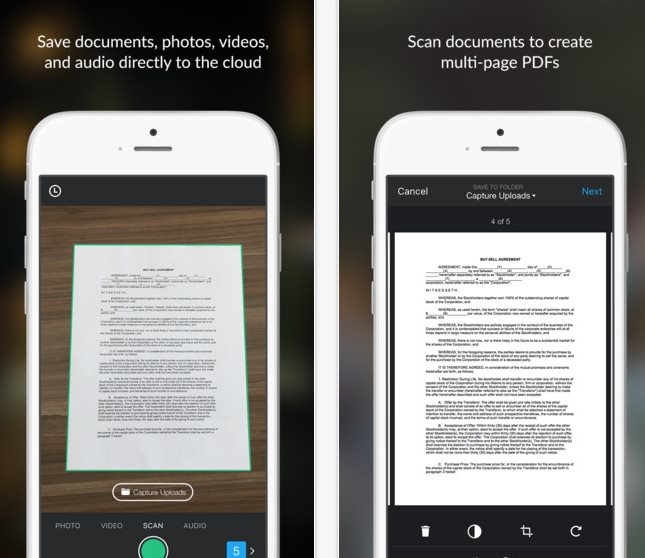
Ahora Box ha incluido un escáner de este tipo en su app Box Capture para iOs, una función que permite escanear varios documentos y crear un PDF que podrá ser enviado de forma inmediata a nuestra cuenta de Box.
Continúa leyendo «Box añade una función de escaneo de documentos en su app para iOS»

Más filtros y formatos compatibles en Google Documentos, Presentaciones y Hojas de Cálculo

formatos google docs

Más novedades en los Documentos, Presentaciones y Hojas de Cálculo de Google pues así­ como hace un rato señalamos los llamativos cambios en el tema de los comentarios, cada vez más sencillos de utilizar y sin importar la plataforma, ahora lo anunciado tiene que ver con la extensión de la lista de formatos de ficheros compatibles, escritura de derecha a izquierda y opciones para filtrar datos. Continúa leyendo «Más filtros y formatos compatibles en Google Documentos, Presentaciones y Hojas de Cálculo»