7 trucos para Inbox, el «nuevo Gmail»

Revisamos hoy 7 útiles caracterí­sticas con las que cuenta Inbox (google.com/inbox/), el nuevo servicio de correo electrónico que Google ha creado como una alternativa aún más eficiente que Gmail a la hora de gestionar nuestro correo electrónico. Le damos el tí­tulo de “trucos” porque a pesar de su enorme beneficio, el cual se nota al darles un constante uso, no son tan triviales en un primer acercamiento.

1. Atajos de teclado
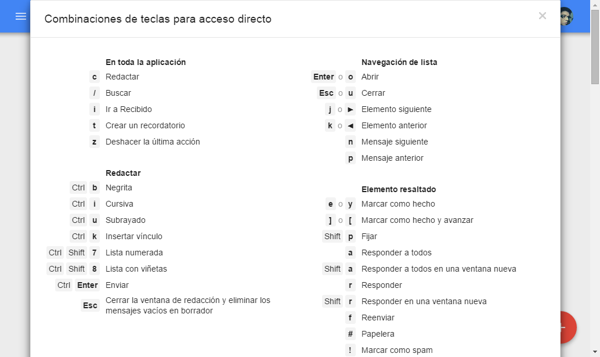
atajos de teclado

Los atajos de teclado de Gmail se mantienen en Inbox. Para desplegar el listado de atajos disponibles simplemente pulsa la combinación de teclas [Shift/Mayús] + [?]. Si no se presentan, quizá debas marcar la opción respectiva yendo al menú principal de Inbox, sección Configuración >> Otro >> Combinaciones de teclas para acceso directo.

2. Contactos y acceso rápido a Google Contacts
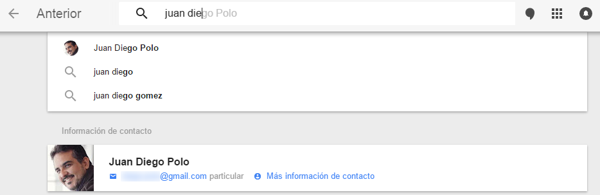
contactos inbox

Puedes acceder rápidamente a la tarjeta informativa de un contacto con solo escribir su nombre en el buscador principal y luego dar clic sobre el correspondiente resultado. Asimismo, vale mencionar que Google Contacts se renovó por completo hace unas semanas, y está tan conectado a Inbox que además de contar con un diseño similar, ya cuenta con un acceso directo dentro del menú principal de Inbox (opción Contactos dentro de dicho menú).

3. Filtros y etiquetas
filtros

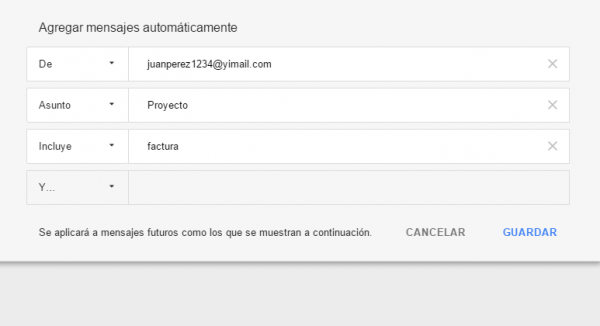
Aunque la organización automática de Inbox es casi mágica, puedes disponer de tus antiguos filtros o crear más de ellos para clasificar tus mensajes también por reglas personalizadas. Para esto último, ve al menú principal de Inbox y casi al final del listado de opciones da clic en “Crear nuevo”, dale un tí­tulo a la etiqueta que referenciará a la agrupación de emails que quieres crear y pulsa el botón “AGREGAR” en la pantalla que aparecerá luego.

Restará que vayas llenando el formulario respectivo para definir las reglas de filtrado -destinatario, asunto, palabras clave, etc.- que guiarán al nuevo grupo todos los mensajes existentes y entrantes.

4. Fijar emails y desplegar todos los elementos fijados
pin fijados

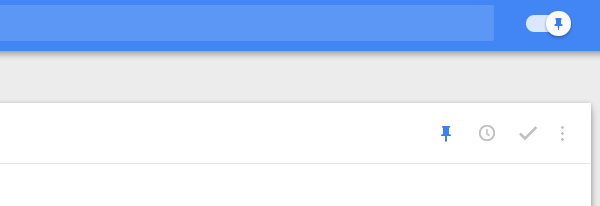
Los mensajes de correo más importantes ya no se marcan como Destacados sino que se convierten en mensajes “Fijados”. Pues bien, la estrellita para destacarlos ya no existe, pero se ha reemplazado con un pin/chinche/alfiler que también se despliega junto a cada mensaje.

Los mensajes que estén fijados siempre se mantendrán en la parte superior de nuestra bandeja de entrada -aún si entran más correos- pero existe una más cómoda opción para visualizar todos ellos y es pulsar en el pin de la parte superior derecha, junto al buscador. Con dicha acción se desplegará una nueva sección de elementos fijados; Ahora, para volver a la bandeja de entrada original, restará volver a pulsar el pin.

5. Posponer emails
posponer hasta

La más importante opción que diferencia a Inbox de Gmail pues con ella será posible hacer que desaparezcan de nuestra bandeja de entrada los mensajes que requerirán nuestra atención en el futuro mientras que en el presente solo nos hacen estorbo -por ejemplo, una cuenta por cobrar o por pagar-. Claro, llegado el momento preciso, volverán a aparecer para que nos hagamos cargo de ellos de forma oportuna.

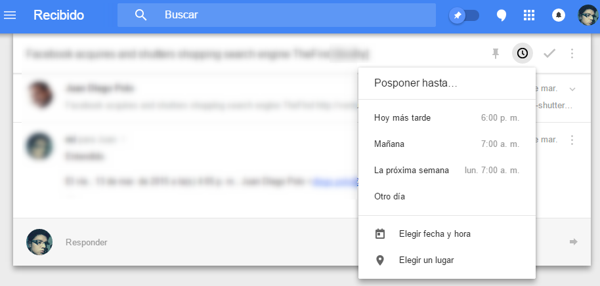
En fin, para “Posponer” un correo electrónico simplemente ábrelo o ponle el cursor encima, da clic en el pequeño reloj que adorna su parte superior derecha y elije la fecha, hora y lugar en los que quieres que te sea presentado de nuevo en el futuro. Hay útiles opciones predeterminadas como posponer hasta “Hoy más tarde”, “Mañana” y “La próxima semana”. De nuevo, lo interesante es que los mensajes desaparecerán de la bandeja de entrada, sin embargo, se pueden ver todos reunidos dentro de la sección “Pospuesto” dentro del menú principal de Inbox.

6. Crear recordatorios
recordatorios

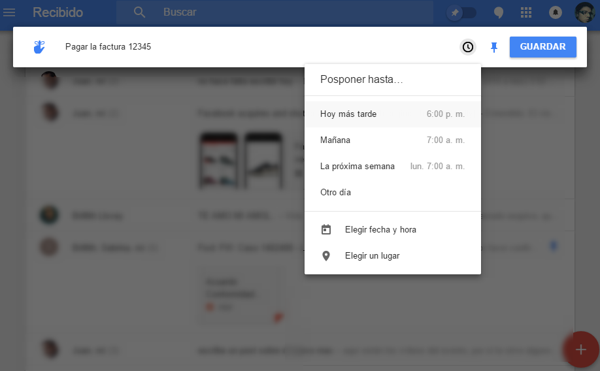
Esencialmente es una particularización de la opción anterior: Pulsa en el rojo botón “+” de la parte inferior derecha de Inbox y luego da clic sobre el botón azul “Recordatorio”. Se abrirá entonces un pequeño formulario cuyo primer cajón servirá para introducir lo que se necesita recordar y justo a la derecha se podrá ajustar, con la opción posponer, el momento en que se desea que se presente de nuevo. Ahora, si no marcas una fecha especí­fica, se mantendrá en la parte superior de la bandeja de entrada como otro correo fijado más. Asimismo, puedes convertir un email en recordatorio con solo abrirlo y dar clic donde dice «Recuerda…» (otro campo para escribir que se presenta justo en su parte superior).

Puedes acceder a todos los Recordatorios creados, para gestionarlos, con solo ir al menú principal y dar clic en la opción con el mismo nombre. Por cierto, estos recordatorios se sincronizan con los de Google Now que puedes generar desde tus dispositivos móviles. Otro detalle es que el segundo cajón que se muestra a la hora de crear recordatorios será de utilidad para crear rápidamente recordatorios del tipo “llamar a Juan”, pero se encuentra por separado porque es funcional, esto es, al darle clic se efectuará una llamada a su móvil a través de Hangouts.

7. Prioridad baja
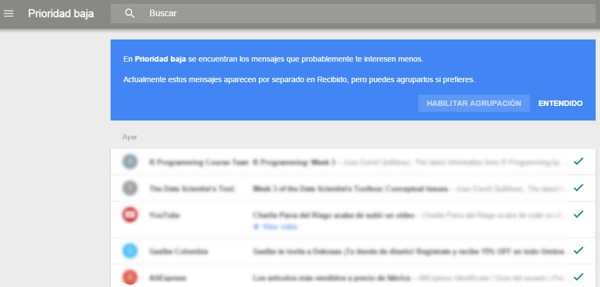
prioridad baja

Puedes liberar velozmente -aún más- tu bandeja de entrada principal de aquellos mensajes que son de poca importancia, de “Prioridad baja”: Ve al menú principal de Inbox, pulsa en la opción con ese mismo nombre, da clic en Habilitar agrupación y con ello, los mensajes que probablemente poco te interesan, se verán acomodados en una sección especial. Puedes aprender más sobre tal funcionalidad desde esta página dentro de la ayuda de Google.

Para más trucos, ayuda e información sobre Inbox, incluso sin salir de él, puedes ir al menú principal de la aplicación y luego dar clic en «Ayuda y comentarios», o puedes ir a la fija dando clic en este otro enlace.

Más de 1000 imágenes gratuitas para nuestros proyectos

Si buscamos continuamente imágenes para ilustrar nuestros trabajos y no deseamos utilizar siempre las mismas fuentes, podemos dar un vistazo a las sugerencias que compartimos hoy.

La mayorí­a son proyectos de profesionales que exponen su trabajo y permiten utilizar sus fotografí­as de manera gratuita bajo diferentes licencias:

Free Nature Stock, es  un proyecto de Adrian Pelletier, que comparte una fotografí­a diaria mostrando diferentes matices de la naturaleza. Hasta el momento hay más de 70 fotografí­as, todas bajo licencia CC0 1.0 Universal.

Travel Coffee Book  es ideal si nos interesan las fotografí­as que reflejen diferentes culturas.  Podemos dar un recorrido por las más de 150 fotografí­as que ya se han compartido y esperar las actualizaciones que se realizan cada 10 dí­as.

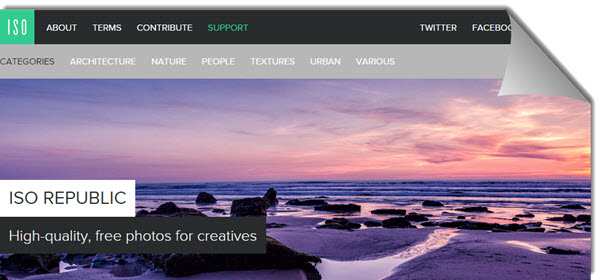
ISO Republic, una iniciativa de Tom Eversley que comparte fotografí­as para diseñadores y desarrolladores. Hay más de 310 imágenes HD que combinan creatividad, texturas y diferentes escenarios.

Iso republic

Foodie’s Feed es para aquellos que necesitan imágenes relacionadas a la gastronomí­a y arte culinario. En la sección Free Images encontramos más de 170 imágenes que podemos elegir y descargar con solo crearnos una cuenta.

MMT, nos permite acceder a una colección de fotografí­as organizadas en 23 categorí­as. Más de 100 fotografí­as que captan diferentes situaciones de Nueva York, naturaleza, animales, paisajes, entre otros.

Picography,nos muestra el trabajo de diferentes fotografí­as. Podemos utilizar el buscador para filtrar los resultados y encontrar tomas increí­bles entre las 90 fotografí­as que hay hasta el momento.

Y si buscamos más variedad, podemos darnos una vuelta por Camarama, Cupcake o Realistic Shots, y tendremos un abanico de más de 1000 fotografí­as para elegir.

Chrome Visual History, crea gráficos con nuestros hábitos de navegación

Si tenemos como meta ser más productivos este año o dedicar menos tiempo a determinados sitios que roban nuestra atención, podemos tener en cuenta Chrome Visual History.

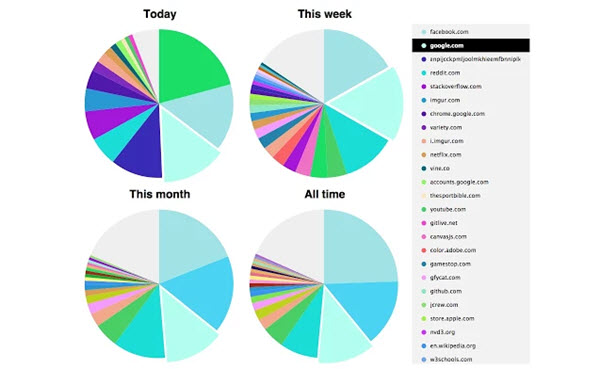
Es una extensión para Chrome que nos concientiza de nuestros hábitos de navegación mostrando el historial del navegador en diferentes gráficos.

Chrome Visual History

Para utilizarla, solo tenemos que instalarla en el navegador y escoger su icono para realizar la consulta sobre nuestros hábitos. Tendremos gráficos con nuestra navegación diaria, semanal y mensual.

Cada sitio web está identificado por un color, así­ que a simple vista podremos darnos una idea de la atención que le hemos dado. Aunque no arrojará datos sobre el tiempo que les dedicamos, puede servirnos de referencia si deseamos realizar cambios y dejar ir esos sitios que nos ayudan a enfocarnos en nuestras tareas.

Chrome Visual History no interfiere con nuestra navegación, ni se ocupa en bloquear sitios, solamente nos muestra de forma visual la forma que gastamos el tiempo al andar por la web.

Lully, un dispositivo con el que evitar las pesadillas de los más pequeños

Lully

Todos aquellos que tengáis niños pequeños habréis sufrido noches sin dormir por culpa de las pesadillas. Hoy os hablamos de Lully, un dispositivo que pretende acabar con este tipo de sueños.

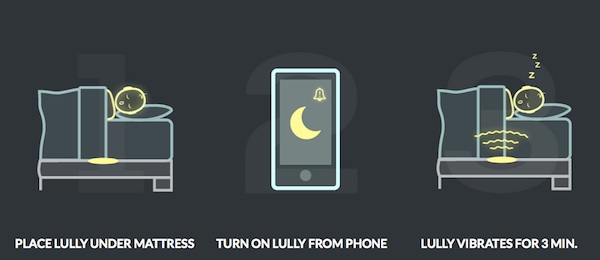
Los responsables del proyecto estudiaron los patrones de sueño hasta llegar a la conclusión de que las pesadillas aparecen en la etapa más profunda del sueño. Partiendo de este punto, crearon un dispositivo capaz de evitar que los más pequeños alcancen esta fase del sueño, evitando así­ que se produzcan las pesadillas. Para ello, es necesario colocar el dispositivo debajo del colchón donde duerma el niño, habiéndolo vinculado previamente con la aplicación para smartphones. Una vez lo hayamos hecho, Lully se encargará de emitir una vibración en distintos intervalos para evitar que el niño llegue a la fase más profunda del sueño, utilizando un algoritmo capaz de predecir cuándo se producirá esta fase del sueño. El proceso de configuración es de lo más sencillo. De hecho, tan solo es necesario contestar a cuatro preguntas simples sobre los patrones de sueño del niño. De esta forma, cuando llegue la noche y el niño esté acostado, Lully notificará a los padres cuándo es el momento de encender el dispositivo (prometen que nunca será más tarde de las 11 de la noche). Es entonces cuando comenzará a vibrar durante 3 minutos para iniciar una noche de sueño sin pesadillas, permitiendo que todos puedan descansar.

Los responsables del proyecto afirman que su porcentaje de éxito es del 90%. Además, aseguran que después de utilizarlo durante cuatro semanas, las pesadillas habrán desparecido por completo. El precio del dispositivo será de 169 dólares.

A continuación, os dejamos con el ví­deo:

Continúa leyendo «Lully, un dispositivo con el que evitar las pesadillas de los más pequeños»

Los ingenieros de Netflix desarrollan una versión compatible con la NES original durante el último Hack Day

Netflix NES

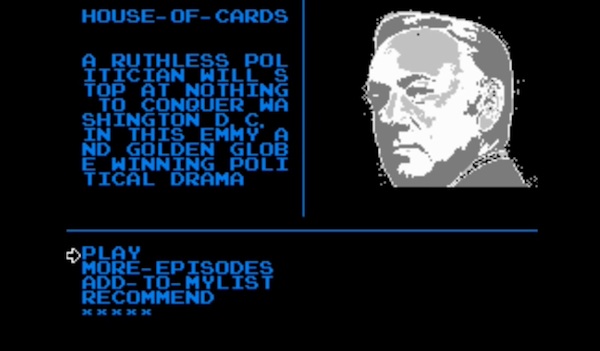
Hace unos meses os hablamos del Hack Day de verano de Netflix, un evento en el que los ingenieros de las compañí­as tecnológicas se reúnen con el único objetivo de crear distintos proyectos por diversión en 24 horas. Por aquel entonces destacamos la interfaz en 3D para las Oculus Rift que habí­an desarrollado en el evento. Hoy os hablamos del Hack Day de invierno, en el que en Netflix han creado una versión del servicio de contenido multimedia en streaming compatible con Nintendo Entertainment System (NES), la videoconsola de Nintendo lanzada en 1983.

Tal y como podréis ver en el ví­deo que mostramos al pie de este artí­culo, los ingenieros de Netflix han conseguido ejecutar sin mayores problemas el servicio en la NES. Además, hacen hincapié en que la consola es completamente original y no ha sido modificada. En la demostración podemos ver cómo se desplazan por la interfaz de Netflix mientras echan un vistazo a las series de televisión disponibles en el catálogo. Por supuesto, al igual que la versión que todos conocemos, es posible llevar a cabo acciones como añadir series a nuestra lista o recomendar contenido a nuestros amigos. Tras un breve recorrido por la interfaz, finalmente se deciden por reproducir un episodio de la tercera temporada de House of Cards, algo que consiguen hacer a pesar de que la calidad de imagen obtenida no sea de la calidad a la que estamos acostumbrados en la actualidad, algo totalmente lógico si tenemos en cuenta la capacidad gráfica y demás caracterí­sticas técnicas de la consola.

Podéis echar un vistazo al resto de proyectos creados durante el evento en el blog oficial de Netflix. Es importante recordar que se trata de un evento realizado por diversión, por lo que lo más probable es que los proyectos ideados nunca vean la luz.

Os dejamos con el ví­deo:

Continúa leyendo «Los ingenieros de Netflix desarrollan una versión compatible con la NES original durante el último Hack Day»

Woolet, una cartera inteligente que nos avisará si la dejamos olvidada

Woolet

A estas alturas es imposible negar que la tecnologí­a está cambiando por completo nuestras vidas. De hecho, nuestros dispositivos son productos cada vez más inteligentes, algo que nos facilita en gran medida nuestra rutina diaria. Hoy os traemos un nuevo ejemplo de ello: Woolet, la cartera inteligente.

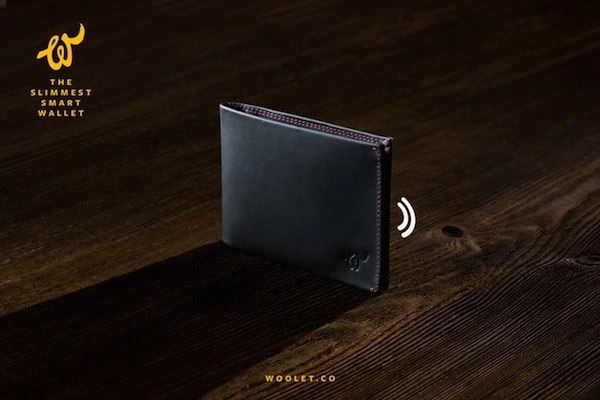
El objetivo de los responsables de Woolet era aprovechar las posibilidades que ofrece la tecnologí­a para crear una cartera que alertase a su dueño en caso de dejarla olvidada. Para ello, Woolet cuenta con varios sensores capaces de comunicarse con el smartphone a través de la conexión bluetooth. De esta forma, Woolet es capaz de alertar al usuario en caso de que se aleje de la cartera, enviando una notificación al smartphone. Para ello, antes tendremos que sincronizar la cartera con la aplicación para iOS o Android, un proceso que apenas nos llevará unos segundos. Por supuesto, Woolet necesita una baterí­a para funcionar, por lo que en su interior encontraremos una pequeña baterí­a. Un aspecto a destacar es que se trata de una baterí­a auto-recargable, aunque los responsables del proyecto todaví­a tienen que decidir si utilizar la recarga por movimiento o por calor corporal. Otra de las ventajas de Woolet es que no solo nos avisará cuando nos dejemos la cartera, sino que esta también será capaz de emitir un sonido para alertarnos en el caso de que nos dejemos el móvil. Y en el caso de no saber exactamente dónde está la cartera, la app cuenta con una función que nos permitirá rastrearla, mostrando su ubicación y la nuestra en la pantalla del móvil.

Los responsables del proyecto se encuentran recaudando fondos en Kickstarter con muy buenos resultados. De hecho, ya han conseguido alrededor de 160.000 dólares (de los 15.000 que solicitaban) a falta de 18 dí­as para que finalice la campaña. Woolen se comercializará por 99 dólares.

Continúa leyendo «Woolet, una cartera inteligente que nos avisará si la dejamos olvidada»

mapstr, una app de mapas para iOS con la que guardar y organizar con etiquetas tus lugares favoritos

mapstr

En WWWhatsnew os hemos hablado en varias ocasiones acerca de distintas aplicaciones de mapas para dispositivos móviles. Hoy os hablamos de mapstr, una app para iOS que te permitirá guardar tus lugares favoritos y organizarlos por etiquetas para localizarlos posteriormente de forma sencilla.

Esta es una de las principales peculiaridades por las que destaca mapstr, ya que al contrario que otras aplicaciones de mapas mucho más populares, es realmente sencillo llevar un registro de nuestros lugares favoritos. Además, añadir un nuevo lugar es realmente rápido, ya que podremos hacerlo en cuestión de segundos. Para facilitar su posterior localización, al añadir un nuevo lugar podremos asociarlo con una o más etiquetas haciendo uso de hashtags, algo que resulta muy interesante a la hora de realizar búsquedas. De esta forma, podremos agrupar lugares similares con etiquetas como #cafeterí­a, #ropa, #italiano, etc. Es posible añadir lugares de varias formas distintas: indicando el nombre o la calle, buscando en los alrededores, manteniendo pulsado el lugar en el mapa o incluso escaneando la dirección haciendo uso de la cámara del iPhone. Además, con mapstr es posible incluso cambiar el icono con el que se identificará al lugar en el mapa y añadir notas a los lugares. Con el tiempo, tendremos guardados una gran cantidad de lugares distintos, por lo que si queremos despejar el mapa podremos ocultar temporalmente una etiqueta.

Podéis descargar mapstr de forma completamente gratuita a través de la App Store.

App Store.

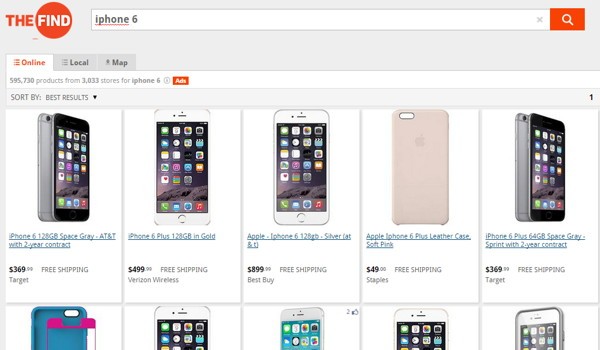
Facebook compra el comparador y buscador de productos TheFind.com

iphone 6 thefind

TheFind.com, el comparador, buscador y asistente para la compra de productos entre cientos de millones de ejemplares de una buena cantidad de tiendas de todo el mundo, ha pasado a manos de Facebook al igual que su equipo humano. La idea es mejorar los anuncios de la red social con lo mucho que tiene para aportar la tecnologí­a, experiencia y conocimiento de TheFind en sus 9 años de vida.

Y este detalle, el de su larga existencia y mantenerse como un referente en cuanto a comparadores y buscadores de productos, particularmente, por su amplia base de datos que logra indexar una cantidad gigantesca de í­tems de múltiples cadenas comerciales, es el que encabeza la publicación oficial en su página web donde se comparten más detalles del traspaso del servicio:

Estamos iniciando un nuevo capí­tulo uniendo fuerzas con Facebook para hacer más por los consumidores. Los recursos y la plataforma de Facebook nos dan la oportunidad de ampliar nuestra experiencia en la búsqueda de productos a los más de mil millones de personas que usan la red social.

Miembros clave de nuestro equipo se están uniendo a la compañí­a y estarán trabajando duro para integrar nuestra tecnologí­a a favor de hacer los anuncios que ves en Facebook cada dí­a mejores y más relevantes para ti.

Probablemente Facebook le implementará en forma de herramientas para anunciantes quienes podrán especificar aún más sus públicos objetivo, además, los usuarios tendrán la posibilidad de disponer de anuncios más acertados que los que hasta la fecha suelen presentarse. Asimismo, con los recientes experimentos de Facebook para activar botones de compra dentro de las publicaciones, no sorprenderí­a verle como un instrumento tras bastidores para desplegar las mejores ofertas automáticamente dentro de cada feed de noticias.

En fin, el servicio anuncia que cerrará sus puertas en las próximas semanas por lo que si le dabas uso, puedes irte despidiendo de sus registros y resultados. Por cierto, comentan en VentureBeat que TheFind ha conseguido ya más de 26 millones de dólares en inversión, así­ que la adquisición también pudo rondar tal cifra.

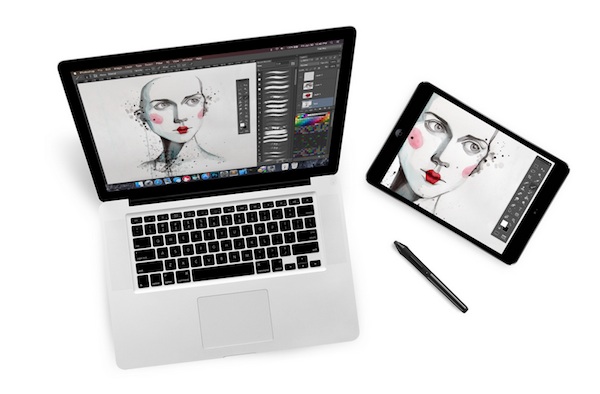
Astropad, una app para convertir el iPad en una tableta digitalizadora para nuestro Mac

Astropad

En WWWhatsnew ya os hemos hablado en varias ocasiones acerca de aplicaciones como Paper o Forge con las que dibujar en nuestro iPad obteniendo un acabado de lo más profesional. En esta ocasión, os traemos una aplicación con la que convertir el iPad en una herramienta excelente con la que dibujar en el Mac.

Hablamos de Astropad, una aplicación desarrollada por dos ex-ingenieros de Apple para iOS y Mac que nos permite convertir cualquier iPad en una tableta digitalizadora. De esta forma, tan pronto hayamos instalado la aplicación en ambos dispositivos será posible trabajar con herramientas profesionales como Photoshop o Ilustrator aprovechando las ventajas de la pantalla táctil del iPad. Para funcionar, Astropad hace uso de la conexión WiFi o USB de los dispositivos y en general, su funcionamiento es excelente. Además, el tiempo de respuesta es prácticamente instantáneo, algo posible gracias a Liquid, una tecnologí­a desarrollada por ambos ingenieros que permite obtener una excelente calidad de imagen y una capacidad de respuesta increí­blemente rápida. Sin duda, estamos ante una aplicación de gran utilidad para todo aquel que quiera utilizar su iPad para dibujar en el Mac.

Astropad tiene un precio de 45,19€, aunque existe la posibilidad de descargar una versión de prueba desde su página web. Requiere iOS 8 y OS X 10.9 para funcionar.

Link: Astropad.

FindAPhoto, para buscar imágenes gratuitas por color y propiedades de la fotografí­a

FindAPhoto es una opción interesante que podemos tener en cuenta al momento de buscar contenido para ilustrar nuestros proyectos.

Aunque sigue la misma dinámica de otros recursos populares que nos permiten acceder a imágenes gratuitas, tiene caracterí­sticas interesante que pueden optimizar nuestra búsqueda.

Por ejemplo, nos permite buscar imágenes teniendo en cuenta el color que nos interesa. Podemos valernos de los diez colores que vemos en la página principal o ser más especí­ficos utilizando palabras claves y atributos.

Por ejemplo, si deseamos encontrar una fotografí­a que se vea el cielo y predomine el color blanco, podemos escribir “sky  –color #FFF”, o especificar el color de nuestra elección utilizando su valor hexadecimal.

También podemos jugar con la saturación para encontrar aquellas fotografí­as que se ajusten a nuestro criterio.

O podemos valernos de la relación de aspecto de una fotografí­a para personalizar la búsqueda. Podemos ver todas las posibilidades de filtros que podemos utilizar en la página de ayuda de FindAPhoto, para combinar diferentes atributos  y encontrar el contenido que buscamos.

Unsplash, Life Of Pix, MMT, Picography, son algunas de las fuentes que utiliza FindAPhoto para ofrecernos diferentes propuestas en fotografí­as. Para descargar la fotografí­a no necesitamos registrarnos, simplemente dar enter en “Download” para guardarla en nuestro equipo.