Imaginad una imagen en un papel, colgada de una pared, o en un libro, que al ser capturada por un teléfono emita un sonido específico.
Esa es la idea de PhonoPaper, una plataforma gratuita que transforma sonidos en imágenes, imágenes que pueden ser impresas y reconocidas desde un móvil para que sea posible recuperar lo que allí se esconde.
Disponible en esta web, podemos ver que se trata de un código bidimensional, al igual que los QR, que podrá capturarse tanto usando una aplicación android como una para dispositivos iOS.
Su desarrollador, Alexander Zolotov, ha publicado unos vídeos mostrando su funcionamiento, vale la pena verlo, ya que el sonido se va emitiendo a medida que lo escaneamos con el móvil o tableta:
En este otro vídeo podéis ver el proceso que se ha de seguir para generar estos códigos:
Aún es solo un experimento, poco maduro, pero las posibilidades son inmensas. No solo será posible mostrar audio en folletos publicitarios, también podemos mostrar mensajes de audio en libros de texto, por ejemplo, algo extremadamente útil para enseñar sonidos de animales, músicas, y un largo etcétera.
En su web comentan que están trabajando para ofrecer este sistema en otras plataformas. Imagino que dentro de poco podremos crear las imágenes con el micrófono del PC, sin depender de dispositivos móviles, ayudando así a facilitar su impresión.
Leemos en el blog oficial de LinkedIn que a partir de ya mismo se nos permitirá capturar y publicar fotografías directamente desde la aplicación móvil, con el objetivo de poder utilizar dichas fotografías para ejemplificar nuestro trabajo y resaltar cuáles son nuestras cualidades con imágenes más que con palabras.
Teniendo en cuenta que los miembros de LinkedIn tienen más posibilidades de conectar con otros profesionales que los que no suben dicho material, LinkedIn anuncia esta nueva característica «photo sharing on LinkedIn for Phone» que se irá implementando de forma progresiva durante las siguientes semanas. En el mismo blog oficial nos dan algunas sugerencias sobre qué tipo de contenido fotográfico podemos publicar.
-Fotos sobre conferencias o eventos de desarrollo profesional: una buena forma de demostrar a tu red de contactos que te importa avanzar y mejorar en tu carrera profesional, además de compartir información sobre el evento para todos aquellos que no hayan podido asistir.
-Fotografías sobre tu escritorio o vida laboral diaria: o lo que es lo mismo, capturas que demuestren cómo te organizas y trabajas en tu día a día.
-Muestra de talento: en caso de diseñadores, dibujantes, etc. no hay nada mejor que subir una imagen de nuestro producto finalizado, una que a simple vista demuestre todo lo que podemos ofrecer.
-Imágenes de nosotros mismos: recordemos que un perfil de LinkedIn con una fotografía de nosotros tiene 11 veces más posibilidades de ser visitado. Además, es mejor que esa fotografía nos la haga una tercera persona mientras damos una conferencia o nos encontramos en medio de una maratón de trabajo.
Así que ya sabéis, otro elemento a tener en cuenta para mejorar nuestro perfil profesional.
Citas célebres, letras de canciones, frases… se comparten a diario en las redes sociales combinándolas con bonitas imágenes y texturas. Si deseamos generar nuestras propias creaciones para compartir con nuestros amigos podemos tener en cuenta 4 aplicaciones web.
Por ejemplo, tenemos a Pinwords que nos permite agregar texto a imágenes que subamos desde nuestro ordenador o desde la web. O podemos optar por escoger algunos de los fondos que ofrece la aplicación, combinando diferentes temas, fuentes y colores.
Si buscamos una opción más simple podemos recurrir a Recite. Solo tenemos que escribir nuestro texto y escoger un theme para que automáticamente se genere nuestro mensaje para compartirlo en las redes sociales. Si no nos sentimos inspirados, podemos recurrir a algunas de las citas famosas que se proponen.
Por otro lado, Chisel nos propone utilizar algunas de sus casi 4000 fotografías para escribir nuestras reflexiones. Podemos valernos del buscador para encontrar la adecuada y utilizar algunas de las opciones que nos permiten personalizar la fuente y tamaño del texto según el estilo que deseamos.
Y por último mencionamos al generador de Behappy, que con un estilo minimalista nos permite combinar colores, fuentes y emoticones para crear nuestro mensaje y descargarlo a nuestro ordenador. Por supuesto, hay muchas opciones interesantes como Pinstamatic y Picmonkey que hemos compartido en otros artículos.
Cuando vemos una imagen con un texto que queremos copiar solemos usar un sistema de reconocimiento de caracteres (OCR), motivo por el cual ya hemos indicado varios aquí en WWwhatsnew.com (personalmente uso éste).
Ahora os presentamos una opción que parece mucho más sencilla: Project Naptha (projectnaptha.com).
Se trata de una extensión de Chrome que detecta el texto de las imágenes y permite que sea posible copiarlo seleccionándolo con el ratón. Al pulsar el botón derecho sobre una selección de texto dentro de una imagen, veremos un menú que permitirá traducirlo, recortarlo y copiarlo, ayudando a tener un control absoluto sobre los caracteres que allí se encuentran (en su web podéis probarlo con el texto que aparece a la derecha, sin instalar la extensión).
Es rápido y, aunque aún es una versión muy primitiva, funciona bastante bien en las pruebas que hemos realizado, tanto en fotos como en capturas de pantalla o en cómics que encontramos en la web.
Quien sabe, es posible que en el futuro nos ayude a resolver captchas copiando y pegando su contenido. Lo que está claro es que es un paso importante en el mundo de los sistemas de reconocimiento de caracteres (OCR).
No todas las aplicaciones fotográficas móviles son iguales, teniendo como ejemplo de ello a Frontback, aplicación de la cual os hablamos por primera vez el pasado mes de julio, y que permite a los usuarios de terminales iOS realizar fotografías combinando las imágenes capturadas tanto desde la cámara frontal como desde la cámara trasera.
Desde entonces, la aplicación se ha descargado más de un millón de veces, aunque el mayor auge se ha producido en los dos últimos meses, según comentan desde TechCrunch, y donde a partir de ahora, llegará a nuevos usuarios gracias al lanzamiento del mismo para la plataforma Android, aunque eso sí, disponible sólo para dispositivos que tengan desde la versión 4.0 en adelante. A diferencia de la versión para iOS, Frontback para Android cumple con la guía de estilo para las aplicaciones de esta plataforma, y además, también permite el modo fuera de línea, por el cual, los usuarios podrán realizar sus fotografías, las cuales llegarán a los servidores de Frontback en el momento en el que vuelvan a disponer de conectividad, característica que llegará a iOS en la próxima versión.
Un aspecto que se ha tenido en cuenta a la hora llevar esta aplicación a la plataforma Android es la diversidad de características de los diferentes dispositivos que conforman el ecosistema Android, atendiendo a sus capacidades así como a las relaciones de aspecto de imagen, las resoluciones de pantalla, entre otros.
Con todo ello, los usuarios de Android ya podrán realizar fotografías combinando las imágenes de ambas cámaras, compartirlas por diferentes vías, añadir ubicaciones, mencionar contactos e incorporar hashtags en los títulos, y mucho más.
Por ahora, la aceptación de los usuarios que la han probado ha sido mayormente favorable.
Si bien hay muchas aplicaciones en el ecosistema Android para realizar retoques y ajustes sobre nuestras propias imágenes, la trayectoria y experiencia de Adobe en el segmento del tratamiento digital de las imágenes es algo a tener en cuenta a la hora de usar sus aplicaciones, incluso en nuestros terminales móviles.
Si bien Adobe Photoshop Express no es el Adobe Photoshop que los usuarios podemos usar en nuestros equipos de escritorio, si que nos trae una serie de funciones básicas para mejorar nuestras fotografías, y sobre todo, de manera gratuita, aunque limitado a terminales Android desde la versión 4.0.3 en adelante.
Adobe Photoshop Express llega a la versión 2.2 con las siguientes novedades: * Ahora permite añadir márgenes, marcos y bordes a las fotografías * También permite corregir los ojos de las mascotas * Se mejora la navegación con las marcas de entrenamiento * Arreglos de errores y mejoras de rendimiento.
Los usuarios interesados en esta aplicación ya la pueden instalar o actualizar a través de Google Play para sus teléfonos y tabletas.
Ideas simples para apoyar el marketing en Google+, con herramientas más que conocidas, son las que se comparten en SocialMediaExaminer. Aquí recogemos 10 de las mejores con algunos consejos para su implementación inmediata. El contenido sigue siendo el pilar más importante pero de nada sirve si no se aprovecha al máximo su potencial a través de medios eficientes de promoción.
1. YouTube y su reproducción incrustada
Basta poner en el campo de creación de una nueva publicación la URL de un video de YouTube para que aparezca integrada su vista previa. Al ser publicada, lo usuarios podrán reproducir el video sin salir de Google+ y sus comentarios en esta red seran combinados con los de YouTube, así que para los que promocionan canales de YouTube, esto es perfecto. Otro detalle importante para aprovechar es que dentro de la timeline de Google+, las publicaciones que incluyen videos ocupan más espacio.
2. Incrementa tu alcance con Hangouts on air
Puedes contar con las videoconferencias de Google+ (Hangouts) para tus cursos, seminarios, eventos y demás, sin embargo, si no quieres llegar sólo a un público específico, puedes valerte de Hangouts on air para transmitir video libremente a una mayor cantidad de personas y sin gastar un solo centavo en software especializado. La transmisión se realiza a través de YouTube y sin salir de Google+ (en la sección Hangouts del menú lateral se puede acceder a ellos, crearlos y visualizar los de otros).
3. Puedes incrustar formularios de Google Drive
Puedes recoger la opinión de un gran público valiéndote de los formularios de Google Drive y su capacidad para integrarse dentro de las publicaciones. Para esto, es suficiente con crear o abrir un formulario, ir al menú Archivo, pulsar en Enviar formulario y dar clic en el icono de Google+ en la ventana emergente para que aparezca incrustado dentro de una nueva publicación. Restará definir el público (círculos) y esperar las respuestas que irán automágicamente a una hoja de cálculo de Google Drive.
4. Extiende la vida de tu contenido con los posts incrustados
Ahora las publicaciones de las más populares redes sociales pueden ser incrustadas dentro de un blog u otro sitio web sin necesidad de plugins o herramientas extra. Lo interesante de hacerlo es que, además de que se combinan las interacciones entre el público del sitio y los seguidores del perfil en Google+, se puede lograr extender la vida de determinadas publicaciones que en la timeline de la red social podrían pasar sin pena ni gloria entre tal mar de contenido.
5. Usa sabiamente los hashtags
Los hashtags en Google+ sirven para lo mismo que en otras redes, para categorizar el contenido y permitir que con un clic sobre uno de ellos, se filtre una buena cantidad de contenido reciente y relacionado con el tema. Un par de diferencias: En Google+ incluso se crean automáticamente (quedan pegados en la parte superior derecha) y se pueden visualizar las publicaciones relacionadas a determinado hashtag junto a un listado de etiquetas relacionadas (algo así como subhashtags). Para algunos usuarios también se ha puesto a disposición, desde la página principal, la sección Explore (lo más interesante) que al igual que Twitter destaca los temas más populares (para los demás, sigue estando disponible una versión reducida de tal sección desde el menú de la parte izquierda).
6. Toma ventaja de las fotografías
Algo característico de Google+ y que no tienen ni Facebook, Twitter o Linkedin, es el excelente manejo que se le da a las fotografías: Se pueden crear copias automáticas en Google+, modificar sus detalles con el editor incrustado, añadir efectos automáticos (convirtiéndolas incluso en videos) y dejar intacta su proporción al publicarlas (ni se ajustan ni se recortan, perfecto hasta para infografías).
7. Dale formato a tus publicaciones
Esto tampoco lo tienen las otras redes, el poder dar formato al texto dentro de las publicaciones con sólo encerrar cada fragmento entre asteriscos (*este texto quedará en negrita*), entre guiones (-este texto quedará tachado-) y entre guiones bajos (_este texto quedará en cursiva_). Es similar al lenguaje Markdown pero para evitar confusiones ya existe hasta una extensión para Chrome que lo facilita.
8. Promociona tu audio sin salir de Google+
SoundCloud, el excelente servicio que miles de artistas independientes usan para promocionar su música, puede ser usado por cualquiera para cargar contenido de audio (p.e., un podcast), grabar directamente desde su interfaz y en todos los casos, compartir fácilmente los resultados. Pues bien, con sólo poner en una publicación de Google+ la URL del fichero de audio en SoundCloud, aparecerá incrustada la vista previa y asimismo su reproducción iniciará sin salir de Google+.
9. Herramientas de estadísticas y analíticas de Google+
Tres son las recomendadas en SocialMediaExaminer: CircleCount, para todo lo relacionado con estadísticas demográficas de los círculos y rankings de seguidores; Google+ Brand Page Audit, para analizar rápidamente qué sobra y qué falta en determinada página de Google+ (enlaces, descripciones, conexiones, entre otros); y SumAll, para visualizar el alcance de la página y el de sus publicaciones.
10. +Post Ads, anuncios sociales de AdWords
+Post Ads (en español “+publicaciones“) son los anuncios sociales que ahora hacen parte del sistema publicitario de Google, la idea es aprovechar el espacio de AdSense en millones de sitios web para incrustar publicaciones como anuncios sumando a su efectividad las interacciones sociales. Están disponibles para todos los anunciantes de Google AdWords así que lo recomendado es comunicarse con el equipo de AdWords para conocer más sobre esta herramienta y aprender a implementarla.
¿Tienes más ideas sobre marketing en Google+? No dudes en dejarlas en los comentarios.
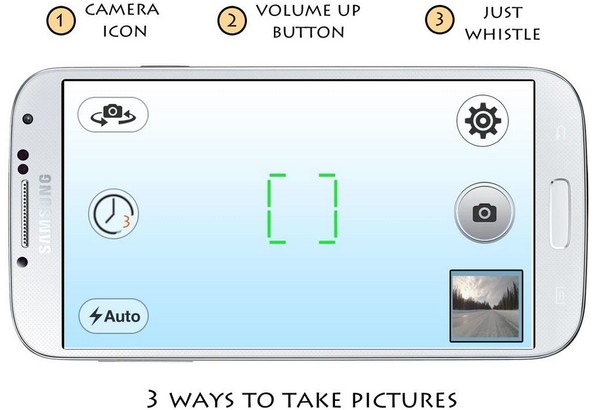
Aunque en Android ya no hace falta oprimir un botón específico en la pantalla para tomar una foto pues desde hace un buen tiempo basta con tocar cualquier parte de la pantalla, Whistle Camera, una aplicación de cámara para Android, nos ofrece aún mejores opciones para realizar las capturas: con el botón de subir el volumen, con cuenta regresiva y hasta sin las manos, con sólo un silbido.
Bien sea una selfie (autorretrato), una captura familiar, algo esplendoroso de la naturaleza o un evento extraordinario de los que se pueden presentar en cualquier instante del día, un mínimo movimiento a la hora de sostener el móvil elevado mientras se posiciona la cámara frente al objetivo y se presiona el obturador, puede hacer que se arruine por completo la fotografía.
Pues bien, con Whistle Camera, un silbido es suficiente para tomar la foto (también es útil mantener el silbido sostenido). Los ajustes son los básicos: zoom, flash, carpeta en la que se guardarán las fotos tomadas, resolución y el nivel del de sensibilidad del detector del silbato siendo el primer nivel el más alto. Para eliminar la publicidad se puede optar por su versión de pago.
Por cierto, hay dos curiosos detalles implícitos en el hecho de que sea con silbidos que se realizan las fotografías: se puede llamar la atención del objetivo, por ejemplo, cuando se toma una foto a un niño o a un animal -quizá no entiendan el “digan whisky”-, o bien, pueden dotarse de utilidad los gestos de los que aún en esta época siguen haciendo cara de pato en sus selfies.
Aprovechamos el fin de semana para compartir algunas herramientas online que nos permiten hacer mucho más con las miles de imágenes animadas en formato GIF, generalmente de humor, que a diario nos encontramos en la red. Ya hemos visto opciones con las que podemos crear GIFs a partir de videos de YouTube e incluso extensiones que nos permiten bloquearlos, así que hoy complementamos los listados con una recopilación de InstantFundas con alternativas interesantes para controlar su reproducción y visualización, incluso en espacios físicos.
Una herramienta para guardar, mantener organizados (con etiquetas) y compartir todos los GIFs que encontramos en la web a través de nuestra propia biblioteca digital, es algo así como un Pinterest exclusivo para GIFs. Viene en forma de extensión para los más populares navegadores.
Carga un GIF desde una URL o desde tu PC, pulsa en Fetch y tendrás en segundos tu imagen animada dividida en las decenas de imágenes por separado (frames) que le componen. GIF Explode cuenta con un bookmarklet para repetir el proceso con solo un clic directamente desde la URL de un GIF.
Ya mencionamos su gran capacidad para reducir el tamaño de un GIF convirtiéndolo en un video en HTML5 que luego podrá ser visualizado en un reproductor dentro del navegador y compartido en otros espacios a través de la URL y el código de incrustación generados.
Con GIF Print es posible ver en formato PDF todos los frames que componen el GIF. La idea es imprimir el PDF, recortar los cuadros, unirlos con pegante por el lado indicado y disfrutar de un flamante flipbook que logrará llevar el GIF al mundo físico:
Una interesante forma de visualizar GIFs en pantalla completa y con unos curiosos controles de reproducción: moviendo el cursor del mouse de izquierda a derecha sobre la imagen (aunque también se puede con las flechas de desplazamiento del teclado). Hay muchos GIF predeterminados para probar la reproducción, pero es posible jugar con otros sólo indicando su URL.
Otro reproductor de GIFs que permite manejar su visualización con diferentes controles, empezando por el de velocidad. Incluye una función similar a la de GIF Explode para conseguir los cuadros por separado (frames), pero a diferencia de la anterior, habilita su descarga instantánea.
Flickr es un excelente banco de imágenes que podemos usar para obtener fotografías de excelente calidad que ilustren nuestros artículos. Solo tenemos que prestar atención a la licencia de cada una de ellas (es necesario que tengan licencia Creative Commons) y poner correctamente los créditos de la misma.
En esta lista de bancos de imágenes gratuitos que presentamos hace ya más de un año, Flickr ocupa un buen lugar, incluso os dejamos con un vídeo mostrando cómo se debe obtener una fotografía de allí, pero la aplicación que os presentamos hoy facilita aún más el trabajo.
Se trata de flickr cc attribution helper, una web en la que solo tenemos que arrastrar el bookmarklet en nuestra barra de favoritos y pulsarlo cuando veamos una foto CC en Flickr.
Al hacerlo veremos una ventana emergente con el código que tenemos que copiar para incluir la foto en nuestro sitio web y el código necesario para dar los créditos al autor, siguiendo siempre el proceso necesario para hacer uso de un trabajo con Creative Commons.
En freetech4teachers.com comentan que se trata de un proyecto realizado por el mismo responsable de una famosa extensión de Chrome que realizaba el mismo trabajo con Flickr, extensión que tuvo que ser eliminada al hacerse inútil después del rediseño de Flickr.
Si no encontráis ninguna foto CC en Flickr, recordad que hay un buscador avanzado en www.flickr.com/search/advanced donde es posible filtrar en la búsqueda para que muestre únicamente contenido con licencia de este tipo.