Webogram, versión web de Telegram con extensión para Chrome incluida

webogram

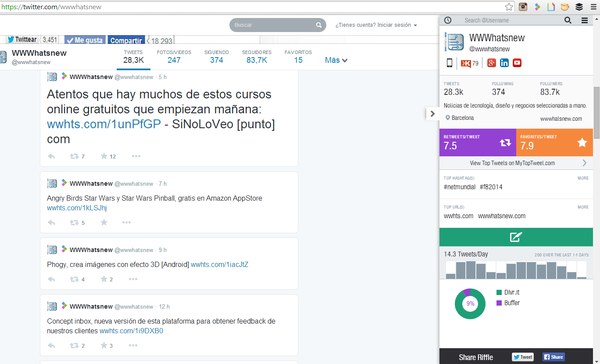
Seguimos hablando de Telegram, la aplicación de mensajerí­a libre, segura y gratuita que busca destacar en el enorme listado de alternativas a WhatsApp. Pues bien, su naturaleza libre (código abierto) ha permitido que hayan versiones no sólo para móviles con iOS y Android sino también para Windows, Mac, Linux y ahora una excelente versión web no oficial llamada Webogram.

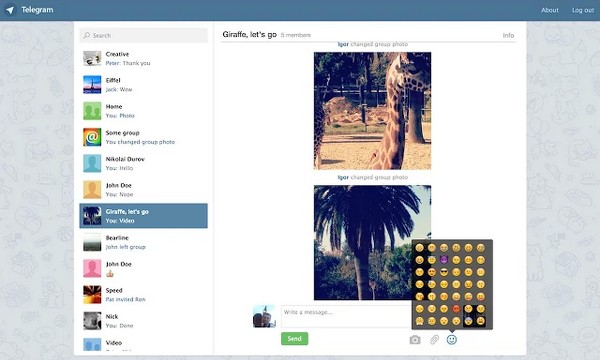
Webogram es una aplicación online en versión alpha que se sincroniza con los mensajes de la cuenta de Telegram para móviles y los contactos en ella para permitir iniciar chats y continuarlos sin problema. Entre las funcionalidades que emula están la visualización de contactos y el enví­o de archivos adjuntos (de cualquier tipo), emoticones e imágenes (con vista en miniatura dentro del chat).

Para iniciar sesión basta con ir a su página inicial para luego introducir el número de móvil (incluyendo el código del pais) y esperar un SMS de confirmación con un código de seguridad. Al introducirlo aparecerá en segundos la ventana de chats similar y mucho más cómoda que la versión para móviles, pero igual de ligera y segura. Para iniciar un chat hace falta ir al botón Contacts en la parte superior ya que el cuadro de búsqueda sólo sirve para filtrar historiales de recientes conversaciones.

Continúa leyendo «Webogram, versión web de Telegram con extensión para Chrome incluida»

Reddit Comments for Youtube, acompañando los comentarios de YouTube con los de Reddit

youtube reddit comments

Si hay comentarios más curiosos y polémicos que los de YouTube, esos son los que se encuentran en Reddit. Ahora bien, aprovechando los últimos cambios y limitaciones que han sufrido los primeros a causa de Google con su integración de servicios alrededor de Google+, los segundos cobran mayor importancia al punto de desearlos como sustitutos, algo que se puede lograr con sólo una extensión.

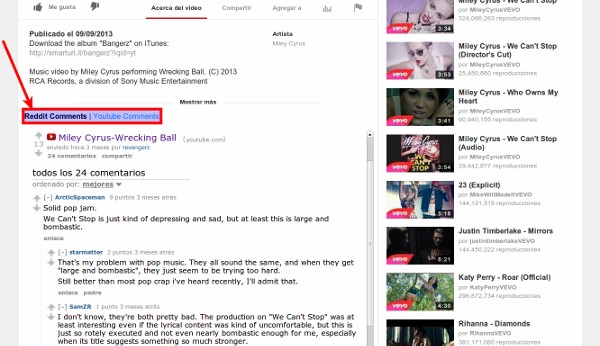
Reddit Comments for Youtube es una extensión para Google Chrome que permitirá incrustar el correspondiente hilo de comentarios en Reddit del video que se está visualizando. Sin embargo, aunque se mostrarán por defecto los de Reddit desde que se instala, no eliminará los comentarios de YouTube sino que simplemente los ubicará en una pestaña aparte.

Como no es más que la incrustación de un fragmento del sitio web original de Reddit, algunas funciones especí­ficas como la de puntuar comentarios o filtrarlos por su novedad, polémica y popularidad, se seguirán manteniendo junto a los enlaces de los respectivos perfiles de los comentaristas. Por supuesto, algunas caracterí­sticas requerirán iniciar sesión en Reddit.com antes de darles uso.

El único molesto detalle es que, hasta que el desarrollador actualice la extensión, no se mostrarán los comentarios de Reddit a no ser que se instale una extensión adicional llamada Ignore X-Frame Headers que solucionará los errores de incrustación causados adrede por Reddit.com.

Enlace: Reddit Comments For Youtube en la Chrome Web | Ví­a: Instant Fundas

Running Fred, el Temple Run de iOS y Android ahora para Google Chrome

Running Fred

Para los que no lo conocen, Temple Run es un popular juego para dispositivos móviles en el que el personaje protagonista debe escapar a toda velocidad de diferentes enemigos y eventos que ocurren en escenarios templarios similares a los de Indiana Jones. Pues bien, Running Fred es una versión mucho más sencilla de Temple Run pero disponible también para Google Chrome de PC.

El objetivo del juego es el mismo y muchos obstáculos son similares a los de Temple Run. Igualmente, cuenta con múltiples modos de juego, más libertad en los movimientos dando espacio a diferentes desplazamientos y acrobacias, decenas de niveles, objetos especiales (incluyendo un útil jetpack), caracterí­sticas desbloqueables que se pueden obtener rápidamente a través de compras dentro del juego y un personaje bastante horripilante con cara de pocos amigos. Continúa leyendo «Running Fred, el Temple Run de iOS y Android ahora para Google Chrome»

Latis, para facilitar el guardado de texto y páginas web en favoritos [Chrome]

latis

Una de las caracterí­sticas que más nos gusta de los navegadores es la posibilidad de utilizar sus marcadores: cada dí­a accedemos a nuestras páginas favoritas en cuestión de un par de clics y guardamos páginas, imágenes y ví­deos nuevos para no perderles la pista. En caso que seamos muy de añadir y clasificar favoritos, quizás queramos probar Latis, extensión de Chrome para facilitar y mejorar el proceso de guardar material en favoritos.

El sistema que utilizará Latis para que podamos guardar contenido en favoritos será un simple arrastrar-soltar. La diferencia de entre Latis y otros servicios de marcadores como Keeeb o Evernote Web Clipper es que con Latis podremos marcar un trozo de texto, foto, etc. que nos haya gustado de un sitio web determinado, y así­ pues más tarde podremos entrar a la página web marcada a partir de ese fragmento de texto o elemento multimedia.

La manera fácil de utilizar Latis es abriéndolo mediante el icono que encontraremos en la parte inferior izquierda del navegador una vez hayamos instalado al extensión. Cuando hagamos click en éste, aparecerá una barra de herramientas que nos permitirá crear rápidamente nuevos bloques de contenido (texto, imágenes, enlaces…) y guardarlos en favoritos arrastrándolos hacia la opción «New Stack».

Los contras: que no es una herramienta multiplataforma en el sentido que no sincronizará la información en otros dispositivos, y lo que guardemos sólo estará en ese Chrome. De cualquier manera, si os atrae, podéis bajarla desde aquí­.

El lector de Digg lanza extensión de Chrome para facilitar la suscripción a sitios web

digg reader

Los lectores de feeds han renacido después de la muerte de Google Reader. Ahora hay muchas más opciones, hay competencia, hay una carrera para ofrecer más funcionalidades que el resto.. hay movimiento en el mundillo. Uno de los lí­deres, Digg Reader, ha movido sus peones una vez más con el objetivo de alcanzar a Feedly (amado y odiado por muchos), lanzando tanto una extensión para Google Chrome como una nueva versión para dispositivos Android.

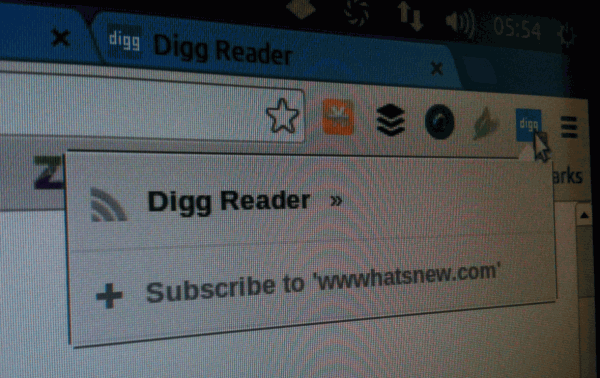
El plugin nos ayuda a suscribirnos al sitio web que estemos visitando en un momento determinado. Tarda un poco en encontrar las direcciones RSS necesarias para dicha tarea, pero acaba mostrando la lista para que incluyamos la que nos parezca mejor para tener dentro de digg.com/reader, lector que continúa apostando por velocidad y minimalismo, sin muchas novedades. La extensión muestra el número de noticias que tenemos pendientes por leer y permite acceder al lector con un simple click, pero no muestra el tí­tulo de las mismas en forma de ventana emergente, es necesario siempre acceder a digg.com/reader.

Por otro lado la aplicación de Android ha sufrido una actualización que permite, por fin, mostrar únicamente los elementos que no hemos leí­do, algo que se agradece cuando tenemos cientos de fuentes registradas en la aplicación. Podéis bajarla de forma gratuita en Google Play.

Publicado en

Truco Chrome: Atajos de teclado para usar extensiones

extensiones chrome

Aunque es muy cómodo disponer de botones de acceso rápido desde la barra de extensiones para acceder a las funciones de varias de ellas, se complica un poco el que tener que elegir con el cursor el pequeño icono de cada una especialmente cuando son muchas las instaladas. Así­ pues, vale indagarse sobre formas alternativas e igualmente veloces para acceder a cada extensión, y los atajos de teclado generalmente caen de maravilla para esto.

En fin, entre sus muchas funcionalidades Google Chrome permite establecer una serie de atajos personalizados para acceder a las extensiones. Es casi lo mismo que dar clic sobre el icono en la barra de extensiones sólo que es más veloz y eficiente. Así­ se activan:

Cómo activar los atajos de teclado para extensiones

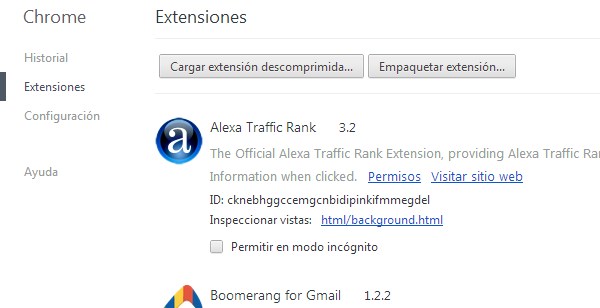
1. Ve a la sección de Extensiones de Google Chrome que se encuentra en su panel de Configuración. Tienes dos opciones: la primera es ir al menú principal de Google Chrome en la parte derecha de la barra de extensiones, después pulsar en Herramientas y por último en Extensiones; la segunda es simplemente escribir chrome://extensions en la barra de URL y luego pulsar enter.

seccion extensiones google chrome

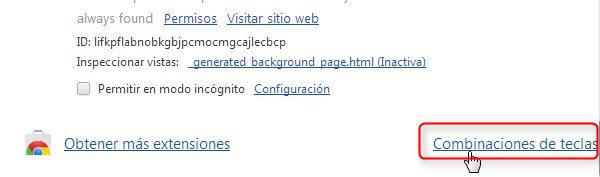
2. Bien, ya en el panel de Extensiones lo siguiente será dar scroll para llegar a la parte inferior y después pulsar en el enlace Combinaciones de teclas.

combinaciones de teclas

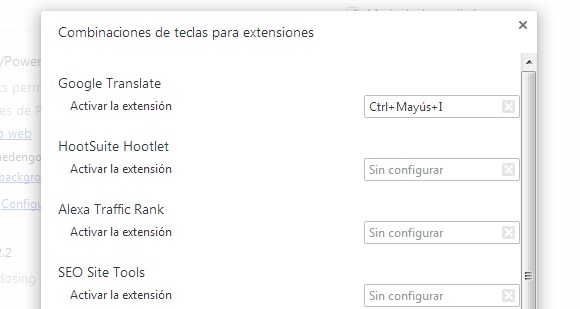
3. Se abrirá entonces la ventana correspondiente Combinaciones de teclas para extensiones donde se muestra un listado con sólo las que activan botones en la barra de extensiones del navegador, por ejemplo, la de Google Translate. Junto a cada una de ellas hay un pequeño cajón de texto en el que será posible insertar el atajo de teclado con el que se desea activarla consiguiendo así­ los mismo resultados que al pulsar cada botón en la barra; basta dar clic y luego pulsar la combinación en el teclado.

atajos extensiones chrome

Vale tener en cuenta…

Es recomendable usar atajos de teclado que requieran de al menos tres teclas para evitar que coincidan con los atajos predeterminados de Google Chrome y se generen ambiguedades en las acciones. Por ejemplo, no serí­a buena idea asignar el atajo Ctrl + T a la extensión del traductor de Google pues ese atajo es el que se usa para abrir una nueva pestaña. En vez de eso podrí­a usarse el atajo Ctrl + Shift + I -la «I» es para recordar que tiene que ver con cambiar el idioma-.

10 útiles accesos rápidos a opciones de Chrome desde la barra de URL

Muchas son las posibilidades de Google Chrome de las cuales la mayorí­a tratan de organizarse de forma fácil en la sección de configuraciones. Sin embargo, son tantas las disponibles y tan pocas las que se suelen usar, que resulta más útil aprenderse la ruta de las 5 ó 10 más importantes, por ejemplo, las que revisamos hoy. Sólo debes copiar el tí­tulo de cada párrafo y pegarlo en la barra de URL, pulsar Enter y ver cómo es más fácil que seguir algunas largas guí­as.

chrome://bookmarks

marcadores
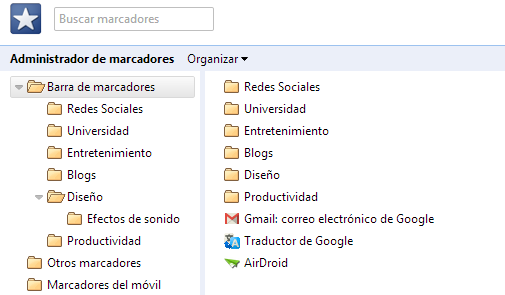
Una forma fácil y rápida de acceder a todos los marcadores desde un panel de gestión que incluye un cajón de búsqueda y un árbol de carpetas para conocer los grupos de favoritos y arrastrar y soltar marcadores al antojo para reorganizarlos.

chrome://flags

Es un espacio para conocer y activar decenas de funciones experimentales de Google Chrome que añaden funcionalidades útiles o curiosas al navegador. Puedes ver una docena de funciones de tal apartado que recomendamos hace un tiempo.

chrome://settings

Para ahorrarse el tener que ir al menú principal de Chrome (parte superior derecha) y luego pulsar en Configuración para acceder a todas las configuraciones básicas de Google Chrome organizadas por categorí­as: Aspecto, Usuarios, Privacidad, Contraseñas y formularios, Red, Descargas, Sistema, etc.

chrome://settings/passwords, todas las contraseñas guardadas

Este es un apartado importantí­simo y un llamado de atención para no pulsar en Recordar contraseña a la hora de ingresar nuestros passwords en un sitio de cuidado (bancos, email personales, sitios de compras, etc.): sólo hace falta escribir eso en la barra de URL para acceder a todas las contraseñas almacenadas en tu navegador, a las contraseñas originales, pues con sólo dar clic sobre los asteriscos aparece el botón Mostrar. Recomendación: revisa y elimina las que no estés dispuesto a dejar allí­ a la vista de todo el que tenga acceso al PC. Continúa leyendo «10 útiles accesos rápidos a opciones de Chrome desde la barra de URL»

Una manera diferente de organizar las pestañas en Chrome

veritabs

Alternativas para administrar nuestra navegación en Google Chrome no nos faltan, dejando de lado las opciones disponibles en el navegador, como la que encontramos en Veritabs.

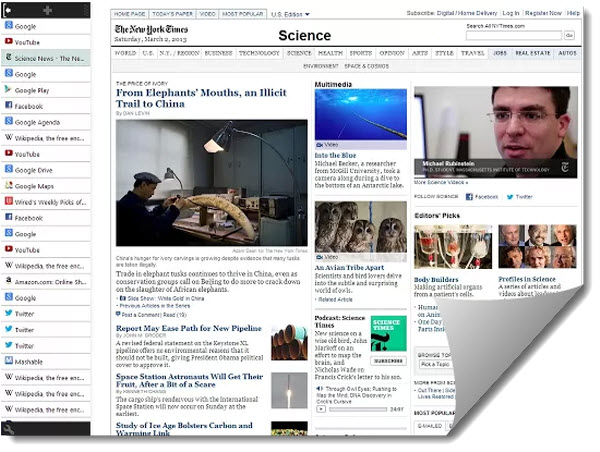
Es una extensión para Chrome que nos permite organizar las pestañas abiertas en el navegador de forma vertical, lo que puede resultar muy útil si necesitamos consultar muchas páginas web. Esta opción no altera el funcionamiento, ni las opciones de Chrome, sino que adiciona una barra lateral que podemos personalizar de diferentes maneras.

Por ejemplo, podemos decidir si deseamos que la barra de Veritabs se posicione en el lateral derecho o izquierdo, según nuestra comodidad. También podemos determinar que permanezca siempre visible o solo cuando la necesitemos, con solo posicionar el puntero del mouse sobre el lateral correspondiente.

Si deseamos tener la barra siempre visible, podemos asignarle el espacio que creamos conveniente en la pantalla con solo arrastrar o soltar. O podemos optar por esconder la barra y visualizar solo los iconos de las paginas abiertas. Con solo posicionarnos en el favicon podremos visualizar los datos de la pestaña.

Además de facilitarnos el desplazamiento por las diferentes pestañas, también cuenta con algunas opciones extras. Por ejemplo, nos permite desde la misma barra abrir una nueva página, cambiar el orden de las pestañas, eliminarlas o utilizar pantalla completa (F11) ya que no dependeremos de la barra de navegación de Chrome.

Es simple, funciona muy bien y es una interesante opción a tener en cuenta para nuestro uso intensivo de Chrome. Desde el equipo de Veritabs prometen más funciones en breve, para potenciar la funcionalidad de la extensión.

Extensión para redactar un nuevo mensaje en Gmail sin abrir la bandeja de entrada

open window compose

El email, una de las herramientas que nos permite hacer nuestro trabajo a diario con facilidad, es también una de las que nos quita tiempo productivo por la cantidad de distracciones a las que puede dar ví­a. El problema es que es tal la simplicidad de leer emails que muchos no se dan cuenta de lo mucho que pierden y mucho menos ven la necesidad de recurrir a guí­as que les permitan conseguir el autocontrol suficiente para manejarlo eficazmente, así­ que no sobra contar con herramientas de ayuda.

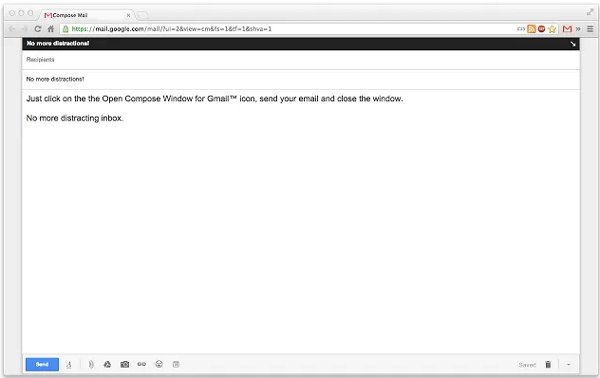
Open Compose Window for Gmail es una extensión para Google Chrome que hace parte de tal grupo al ofrecer una solución antidistracciones con la que es posible activar la ventana de redacción de un nuevo email en Gmail, con un clic desde la barra de extensiones del navegador, y sin tener el mí­nimo contacto con la bandeja de entrada que es la que nos captura y nos hace perder tiempo valioso en un mar de contadores (Recibidos, Borradores, Importantes, etc.) e iconos de colores (estrellas, etiquetas, etc.).

Su funcionamiento es muy sencillo, la ventana de redacción de mensajes de Gmail tiene un botón para maximizarle y escribir de forma más cómoda, el problema es que para acceder a ella hace falta pasar por la bandeja de entrada y por el botón de Redactar. Pues bien, la extensión se salta esos pasos y con un clic pone en pantalla completa la caja de redacción lista para ser usada; restará escribir el email, dar clic en Enviar y cerrar la pestaña en la que se redactó, ¡nada más!

Enlace: Open Compose Window for Gmail en la Chrome Web Store | Ví­a: TechnoBuzz

Una manera simple de buscar información adicional desde una página web


kikin

Contamos con diferentes opciones y trucos para agilizar nuestra lectura cuando navegamos por la web, como la que comentaremos hoy, kikin for Chrome

Es una extensión para Chrome que nos permite buscar material adicional, relacionado con un término o frase que hayamos señalado, sin salirnos de la página web que estamos visualizando. El funcionamiento es muy simple, una vez instalada en el navegador solo tenemos que posicionarnos (apretando por unos segundos con el botón derecho del mouse) sobre la palabra que deseamos ampliar información, para que en la misma interfaz tengamos la caja de búsqueda.

Podemos buscar información, imágenes, videos, noticias o alguna ubicación en el mapa… sin apartarnos de la zona de lectura, solo escogiendo las diferentes pestañas. Podremos desplazarnos por las diferentes opciones que presenta sin problemas, buscando la información que necesitamos.

Es una opción interesante que podemos tener en cuenta en diferentes situaciones. Por ejemplo, si somos de consultar la definición de las palabras que no conocemos mientras leemos o deseamos ubicar en el mapa alguna ciudad o referencia geográfica. Un detalle interesante que encontraremos en kikin es que, nos permite movernos por la parte marcada para definir nuestra selección o abarcar más palabras.

La extensión nos mostrará el contenido que buscamos de diferentes maneras. En el caso de los videos, imágenes o mapas, veremos que nos mostrará el contenido en la misma página web a través de una ventana emergente. Pero si abrir algún enlace nos enviará directamente al sitio original en otra pestaña.

Cuando ya hayamos consultado las fuentes correspondientes solo resta dar clic en cualquier lugar de la página para que se cierre la caja de búsqueda, y podamos retomar a nuestra lectura.