Latis, para facilitar el guardado de texto y páginas web en favoritos [Chrome]

latis

Una de las caracterí­sticas que más nos gusta de los navegadores es la posibilidad de utilizar sus marcadores: cada dí­a accedemos a nuestras páginas favoritas en cuestión de un par de clics y guardamos páginas, imágenes y ví­deos nuevos para no perderles la pista. En caso que seamos muy de añadir y clasificar favoritos, quizás queramos probar Latis, extensión de Chrome para facilitar y mejorar el proceso de guardar material en favoritos.

El sistema que utilizará Latis para que podamos guardar contenido en favoritos será un simple arrastrar-soltar. La diferencia de entre Latis y otros servicios de marcadores como Keeeb o Evernote Web Clipper es que con Latis podremos marcar un trozo de texto, foto, etc. que nos haya gustado de un sitio web determinado, y así­ pues más tarde podremos entrar a la página web marcada a partir de ese fragmento de texto o elemento multimedia.

La manera fácil de utilizar Latis es abriéndolo mediante el icono que encontraremos en la parte inferior izquierda del navegador una vez hayamos instalado al extensión. Cuando hagamos click en éste, aparecerá una barra de herramientas que nos permitirá crear rápidamente nuevos bloques de contenido (texto, imágenes, enlaces…) y guardarlos en favoritos arrastrándolos hacia la opción «New Stack».

Los contras: que no es una herramienta multiplataforma en el sentido que no sincronizará la información en otros dispositivos, y lo que guardemos sólo estará en ese Chrome. De cualquier manera, si os atrae, podéis bajarla desde aquí­.

Streamus, reproductor de música de Youtube en Chrome con modo radio

streamus

Si somos grandes aficionados a escuchar música y tendemos a crearnos listas musicales y a descubrir artistas nuevos que nos inspiren, nos sobran servicios y herramientas para facilitarnos la tarea: Spotify, Grooveshark, Rdio… Aún así­, muchos seguimos recurriendo a YouTube para escuchar canciones y crear listas, pues es raro no encontrar en la plataforma un álbum o canción que queramos escuchar.

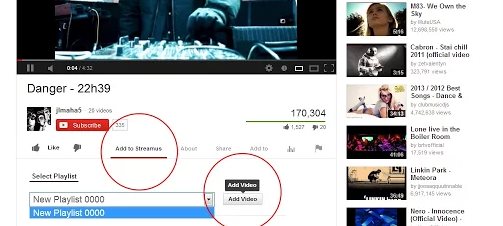
Así­ pues, si queremos seguir utilizando el servicio para crear nuestras listas musicales y tenemos Chrome, es muy aconsejable considerar instalar la extensión Streamus. Ésta nos permite realizar varias acciones que nos facilitarán la reproducción musical desde Youtube, como por ejemplo (y quizá la más destacable) la posibilidad de acceder a nuestras listas de canciones en Youtube sin necesidad de abrir una pestaña en el navegador y sin necesidad de entrar en Youtube.com.

Así­ pues utilizaremos simplemente un pop-up para acceder a nuestra música, desde el cual también podremos crear y reproducir listas. Será al lado de la barra de URL donde veremos el botón para abrir el pop-up, que nos mostrará un administrador de listas a la izquierda y controles de reproducción en la parte superior derecha. En lo que respecta al modo radio, podemos utilizarlo como un modo de descubrir música relacionada ya que esta modalidad nos añadirá canciones similares a nuestra lista de reproducción actual.

La extensión está en fase beta, así­ que si encontráis algunos fallos de funcionamiento probablemente se arreglen cuando salga a la luz la versión final. Podéis descargar esta extensión de Chrome gratuitamente haciendo clic en este enlace.

Momentum: tareas, motivación, clima y fondo personalizado en tus pestañas de Chrome

momentum

No acabarí­amos nunca si nos pusiésemos a recordaros las herramientas de las que disponemos para crear to-do-lists, leer frases que nos inspiren, informarnos sobre el clima en nuestra posición u ofrecernos bonitos y relajantes fondos personalizados. En cambio no hay tantas que lo ofrezcan todo en uno, y eso es lo que hace la extensión Momentum, ideal para vosotros si sois más de manejar una aplicación multitarea que varias especializadas.

La extensión básicamente nos cambia las pestañas por defecto de Chrome por una nueva pestaña con imágenes de paisajes en las que podremos visualizar la hora en el centro de la pantalla, un saludo personalizado para nosotros, una frase inspiracional en la parte inferior, la posibilidad de editar tareas del dí­a en la parte inferior derecha y una actualización del tiempo y condiciones meteorológicas de nuestra localización en la parte superior derecha.

Al instalar la extensión se nos preguntarán dos cosas: nuestro nombre para poder configurar el saludo personalizado y lo que tenemos programado hacer hoy para mostrarlo como tarea del dí­a. Después de esto, todas las pestañas que abramos en Chrome ya serán ví­a Momentum y mostrarán todos los apartados arriba mencionados, cambiando el fondo de paisaje aleatoriamente y el saludo dependiendo de si es por la mañana, por la tarde o por la noche.

Podéis probar Momentum instalando esta extensión de Chrome de forma totalmente gratuita.

Google lanza Chrome Apps Developer Tool para los desarrolladores de aplicaciones y extensiones de Chrome

 Chrome Apps Developer Too

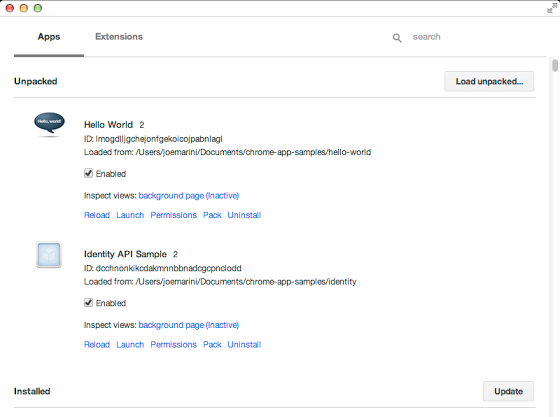
Hasta ahora, los desarrolladores de aplicaciones y extensiones de Chrome han tenido que acudir a la pestaña chrome://extensions en modo desarrollador para acceder a las herramientas que les permiten, entre otras funciones, subir las aplicaciones y extensiones sin empaquetar, lanzarlas, o inspeccionar sus páginas. Pues bien, para ellos, hoy Google les ofrece una nueva herramienta que podrán conseguir desde la Chrome Web Store llamada Chrome Apps Developer Tool, aunque eso sí­, deberán tener la versión 31.0.1650.8 de Chrome o superior para que se la puedan instalar, ya que en caso contrario, les saldrá un mensaje indicando la cancelación de la instalación.

Según el anuncio, los desarrolladores deberán contar con al menos la última versión de Chrome Beta instalado en sus equipos.

Chrome Apps Developer Tool funciona como una aplicación independiente para Chrome y ofrece las mismas funcionalidades que dicha pestaña, mejorando eso sí­ el flujo de trabajo, con un diseño más claro e intuitivo, incorporando las siguientes ventajas:

* Las aplicaciones y extensiones se muestran en pestañas separadas, reduciendo así­ la confusión del desarrollador a la hora de diferenciarlos
* Los elementos empaquetados y los elementos instalados se muestran en listas separadas
* Permite la actualización individual de las aplicaciones y extensiones especí­ficas con un sólo click
* Las acciones más comunes de cada elemento ahora son más accesibles
* La lista puede ser ahora filtrada en el cuadro de búsqueda en la parte superior derecha de la página

De esta manera, los desarrolladores cuentan ya con esta herramienta que les ayudará a crear sus aplicaciones y extensiones para Chrome, mucho más organizada y con más facilidades que a buen seguro les puede venir bien.

RiteTag nos ayuda a optimizar las etiquetas (hashtags) de nuestros tweets

RiteTag

Os hablamos de RiteTag (ritetag.com) en enero de este año, cuando aún estaba en beta privada, y lo hacemos ahora de nuevo para presentar algunas nuevas funcionalidades que pueden ser de utilidad para los que cuidan los hashtags de sus tweets.

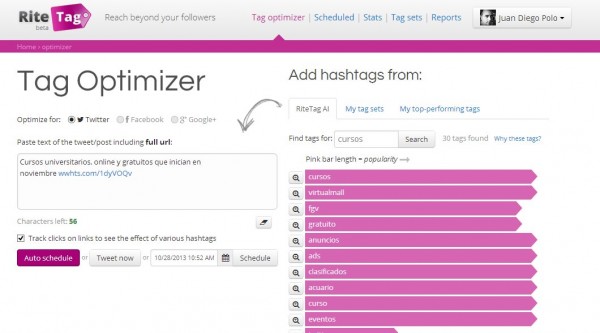
Recordemos que esta aplicación nos permite encontrar las etiquetas adecuadas para los textos que publicamos en Twitter (ya están trabajando en la integración con Facebook y Google Plus). Solo tenemos que buscar por el tema sobre el que estamos escribiendo y tendremos una lista de tags ordenadas por popularidad, siempre relacionadas con el asunto en cuestión. Podemos guardar tags y crear colecciones para tenerlas siempre a mano, además de la posibilidad de obtener informes sobre el efecto de estas etiquetas en nuestros textos.

Una vez mostradas las etiquetas adecuadas para nuestro tweet, podemos pulsar en ellas para ver cómo están siendo usadas en Twitter y qué otros usuarios las usan, ayudando a tomar la decisión sobre si es adecuado o no publicar nuestro texto de esa forma.

Ahora nos comentan la posibilidad de usar extensiones para Chrome y Firefox que ayudan, con un click, a encontrar el mejor #hashtag para nuestro texto.

Disponibles en ritetag.com/browser-extensions, nos permiten lanzar el generados de etiquetas sin salir de la página en la que nos encontramos, enviando el resultado a Twitter o dejándolo programado para el futuro (semejante a lo que hace buffer o hootsuite).

En este ví­deo podéis ver el funcionamiento, tanto de la plataforma como de la extensión:

Continúa leyendo «RiteTag nos ayuda a optimizar las etiquetas (hashtags) de nuestros tweets»

Cómo abrir documentos de OpenOffice y LibreOffice con Google Chrome

OpenDocument Reader

Sin duda muchos son los problemas de compatibilidad que se generan al querer trabajar con archivos de OpenOffice y LibreOffice porque todo el mundo se ha malacostumbrado a depender totalmente de los formatos de Microsoft Word haciendo de ese modo poco probable encontrarse con una suite ofimática libre instalada en el PC de un amigo, un familiar o en la empresa.

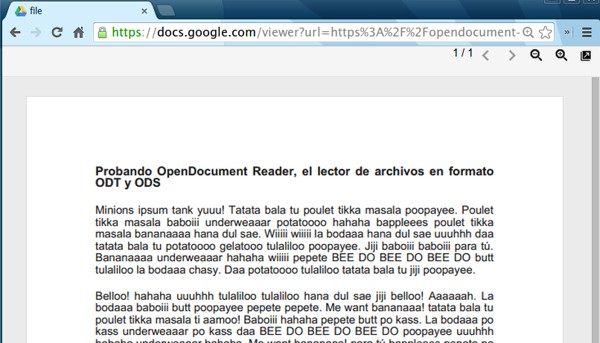
Pues bien, aparece como una extensión para Google Chrome una interesante herramienta llamada OpenDocument Reader que se integra a Google Drive y que permite visualizar documentos en formato ODT y ODS almacenados de forma online en el servicio. Claro, es posible con GDrive visualizar este tipo de archivos pero no sin antes convertirlos al formato de GDrive y afectar sus condiciones originales para hacerlo editable, algo que no hace OpenDocument Reader y le vuelve tan útil.

Luego de instalarla, lo único que hará falta será subir los documentos de Google Drive asegurándose de no marcar la opción Convertir documentos, presentaciones, hojas de cálculo y dibujos al formato correspondiente de Documentos de Google en el proceso de carga. Después, al tratar de abrir un archivo, aparecerá una nueva opción que dice «¡Oh, no! No hay vista previa, Abrir con…» y allí­ aparecerá un botón que dice «OpenDocument Reader» y permitirá leer el documento en su calidad original.

Y eso es todo, el problema se soluciona llevándolo a la nube. Por cierto, en la web del proyecto también resaltan la eficiencia de su aplicación para Android que se encuentra de forma gratuita en la Play Store.

Enlace: OpenDocument Reader en la Play Store | Ví­a: DesdeLinux

Extensión de Chrome para ver tráilers en YouTube de pelí­culas en IMDb

imdb trailers

Si eres un fanático del cine seguramente alguna vez habrás oí­do o leí­do sobre IMDb, the internet movie database, un completo portal con información y contenido multimedia (imágenes, videos, estadí­sticas, etc.) sobre pelí­culas, TV y artistas de todo el mundo.

Algo incómodo con el material multimedia que es gestionado en el portal es que es mostrado con reproductores propios que le hacen parecer bastante limitado si se compara a opciones como Dailymotion o YouTube. Es entendible que lo hagan para tratar de combatir las copias ilegales pero un tráiler el único efecto que consigue es ganar aun más seguidores así­ que no es algo aceptable, se debe buscar una solución que facilite la experiencia.

En fin, para esto ha sido creada IMDB Watch Trailer on YouTube, una extensión para Google Chrome que no reemplazará los trailers incrustados en IMDB sino que permitirá revisar los mismos tráilers en YouTube con apenas dar un clic sobre Watch trailer on YouTube, un nuevo icono que aparecerá junto a los de siempre: Watchlist y WatchLater.

Seguramente aparecerá en inglés el video resultante, pero ya en YouTube será posible activar los subtí­tulos o valerse de los videos recomendados para encontrar resultados en el idioma preferido.

Enlace: IMDB Watch Trailer on YouTube en la Chrome Web Store

7 sencillas ideas para sacarle mayor provecho a YouTube

Si eres un usuario frecuente de YouTube debes saber que siempre puedes mejorar tu experiencia con las muchas funcionalidades que tiene disponibles el popular sistema de videos. Aquí­ resaltamos algunas de las mejores, algunas muy evidentes pero otras muy especí­ficas dispuestas en lugares de YouTube que casi nadie explora.

1. Revisa tu historial de videos

historiales
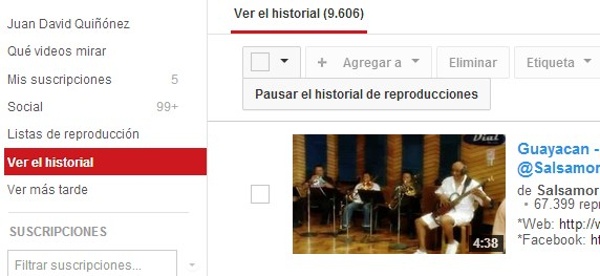
¿Has olvidado aquel buení­simo video que revisaste hace un par de semanas? No hay problema, en la parte izquierda puedes ver una opción llamada Ver el historial con la que podrás recordarlo ya que todas las visualizaciones son guardadas en tu historial privado.

2. Bloquea las anotaciones por defecto

anotaciones
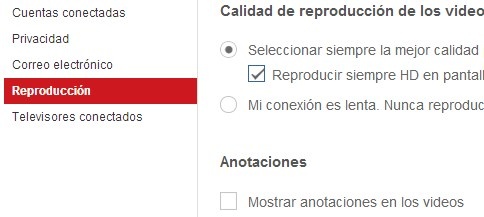
Aunque algunos sí­ utilizan sabiamente la función de poner comentarios flotantes sobre los videos, el resto lo toma como otra forma de hacer SPAM, de hecho, muchos comparten enlaces en la descripción y aun así­ los ponen flotando. Pues bien, desde el panel de configuración de YouTube, en la sección Reproducción, puedes deshabilitar tales anotaciones por defecto. Continúa leyendo «7 sencillas ideas para sacarle mayor provecho a YouTube»

Una manera simple de visualizar los enlaces compartidos en Gmail

Cuando nos comparten enlaces a través de Gmail tenemos dos opciones: consultar la información directamente en la página de origen o buscar alternativas para obtener una vista previa del contenido.

Sin necesidad a recurrir a terceros, Gmail nos permite tener vistas previas de varios servicios como YouTube, Flickr, Google Maps entre otros, configurando las caracterí­sticas correspondiente desde Labs. Pero si queremos potenciar la posibilidad podemos tener en cuenta extensiones como Iframely for Gmail

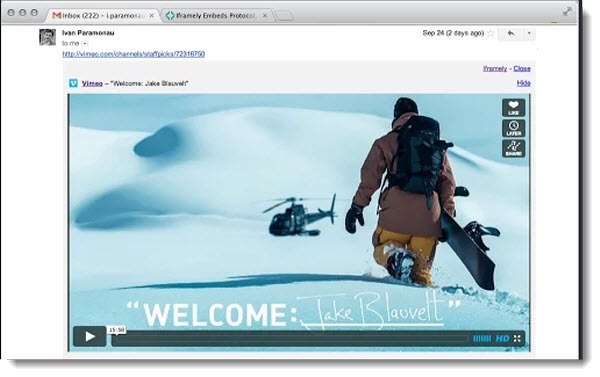
 Iframely for GmailA través de esta extensión podremos tener vistas previas de la mayorí­a del contenido que se puede compartir mediante un enlace. Por ejemplo, si nos comparten el link de un artí­culo, se nos dará la posibilidad leer el artí­culo dentro del mismo correo. O si nos comparten el enlace de una imagen tomada desde la web, podremos visualizarla sin realizar una acción extra.

También tiene soporte para videos de YouTube o Vimeo, ofreciendo una visualización completa de la caja de reproducción dentro de nuestro mail. Y si alguien nos ha compartido la URL de algún tweet, también podremos visualizarlo e interactuar tal como cualquier tweet incrustado.

Si nos comparten audio de Soundcloud tendremos la ventaja de escuchar el audio directamente desde nuestra bandeja de entrada. También tendremos la posibilidad de vista previa con contenido desde SlideShare, Facebook, Tumblr, Instagram, Imgur, entre otros.

Truco Chrome: Atajos de teclado para usar extensiones

extensiones chrome

Aunque es muy cómodo disponer de botones de acceso rápido desde la barra de extensiones para acceder a las funciones de varias de ellas, se complica un poco el que tener que elegir con el cursor el pequeño icono de cada una especialmente cuando son muchas las instaladas. Así­ pues, vale indagarse sobre formas alternativas e igualmente veloces para acceder a cada extensión, y los atajos de teclado generalmente caen de maravilla para esto.

En fin, entre sus muchas funcionalidades Google Chrome permite establecer una serie de atajos personalizados para acceder a las extensiones. Es casi lo mismo que dar clic sobre el icono en la barra de extensiones sólo que es más veloz y eficiente. Así­ se activan:

Cómo activar los atajos de teclado para extensiones

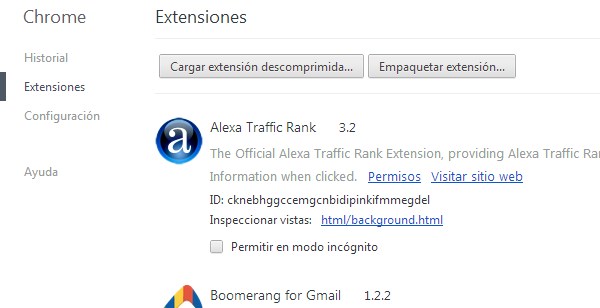
1. Ve a la sección de Extensiones de Google Chrome que se encuentra en su panel de Configuración. Tienes dos opciones: la primera es ir al menú principal de Google Chrome en la parte derecha de la barra de extensiones, después pulsar en Herramientas y por último en Extensiones; la segunda es simplemente escribir chrome://extensions en la barra de URL y luego pulsar enter.

seccion extensiones google chrome

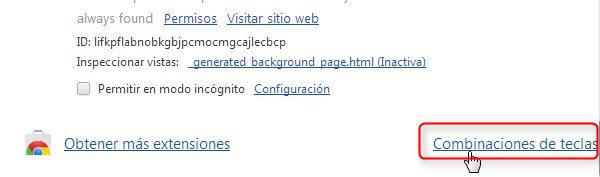
2. Bien, ya en el panel de Extensiones lo siguiente será dar scroll para llegar a la parte inferior y después pulsar en el enlace Combinaciones de teclas.

combinaciones de teclas

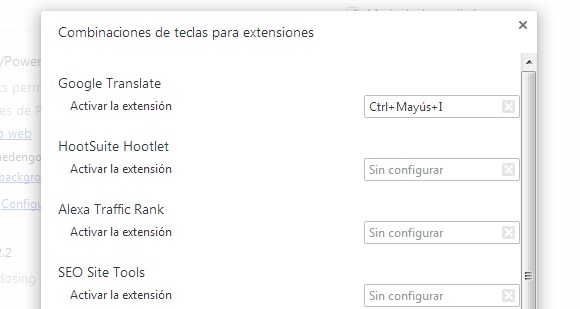
3. Se abrirá entonces la ventana correspondiente Combinaciones de teclas para extensiones donde se muestra un listado con sólo las que activan botones en la barra de extensiones del navegador, por ejemplo, la de Google Translate. Junto a cada una de ellas hay un pequeño cajón de texto en el que será posible insertar el atajo de teclado con el que se desea activarla consiguiendo así­ los mismo resultados que al pulsar cada botón en la barra; basta dar clic y luego pulsar la combinación en el teclado.

atajos extensiones chrome

Vale tener en cuenta…

Es recomendable usar atajos de teclado que requieran de al menos tres teclas para evitar que coincidan con los atajos predeterminados de Google Chrome y se generen ambiguedades en las acciones. Por ejemplo, no serí­a buena idea asignar el atajo Ctrl + T a la extensión del traductor de Google pues ese atajo es el que se usa para abrir una nueva pestaña. En vez de eso podrí­a usarse el atajo Ctrl + Shift + I -la «I» es para recordar que tiene que ver con cambiar el idioma-.