Reader Filter, extensión para Chrome que nos permite filtrar publicaciones en Feedly y The Old Reader

Reader Filter

Poco después de que Google anunciase el cierre de su servicio Google Reader para este mes de Julio, dentro de su limpieza de primavera, han ido apareciendo diferentes listas de alternativas a su servicio, donde dos de los servicios más listados han sido Feedly, de adopción masiva por parte de los usuarios, y The Old Reader, adoptado por aquellos usuarios que querí­an una experiencia de uso más cercana a Google Reader. Pues bien, para estos dos servicios existe una extensión para Chrome llamada Reader Filter.

El nombre de la extensión indica parte de su cometido, ya que además de poder filtrar contenidos, también permite establecer cambios visuales en ambos servicios, o en uno de ellos, según lo configuremos. Por un lado, nos permite establecer palabras clave para eliminar aquellas publicaciones que las contengan, y por otro, establecer palabras clave para destacar las publicaciones que las contengan. De este modo, de la lista de publicaciones de ambos servicios, algunas de las publicaciones dejarán de aparecer, mientras otras serán destacadas frente al resto. Además, podemos indicar si las palabras clave son sensibles a las mayúsculas y minúsculas.

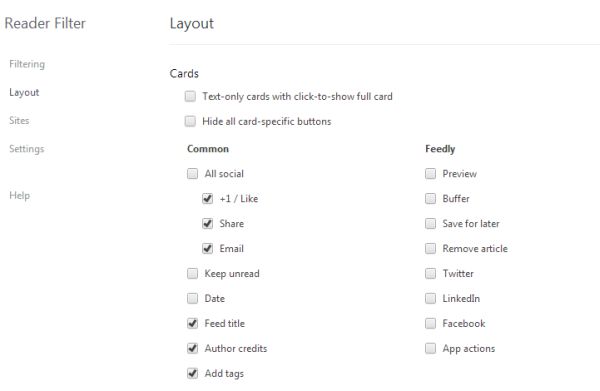
En lo que respecta a las modificaciones de las páginas, la extensión permite ver las publicaciones a modo de tarjetas, o incluso permite ocultar las barras laterales y cabeceras. Otras opciones van enfocadas explí­citamente a cada uno de los servicios.

Además de la propia página de configuración, la propia extensión dispone de su icono en la barra de direcciones, donde los usuarios podemos realizar acciones rápidas, como el establecimiento de filtros o cambios visuales en los servicios de forma rápida.

Queda claro que aún no hay servicio que reúna todas las caracterí­sticas y funcionalidades de Google Reader, aunque con esta extensión junto con otras, igual podremos realizar un apaño.

Enlace: Reader Filter en Google Web Store | Ví­a: AddictiveTips

Clipboard Sync, lleva el contenido del portapapeles de un sistema a otro

Clipboard Sync

Puede darse la circunstancia de que tengamos que trabajar con dos equipos informáticos al mismo tiempo, y dentro del proceso que realicemos, tengamos que llevar algo, como por ejemplo textos o imágenes, del navegador web de un equipo a otro. Es aquí­ donde entra Clipboard Sync, una extensión para Chrome que nos permite la sincronización de los portapapeles en ambos sistemas.

Para ello, deberemos tener instalada la extensión en los navegadores Chrome de ambos sistemas, y además, tenemos la posibilidad de establecer un nombre para nuestro perfil de Chrome a modo de identificación, teniendo en cuenta que el propio Chrome nos asigna una identificación arbitraria y difí­cil de memorizar. A tener en cuenta que a través de la opción Extensiones, la «sincronización avanzada» debe estar activada para que los navegadores web puedan comunicarse entre sí­, de lo contrario no funcionará la extensión.

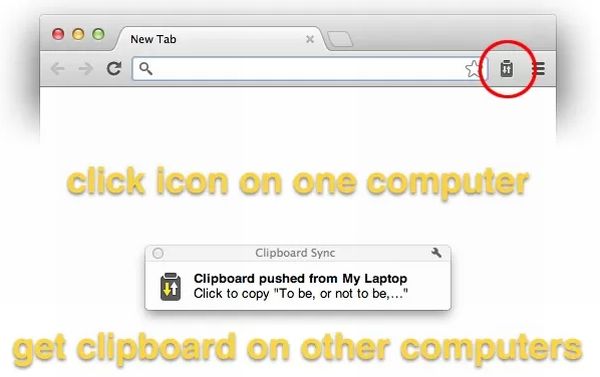
Una vez lo tengamos todo preparado, ya podemos copiar el contenido que deseamos al portapapeles de un sistema para llevarlo a otro. Para ello, no hace falta que el contenido lo obtengamos desde el propio navegador, ya que podemos copiar cualquier cosa al portapaleles que esté en otra aplicación o archivo, sí­ así­ lo deseamos. Una vez hecho, nos vamos al icono especí­fico que tenemos en Chrome de la extensión y lo presionamos, y seguidamente nos aparecerá una notificación en el otro equipo, que presionaremos para copiar el contenido a su portapapeles y trabajar con él.

Enlace: Clipboard Sync | Ví­a: AddictiveTips

PushBullet lanza su extensión para Firefox

PushBullet

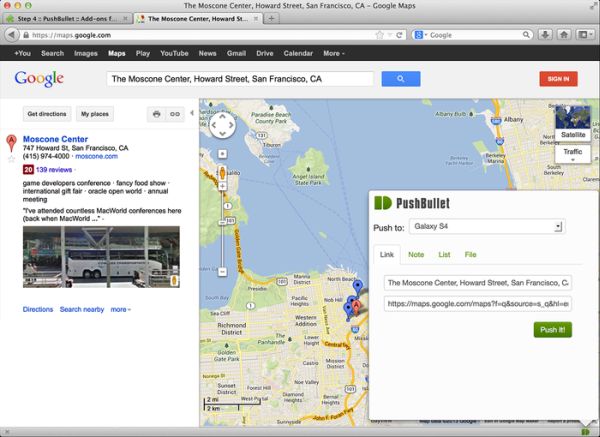
A principios de año os presentamos a PushBullet, un servicio destinado a que los usuarios de terminales Android podamos enviar cualquier tipo de archivo a nuestro terminal desde nuestro propio navegador web de escritorio. La idea es que podamos enviar datos, archivos, notas, informaciones, u otros tipos de contenidos, desde nuestro sistema de escritorio. Por ahora, PushBullet se ha compuesto de la propia aplicación para Android, de la propia aplicación web, la cual nos ofrece su panel de control, y de la extensión para Chrome.

Desde ahora, los usuarios del navegador web Firefox ya disponen de su propia extensión, cuya versión 1.0 ha sido subida el pasado fin de semana. De este modo, ya no necesitarán hacer uso de servicios como Google Drive o Dropbox para pasar allí­ inicialmente sus archivos y datos, y posteriormente, descargarlos en sus terminales Android. De hecho, el empleo de PushBullet es mucho más práctico y fácil, y donde únicamente necesitamos disponer de una cuenta de Google para emplear este servicio.

Como datos adicionales, PushBullet dispone de su propia API, compatibilidad con las notificaciones de Android 4.2, y un plugin para el widget DashClock.

Enlace: PushBullet para Firefox | Ví­a: AndroidPolice

Feedbro, extensión para disponer de nuestro propio gestor de feeds a través de Chrome

Google Reader es el gestor de feeds más popular de Internet que está a punto de cerrar sus puertas, y este hecho quizás nos pudiera plantear el grado de dependencia que tenemos de terceros servicios, sobre todo, de la oleada de nuevos servicios que salieron como vocación de reemplado.

Si es nuestro caso, y queremos tener más control de los servicios que usamos, en el caso de la gestión de feeds podemos optar por instalar la extensión Feedbro, el cual nos ofrece todas las caracterí­sticas tí­picas de cualquier lector de feeds pero funcionando en local, a través de Google Chrome.

Soporte para las especificaciones RSS, Atom y RDF, organización visual de feeds en directorios arrastrándolos y soltándolos, establecimiento de intervalo para la búsqueda de nuevos contenidos en los feeds suscritos, atajos de teclado, importación y exportación de suscripciones mediante archivo OPML, e incluso, protección de feeds por contraseñas, son algunas de las opciones que nos ofrece este lector de feeds local para Google Chrome.

Si decidimos probarlo, notaremos que su funcionamiento no difiere al de muchos otros gestores de feeds que trabajan en Internet, e igual nos podrí­a bastar para nuestras necesidades, siempre y cuando accedamos al propio equipo local. De hecho, hasta nos permite compartir artí­culos en las redes sociales

Enlace: Sitio oficial de Feedbro

OneTab, extensión para Chrome que nos ayuda a reducir su consumo de memoria

Los que usamos Google Chrome a diario y de manera intensiva, nos encontramos con que a lo largo de las horas, el navegador muestra signos de lentitud ante las numerosas pestañas que tenemos abiertas, lo cual hace que consuma bastante memoria, resintiendo tanto al propio navegador como al resto del sistema.

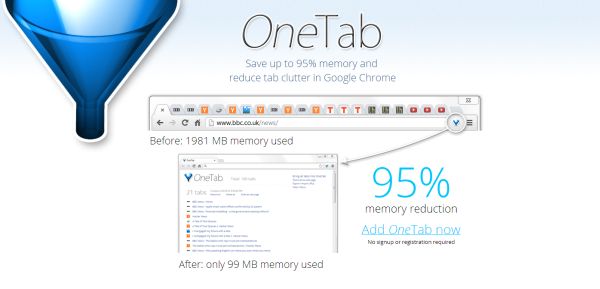
OneTab es una extensión que nos promete reducir hasta el 95% de memoria con tan sólo cerrar las pestañas y crear una donde tengamos una lista con los enlaces de aquellas pestañas que tení­amos abiertas, de manera que cuando vayamos a trabajar con esos enlaces, los mismos desaparecen convirtiéndose de nuevo en pestañas, es decir, OneTab nos cierra todas las pestañas y nos crea una lista en una única pestaña.

Lo mejor de todo es que esos enlaces también podemos tenerlos en futuras sesiones de navegador, por lo que si cerramos el navegador y el sistema, y volvemos a abrirlo y acceder a Google Chrome, podemos tener esa lista de enlaces disponible.

Ya tan sólo queda en nuestras manos abrir los enlaces en pestañas cuando realmente los vayamos a usar, siendo de esa manera cuando realmente ahorraremos en consumo de memoria. Ni que decir tiene que la extensión se encuentra disponible en la Chrome Web Store.

Enlace: Sitio oficial de OneTab

My Map Free – Nuestro historial de navegación a modo de mapa [Chrome]

Si queremos tener una mejor idea sobre nuestro historial de navegación en la web, bien podemos recorrer el historial del mismo, o bien podemos usar My Map Free si usamos Google Chrome. La idea es que obtengamos una visualización a modo de mapa de nodos donde observar nuestro historial de navegación de manera ordenada a través de las palabras clave mediante esta extensión. De esta manera, una vez la tengamos instalada, nos incluirá un botón al lado de la barra de navegación, la cual nos dará acceso al mapa.

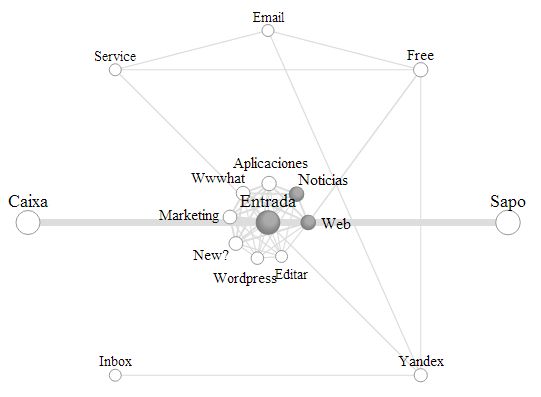
Una vez tengamos el mapa en pantalla, veremos colecciones de nodos partiendo de nodos grises, los cuales serán las palabras clave que nos mostrará una vista ampliada de los mismos si presionamos sobre ellos. Además, podemos filtrar las palabras clave a través del campo de textos que tenemos en la parte superior izquierda. y también, podemos establecer una serie de opciones para afinar más los resultados que deseamos obtener en dicho mapa, estableciendo el número de elementos en pantalla o la cantidad de dí­as sobre los que mostrar los términos, entre otros aspectos.

La aparición del mapa es muy rápida, aunque no hay vuelta atrás para mostrar todos los elementos una vez hayamos clickado en un nodo en concreto, lo que nos obligarí­a a ejecutar de nuevo el mapa.

Enlace: My Map Free en Chrome Web Store

Facemoji, añade stickers en los mensajes de Facebook desde tu ordenador

Facemoji

Recientemente, Facebook introdujo los stickers en sus aplicaciones móviles, pero aún no los han introducido en su versión de escritorio, aunque los podemos usar gracias a la extensión Facemoji para Chrome.

Basta con que nos instalemos la extensión, la cual nos llevará a una página en la que nos deberemos loguear con nuestra cuenta de Facebook, y ya tan sólo deberemos irnos al apartado de mensajes de Facebook, donde debajo del emoticono veremos un nuevo icono que, si presionamos, encontraremos los stickers que podemos añadir a las conversaciones. Eso si, estos elementos se incluirán directamente a la lí­nea de la conversación con la persona con la que estemos hablando.

Pero ahí­ no queda la cosa, ya que podemos incluir nuevos iconos en los comentarios, donde también encontraremos el sí­mbolo azul que, al presionar, nos sacará toda la lista de iconos que podemos incluir, y que tan sólo deberemos seleccionar uno de ellos para añadirlo al campo de textos donde estemos escribiendo el propio comentario.

La extensión contiene casi todos los stickers disponibles de forma nativa en las aplicaciones móviles, y por lo que he comprobado, dichos stickers y emojis también podrán verlos nuestros propios contactos.

Enlace: Emoji para Facebook | Ví­a: AddictiveTips

Visualizando nuestras suscripciones de YouTube al estilo TweetDeck

YouTube Video Deck

A las opciones que ya te hemos compartido en 10 extensiones de Google Chrome para YouTube le sumamos una nueva propuesta, esta vez pensada para mejorar la forma que visualizamos las actualizaciones de los canales que seguimos.

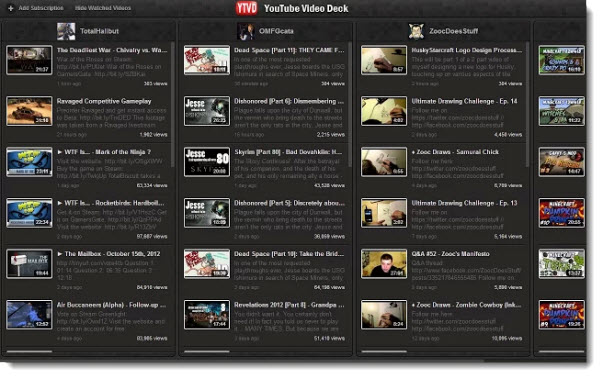
YouTube Video Deck es una extensión para Chrome que nos permite visualizar nuestras suscripciones en una interfaz independiente a YouTube, emulando el estilo de TweetDeck. Podemos organizar las suscripciones que nos interesan en diferentes columnas, con la opción de moverlas y cambiar su posición, eliminarlas, agregar nuevos canales, personalizar la interfaz, configurar notificaciones, etc.

En cada una de las columnas veremos todas las actualizaciones de ese canal, la cantidad de visualizaciones que han tenido, fechas y descripción. Una de las opciones interesantes que brinda es que permite marcar todos los videos como vistos, por sino resultan de nuestro interés. O podemos optar por reservarlo para más tarde o compartirlo en las redes sociales.

Si deseamos visualizar uno de los videos sugeridos en las actualizaciones nos dirigirá directamente al reproductor de YouTube sin modificar ningún detalle de su interfaz. Para poder acceder a la extensión tenemos que dirigirnos a la nueva página de Chrome donde encontramos las aplicaciones y loguearnos con nuestra cuenta de YouTube.

Una manera simple de organizar nuestros proyectos e investigaciones en la web

Contextinator es una excelente opción para aquellos que pasen tiempo navegando en la web en proyectos concretos o estén realizando trabajos de investigación.

Es una extensión para Google Chrome, que nos crea diferentes sesiones, organizando todos los enlaces y páginas que corresponden a cada proyecto. Se diferencia con otras opciones en que, no solamente nos guarda las páginas que estamos visualizando en el navegador, sino que también integra otros servicios.

Por ejemplo, si estamos realizando un proyecto donde necesitamos recurrir a las notas que tenemos en Evernote o Google Drive, podemos integrarlas con el enlace correspondiente para que nos dirija directamente a esa carpeta. O si estamos tratando ese tema por correo, podemos crear una etiqueta en Gmail para incluirla en Contextinator, y así­ con un solo link ya veremos todos los emails pertinentes. Lo mismo si deseamos recurrir a Dropbox.

Contextinator

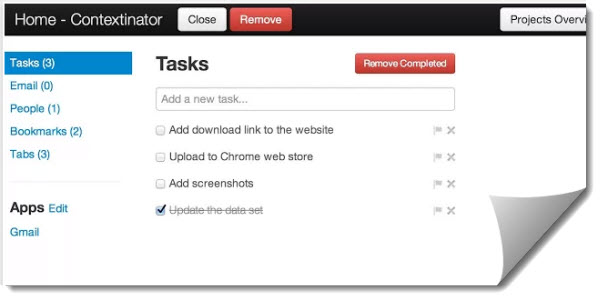
Podemos agregar también contactos, recordatorios y tareas dentro de la interfaz de la extensión, sin tener lí­mites en la cantidad de información que carguemos. Enlaces, archivos, notas, correos electrónicos, contactos, tareas….todo lo que necesitemos para desarrollar nuestro proyecto o investigación, lo tendremos guardado en un solo lugar para consultarlo con unos pocos clics.

Para utilizar Contextinator  solo tenemos que instalarla en Chrome y veremos que se integra su icono en la barra del navegador. Desde allí­ podremos crear un nuevo proyecto o visualizar los que ya hemos creado.

Chromnitweet, una extensión para enviar tweets desde la barra del navegador

Chromnitweet

Enviar textos a twitter desde un popup o un menú lateral es bastante tí­pico. bit.ly y buffer, sin ir más lejos, lo hacen millones de veces cada dí­a, facilitando el trabajo de los usuarios que no tienen tiempo de acceder a twitter.com a uno de los muchos clientes existentes para dicha plataforma.

Pero si lo que queréis es enviar tweets directamente desde la barra de chrome (Omnibox), vuestro plugin es Chromnitweet.

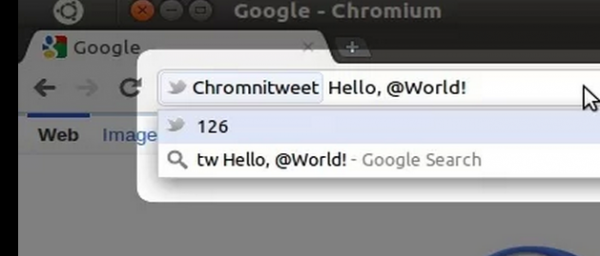
Una vez instalado podremos empezar a escribir en la barra de las urls con el texto tw, para que se sepa que se va a empezar a twittear, abriéndose una opción semejante a la mostrada en la captura superior.

Limitado en cuanto a funcionalidades, claro (no permite imágenes o ví­deos), es seguramente la forma más rápida de enviar un tweet a nuestra cuenta mientras estamos navegando en Internet.