Cómo funciona PushBullet

Ampliamos nuestra categorí­a de «Cómo funciona» para hablar de una de las aplicaciones que nos hacen ahorrar más tiempo (y emails) en los últimos meses: PushBullet (pushbullet.com).

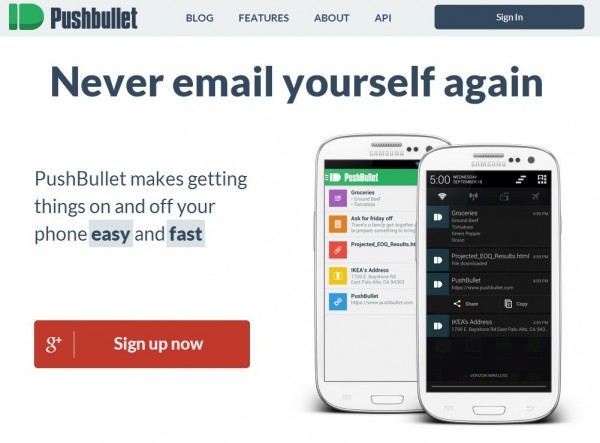
El objetivo de pushbullet es permitir enviar links, notas, listas, mapas, fotos y archivos (de menos de 25 megas) entre ordenadores y móviles sin necesidad de usar el correo electrónico. Es posible pulsar el botón derecho del ratón y enviar una imagen o un enlace a nuestro móvil, recibiendo de forma inmediata el contenido en la sección de notificaciones, o transmitir datos entre ordenadores de diferentes personas, o recibir las notificaciones de las aplicaciones android dentro de nuestro navegador de Internet.

Instalación de Pushbullet

Lo primero que tenemos que hacer es instalar la extensión en nuestro navegador y la aplicación en nuestro android (de momento no hay versión para iPhone). Es necesario entrar en su web e identificarnos con nuestra cuenta de Google, dando los accesos que solicita antes de recibir un email con el enlace para instalar la extensión (tanto para Chrome como para Firefox).
pushbullet

Registrando dispositivos

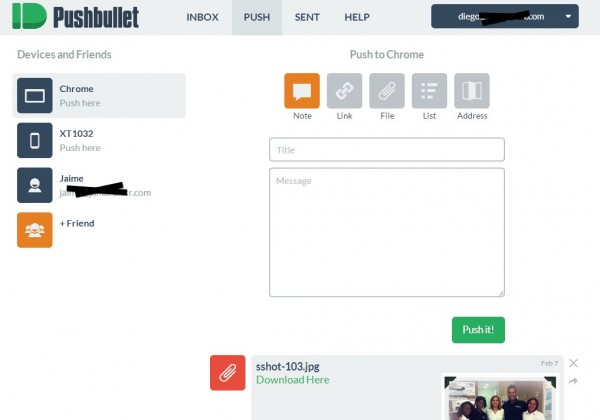
Instalada la extensión podemos comenzar a incluir nuevos dispositivos, tanto nuestros móviles como los dispositivos de nuestros amigos. Tenemos que enviar una invitación a los contactos con los que deseemos enviar datos usando nuestra cuenta de pushbullet, de forma que siempre tendremos acceso a los destinos posibles de lo que queremos enviar.
push

Enviando contenido desde navegador a otras personas o móviles

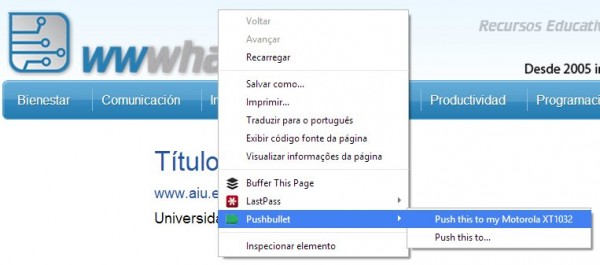
En cualquier momento, durante nuestra navegación, podemos enviar contenido a los dispositivos registrados, pulsando el botón derecho tanto en textos como en links o imágenes. Es posible enviar también direcciones, pushbullet se encargará de transformarlas en mapas y permitir que el destinatario (ya sea otro navegador o nuestro móvil) abra directamente el google maps con la dirección indicada.

En nuestra cuenta veremos en todo momento lo que ya hemos enviado y/o recibido, con un menú lateral indicando todos nuestros dispositivos y amigos conectados.
enviar

Notificaciones Android en el navegador

Las notificaciones que recibamos en Android (votos en instagram, mensajes en LINE, actividad en Dropbox, actualizaciones de aplicaciones, etc.) las podremos recibir en nuestro navegador en forma de ventana emergente discreta (en la parte inferior derecha), ayudando así­ a tener bajo control varios sistemas sin necesidad de interrumpir nuestro trabajo en la web.

Lógicamente este «modo espejo» puede desactivarse y configurarse desde la sección correspondiente, accediendo a la extensión instalada en Chrome o Firefox.

Un programa que está dando mucho que hablar: práctico, rápido y gratuito.
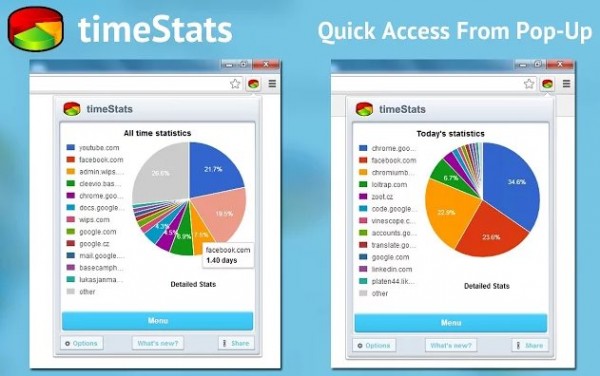
Extensión de Chrome nos informa cómo y dónde invertimos nuestro tiempo en Internet

timestats

Aquí­ tenemos ahora timeStats, una extensión para Chrome que nos puede ayudar a ser más productivos, ya que guarda la información del tiempo que pasamos en cada sitio web y genera informes gráficos para que queden los datos perfectamente claros.

El objetivo es hacernos ver si estamos más tiempo en Youtube de lo que deberí­amos, o si es necesario reducir el uso de Facebook. A veces podemos pensar que no hemos estado más de cinco minutos, pero si sumamos los pequeños intervalos de tiempo, podemos encontrar verdaderas sorpresas.

El funcionamiento es sencillo: instalamos el plugin y esperamos, con posibilidad de establecer lí­mites de tiempo para cada sitio con el objetivo de ser avisamos cuando éste sea sobrepasado. Es posible, así­, informar a Chrome que no queremos estar más de 30 minutos al dí­a en Facebook, ayudando así­ a controlar el vicio.

Es una extensión creada con wips.com que ya tiene más de 50.000 instalaciones. La última versión permite incluso clasificar los sitios por categorí­as, ayudando así­ a obtener datos como «hemos pasado más de 3 horas en sitios de entretenimiento» o «5 horas en redes sociales»…

Es una de las cinco extensiones sobre gestión del tiempo publicadas recientemente en ilovefreesoftware.com.

Una manera simple de administrar las pestañas abiertas en Chrome

Tab List es una extensión para Chrome con una serie de caracterí­sticas interesantes que nos permiten gestionar las pestañas abiertas en Chrome.

No es una extensión que nos permita organizar las pestañas en grupo o guardar sesión como otras opciones que hemos comentado. Su propósito se basa en ofrecernos un listado con todas las pestañas abiertas para acceder fácilmente a ellas, sin tener que recorrer cada una para localizar la que buscamos.

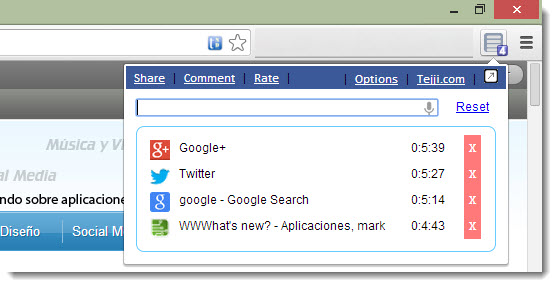
chromeUna vez que instalamos Tab List, veremos un nuevo icono en el navegador que nos mostrará la cantidad de pestañas que tenemos abiertas.  Y con solo desplegar las opciones que presenta el icono veremos la lista de pestañas con el tiempo que lleva abierta para localizar fácilmente aquellas que ya no utilizamos.
Si nos hemos excedido en la cantidad de pestañas abiertas, podemos valernos del buscador para ubicar fácilmente la que estamos buscando. Y para aquellos que les gusta personalizar cada detalle del navegador, Tab List permite escoger un icono que sea de nuestro agrado o podemos subir una imagen desde nuestro equipo.

Tab List es una opción práctica en aquellas ocasiones en que saturamos el navegador con demasiadas pestañas abiertas y no queremos perder de vista la información que seleccionamos.

Google comienza el camino para integrar las búsquedas por voz en Chrome

Voice Search

Franí§ois Beaufort, desarrollador y evangelista del proyecto de código abierto Chromium de Google, acaba de anunciar que el equipo de Chromium ha comenzado a trabajar en la incorporación de la funcionalidad de las búsquedas ví­a voz en Chrome, de manera que permitirá más adelante a los usuarios realizar las búsquedas a través de la voz de manera nativa desde sus equipos de escritorio sin necesidad de emplear la extensión Google Voice Search Hotword (Beta), que se lanzó por primera vez el pasado mes de Noviembre.

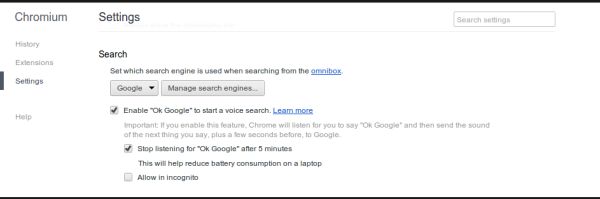
Esta función deberá ser previamente activada por los propios usuarios a través de de la configuración de búsquedas de Chrome y posteriormente situarse en Google.com en el navegador para comenzar las búsquedas con un «Ok Google» y luego indicar los términos de búsquedas. Además, en el anuncio se indica que habrá dos opciones disponibles para esta funcionalidad, la parada de las escuchas para «Ok Google» después de cinco minutos y la de su modo incógnito.

Por ahora, tendrá que pasar una serie de fases para que esta funcionalidad pueda estar disponible dentro de la versión estable de Chrome para permitir a cualquier usuario realizar las búsquedas ví­a voz desde sus dispositivos de escritorio, algo que posiblemente pueda llegar a estar disponible a finales del presente año. Tarde o temprano los usuarios podrán optar por establecer los términos de búsquedas a través de la voz o seguir empleando los teclados de escritorio, aunque aquellos que empleen la voz igual lo podrán tener más fácil para realizar búsquedas en dispositivos móviles, e incluso a través de las propias gafas inteligentes de Google si se hacen con algunas de ellas.

Google Now integrada en la versión alfa de Chrome «Canary»

googlenow

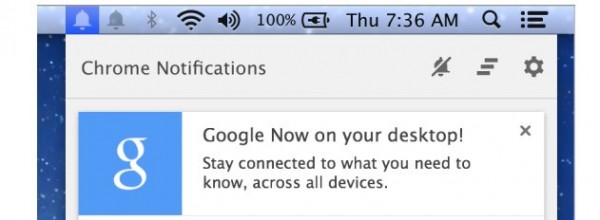
Ya podemos ver integrado Google Now en la versión alfa del navegador Google Chrome Canary, según leemos en GigaOm, quienes hacen eco de la noticia divulgada en Google Plus. Como se esperaba, el asistente de navegación personalizada Google Now se integra en el centro de notificaciones y nos ofrece información sobre deportes, tiempo, viajes y sobre todo lo que queramos buscar que pueda interesarnos.

Esta versión de Google Now para escritorio en el experimental y nuevo Canary se activará desde la barra de direcciones en el navegador, mediante la inserción de la dirección «chrome://flags/#enable-google-now«, pues al instalar Chrome Canary Google Now vendrá desactivado por defecto. Parece que Google está trabajo con dedicación en el lanzamiento de dicha herramienta, porque de lo primero que encontraremos será una página de soporte que nos explicará cómo utilizarlo y cómo sacar de él el máximo provecho.

Las cartas y las notificaciones aparecerán en el escritorio de nuestro ordenador, y se desplegarán aunque no esté activo el navegador (si realmente nos molestan, esta caracterí­stica es totalmente opcional y podemos desactivarla). Dichas notificaciones serán todas contextuales y aparecerán basándose en dónde estemos, qué tiempo haga y qué tengamos anotado en el calendario, convirtiéndolo en un asistente personal que probablemente nos ayude bastante con nuestras tareas diarias.

Por ahora han indicado que el servicio, al estar integrado en una versión alfa, no está recomendado para el uso diario de los usuarios sino más bien orientado a desarrolladores.

Marmoset, extensión en Chrome para crear originales capturas de código

marmoset

Sea para presentar un proyecto, para incluir una imagen en vuestras memorias escritas, o para utilizarlo como imagen creativa que enseñe vuestro código en vuestro perfil de LinkedIn, Marmoset es una extensión de Chrome que nos permite realizar capturas de fragmentos de código coloridas, creativas y originales en cuestión de segundos.

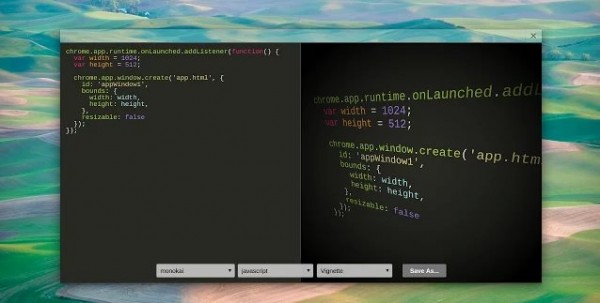
La extensión funciona offline, es rápida y nos permite aplicar distintos efectos y colores al fragmento de código insertado, pudiendo elegir entre una buena variedad de diseños y temas. Insertaremos nuestro código en la ventana izquierda del programa, mientras en al ventana derecha iremos viendo cómo queda nuestro diseño al que podremos dar zoom, inclinación, color y distintas fuentes. Por poder, podremos hacer que nuestro código tome la forma de la Torre Eiffel. Al acabar, podremos guardar el archivo localmente en el formato deseado.

Aquí­ os dejamos el ví­deo que nos explica cómo utilizar la herramienta y nos enseña las distintas capturas que podemos crear, unas más prácticas, otras más orientadas a ofrecer un diseño original:

Si queréis bajaros la extensión gratuita de Chrome podéis hacer clic en este enlace a la Chrome Web Store para instalarla. Es más, si también os llama la atención visualizar el código o trabajar sobre él, la herramienta es open source y podéis acceder al código en este enlace, divulgado en Chrome Story.

Clip Better, extensión de Chrome para compartir páginas web a través del email y de una forma elegante

clip better enviar webs email

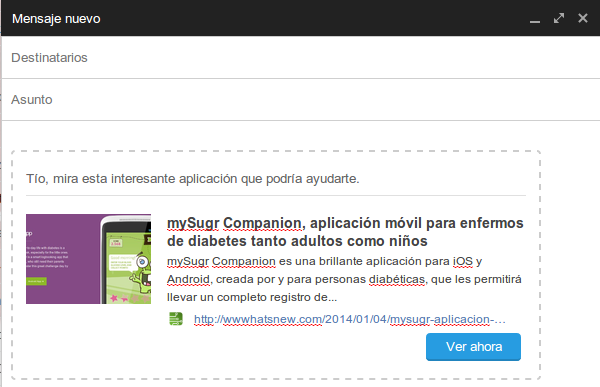
Si te gusta recomendar sitios web pero la idea de compartir un enlace crudo y tosco no termina de convencerte, puedes valerte de Clip Better, una extensión para Google Chrome que te permitirá incrustar en un email una bonita tarjeta con una vista previa del sitio web en vez de un simple enlace en azul.

Y su funcionamiento es igualmente fácil de entender: Luego de instalar la extensión, en la barra de extensiones de Google Chrome aparecerá un botón con una «C»; Basta que visites el sitio web que quieres compartir y luego oprimas ese botón para que se encargue de generar instantáneamente una vista previa del sitio la cual incluirá una imagen, un mensaje, un fragmento de su contenido y su URL.

Lo siguiente será compartir esa tarjeta creada bien sea con el botón «Send with Gmail» dentro de la pequeña ventana flotante que mostrará la extensión, o copiándola al portapapeles y pegándola en otro lugar, por ejemplo, para darle uso en clientes de correo diferentes a Gmail.

Por cierto, ya que técnicamente es sólo una tabla en HTML, todos los elementos de la tarjeta con la vista previa (incluyendo la imagen en miniatura seleccionada por defecto) se pueden editar fácilmente tanto dentro de la extensión como al copiarla en un «Nuevo mensaje».

Enlace: Clip Better en la Chrome Web Store | Ví­a: Digital Inspiration

Sun365, elegante extensión de Chrome con información del clima y predicciones meteorológicas

sun365 clima google chrome

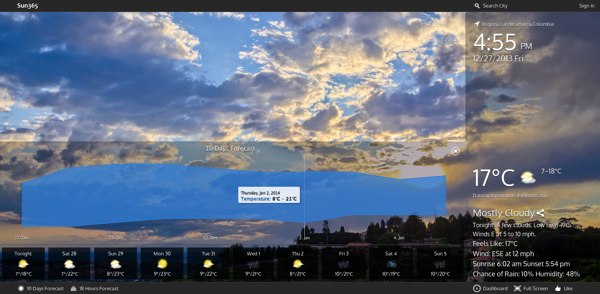
Sun365 es una de las más elegantes extensiones de Chrome para estar al tanto de los reportes climáticos en vivo y de las predicciones meteorológicas para las próximas horas y dí­as. Los reportes se pueden visualizar en múltiples espacios: en la barra de extensiones, en una nueva pestaña y hasta dentro de los más populares sitios (Facebook, Google, Google+, YouTube, Twitter, etc.).

Lo primero que destaca de Sun365 es su apariencia similar a la de Windows 8, con muchos cuadros, menús deslizantes y elegantes tipografí­as. Lo siguiente es la forma como se muestra la información del clima que responde a la ubicación geográfica (previamente definida a través de la geolocalización del PC o indicándola manualmente en la parte superior) añadiendo a cada estado y horario un particular wallpaper de paisajes tomado directamente de la excelente colección fotográfica de Flickr.

Ya en la parte derecha se verá la barra principal con mediciones más avanzadas (viento, humedad, posibilidades de lluvia, hora de la puesta y salida del sol) y más abajo el botón Dashboard que permitirá entrar a configurar por completo la extensión: páginas externas en las que se mostrará, motor de búsqueda a visualizar en el centro de la pantalla (opcional), iconos, escalas de medida, fuentes, wallpapers (se pueden definir también colecciones de animales, plantas y autos) y los colores del tema.

En la parte inferior izquierda se encuentran los botones para darle un vistazo a las predicciones de las siguientes 18 horas y de los 10 dí­as siguientes al momento de pulsar el botón, predicciones acompañadas de un gráfico interactivo que irá mostrando mayores detalles a medida que se posa el cursor sobre diferentes partes del área de estimaciones (región en color azul).

Enlace: Sun365 en la Chrome Web Store

FitBolt, recordatorios para controlar el tiempo que pasamos frente a la computadora

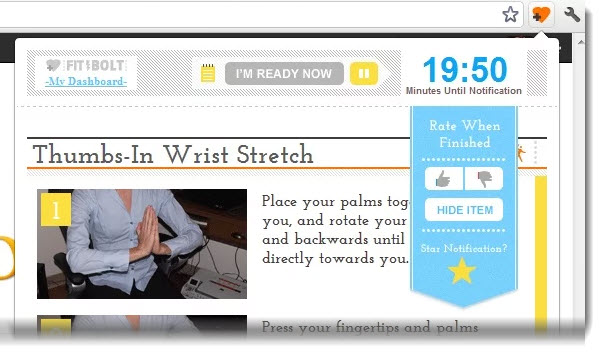
FitBolt es una aplicación que tiene el objetivo de concientizarnos sobre el tiempo que pasamos frente al ordenador. A través de constantes recordatorios nos recordará la importancia de tomar unos minutos para despejarnos de la pantalla y no afectar nuestra salud.

fitbolt

Solo tenemos que instalar FitBolt en nuestro navegador (Chrome o Firefox) y crearnos una cuenta para comenzar a utilizar sus diferentes opciones. El proceso es muy simple, ya que la idea es generarnos un recordatorio cada cierto periodo de tiempo. Podemos manejar esta opción pausando el reloj cuando nos ausentemos o necesitamos atender otros asuntos fuera de nuestro escritorio.

Cuando se cumple el tiempo establecido, nos arrojará un recordatorio de que es momento de tomarnos un respiro. Nos sugerirá una serie de ejercicios que podemos realizar en unos pocos minutos en el mismo espacio de nuestro escritorio. Sugerencias que van desde relajar las muñecas, estirar las piernas,  ejercicios de brazos, entre otros.

No requiere de ningún ejercicio intensivo, solo aquellos que se pueden realizar dentro de nuestro espacio de trabajo, pero que nos permiten despegarnos del ordenador para no sufrir los efectos del sedentarismo. Cada uno de los ejercicios propuestos se detallan paso a paso y se ilustran con diferentes imágenes. Si no deseamos depender de ningún navegador, descargar la versión de escritorio o recurrir a su aplicación web.

Spots sincroniza la información de nuestro dispositivo en Android con Chrome

Si queremos darle un respiro a nuestro dispositivo móvil mientras navegamos desde nuestro equipo, pero no queremos perdernos ninguna llamada o mensaje, podemos tener en cuenta Spots.

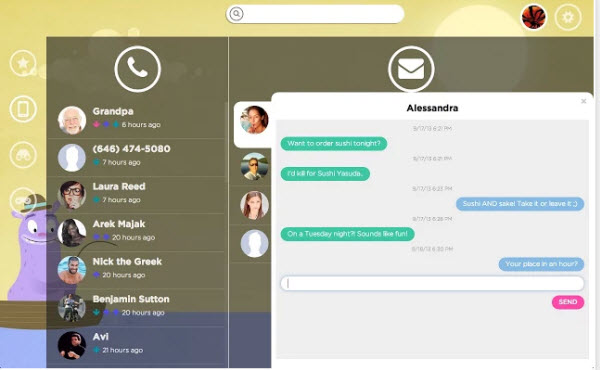
Nos permite sincronizar con Chrome las aplicaciones, así­ como mensajes de texto y notificaciones de llamadas que tenemos en nuestro dispositivo en Android. Para comenzar a utilizar Spots solo tenemos que instalar la aplicación en nuestro móvil así­ como en el navegador.

Una vez que nos hemos logueado con nuestra cuenta de Facebook o Google, comienza el proceso de sincronización. En Chrome veremos toda la información que mencionamos al abrir una nueva página. Notaremos que ha cambiando por completo presentando  algunas opciones para personalizar el espacio, así­ como toda la información necesaria para hacer un seguimiento de nuestros mensajes y llamadas.

Spots

También se  integrarán los  favoritos que hemos guardado en el navegador, las aplicaciones, así­ como una serie de juegos que podemos disfrutar tanto desde Chrome como desde el dispositivo. En el móvil podemos utilizarlo como launcher, donde tendremos acceso directo para los contactos principales, las aplicaciones que más utilizamos, entre otros detalles.

Tiene varias opciones interesantes que nos permiten darle un toque personal y adaptar la dinámica de Spots a nuestro criterio.