A principios de esta semana, una startup italiana fue advertida de que la actividad que estaba realizando a través de su aplicación para smartphones era ilegal, siendo invitada a cesar su actividad de inmediato. La aplicación de la compañía, que recibe el nombre de Monkey Parking, permite que los usuarios hagan negocio gracias a la venta de plazas de aparcamiento publicas que van a dejar libres.
Como decíamos, el abogado municipal de San Francisco, Dennis Herrera, se encargó de enviar una carta de cese y desistimiento al personal de Monkey Parking, con el fin de advertirles de que estaban realizando una actividad ilegal, además de hacerles entender que estaban poniendo en peligro a sus usuarios de recibir multas de hasta 300 dólares. También amenazaban a la compañía de que ellos mismos se exponían a multas de 2.500 dólares por competencia desleal. Ahora, desde Monkey Parking han dado respuesta a estas amenazas, anunciando que, a pesar de las mismas, continuarán ofreciendo sus servicios con toda normalidad. El CEO de la compañía asegura que el modelo de negocio de la empresa es totalmente legal, y añade que, gracias a su aplicación, se están evitando importantes atascos de trafico causados por la búsqueda de aparcamiento, ademas de evitar que los usuarios pierdan su tiempo inútilmente, por lo que continuarán trabajando con normalidad.
Habrá que ver las medidas que se toman en San Francisco ante estas declaraciones, ya que inicialmente se había otorgado a Monkey Parking hasta el día 11 de julio para finalizar su actividad. Sin duda, estamos ante un nuevo choque con las nuevas tecnologías, tal y como estamos viviendo recientemente con Uber.
El single sign-on con el que contaban sólo las aplicaciones de Amazon en los dispositivos Kindle Fire, ya está disponible para el resto de smartphones y tablets con Android. Lo que permite esta útil función es iniciar sesión desde la app de Amazon para Android y simultáneamente loguearse en otros servicios de la compañía (Amazon MP3, Kindle, WorkSpaces y demás) desde sus respectivas apps individuales.
Funciona de manera similar a las apps de Facebook y Facebook Messenger con las cuales, cualquiera que inicie sesión en la primera, podrá seguir usando con un clic su cuenta en la segunda sin necesidad de reingresar sus credenciales. Sin embargo, en las apps de Amazon no hay prioridad y sin importar la app desde la que se ingresen las credenciales, en el resto estará disponible el login automático.
En fin, un detalle interesante que va de la mano con el nuevo icono de la aplicación y el lanzamiento hace unas horas de los anuncios publicitarios en pantalla completa (intersticiales) que cualquier desarrollador podrá aprovechar para monetizar sus aplicaciones Android. Esperaremos entonces que se sigan dotando de más características innovadoras a los dispositivos Android diferentes a los de su línea Kindle, y que servicios propios como Amazon Instant Video tengan pronto su lugar en la Play Store.
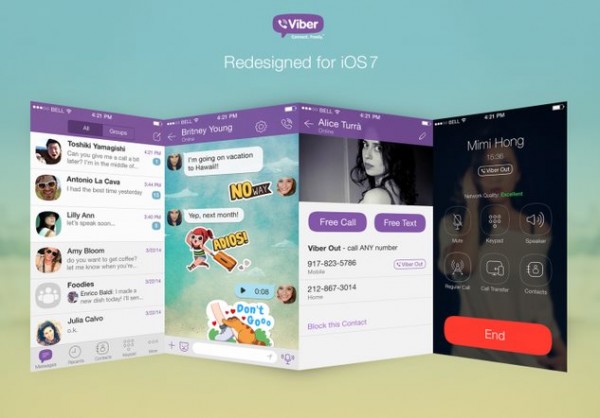
Además de un nuevo diseño adaptado al estilo de iOS 7, la nueva versión de este popular sistema de mensajería y VoIP permite compartir varias imágenes al mismo tiempo, así como grabar y compartir vídeos de más duración y bloquear números de teléfonos para que no puedan llamarnos.
Viber es una de las pocas opciones que integran perfectamente la versión móvil con la versión de escritorio, ofrece precios excelentes para llamar a teléfonos fijos de varios países del mundo y mantiene el sistema gratuito de llamadas entre usuarios de Viber, incluye un sistema de mensajería similar a LINE y Whatsapp y fue comprada recientemente por Rakuten por 900 millones de dólares, teniendo así a un fuerte dueño que podría invertir bastante en su crecimiento.
Aún así, el número de usuarios no llama la atención. Está lejos de los 500 millones de Whatsapp o de los casi 200 millones de LINE, solo cuenta con 100 millones, según los últimos informes, un poco más que los 85 millones que usan BBM, por lo que está claro que algún cambio de estrategia tienen que hacer para no quedarse atrás.
Hace pocas semanas publicamos un extenso artículo sobre los pros y contras de este tipo de herramientas, y Viber estaba bastante bien posicionada con respecto al resto. ¿Es solo una cuestión de marketing?, ¿es demasiado compleja para el usuario medio?.. ¿qué opináis?
No sobra documentarse sobre las muchas funcionalidades de la útil tienda de aplicaciones, películas y libros para nuestros dispositivos Android, y cuando hablo de “dispositivos” me refiero indistintamente a móviles, tablets, Android TV, phablets, etc. (en general, cualquier equipo con la Google Play Store instalada). Para esto revisamos, traducimos y adaptamos 10 de los mejores tips y trucos compartidos en un excelente listado en Hongkiat que se pueden poner en práctica en segundos. Aquí están:
1. Comprar aplicaciones con tarjetas de regalo de Google Play
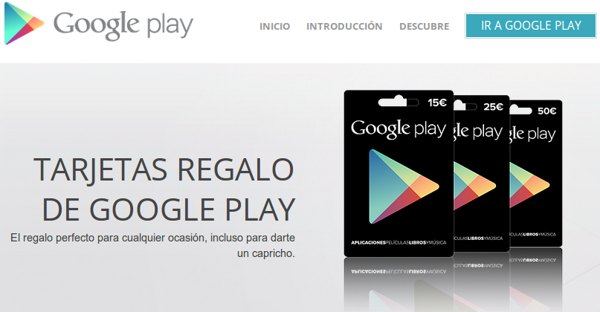
Las tarjetas de regalo ya están disponibles en más países, incluyendo España. Las tarjetas regalo o gift cards son simples tarjetas físicas prepago con un valor específico y un código que permite activar su carga para realizar compras dentro de la Play Store sin tener que ingresar una tarjeta de cÅ•edito. ¿Cómo redimirlas? Entra al sitio web de Google Play Store y justo abajo a la izquierda aparece un botón que dice Canjear. Da clic allí, introduce el código de la tarjeta regalo y pulsa en Canjear. Desde el móvil se puede hacer casi de la misma manera, desde el menú principal de la Google Play Store.
2. Habilitar una contraseña para restringir las compras
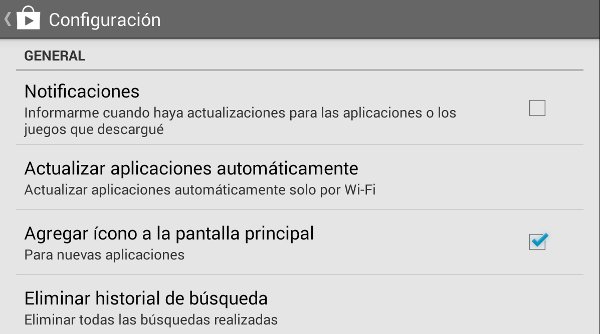
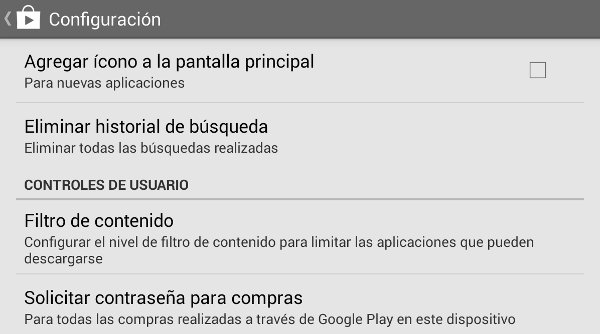
Para evitar que cualquiera que tenga acceso a los dispositivos se ponga a comprar a diestra y siniestra, se puede obligar a Google Play a que pida la contraseña de Google antes de efectuar una compra. ¿Cómo habilitarla? Desde uno de tus dispositivos abre la aplicación de Google Play Store. Dentro de ella, pulsa en el icono de la tienda (arriba a la izquierda) para que se muestre el menú principal, toca en Configuración >> busca Solicitar contraseña para compras >> selecciona Para todas las compras realizadas en Google Play >> ingresa tu contraseña >> pulsa en OK.
3. Agregar aplicaciones a la “lista de deseos”
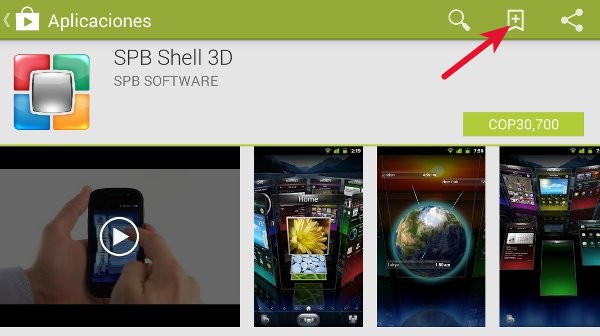
Si te ha gustado una aplicación pero no piensas comprarla o simplemente instalarla en ese momento, puedes guardarla en la lista de deseos para comprarla y/o instalarla luego. ¿Cómo agregarlas? Abre la aplicación y pulsa el botón agregar a la lista de deseos. En la web de Google Play Store aparece justo al lado del botón de instalar, y en la app de Google Play Store para otros dispositivos, aparecerá en la parte superior derecha (tiene un símbolo “+”).
4. Filtrar apps por su tipo de contenido
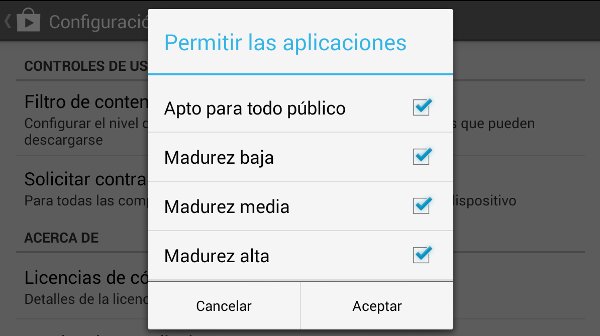
El clásico filtro de edad, en este caso, relacionado a la “madurez” requerida para usar determinada app por el tipo de contenido que incluye: material violento, apuestas, imágenes sensibles, etc. ¿Cómo filtrarlas? Inicia Google Play Store en tu dispositivo, ve al menú principal de la tienda >> Configuración >> Filtro de contenido >> y selecciona los filtros que prefieras (todo público, madurez específica o todas las apps).
5. Desactivar las notificaciones de actualizaciones
Aunque se puede activar la actualización automática, no son pocas las veces que se muestran molestas notificaciones preguntando por aceptar las más recientes actualizaciones de las apps. Lo bueno es que se pueden desactivar de raíz. ¿Cómo desactivarlas? Abre la Google Play Store en tu dispositivo, ve a Configuración dentro del menú principal de la izquierda y desactiva las Notificaciones mediante el primer cuadro de verificación que aparece.
6. Instalar apps en determinados dispositivos pero desde el PC
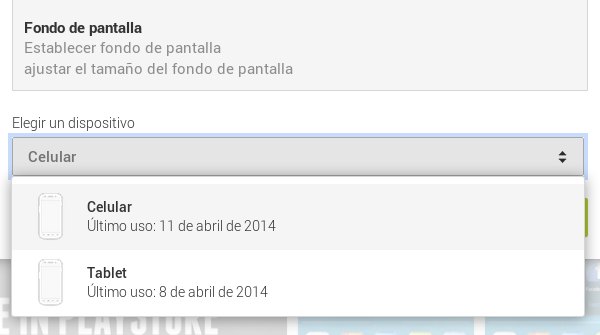
Puedes instalar un juego en la tablet y en el celular no, en el Android TV sí y en la tablet no, etc. ¿Cómo instalarlas? En la versión web de la Google Play Store, cuando quieras instalar una app en un determinado dispositivo, antes de dar clic en Instalar, dirígete a la parte inferior para marcarlo dentro del menú desplegable Elegir un dispositivo.
7. Pedir un reembolso por determinada aplicación
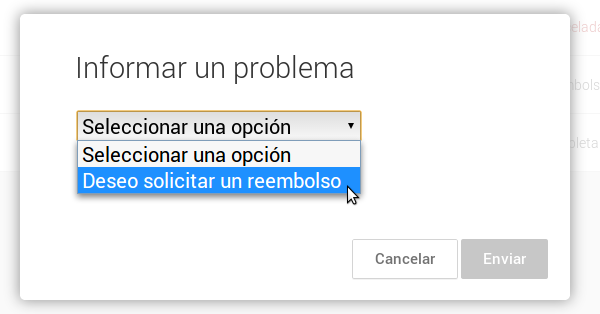
Si has comprado una aplicación y te has arrepentido, en vez de quejarte (ya habrá tiempo para eso), tienes hasta 15 minutos después de la instalación para pedir un reembolso inmediato de tu dinero. ¿Cómo pedirlo? Dentro de la sección Mis pedidos pon el cursor del mouse sobre el nombre de la aplicación de la que quieres pedir el reembolso. Al hacerlo, aparecerá un botón con tres puntos verticales el cual, al pulsarlo, mostrará la opción Informar un problema. Al seleccionarla, emergerá una pequeña ventana con un menú desplegable que incluye la opción Deseo solicitar un reembolso. Finalmente agrega las razones de tu solicitud y da clic en Enviar para esperar la confirmación por email.
8. Evitar que se creen iconos en el escritorio al instalar apps
Una incómoda situación donde el escritorio se llena de decenas de iconos innecesarios. ¿Cómo evitarlo? Inicia la aplicación de la Play Store en tu dispositivo y desmarca la opción Agregar icono a la pantalla principal para nuevas aplicaciones dentro de la sección de Configuración del menú principal.
9. Ver todas las transacciones
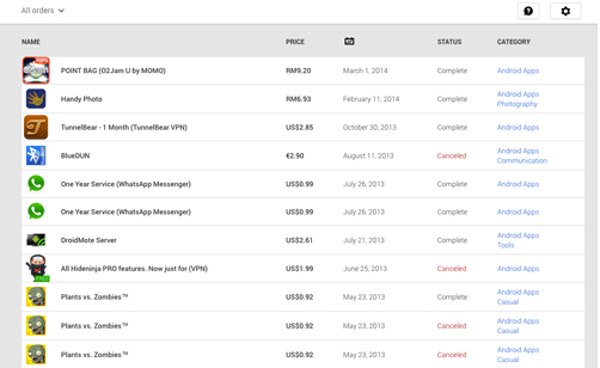
Puedes ver la lista completa de transacciones incluyendo las no concretadas. ¿Cómo verlas? Ve al sitio web de la Google Play Store, pulsa en el icono de la rueda dentada (parte superior derecha) y en el menú que se despliega, da clic en Mis pedidos.
10. Ubicar en un mapa, hacer sonar, bloquear y borrar todos tus datos de tus dispositivos
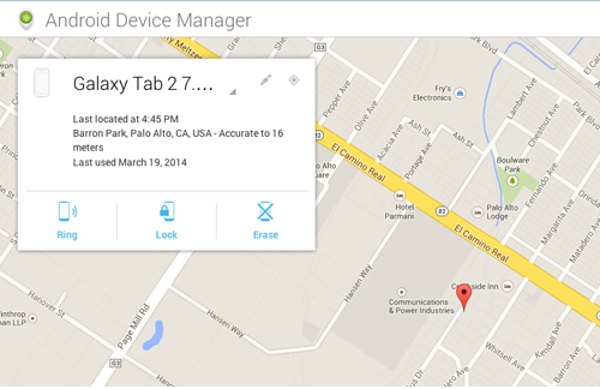
Administrador de dispositivos Android (Android Device Manager) es una de las más recientes herramientas de seguridad con las que cuenta Android para activar la protección de los datos aún si los dispositivos son robados o se han perdido de alguna otra manera. ¿Cómo se ubica, hace sonar, bloquea y borra? Ve al sitio web de la Google Play Store, pulsa en la rueda dentada de la parte superior derecha y da clic en Administrador de dispositivos. Para hacer sonar, bloquear y borrar los datos de un dispositivo específico, tendrás que entrar a esa página, elegir el dispositivo requerido, seleccionar una acción y seguir las instrucciones. Arriba a la derecha del cajón blanco flotante, aparece el icono de una mira que permitirá ubicar cada equipo en Google Maps. Opcionalmente puedes instalar la app oficial en cada uno de tus dispositivos, así por ejemplo, podrás borrar los datos de tu móvil desde tu tablet y viceversa.
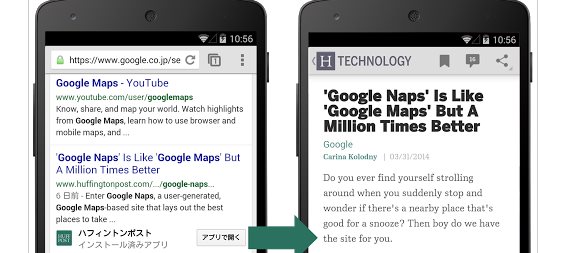
Hace apenas dos semanas que os comentábamos sobre uno de los proyectos en los que Google está trabajando, y es que además de rastrear Internet enfocándose en las páginas web de todo el mundo, el buscador nos ofrecerá ahora también contenido de aplicaciones para móviles. De esta forma, y siempre que tengamos la aplicación instalada en el móvil, Google será capaz de enlazarnos a contenido específico dentro de la app, sea una localización, trabajo, receta, artículo o zapatos.
Ahora nos actualizan alguna información desde InsideSearch y nos explican que, desde hoy mismo, la característica funcionará en todo el mundo con las aplicaciones y la navegación en inglés. Además, han aumentado la lista de aplicaciones compatibles con esta característica y cuyo contenido nos aparecerá en Google: 500px, AOL, BigOven, Bleacher Report, Booking.com, Eventbrite, Glassdoor, Goodreads, Huffington Post, Merriam-Webster, Pinterest, Realtor.com, Seeking Alpha, TalkAndroid, TheFreeDictionary, The Journal, TripAdvisor, Tumblr, Urbanspoon, Wattpad, YP, Zagat, Zappos y Zillow.
Si eres desarrollador y te interesaría incluir tu aplicación en esta lista para que los usuarios descubran su contenido con más facilidad, podéis seguir esta guía para desarrolladores, en la que se nos ofrece un tour para saber cómo funciona dicho «app-indexing» – obviamente, dicho servicio sólo es posible para aplicaciones Android.
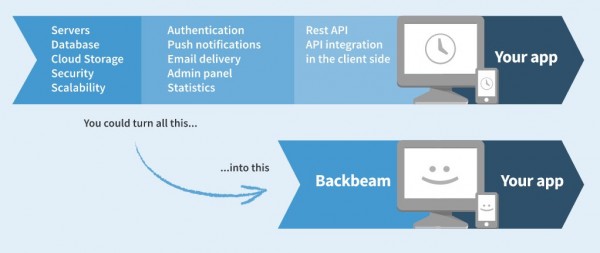
Backbeam (backbeam.io) es una plataforma que puede ayudar a los desarrolladores de aplicaciones a eliminar la burocracia para centrarse en la creatividad. Ofrece entornos de producción y desarrollo, base de datos, notificaciones push, autenticación de usuarios con email y contraseña o servicios externos (Twitter, Facebook, Google+, etc), así como una herramienta de prototipado que, siendo opcional, permite empezar una aplicación en pocos minutos.
Hablamos con su responsable, Alberto Gimeno, para que nos cuenta más sobre este sistema que, desarrollado en España, está ya trabajando para su implantación en varios países del mundo.
¿Para quién está creado Backbeam, qué se necesita para empezar a usarlo?
Está orientado a programadores, empresas de desarrollo y startups. Para empezar a usarlo simplemente necesitas tener conocimientos sobre alguna de las plataformas soportadas y crear un proyecto en Backbeam.
¿Qué ventaja tiene usar BackBeam para alguien que quiere desarrollar una aplicación android y/o iOS?
Te permite hacer la misma aplicación en mucho menos tiempo, más robusta y sin tener que preocuparte de administración de sistemas e infraestructura de backend ya que el servicio se ocupa de ello por ti.
Toda aplicación móvil (salvo que sea trivial) necesita comunicarse con una base de datos a través de un webservice (API). Backbeam te ahorra toda esta infraestructura y te permite centrarte en lo que mejor sabes hacer y en lo que aporta valor: la aplicación móvil. Puedes crear un modelo de datos en el panel de control y estar introduciendo datos y haciendo consultas desde la aplicación en pocos minutos, sin tener que configurar servidores, bases de datos, deploys o implementar un webservice.
Si tu modelo de datos evoluciona (necesitas campos nuevos, nuevas entidades o nuevas relaciones) simplemente vas al panel de control, realizas los cambios al modelo y automáticamente el webservice/API está actualizado sin hacer ningún tipo de deploy y puedes empezar a usar esos nuevos campos, relaciones o entidades en tu código de iOS, Android o web.
¿Qué tipo de aplicaciones pueden crearse?
Se pueden hacer aplicaciones de todo tipo. Ofrecemos SDKs para web (tanto desktop, como web móvil, como híbridas), Android e iOS. El SDK te permite interactuar con el backend a nivel de datos, gestión de usuarios (login con email+password, twitter, facebook, google+, etc), notificaciones push, email delivery, incluso ofrecemos un API real-time muy útil para implementar un chat, juegos multijugador o aplicaciones colaborativas el tiempo real.
¿En qué se diferencia de App Press o ViziApps?
Backbeam es un servicio orientado a que los programadores puedan enfocarse en hacer lo que mejor saben y más les gusta: programar funcionalidades o interfaces que aporten valor, y olvidarse de los procesos tediosos involucrados: configuración de servicios, deploys, migraciones de modelos de datos, etc.
Backbeam no pretende ser un servicio de hacer apps sin escribir código como ViziApps o App Press, ni impone ninguna tecnología en la parte cliente / frontend.
Puedes desarrollar en iOS nativo, Android nativo, aplicación híbrida, Titanium Appcelerator, Phonegap, Intel XDK, etc. Lo que Backbeam soluciona es toda la infraestructura de backend necesaria y las funcionalidades típicas de toda aplicación web y móvil (autenticación de usuarios, notificaciones push, envío de emails, consultas de datos geolocalizadas, almacenamiento de ficheros, etc), pero siempre dando libertad a las tecnologías a utilizar en la parte de interfaz / cliente / frontend.
Recapitulando, una empresa a la hora de implementar una aplicación móvil ahora tiene que:
1.- Crear la parte cliente en iOS, Android, phonegap, o la tecnología que prefieran 2.- Implementar un backend con su base de datos, web service, etc.
Backbeam es un servicio que da solucionada la segunda parte, el backend. Dándote la posibilidad de tener esa parte solucionada con un mínimo esfuerzo, en comparación con el flujo tradicional que requiere invertir un 50% aproximadamente (datos de kentnguyen.com) del esfuerzo total de desarrollo.
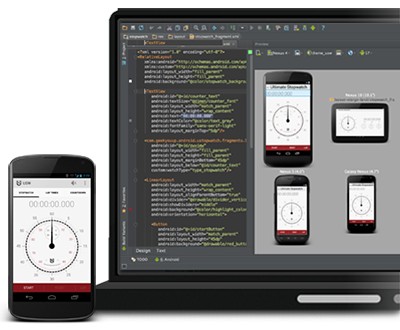
Revisamos el espectacular emulador de Android Genymotion, una herramienta que en rendimiento y velocidad puede incluso superar a la que brinda Google para la creación de aplicaciones para Android. Aquí destacamos lo brillante de sus capacidades.
Qué es un emulador de Android
Para probar sus aplicaciones, ya que son tantos los móviles con Android diferentes (modelos, marcas, tamaños de pantalla, tablets, versiones de Android instaladas, etc.), los desarrolladores utilizan herramientas que les permitan probar sus apps en múltiples dispositivos pero sin dejar de usar el PC (y sin tener que comprarlos en físico). Así pues, lo que hacen es “emular” o ejecutar dentro de los equipos de escritorio en los que están creando las aplicaciones, los dispositivos móviles que requieren, generalmente, los más populares: la gama Galaxy de Samsung, la Nexus de LG, los móviles de última generación de Sony, etc.
Ese emulador está incluido dentro del kit de herramientas de desarrollo proveídas directamente por Google, responsable de Android, dentro de los conocidos Android SDK y Android Studio que se actualizan y mejoran con cada nueva versión del sistema operativo móvil. Con éste, cualquier desarrollador puede hacer que se ejecuten virtualmente múltiples equipos móviles dentro de su PC facilitando así las creaciones y pruebas antes de publicar los resultados. De la misma manera, pueden ser usados por cualquier usuario que desee probar aplicaciones móviles en su equipo de escritorio, por ejemplo, quienes gustan usar el Whatsapp desde el PC.
Genymotion
Y sí, el emulador incluido en el Android SDK tiene un funcionamiento increíble y se puede probar sin mayores requerimientos de software y hardware (aunque es bueno contar con un equipo de al menos recursos medios), pero hay una aplicación llamada Genymotion que con ayuda de la nube, aumenta increíblemente la facilidad y velocidad con la que se crean dispositivos virtuales y se prueban las diferentes aplicaciones. Funciona en Windows, Mac y Linux, y tiene una completa versión gratuita para gozar de sus decenas de características al instante:
Características de Genymotion
Está disponible en inglés y francés.
Cuenta con instaladores para múltiples sistemas operativos.
Las dependencias de VirtualBox en Windows se pueden instalar con un clic.
Viene con un plugin para Eclipse y Android Studio para realizar las diferentes pruebas en conjunto con tales editores de código.
El móvil virtualizado cuenta con sensores para la cámara, el WiFi y el GPS. Son los mismos del PC.
Cuenta con modo de pantalla completa y la opción de poner el móvil en modo horizontal.
La carga de la batería se puede determinar para realizar pruebas específicas.
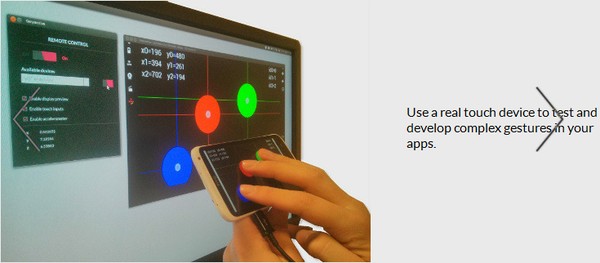
Se puede conectar un dispositivo touch (otro móvil, p.e.) para testear el touch de las aplicaciones.
No cuenta con las Google Apps por cuestiones legales, pero se pueden instalar desde otras fuentes.
Tiene una magnífica función para arrastrar y soltar, desde el equipo y hasta el móvil virtualizado, cualquier fichero multimedia (irá inmediatamente a la carpeta de Descargas del móvil) o aplicaciones en formato APK.
Dispone de aceleración de hardware OpenGL para mejores resultados con el 3D.
Usa la arquitectura x86 para la virtualización.
Permite instalar ROMs diferentes a la de oficial, por ejemplo, Cyanogenmod.
En sus versiones de pago permite realizar screencasts y dar zoom para escalar los pixeles del móvil a los del PC.
Los dispositivos creados se pueden configurar desde el panel de VirtualBox.
Cómo instalar Genymotion y usarlo
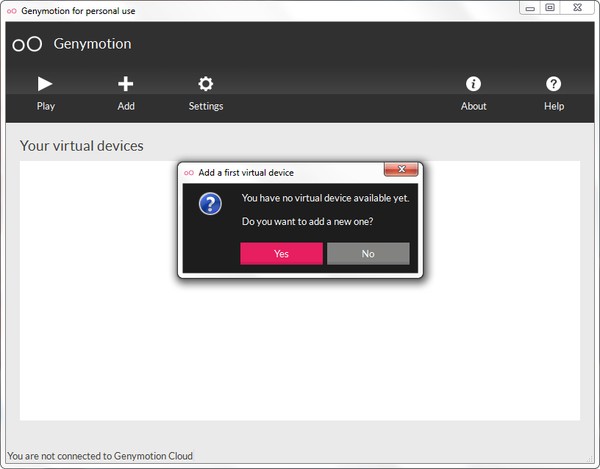
Lo primero que hará falta será crear una cuenta en Genymotion.com y luego elegir uno de sus tres planes: Gratuito, Indie (€ 99 por año) o Business (€ 299 por año). Enseguida aparecerán los enlaces de descarga de su aplicación para Windows, Mac y Linux. Como se trata de una máquina virtual la que manejará la herramienta, requerirá de la ayuda de VirtualBox así que deberás descargarlo e instalarlo previamente (en el asistente de instalación para Windows, se puede instalar automáticamente junto a Genymotion). Luego de instalada, se requerirá el usuario y contraseña conseguidos previamente en el registro en Genymotion para acceder a las opciones disponibles según el plan elegido.
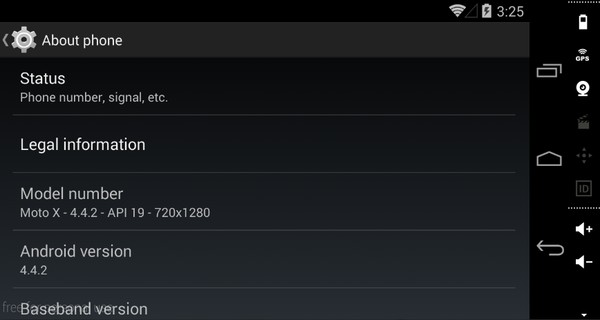
Lo siguiente será empezar a crear los dispositivos virtuales a emular, hay una veintena disponible entre las que se incluyen equipos genéricos con pantallas de hasta 10 pulgadas además de los móviles populares y sus respectivas versiones de Android (desde el 2.3.7 del Xperia S hasta el 4.4.2 del Moto X). Después de elegir el preferido, darle un nombre y su revisar sus detalladas características (tamaño, uso de memoria RAM, espacio de almacenamiento, etc.), basta con dar clic en Next para que se inicie la descarga de sus archivos de instalación.
Cuando es completada, el nuevo dispositivo aparecerá en una lista desde la que se podrá lanzar con apenas un doble clic. En ella se incluye un icono de una llave por si se desea modificar las características antes mencionadas. Y eso es todo, ya debería empezar a funcionar el móvil virtualizado con sus respectivos botones (teclas de volumen, botón de girar la pantalla, botones de la barra principal de Android, etc.), sensores (cámara, WiFi, GPS, batería configurable -por si se desea probar la respuesta de determinada app según una carga de batería específica-, y los demás permitidos por el dispositivo) y todas las características del sistema operativo.
Para una mejor ayuda, aquí está un sencillo video en español sobre cómo instalar Genymotion:
)
Probando Genymotion con Whatsapp
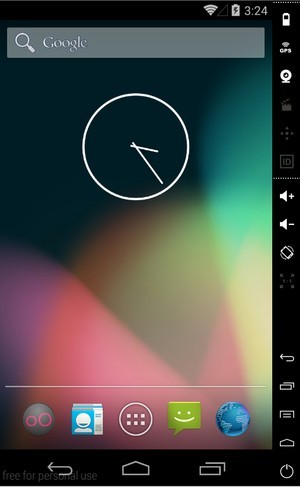
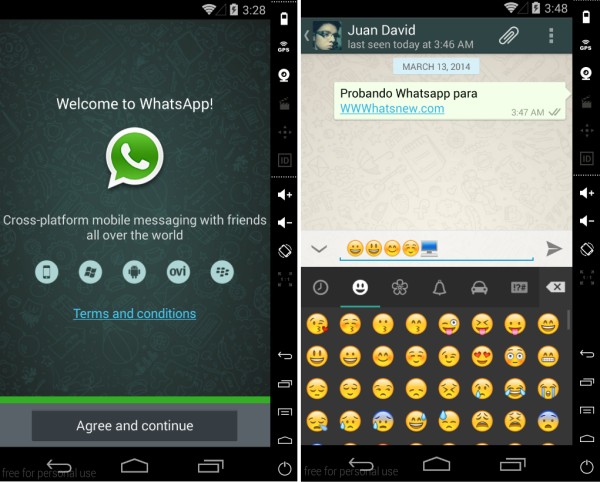
Realmente es increíble la velocidad con la que responde el emulador de Genymotion. Para probarlo, hemos probado Whatsapp descargando su respectivo fichero APK (en la página oficial de Whatsapp) y arrastrándolo desde el escritorio de Windows hasta la pantalla del móvil virtualizado, un Moto X. Restará aceptar la instalación y seguir los pasos de activación con un número de móvil cualquiera. En cuestión de minutos, debería estar funcionando a la perfección, de una manera muy fluida:
Por supuesto, por políticas de Google no se puede contar con las apps de Google por defecto (incluyendo Google Play) pero eso no es impedimento para conseguirse el fichero .ZIP que las incluye (los que usan las ROMs no oficiales) e instalarlas de la misma manera que Whatsapp. Otra forma es a través de Airdroid, el “itunes para Android”, que al conectarle a un móvil permitirá extraer en formato APK las apps que le han sido instaladas
Parece que Wix no se conforma con ser una de las principales plataformas que podemos usar para crear sitios web sin tener conocimientos de programación, también quieren destacar en la creación de aplicaciones móviles.
Appixia crea aplicaciones nativas de comercio electrónico, apps que podemos usar para vender cualquier cosa, siguiendo el modelo de Wix: arrastrando y soltando elementos podemos construir la aplicación y publicarla de forma sencilla (en este caso en los markets oficiales para apps móviles).
La empresa trabaja con android y iOS y ofrece en sus aplicaciones notificaciones push, escaneo de códigos de barras, servicios basados ”‹”‹en GPS, escaneo de tarjetas de crédito, etc. Es una solución atractiva para Wix, que comenzó a ofrecer la posibilidad de crear sitios para móviles en octubre de 2013 y cuentan ya con 1,6 millones de sitios web para estos dispositivos, creciendo a un ritmo de 30.000 diarios.
Appixia estaba en medio de su primera ronda de financiación cuando la oportunidad Wix apareció, aunque no se han informado los números por los cuáles Wix se ha hecho con la compañía.
Con tantas aplicaciones de mensajería para móviles existentes, no resulta tarea sencilla el tener que decidirse en cuál es la mejor, peor aún cuando todos nuestros familiares, amigos y compañeros tienen las mismas dudas y posibilidades. Pues bien, comparaciones entre apps se encuentran en infografías, en tablas de datos, en gráficos, etc., así que hoy cambiamos el estilo de comparaciones y partimos poniendo frente a frente sus funcionalidades, evaluando cuáles son las mejores en cada ítem para que, en forma de recomendaciones, la selección se haga más sencilla:
1. Emojis y Stickers: Facebook Messenger, Line, WeChat y Hangouts
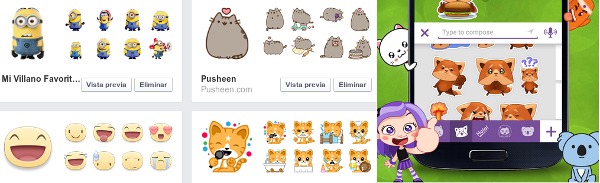
Los anticuados emoticones planos han venido evolucionando para convertirse en flamantes Emoji y Stickers, emoticones de alta calidad, de gran tamaño y a veces hasta animados que con decenas de caras, símbolos, animales y artilugios, logran representar a la perfección un particular sentimiento en el momento de la conversación. En Stickers, Line, WeChat y Facebook Messenger son los de mayor variedad y constante actualización, de hecho, todos tienen tiendas incorporadas para conseguirlos dentro de sus apps -los dos primeros venden algunos packs, WeChat permite crearlos con imágenes propias y los de Facebook sí son gratis; En Emojis, los de Hangouts no tienen comparación.
2. Seguridad y privacidad: BBM, Telegram
Aunque su cuota de mercado no avance al ritmo de los competidores, a BlackBerry Messenger (BBM) nadie le quita el seguir siendo uno de los más seguros clientes de mensajería por sus protocolos de cifrado y el gran control de su ecosistema (que hasta apenas hace poco se abrió un poco para que usuarios de Android e iOS lo usen). Por otra parte Telegram, cuyo funcionamiento detallado explicamos aquí, además de seguro, ha sido exclusivamente creado para proteger la privacidad de los usuarios.
3. Facilidad de uso: Whatsapp, Telegram y Viber
El problema de algunas excelentes opciones como Hangouts y Line es que por querer abarcar más, afectan la esencia de la mensajería instantánea: enviar mensajes instantáneos, nada más. Por eso es que Whatsapp sigue siendo el lider, porque ofrece lo que la gente necesita en una aplicación haciendo que sea fácil manejarla desde la primera vez que se utiliza. Telegram y Viber tratan de seguir sus pasos manteniendo una apariencia simple pero extremadamente eficiente.
4. Llamadas de audio: Skype, Viber y Line
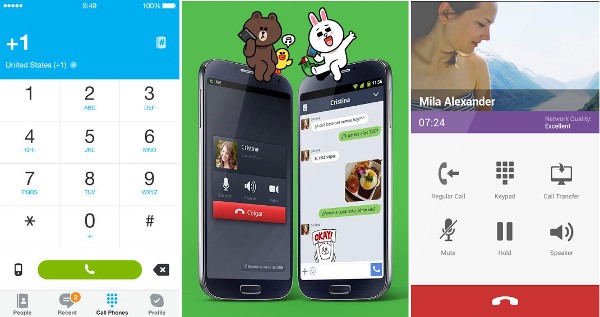
Las llamadas por VoIP o llamadas por Internet siguen su constante popularidad tanto como se aumenta el nivel medio de velocidad a Internet requerido para este tipo de comunicaciones (no es mucho, pero de nuevo, en regiones como Latinoamérica no es tan sencillo comprar crédito para videollamadas o contar con planes de Internet que muestren lo realmente barato de su costo). Skype, Viber y Line permiten llamar gratis por este medio a otros usuarios de sus aplicaciones, y también a teléfonos fijos y otros móviles siempre que se cuente con saldo suficiente.
5. Mensajes de voz y de video: WeChat, Viber, Whatsapp, Snapchat
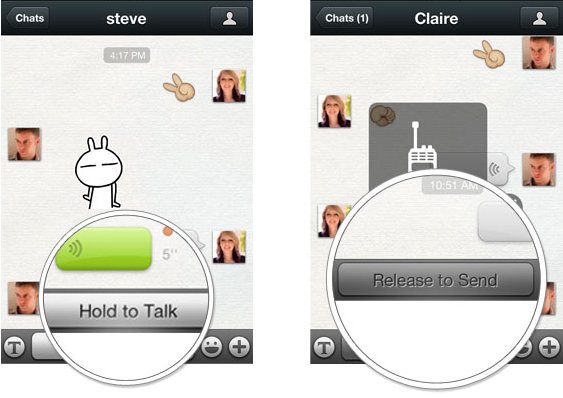
Y como preludio de la masificación de las llamadas por VoIP, están las mensajes instantáneos de voz, grabaciones cortas que se pueden enviar junto o en vez del texto convencional dentro de las aplicaciones de mensajería. Viber y Whatsapp incluyen un botón con un micrófono justo en el cajón de escritura de mensajes, pero WeChat tiene esta característica más trabajada, tanto así que se le dedica un espacio llamado Walkie Talkie. Ahora, para los mensajes de video, cortas grabaciones de video, Snapchat, a pesar de uno que otro desliz en el tema de la seguridad, sigue siendo el lider.
6. Videollamadas de alta calidad: Hangouts, Skype
Por supuesto, otras alternativas ponen todo su empeño en hacer parte del mundo de las videollamadas y en establecerse como interesantes opciones para los usuarios, pero Skype y Google Hangouts siguen siendo los indiscutibles reyes del área probablemente por sus millonarios recursos, infraestructura, cobertura mundial, personal humano y hasta por el simple hecho de llevar bastante tiempo en el negocio de las comunicaciones -en particular, Skype lleva más de 10 años con las videollamadas.
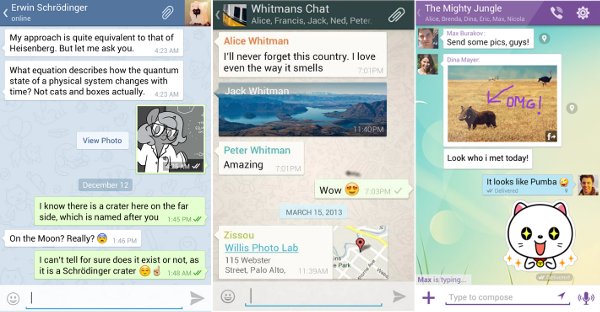
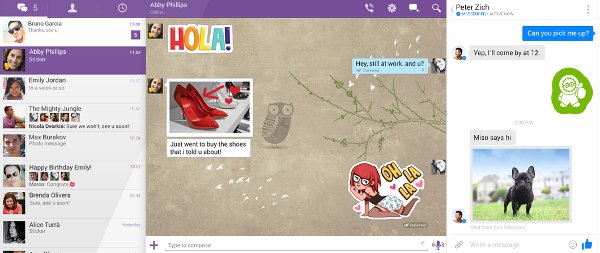
Aunque la clave de Whatsapp es su simpleza, su apariencia puede mejorarse con algunos fondos y con algunos detalles visuales que le den más elegancia que esos aburridos tonos grises. Esto sí lo han logrado entender en Telegram y Viber, dos apps que en esencia y en la parte de la apariencia son un clon, pero mejorado, con detalles de colores más alegres, fondos predeterminados y en el caso de Viber, transiciones y globos de texto más elegantes. Por otro lado, los colores y el estilo plano de la aplicación de mensajería de Facebook, no la integrada sino Facebook Messenger, son inigualables.
8. Fotos y documentos: Spotbros, Telegram
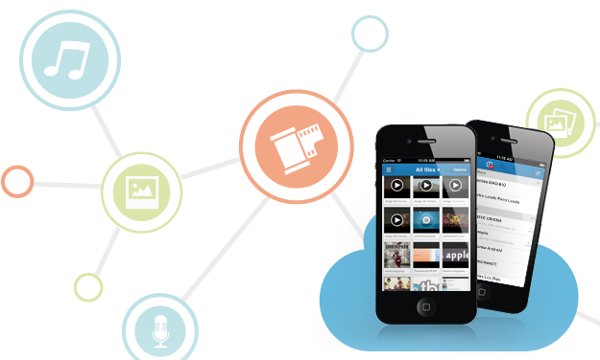
Whatsapp, Hangouts, Facebook Messenger y casi todas las demás opciones populares permiten enviar ubicaciones, fotografías y hasta videos, pero para enviar ficheros de otro tipo, por ejemplo, documentos, canciones y otros archivos, dos son los que sobresalen: Spotbros y Telegram, el primero tiene tan trabajada esta funcionalidad que hasta cuenta con “nube” propia.
9. Dispositivos compatibles
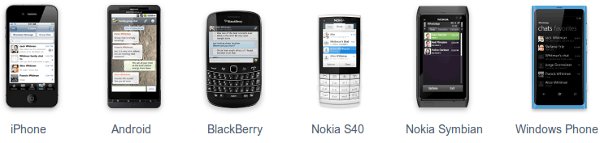
La mayoría de aplicaciones de mensajería móvil están disponible para iOS y/o Android. Ahora bien, algunas van a más allá y tratan de manejar más sistemas operativos, incluso de escritorio:
Whatsapp:Symbian, Windows Phone, BlackBerry, móviles Nokia Series 40 Line:Nokia Asha, BlackBerry, Windows Phone, Firefox OS, Windows, Mac OS X Telegram:Windows, Mac OS X, Linux, Windows Phone, Web, Google Chrome (como extensión) WeChat:Mac OS X, Web, Symbian, Windows Phone, BlackBerry, móviles Nokia Series 40
Es la clave de la popularidad de Whatsapp y por lo que Facebook ha pagado alrededor de 20.000 millones de dólares: Sus casi 500 millones de usuarios de todo el mundo, en especial, de Latinoamérica y otras regiones “explotables”, países no tan populares como USA, Inglaterra y demás, pero con millones de usuarios que muchas apps desaprovechan -hasta ahora Facebook lo notó.
Un par de distinciones: Usuarios y Contactos. Pueden existir mil innovadoras apps de mensajería, pero si no están amigos, familiares y otros conocidos allí (Contactos, en mayúscula), pocos estarán dispuestos a siquiera pensar en probar alternativas. Con Whatsapp y Facebook Messenger encontrarás a decenas de personas de tu círculo más cercano; Por el contrario, con WeChat y Spotbros, puedes chatear con Usuarios desconocidos que aparecen hasta de forma aleatoria -seguramente habrá quien goce de esta funcionalidad, pero la mayoría no y por eso Whatsapp seguirá reinando por un buen tiempo.
¿Cuál es la mejor aplicación de mensajería móvil?
Por supuesto, las aplicaciones buscan estar en la onda de incluir la mayor parte de características que resaltamos en este listado, pero es bastante complejo -por no decir imposible- que una app de mensajería las tenga todas por el simple de hecho de su incompatibilidad: Si tiene muchas funciones, deja de ser simple; si facilita la gestión y conexiones con miles de usuarios, se puede sacrificar la privacidad; Si se hace disponible para más dispositivos, se hace menos segura (más canales, más espacios que proteger, más probabilidad de encontrar bugs, etc.).
Así pues, como diría un motivador profesional (?), “la respuesta a esa gran pregunta está en ti”. Es sencillo: Busca las características que más necesitas y te gustan, cuenta la app que más se repite dentro de esa elección de ítems y esa será quizá tú mejor aplicación de mensajería móvil.
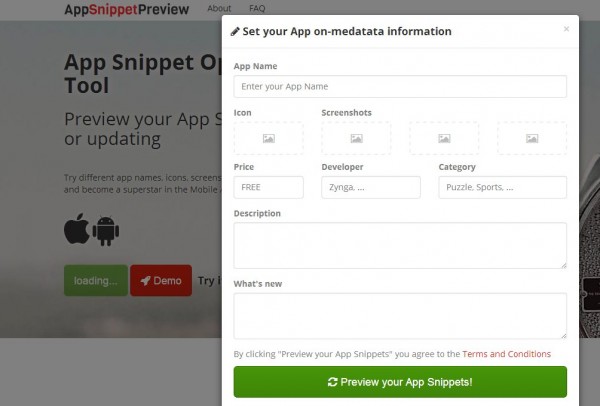
Antes de publicar una aplicación para móviles es interesante saber el aspecto con el que aparecerá en las tiendas oficiales, y para eso tenemos ahora una herramienta gratuita que realiza dicha simulación.
Se trata de appsnippetpreview.com, sencilla herramienta que ayuda a los programadores a verificar el aspecto que tendrá la aplicación publicada tanto en iTunes como en Google Play, con formato para móviles y tabletas.
Iconos, descripciones, capturas de pantalla, precio, categoría… creada para desarrolladores de Apps, agencias de marketing, y consultores ASO (App Store Optimization), solo tenemos que subir el contenido y escribir los textos, generando la visualización con un simple click.
Creada en tan solo tres semanas por PickASO, empresa especializada en SEO para apps, prometen que ayudará en el proceso de optimización de una app móvil para facilitar su presencia en los markets.
Más del 63% del total de instalaciones provienen de la búsqueda in-app, según datos de Apptentive, por lo que el ASO se convierte en una pieza fundamental en una estrategia de mobile app marketing.
Sin registro, gratuita y sencilla, ahorrando trabajo a los designers que suelen hacer esta tarea con editores de imágenes tradicionales.