Scrible lanza extensión de Chrome para que los estudiantes organicen información

scrible

Ha pasado ya un tiempo desde la primera vez que os presentamos Scrible, un editor de texto para páginas web para anotar en textos, marcar, guardar contenido favorito y permitir una edición de texto colaborativa, realmente ideal para estudiantes.

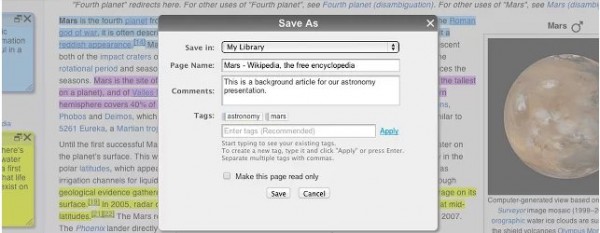
Aumentando sus posibilidades y utilidades, ahora disponemos de Scrible en forma de extensión para el navegador Google Chrome, con las mismas herramientas del Scrible clásico y algunas añadidas (por ejemplo, cambiar la fuente de los sitios web cuyo contenido guardemos en nuestra cuenta de Scrible). La gracia de la extensión para Chrome son sus servicios de organización de contenido, es decir, la posibilidad de guardar partes de artí­culos en una misma compilación o carpeta, además de poder darle formato a bibliografí­as al tiempo que vamos marcando y guardando el contenido predilecto.

Scrible incluirá pequeños detalles muy útiles: por ejemplo, nos avisará cuando estemos en un sitio web del que ya hayamos guardado contenido previamente, para que no tengamos textos duplicados. Por otro lado, la extensión de Chrome nos irá cargando y mostrando las anotaciones realizadas más recientemente.

Extensión muy útil para todos aquellos estudiantes realizando búsquedas de información que necesiten de un poco de ayuda para organizarse, sobretodo si el proceso de recopilación va a ser largo. Podéis instalaros la extensión gratuita para Chrome en este enlace a la Chrome Web Store.

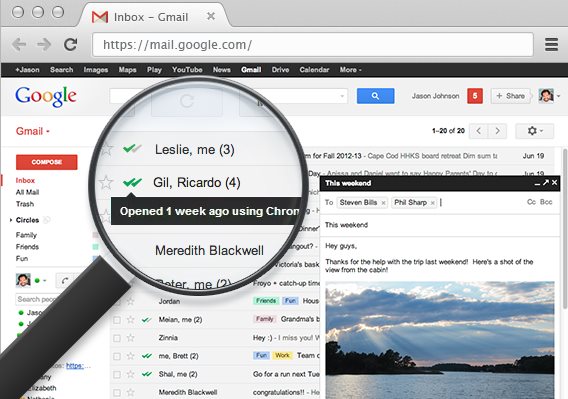
Fundador de InfoJobs lanza MailTrack, el double-check del móvil ahora para email

Recibir un doble check en los programas de mensajerí­a ayuda a determinar si el mensaje ha llegado o no a su destino, algo importante en cualquier tipo de comunicación que no tenga que realizarse obligatoriamente en tiempo real.

Hemos visto hace tiempo algunas soluciones creadas para recibir confirmaciones de lectura de emails (generalmente basadas en la identificación de abertura de una imagen con tamaño de 1px de ancho por 1px de alto en el email de destino), y ahora llega otra solución de la mano de Nacho Gonzalez, emprendedor conocido, principalmente, por la creación de Infojobs en 1998 y por fundar Niumba (vendida recientemente a TripAdvisor).

mailtrack

Se trata de MailTrack (mailtrack.io), un sistema disponible de momento para chrome y gmail que usa la misma filosofí­a de los sistemas de mensajerí­a:

Cuando escribes un mensaje, un tick  te confirma el enví­o, mientras que un segundo tick  te alerta sobre la recepción. La propuesta de MailTrack, bien conocida por los usuarios de mensajerí­a móvil, es que el mismo double-check se incorpore a Gmail.

El proyecto cuenta con Daniel Gimenez (CTO/Fundador Trovit.com), Jesús Monleón (CoFundador Offerum.com), David Tomás (Fundador de CyberClick) y Eduardo Manchón (Fundador de Panoramio, vendido a Google) como socios, un sistema que nace hoy oficialmente con más de 3000 usuarios usándolo en su navegador. Es una aplicación 100% gratuita que, tal y como nos comentan, se ha concentrado principalmente en respetar la privacidad del usuario, informando sobre quién, cuándo, desde dónde y desde qué dispositivo se han abierto nuestros emails.

Ya están trabajando en versiones móviles, de momento podéis instalar la extensión desde la Chrome store.

Una extensión de Chrome para tener varias cuentas abiertas en Twitter, Facebook… o cualquier sitio

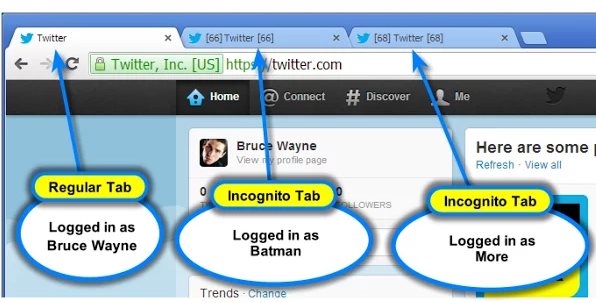
Si necesitáis tener abiertas dos cuentas de Facebook al mismo tiempo, o dos de google apps, o cuatro de Twitter… seguramente acabaréis haciendo lo que la mitad del mundo web hace: abrir ventanas en modo incógnito para poder identificarse sin guardar cookies ni interferir con las cuentas ya abiertas.

Ese problema que esperemos que se resuelva de forma natural durante los próximos meses, puede solucionarse con esta extensión para Chrome, plugin que permite tener varias pestañas abiertas al mismo tiempo con el modo anónimo en cada una de ellas, permitiendo de esa forma trabajar con varias cuentas abiertas del mismo sitio web al mismo tiempo.

chrome

Solo tenemos que pulsar en el botón derecho que aparece al instalar el plugin, y veremos como se genera una nueva pestaña lista para recibir la url de la web que deseemos, sin miedo a que guarde información sobre el tipo de usuario que se está identificando.

Lo comparan en Lifehacker con Multifox, plugin para Firefox que permite realizar la misma tarea desde dicho navegador, aunque en este caso parece mucho más sencillo de usar, ya que no hace falta ni entender exactamente lo que está haciendo, simplemente podemos abrir decenas de pestañas en modo incógnito y trabajar con ellas normalmente.

Capturas de pantalla desde Chrome, con notas e integración de Google Drive

El equipo de TechSmith Snagit ha lanzado hace unos dí­as su kit de captura de pantalla para Chrome, con una extensión y aplicación.

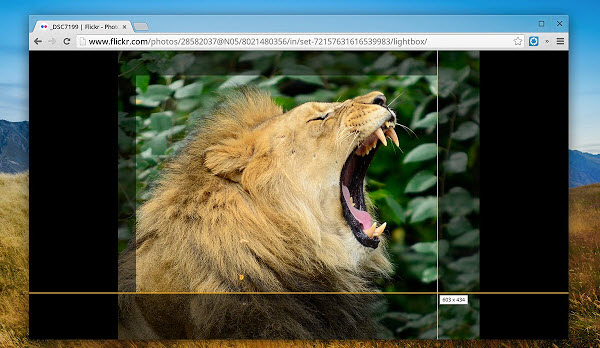
Compartiendo algunas de las caracterí­sticas que encontramos en el programa, la extensión de Snagit nos permite realizar la captura de pantalla escogiendo el área que deseamos enfocar, teniendo en cuenta el tamaño en pixeles.

snagit extensión

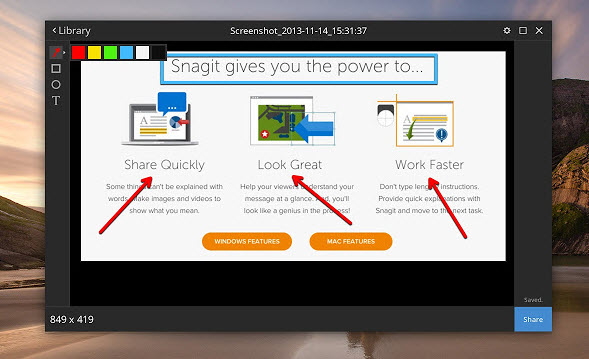
Luego de la captura pasamos a editarla en la Biblioteca que presenta la aplicación. Podemos agregar fechas, formas o notas a nuestras capturas y asignarles un nombre antes de compartirlas o guardarlas.

Snagit aplicación

Cada vez que realizamos una captura se guarda automáticamente en nuestra cuenta de Google Drive, en una carpeta nueva que se ha creado “TechSmith”. Y si deseamos compartir alguna de ellas, solo tenemos que solicitar la URL acortada que provee, simplificando la tarea de autorizar permisos desde Drive.

Desde la aplicación también podemos administrar las capturas, con la opción de realizar búsquedas o eliminarlas cuando ya no nos resulten de utilidad. O podemos utilizar la opción “Clear cach锝. Recordemos que tenemos que tener instalada tanto la extensión de Snagit como su aplicación para que podamos utilizar todas las funciones que hemos comentado.

Es una solución interesante y práctica que podemos tener en cuenta al realizar capturas desde Chrome, que deseemos editar y compartir.

«OK Google», lo nuevo en reconocimiento de voz en Chrome

ok google

Desde Google Plus llega la novedad del dí­a en lo que respecta al mundo Chrome.

Se trata de una extensión que usa el sistema de reconocimiento de voz en el pc escritorio. Solo tenemos que instalarla en Chrome y comenzar con «Ok Google» para empezar a buscar algo, aunque de momento solo se encuentra en inglés, por lo que es mejor empezar a practicar el idioma.

Para instalarla solo tenemos que acceder a la Chrome store y darle los permisos de acceso al micrófono. El plugin estará atento a toda entrada del micro hasta detectar «Ok Google», reconociendo lo que se dice después para realizar la búsqueda adecuada. Solo funciona en google.com, por lo que tendréis que alterar los .com.ar, .com.br, .es, etc.

Ideal para los que están cerca del laptop, con las manos ocupadas, y quieren realizar alguna búsqueda rápida, aunque poco práctico para los que no desean tener una extensión activa constantemente escuchando lo que decimos en el micrófono.

En este ví­deo podéis ver cómo funciona:

Continúa leyendo ««OK Google», lo nuevo en reconocimiento de voz en Chrome»

Vine for Chrome, una extensión para ver sus ví­deos desde el navegador

tags

Los aficionados a los ví­deo-loops de Vine tienen la posibilidad de disfrutar del contenido también desde Google Chrome.

Hasta ahora podí­amos reproducir los ví­deos de Vine en nuestro feed de Twitter, pero no disponemos de ninguna manera de navegar por el material de Vine ni de buscar el contenido que nos interese. Pero siempre hay una solución para todo, y si lo que buscamos es una alternativa para navegar por Vine a través de Google Chrome, en este caso tenemos delante la extensión perfecta, pese a no ser oficial ni tener nada que ver con Twitter.

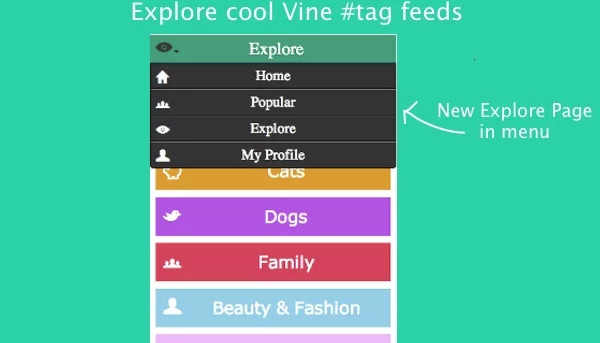
Por ello la extensión no funcionará con nuestra cuenta de Twitter, y alternativamente tendremos que asociar nuestra cuenta de e-mail con la de Vine para hacer log-in en la extensión. Una vez instalada y registrados, podremos acceder a funciones básicas como acceso al feed de los usuarios a quien sigamos desde la Home, visualizar el feed de los vines más populares, acceder a perfiles de usuarios de interés, comentar en los ví­deos que nos gusten, compartir enlaces en nuestra cuenta y seguir a nuevos usuarios.

Podéis bajaros Vine para utilizarlo en Google Chrome desde este enlace a la Webstore.

Chrome 31 llega a iOS

chrome

Hace una semana llegaba la gran noticia: disponí­amos de la versión estable de Chrome, Chrome 31, para Windows, Mac y Linux, con problemas de seguridad arreglados con el objetivo de que los usuarios puedan rellenar formulario, formas de pago, direcciones, etc. sin tener que preocuparse por la seguridad de sus gestiones.

Pocos dí­as después de la salida de la nueva versión del sistema operativo vemos cómo Chrome 31 llega también a iOS. Veremos en esta versión principalmente el navegador de siempre, siendo uno de los cambios añadidos la posibidad de rellenar los formularios web automáticamente estableciendo una sincronización entre el ordenador y el dispositivo iOS.

Esta nueva caracterí­stica, que nace con el objetivo principal de ahorrar tiempo en caso de que estemos acostumbrados a navegar por la tableta, implicará que tengamos que estar registrados en Chrome para que los datos se puedan sincronizar con los guardados en nuestra cuenta. Obviamente la gestión merece la pena, y el resultado será ahorrarse el hecho de tener que estar escribiendo los mismos datos una y otra vez.

Por lo demás, veremos integradas las caracterí­sticas tí­picas de Chrome, como resultados autocompletados para una búsqueda más rápida, posibilidad de abrir múltiples pestañas, poder sincronizar los marcadores y pestañas abiertas gracias a la información almacenada en nuestra cuenta de Chrome y enviar páginas del PC al dispositivo iOS para leerlas sobre la marcha, incluso offline.

Podéis descargaros el esperado Chrome para iOS en este enlace, e instalarlo en iPad, iPhone y iPod Touch.

El Hobbit: la desolación de Smaug, viaje interactivo en forma de Chrome Experiment

hobbit

No queda demasiado para el estreno de la segunda parte de El Hobbit, y Chrome lo celebra en forma de viaje interactivo a lo Chrome Experiment. En esta página web, disponible para Google Chrome en tableta, PC y smartphone, podremos acceder a un viaje a través de la Tierra Media con elementos interactivos que, seguro, captará a muchos fans del universo Tolkien.

Este viaje a la Tierra Media nos trae un recorrido por las localizaciones y personajes que aparecen en la trilogí­a El Hobbit utilizando las nuevas tecnologí­as web, y creado por la compañí­a north Kingdom que, para hacerlo, ha colaborado con Warner Bros, New Line Cinema y Metro Goldwyn Mayer. Para empezar nos sumergiremos en un mapa en el que veremos las localizaciones de la Tierra Media, y en el que podremos hacer zoom para explorar mí­ticos paisajes y regiones en 3D, como el bosque donde están los trolls de piedra, Rivendel o Dol Guldur. En cada entrada podremos leer sobre la historia del lugar y sobre los personajes que viven allí­ (además, cabe destacar que todas las entradas están subtituladas al español y narradas en inglés).

Si entramos en una de las tres localizaciones disponibles y navegamos a través de las distintas páginas, podremos incluso acceder a unos minijuegos ambientados en la zona (por ejemplo, podemos ir a Trollshaw a esquivar trolls). Todo adornado con efectos de audio de calidad para que la experiencia sea más inmersiva.

En los próximos dí­as podremos explorar Erebor, Laketown y las Cavernas de Thranduil. Os dejamos aquí­ con un ví­deo de lo que podemos ver con este experimento de Chrome:
Continúa leyendo «El Hobbit: la desolación de Smaug, viaje interactivo en forma de Chrome Experiment»

Streamus, reproductor de música de Youtube en Chrome con modo radio

streamus

Si somos grandes aficionados a escuchar música y tendemos a crearnos listas musicales y a descubrir artistas nuevos que nos inspiren, nos sobran servicios y herramientas para facilitarnos la tarea: Spotify, Grooveshark, Rdio… Aún así­, muchos seguimos recurriendo a YouTube para escuchar canciones y crear listas, pues es raro no encontrar en la plataforma un álbum o canción que queramos escuchar.

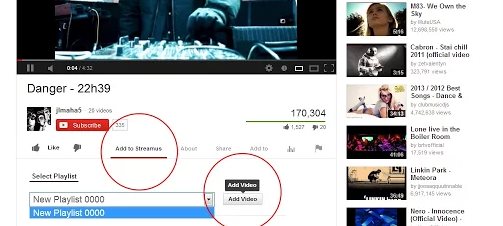
Así­ pues, si queremos seguir utilizando el servicio para crear nuestras listas musicales y tenemos Chrome, es muy aconsejable considerar instalar la extensión Streamus. Ésta nos permite realizar varias acciones que nos facilitarán la reproducción musical desde Youtube, como por ejemplo (y quizá la más destacable) la posibilidad de acceder a nuestras listas de canciones en Youtube sin necesidad de abrir una pestaña en el navegador y sin necesidad de entrar en Youtube.com.

Así­ pues utilizaremos simplemente un pop-up para acceder a nuestra música, desde el cual también podremos crear y reproducir listas. Será al lado de la barra de URL donde veremos el botón para abrir el pop-up, que nos mostrará un administrador de listas a la izquierda y controles de reproducción en la parte superior derecha. En lo que respecta al modo radio, podemos utilizarlo como un modo de descubrir música relacionada ya que esta modalidad nos añadirá canciones similares a nuestra lista de reproducción actual.

La extensión está en fase beta, así­ que si encontráis algunos fallos de funcionamiento probablemente se arreglen cuando salga a la luz la versión final. Podéis descargar esta extensión de Chrome gratuitamente haciendo clic en este enlace.

Para guardar archivos directamente en Dropbox desde Chrome

Tenemos diferentes opciones que nos permiten guardar archivos en Dropbox directamente desde la web, entre la que encontramos Download to Dropbox.

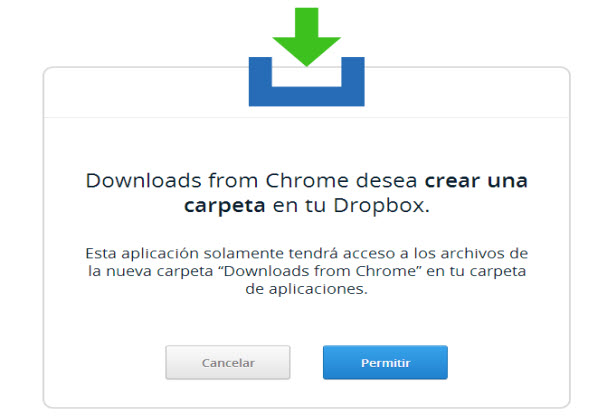
Se integra en Chrome,  facilitándonos la  descarga de archivos en nuestra cuenta de Dropbox mientras navegamos por la web, desde el menú contextual del navegador. Para comenzar a utilizar esta propuesta, tenemos que instalarla y darle los permisos necesarios.

Creará una carpeta especial dentro de nuestra cuenta “Downloads from Chrome”, donde se depositarán todos los archivos que descarguemos de esta forma.

dropbox

Cuando deseemos descargar un archivo (imágenes, PDF, audio, etc) solo tenemos que escoger ”Upload to Dropbox” y automáticamente se iniciará el proceso. Podemos hacer un seguimiento desde el icono que se ha integrado en la barra de nuestro navegador, donde en una especie de gestor nos mostrará el peso del archivo, estado, y algunas opciones extras.

Esta propuesta puede resultarnos muy práctica, ya que no tendremos que abandonar la tarea que estamos realizando para coordinar la descarga de los archivos. También podemos personalizar algunas de las opciones que encontramos en Configuración, según nuestro criterio.

Si no nos agrada o no se adapta a nuestra dinámica de trabajo, podemos revocar los permisos  y desinstalarla de nuestro navegador en cualquier momento.