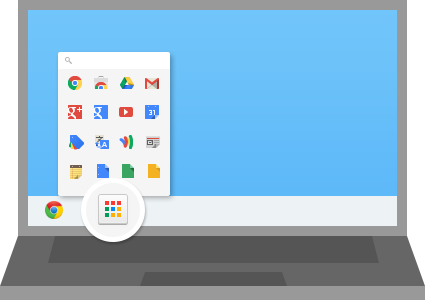
Malas noticias para los que daban uso al «menú», «selector» o simplemente «lanzador de aplicaciones» que venía incorporado en Google Chrome pues aunque seguirá funcionando en Chrome OS, en las próximas semanas será eliminado del navegador en Windows, Mac y Linux ¿La causa? Pocos son los que realmente lo utilizan.
La idea del menú era permitir llegar rápidamente a las múltiples apps instaladas en Chrome pero de paso contar con opciones tan prácticas como el poder realizar cálculos, buscar en historiales web y marcadores, realizar búsquedas rápidas en Google, revisar contactos, acceder a las extensiones, fijar páginas web como apps,… entre muchas otras características que no todo el mundo llegó a conocer, así que en ningún momento el menú logró mostrarse como una alternativa real para ahorrar tiempo en las labores diarias en el PC. Continúa leyendo «El útil lanzador de aplicaciones de Chrome desaparecerá de Windows, Mac y Linux»
En el vídeo de hoy tenemos a la música como protagonista, a Spotify, para ser exactos, ya que se ha transformado en todo un líder en su categoría y merece un análisis detallado como el que os mostramos aquí:
Son trucos para transformarse en un experto con la aplicación, desde opciones escondidas a integraciones que sorprenden, Spotify ofrece bastante más de lo que vemos en el panel principal, y en esta ocasión revisamos las opciones menos populares de la sección de configuración, así como algunas opciones que, seguramente, ni sabíais que existían.
Es difícil imaginarse ahora un mundo sin spotify, sin deezer, sin google play music, sin iTunes… es difícil imaginar gigas y gigas de música en un pendrive conectado en el coche, difícil de recordar los discos duros portátiles con toda nuestra colección clasificada, difícil de repetir las tardes en busca de CDs en tiendas especializadas… el streaming ha cambiado nuestra forma de disfrutar de música y de películas, y es por eso por lo que es importante dominar perfectamente las herramientas que este mercado ofrece.
El traductor de Google no sólo dispone de una de las mejores tecnologías de traducción del mundo sino que además presenta un montón de herramientas para sacarle aún más provecho a su calidad. En forma de trucos sencillos, señalamos una decena de las más prácticas funcionalidades, para su versión web así como en su app para móviles, que quizá no todos conocían:
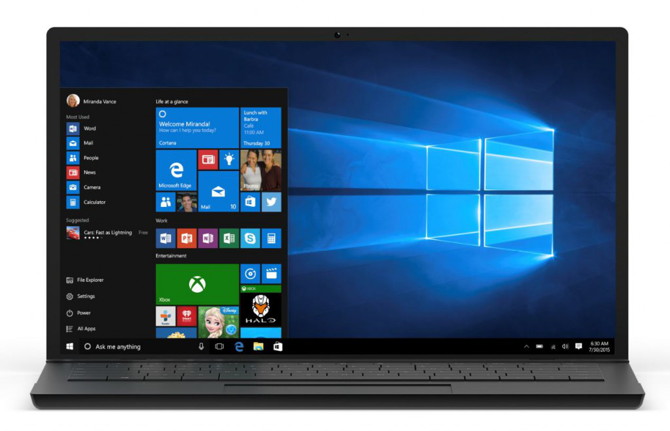
Si ya instalaste Windows 10, por ejemplo, porque quisiste probar algunas de las 10 razones que destacó Microsoft para darle una oportunidad, aquí tienes una guía para poner en práctica varias de ellas y muchas más.
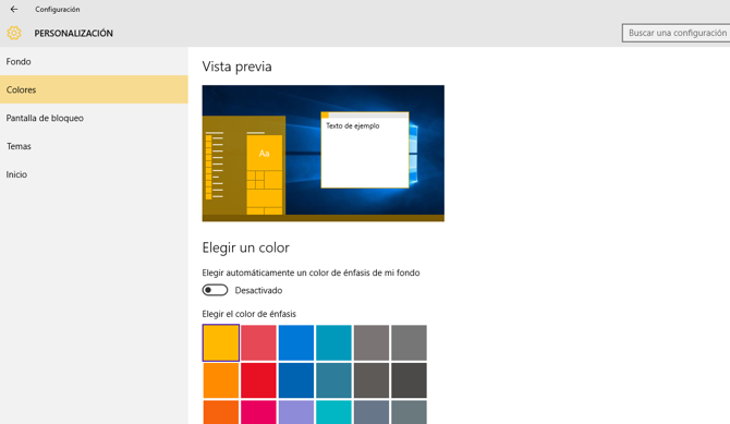
1. Cambiar el tema visual, los colores de Windows 10
Por defecto, Windows 10 viene en negro y con azulejos ”“cajas de aplicaciones- además de otros detalles en color azul, pero puedes cambiar el azul por cualquier otro color con solo ir a MenúInicio > Configuración > Personalización > Colores; Incluso, más abajo encontrarás opciones para aplicar ese color en el fondo transparente de la barra de Inicio, la de tareas y la del Centro de actividades sino es que dejarlo para que se seleccione automáticamente a partir del fondo de pantalla que tengas establecido. Continúa leyendo «10 cosas que puedes hacer después de instalar Windows 10»
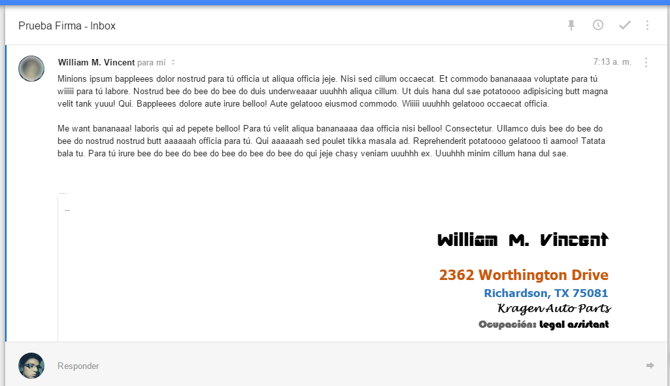
Una gran noticia compartida ayer en el Google I/O fue la incorporación de dos nuevas funciones en Inbox, “el nuevo gmail”, una herramienta oficial similar al popular servicio de correo electrónico aunque mucho más eficiente y disponible ya para todos desde inbox.google.com. En fin, tales opciones son la posibilidad de deshacer el envío de un mensaje segundos luego de darle clic en “Enviar” y el incrustar una firma automática como ya se hace en Gmail.
Aunque algunos podrán optar por extensiones de navegador que bajan todo tipo de videos -incluso de YouTube y otros servicios-, en general, no es trivial el descargar videos directamente desde Facebook. Pues bien, existe una muy útil solución que no requiere de extensiones ni de instalaciones extra, de hecho, hasta en dispositivos móviles funciona sin problema.
Cada vez que buscas algo o a alguien desde el buscador de Facebook, el término de la consulta o el nombre de la persona quedan registrados en un historial.
Pues bien, si tienes cosas por ocultar -por ejemplo, de los ojos de un compañero sentimental con problemas de celos- o simplemente no deseas que se mantenga tal registro en Facebook, puedes optar por eliminarlo por completo o suprimir búsquedas específicas dentro del listado presentado.
En fin, como explican en gHacks, la tarea se logra en tres sencillos pasos:
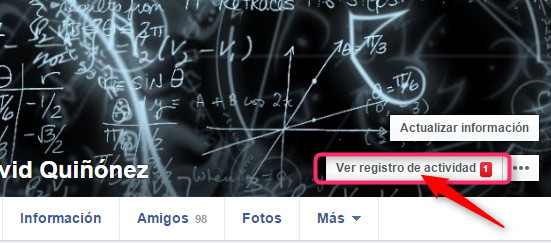
1. Desde facebook.com ve a tu página de perfil y pulsa en Ver registro de actividad, un pequeño botón en la parte inferior derecha de tu portada.
Revisamos hoy 7 útiles características con las que cuenta Inbox (google.com/inbox/), el nuevo servicio de correo electrónico que Google ha creado como una alternativa aún más eficiente que Gmail a la hora de gestionar nuestro correo electrónico. Le damos el título de “trucos” porque a pesar de su enorme beneficio, el cual se nota al darles un constante uso, no son tan triviales en un primer acercamiento.
1. Atajos de teclado
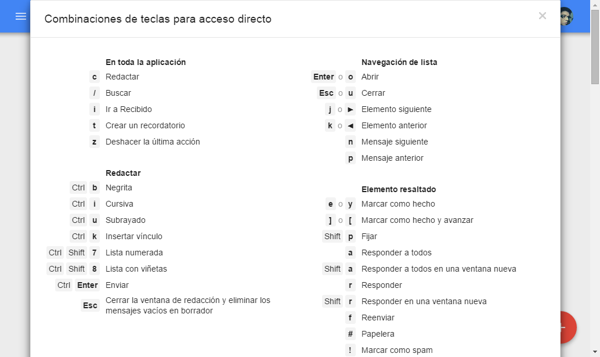
Los atajos de teclado de Gmail se mantienen en Inbox. Para desplegar el listado de atajos disponibles simplemente pulsa la combinación de teclas [Shift/Mayús] + [?]. Si no se presentan, quizá debas marcar la opción respectiva yendo al menú principal de Inbox, sección Configuración >> Otro >> Combinaciones de teclas para acceso directo.
2. Contactos y acceso rápido a Google Contacts
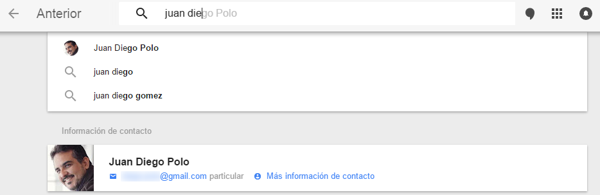
Puedes acceder rápidamente a la tarjeta informativa de un contacto con solo escribir su nombre en el buscador principal y luego dar clic sobre el correspondiente resultado. Asimismo, vale mencionar que Google Contacts se renovó por completo hace unas semanas, y está tan conectado a Inbox que además de contar con un diseño similar, ya cuenta con un acceso directo dentro del menú principal de Inbox (opción Contactos dentro de dicho menú).
3. Filtros y etiquetas
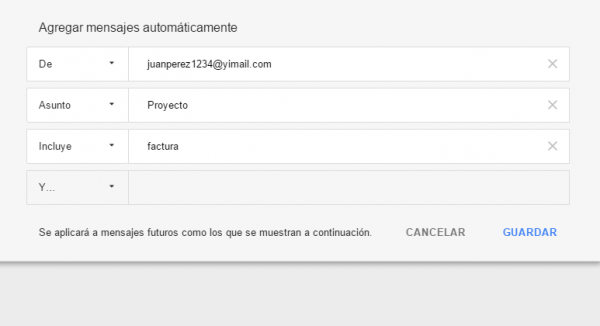
Aunque la organización automática de Inbox es casi mágica, puedes disponer de tus antiguos filtros o crear más de ellos para clasificar tus mensajes también por reglas personalizadas. Para esto último, ve al menú principal de Inbox y casi al final del listado de opciones da clic en “Crear nuevo”, dale un título a la etiqueta que referenciará a la agrupación de emails que quieres crear y pulsa el botón “AGREGAR” en la pantalla que aparecerá luego.
Restará que vayas llenando el formulario respectivo para definir las reglas de filtrado -destinatario, asunto, palabras clave, etc.- que guiarán al nuevo grupo todos los mensajes existentes y entrantes.
4. Fijar emails y desplegar todos los elementos fijados
Los mensajes de correo más importantes ya no se marcan como Destacados sino que se convierten en mensajes “Fijados”. Pues bien, la estrellita para destacarlos ya no existe, pero se ha reemplazado con un pin/chinche/alfiler que también se despliega junto a cada mensaje.
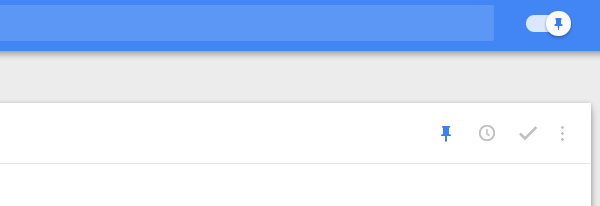
Los mensajes que estén fijados siempre se mantendrán en la parte superior de nuestra bandeja de entrada -aún si entran más correos- pero existe una más cómoda opción para visualizar todos ellos y es pulsar en el pin de la parte superior derecha, junto al buscador. Con dicha acción se desplegará una nueva sección de elementos fijados; Ahora, para volver a la bandeja de entrada original, restará volver a pulsar el pin.
5. Posponer emails
La más importante opción que diferencia a Inbox de Gmail pues con ella será posible hacer que desaparezcan de nuestra bandeja de entrada los mensajes que requerirán nuestra atención en el futuro mientras que en el presente solo nos hacen estorbo -por ejemplo, una cuenta por cobrar o por pagar-. Claro, llegado el momento preciso, volverán a aparecer para que nos hagamos cargo de ellos de forma oportuna.
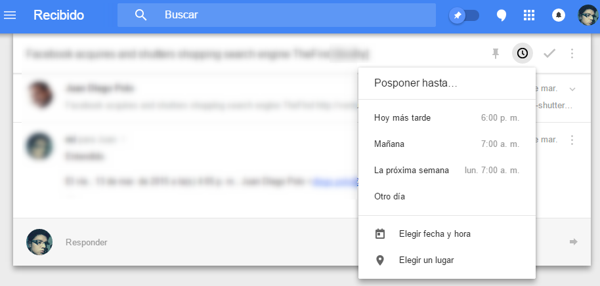
En fin, para “Posponer” un correo electrónico simplemente ábrelo o ponle el cursor encima, da clic en el pequeño reloj que adorna su parte superior derecha y elije la fecha, hora y lugar en los que quieres que te sea presentado de nuevo en el futuro. Hay útiles opciones predeterminadas como posponer hasta “Hoy más tarde”, “Mañana” y “La próxima semana”. De nuevo, lo interesante es que los mensajes desaparecerán de la bandeja de entrada, sin embargo, se pueden ver todos reunidos dentro de la sección “Pospuesto” dentro del menú principal de Inbox.
6. Crear recordatorios
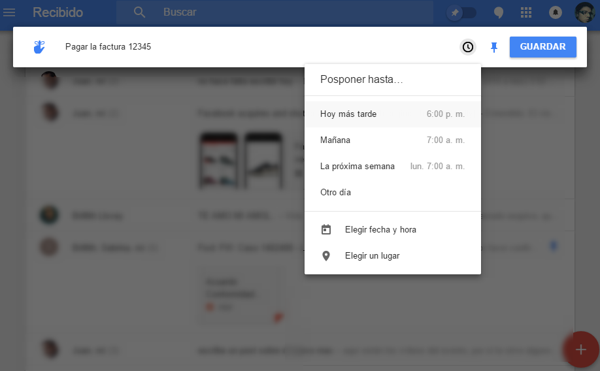
Esencialmente es una particularización de la opción anterior: Pulsa en el rojo botón “+” de la parte inferior derecha de Inbox y luego da clic sobre el botón azul “Recordatorio”. Se abrirá entonces un pequeño formulario cuyo primer cajón servirá para introducir lo que se necesita recordar y justo a la derecha se podrá ajustar, con la opción posponer, el momento en que se desea que se presente de nuevo. Ahora, si no marcas una fecha específica, se mantendrá en la parte superior de la bandeja de entrada como otro correo fijado más. Asimismo, puedes convertir un email en recordatorio con solo abrirlo y dar clic donde dice «Recuerda…» (otro campo para escribir que se presenta justo en su parte superior).
Puedes acceder a todos los Recordatorios creados, para gestionarlos, con solo ir al menú principal y dar clic en la opción con el mismo nombre. Por cierto, estos recordatorios se sincronizan con los de Google Now que puedes generar desde tus dispositivos móviles. Otro detalle es que el segundo cajón que se muestra a la hora de crear recordatorios será de utilidad para crear rápidamente recordatorios del tipo “llamar a Juan”, pero se encuentra por separado porque es funcional, esto es, al darle clic se efectuará una llamada a su móvil a través de Hangouts.
7. Prioridad baja
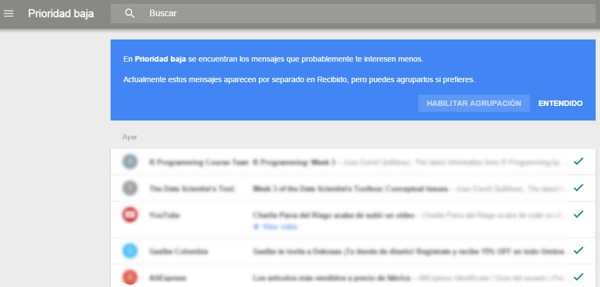
Puedes liberar velozmente -aún más- tu bandeja de entrada principal de aquellos mensajes que son de poca importancia, de “Prioridad baja”: Ve al menú principal de Inbox, pulsa en la opción con ese mismo nombre, da clic en Habilitar agrupación y con ello, los mensajes que probablemente poco te interesan, se verán acomodados en una sección especial. Puedes aprender más sobre tal funcionalidad desde esta página dentro de la ayuda de Google.
Para más trucos, ayuda e información sobre Inbox, incluso sin salir de él, puedes ir al menú principal de la aplicación y luego dar clic en «Ayuda y comentarios», o puedes ir a la fija dando clic en este otro enlace.
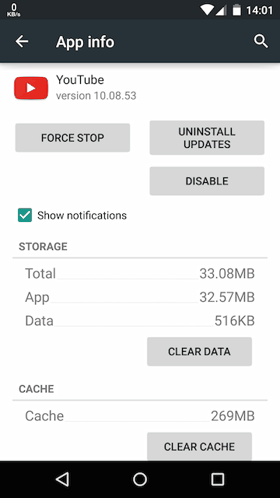
Dos hechos interesantes comparte el sitio Google Operating System sobre YouTube. El primero, menciona que de nuevo los videos en YouTube son almacenados en la memoria caché en su versión web y en su app oficial para Android.
Lo importante de la característica es que al ver un video sus archivos son descargados al dispositivo, en el caso de Android sucede aún sin darle uso a su más reciente funcionalidad para disfrutar los videos de forma offline -disponible solo para usuarios de su servicio de pago YouTube Music Key-.
Claro, lo que pasará es que al deshabilitar la conexión a Internet se podrá echar otro vistazo a los últimos videos en reproducción, pero hará falta pasarse por los ajustes de la aplicación de vez en cuando para vaciar la caché y no desperdiciar espacio de almacenamiento; Y aparentemente, aún trabajando ahora con streaming adaptativo o DASH, lo mismo sucede desde YouTube accediendo a él desde un navegador de escritorio.
Por otra parte, también señalan en GOS una práctica forma para encontrar importantes rankings históricos dentro de YouTube quien se vale de una funcionalidad de búsqueda que ya hemos visto en Google:
Como se ve en la imagen, al escribir «site:youtube.com» -sin las comillas- dentro del buscador de YouTube, la búsqueda se efectuará con la base completa de videos, lo que significa que con solo usar sus filtros de forma adecuada podremos acceder a sus listados completos organizados por las variables que deseemos.
Por ejemplo, si luego de escribir site:youtube.com seleccionamos los filtros Video y Vistas, se obtendrán los videos más populares de toda la historia de YouTube -encabezados por el Gagnam Style y Baby de Justin Bieber-. Restará jugar con más combinaciones de filtros: HD y Vistas, Listas de reproducción y Vistas, Películas y Relevancia, etc.
Si quieres crear una lista de reproducción para luego compartirla, debes iniciar sesión en YouTube. De esa manera conseguirás, luego de armar dicha playlist, una URL que llevará a su visualización tanto en YouTube como en una newsletter o cualquier sitio web propio -si optas por su incrustación-.
Ahora bien, las listas son presentadas como públicas de forma predeterminada, así que si quieres que no sean indexadas por los buscadores, debes recurrir a la configuración de la lista de reproducción y cambiar su Privacidad al modo Acceso restringido de tal manera que solo el que cuente con la URL le pueda revisar.
Pues bien, en Digital Inspiration señalan un truco rápido para armar una lista de reproducción sin siquiera tener que entrar a una cuenta de YouTube, y sí, también se puede compartir luego de generada. La clave está en unir las terminaciones de las URL de cada video, separarlas por comas y crear una única URL final; Al intentar abrir esta última, se presentará en modo playlist.
Un sencillo ejemplo:
Tenemos la respectiva URL de cinco videos en YouTube, en este caso, algunos de los móviles más llamativos presentados en el Mobile World Congress 2015.
Podemos ver que lo único que cambia entre tales URL es lo que se muestra resaltado en negrita, su ID, lo que viene justo después del símbolo igual (=). Ahora, tendremos que copiar la siguiente URL:
https://www.youtube.com/watch_videos?video_ids=
…y al final añadir las cinco terminaciones de los videos, separadas por comas:
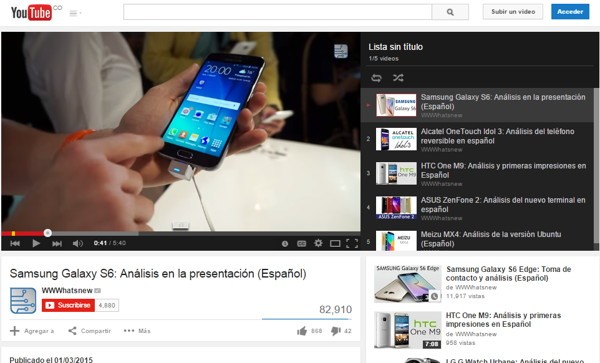
Eso es todo, al copiar y pegar la anterior extensa URL dentro de la barra de URL del navegador, aparecerá una nueva lista de reproducción sin titulo.
Claro, puedes hacer lo mismo con tantos videos como quieras, y de nuevo, no hace falta iniciar sesión en YouTube, solo copiar y unir sus terminaciones.



 Dos hechos interesantes comparte el sitio Google Operating System sobre YouTube. El