El inversor de Pinterest confiesa el secreto del éxito del startup

En una entrevista con Mashable, Brian Cohen, principal inversor del proyecto, nos revela de dónde surgió la idea de Pinterest, como nació a partir de otro proyecto que se estaba desarrollando y nos explica qué es lo más importante que hay que tener en cuenta para que un proyecto como éste alcance el éxito.

En sus palabras, hay que innovar y sobretodo escuchar a clientes, partners e inversores. Todo empezó cuando Ben Silbermann y Evan Sharp se encontraban trabajando en el proyecto New York Angels, un proyecto donde inversores buscan nuevos talentos.

Silbermann y Sharp comenzaron trabajando en una aplicación llamada Tote, que vení­a a ser un catálogo de moda para mujeres en el iPhone. Pronto descubrieron que lo que les gustaba hacer a las usuarias, más que mirar catálogos, era etiquetar productos, guardarlos y compartirlos entre ellas.

Esto, poco a poco, llevó a la idea de organizar objetos e intereses pese a no ser una red social, y sin saberlo se convirtió en la primera fase de Pinterest, idea que poco después empezaron a desarrollar oficialmente.

Cohen sigue insistiendo que el secreto del sitio web proviene de escuchar al usuario en su necesidad de compartir sus gustos y curiosidades y desde luego que la manera en que se hace en Pinterest, con ese sistema de pins y pizarras, lo hace más ameno y entretenido.

Ví­a: Mashable

Trippy se renueva con un estilo Pinterest para sus recomendaciones de viaje

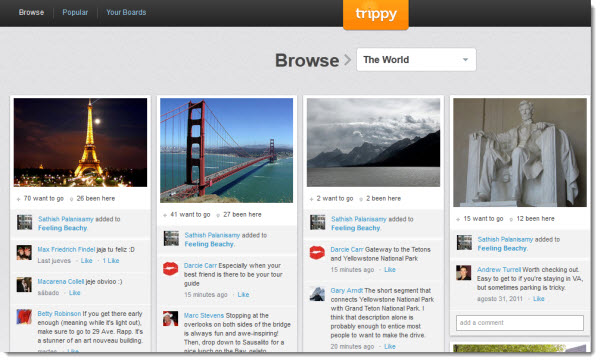
Trippy es un servicio que se basa en las recomendaciones de viajes, pero con la caracterí­stica que ellas provienen de nuestros amigos de Facebook. De esta manera, la idea es que recibas propuestas y recomendaciones de personas que conoces, confí­as y comparten algunas preferencias.

Ahora ha agregado un plus, dando un giro a la manera de presentar recomendaciones basadas en el atractivo visual. Dejando de lado las recomendaciones de nuestros amigos, ahora tendremos sugerencias fortuitas que irán subiendo los usuarios a través de fotografí­as.

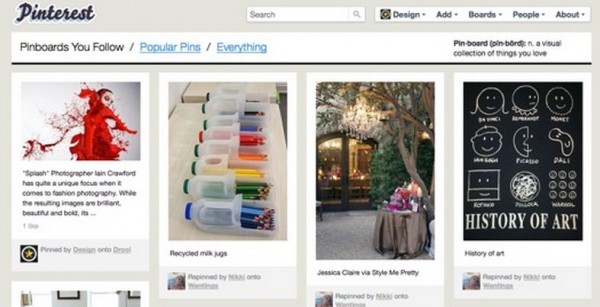
La dinámica es igual a la que vemos en Pinterest, en todo sentido. No solo la interfaz es similar, sino que  el funcionamiento sigue la misma lí­nea que la red social. Podrás crear boards donde guardarás las fotografí­as de lugares que deseas visitar o que reservas para tenerlos en cuenta (para ello tendrás dos opciones al momento de guardar una imagen “want” y “been”). También cuenta con la opción de integrar un marcador en nuestro navegador, para compartir fácilmente cualquier fotografí­a que te agrade, mientras navegas en la web.

Es una alternativa interesante si estamos pensando en viajar o nos gusta conocer lugares y estamos abiertos a nuevas opciones.

Enlace: Trippy | Ví­a: Techcrunch

PinAQuote, para guardar textos en Pinterest en forma de imágenes

Pinterest ya se ha convertido es una de las opciones más populares al momento de guardar imágenes, ya que no solo resulta visiblemente atractiva, sino que es muy fácil de llevar a cabo…. vamos navegando por la web, vemos una imagen que nos gusta y con un solo clic podemos guardarla en nuestro board de la red social.

Pero otros de los grandes atractivos que podemos encontrar en la web son las frases o citas de grandes autores, o pensamientos que  nos agradan mientras navegamos entre nuestros sitios favoritos. ¿Te gustarí­a guardarlos de manera tan simple como las imágenes en Pinterest?

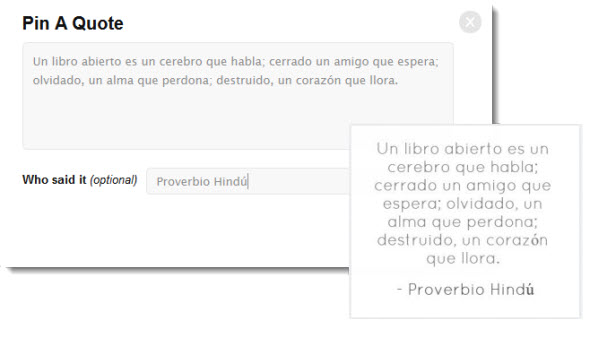
PinAQuote nos posibilita eso, ya que nos permite convertir cualquier texto que escojamos en una imagen que se comparte automáticamente en Pinterest. Para ello solo tenemos que arrastrar y pegar el bookmark de PinAQuote a nuestros marcadores, tan como hacemos con el que provee Pinterest.

Podemos utilizarlo tanto en Google Chrome como en Firefox. En el caso de Firefox, basta con pintar el texto que hemos escogido con el mouse, abir PinAQuote desde el marcador, para que automáticamente aparezca pegado en el recuadro. En el caso de Chrome, solo me funcionó al copiar y pegar el texto. Luego, que el texto ha quedado como deseamos y hemos indicado el autor, nos dirigirá a Pinterest, donde podremo escoger el board donde deseamos guardarlo y la descripción. ¿Fácil, verdad?

Esto abre nuevas posiblidades para utilizar Pinterest, por ejemplo podemos crear nuevos boards con “Frases célebres”, “Grandes pensadores”, o puede ser una forma de crear recordatorios educativos para los niños.

Enlace: PinAQuote | Ví­a: ReadWriteWeb

Url2Pin – Para compartir la captura de cualquier sitio web en Pinterest

Ya que Pinterest está usándose por mucha gente como un buen sistema de marcadores sociales con enlaces clasificados en categorí­as (boards), no es raro que empiecen a aparecer iniciativas que nos permitan guardar sitios web de la forma más sencilla posible.

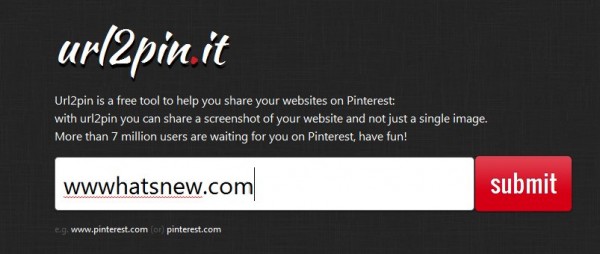
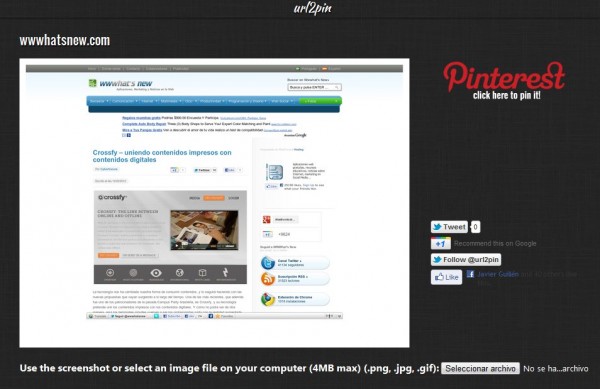
En este caso nos presentan Url2Pin, una web que realiza de forma automática una captura de la url que indiquemos y ofrece un botón para que lo guardemos de forma inmediata en Pinterest.

Si lo hacemos de forma tradicional, Pinterest obtendrá alguna de las imágenes de la url indicada, no la captura de toda la página, motivo por el cual Url2Pin puede ser más práctico para guardar páginas web o compartir un diseño con nuestros seguidores.

Si a esto añadimos la posibilidad de incluir una categorí­a de Pinterest en forma de miniaturas dentro de neustro blog, podemos usar Url2Pin para tener una colección de sitios web interesantes publicada en nuestra página personal.

Pinterest permite que los sitios web bloqueen sus imágenes para no ser compartidas

Estos últimos dí­as uno de los temas que ha generado debate es Pinterest… detrás de la magia de la red social, la cuestión es, qué sucede con los derechos de autor de las imágenes que se comparten. Aún ese tema está en una zona gris, pero desde Pinterest han efectuado algunos pequeños cambios teniendo en cuenta este tema.

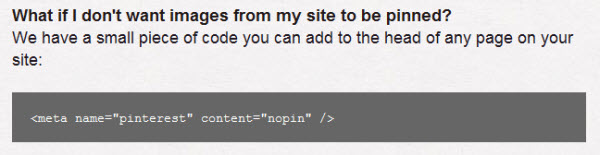
Si revisas en la sección de ayuda, donde se encuentran las preguntas básicas para interactuar en la red social, verás que al final hay una que plantea qué sucede sino deseamos que las imágenes de nuestro sitio web sean compartidas en Pinterest (What if I don’t want images from my site to be pinned?)


La respuesta a ello, es que Pinterest  te brinda una lí­nea de código que debes pegar en las páginas que no deseas que las personas hagan “pin” sobre las imágenes y las suban a Pinterest.

¿Qué pasará cuando el usuario escoja una imagen en una página donde se encuentre ese código? Simplemente saldrá un mensaje de error en una ventana emergente indicando que no está permitida esa acción.

¿Será de utilidad esta opción? Pues es una buena iniciativa por parte de Pinterest, pero no es una solución definitiva para que los usuarios no utilicen esas imágenes en la red social , ya que pueden recurrir a otras maneras de hacerlo. Si bien esto funciona con el marcador que permite tener Pinterest en los navegadores, no funciona este bloqueo con los plugins para Chrome o Firefox que permiten realizar “pins” desde cualquier sitio web. Los usuarios que utilicen estos plugins ni siquiera sabrán de la existencia de esa restricción ya que directamente  comparte las imágenes que seleccionemos en la red social, sin ningún tipo de aviso.

Otros de los cambios que se ha implementado desde Pinterest, es contar con un lí­mite de 500 caracteres, para evitar el copy&paste de contenidos de blogs, como ha pasado con la publicación de recetas. Esta tendencia  aleja a la red social de la idea original de que los usuarios interesados en la imagen que se comparte, se remitan directamente a la fuente.

Ví­a: Mashable

6 excelentes extensiones de Pinterest para Google Chrome

Para los usuarios de Chrome vale comentar que además del bookmarklet de Pinterest ya han sido creadas varias extensiones, y están aquí­ gracias al aporte de GO2WEB20. Igualmente no sobra recomendar los usos extra publicados por Juan Diego hace unos dí­as para sacarle el máximo provecho a la red de la que tanto se habla por estos dí­as.

Por cierto, si quieres una invitación para Pinterest no dudes en pedirla en los comentarios.

1. Pinterest app


Para empezar, la app para acceder a Pinterest.com rápidamente desde la sección de aplicaciones al abrir una nueva pestaña en el navegador.
Continúa leyendo «6 excelentes extensiones de Pinterest para Google Chrome»

La historia de las redes sociales en una infografí­a

Desde OpenForum nos enví­an esta infografí­a que muestra la evolución del Social Media desde 1978 a 2012.

Creada por David Foster, muestra los puntos más importantes en la historia de las redes sociales, desde el chat de AOL en 1995 o la creación del BBS en 1978 hasta el rápido crecimiento de Pinterest en los últimos meses.

Una joya con información extremadamente interesante para analizar las tendencias y tener una idea de lo que se acerca en el futuro.
Continúa leyendo «La historia de las redes sociales en una infografí­a»

¿Qué es Pinterest?, infografí­a en español

En seetio.com han realizado una infografí­a mostrando las caracterí­sticas de Pinterest, la red social que está siendo utilizada como sistema visual de marcadores sociales por millones de personas en todo el mundo.

Os dejo con los datos, no olvidéis echar un vistazo en el resto de artí­culos sobre el tema que ya hemos escrito aquí­.

Infografí­a sobre Pinterest: Continúa leyendo «¿Qué es Pinterest?, infografí­a en español»

5 extensiones para Google Chrome para interactuar en Pinterest

Si has dado un vistazo a Pinterest y no puedes despegarte de esta red social, te van a interesar algunas opciones que te presentaremos para que tu interacción sea más interesante y sencilla.

Lamentablemente solo podrás utilizar estas extensiones si Google Chrome es tu navegador, pero si piensas pasar tiempo en Pinterest puede ser de utilidad tenerlas en cuenta, aunque tengas otro navegador como preferencia.

Instant Pinterest: si bien tenemos la posibilidad de utilizar el marcador de Pinterest en nuestro navegador para publicar directamente cualquier imágen, esta extensión es más simple y práctica. Solo tienes que situarte sobre la fotografí­a y dar clic en el botón derecho del mouse y elegir Instant Pin y automáticamente aparecerá en la misma página la ventana emergente para publiques en Pinterest. (Puedes encontrar una similar en Firefox)

Continúa leyendo «5 extensiones para Google Chrome para interactuar en Pinterest»

Añadiendo los elementos de una categorí­a de Pinterest en Wordpress

Si usáis Pinterest y os gustarí­a mostrar los elementos que allí­ guardáis en vuestro blog, hay muchas soluciones que permiten hacerlo si usáis Wordpress.

Solo teneí­s que buscar por «Pinterest» en la sección de Plugins para obtener varias opciones que ayudan a incluir las miniaturas de lo que guardamos en nuestra cuenta, siendo muy sencillo tener así­ una sección de contenido dinámico en nuestro blog.

El problema es que las opciones existentes (ninguna oficial de Pinterest) muestran TODOS los elementos de la cuenta especí­ficada, sin posibilidad de determinar una única categorí­a (Board).

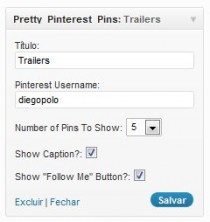
Para poder solucionar este problema he utilizado la extensión Pretty Pinterest Pins, que captura la dirección RSS de cualquier cuenta de Pinterest para mostrar sus elementos en forma de Widget. Se puede obtener el RSS de forma sencilla, ya que solo hay que acceder a pinterest.com/[usuario]/feed.rss para no perder detalle de las actualizaciones.

Si lo que queremos es obtener el rss de una categorí­a especí­fica, el formato es https://pinterest.com[usuario]/[board]/rss.

Antes de publicarlo en el blog (lo he probado con blogdecinema.com) he alterado la función que captura el rss, cambiando

$rss = fetch_feed(‘https://pinterest.com/[username]/feed.rss’);

por

$rss = fetch_feed(‘https://pinterest.com/diegopolo/trailers/rss’);

de esta forma el rss obtenido es el del Board especí­fico de trailers, no el de la cuenta entera.

El resultado de la función alterada es el siguiente:

El widget puede configurarse para adaptarse al blog, pudiendo ver el resultado de mis Pins de la categorí­a Trailers en blogdecinema.com