SurroundWeb, prototipo de navegador 3D para proyectar contenidos web en múltiples superficies

En muchos casos, la realidad supera a la ficción. Y si gracias a tí­tulos cinematográficos, tení­amos un concepto concreto de lo que verí­amos en el futuro años atrás, la verdad es que este concepto va siendo superando en muchos aspectos. Uno de ellos nos viene de la labor investigadora de Microsoft, la cual nos trae su navegador 3D llamado SurroundWeb, el cual es tan sólo un prototipo por el momento por el que los usuarios podemos interactuar con páginas web a través de las distintas superficies disponibles en las salas en las que nos encontremos.
IllumiRoom

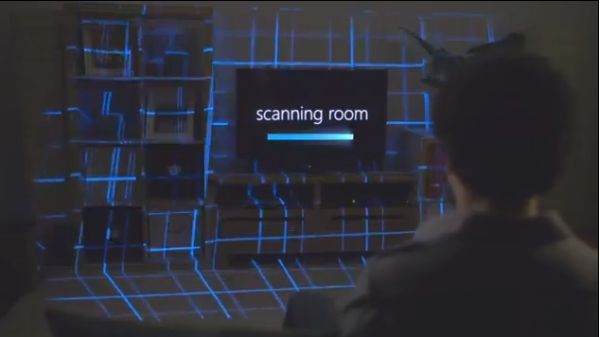
SurroundWeb sustituye los clicks de ratón a la interacción táctil, estando basado en el concepto de Microsoft IllumiRoom, concepto de proyección de imágenes más allá de los televisores para ofrecer una experiencia inmersiva de los juegos. En el caso de SurroundWeb la experiencia inmersiva la trae aquellas páginas web que lo deseen, pudiendo mostrar sus contenidos a través de múltiples superficies de una misma sala, adaptando las apariencias a los objetos presentes en las mismas, e interactuando con los usuarios.

Según comenta Microsoft en su proyecto, SurroundWeb permite privilegios mí­nimos para las páginas web inmersivas mediante la introducción de dos nuevas atracciones: el Room Skeletom, que permite a dichos privilegios el renderizado en la propia habitación, y el Detection Sandbox, que permite a las páginas web el registro de contenido a mostrar si se detecta un objeto, impidiendo al servidor web saber si el objeto está presente. Continúa indicando que SurroundWeb proporciona tres propiedades de privacidad, la de detección, la de renderizado y la de interacción, mientras simultáneamente permite a los sitios web el uso del reconocimiento de objetos y capacidades de demostración en pantalla.

Finaliza indicando que después del proceso de configuración, en el que escanea la habitación para detectar las posibles superficies proyectables, el cual dura tan sólo un minuto, el prototitpo puede crear multiples pantallas de inmersión que podrán mostrar más de 30 fotogramas por segundo con un máximo de 25 pantallas y hasta una resolución de 1440 x 720.

Se trata, por tanto, de llevar los contenidos web a una experiencia inmersiva en las propias salas y habitaciones donde puedan ser proyectadas.
Chromecast podrí­a permitir el replicado de contenidos de pantalla de terminales Android en televisores

Chromecast mirroring

A estas alturas ya sabemos que a los dispositivos electrónicos se le pueden incorporar más funcionalidades de las que traen de serie, y que hay comunidades de usuarios que están investigando estos dispositivos para ver las formas en las que incluir nuevas opciones en los mismos.

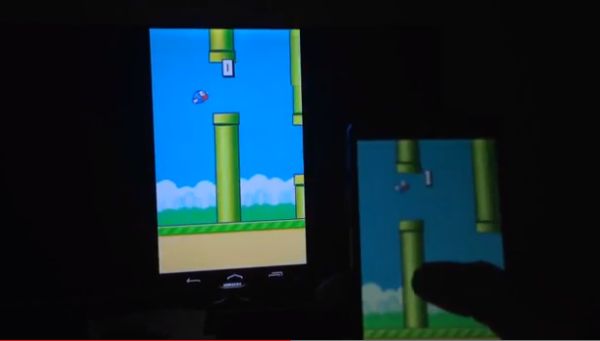
En este sentido, nos encontramos con que Koushik Dutta, desarrollador de Cyanogen y de la popular aplicación AllCast, ha estado realizando modificaciones a un Chromecast, consiguiendo reflejar en la pantalla de su televisor la imagen que estaba en la pantalla de su terminal móvil, precisamente el popular juego Flappy Bird. El ví­deo del logro la publicó este pasado domingo en su perfil de Google+, donde se puede observar cierto retardo en el contenido en pantalla.

Sabemos que en la actualidad Chromecast aún no dispone de las suficientes posibilidades, entre aplicaciones y caracterí­sticas, que puedan convertirlo en un producto atractivo para la mayorí­a de usuarios, aunque poco a poco se van dando pasos en este sentido, sumando además de que aún no está disponible en muchos mercados.

Teniendo esto en cuenta, entre sus caracterí­sticas tampoco se encuentra la posibilidad de replicar la imagen de la pantalla de los terminales móviles, aunque Dutta cree que Google podrí­a trabajando en esta caracterí­stica, ya que ha encontrado pruebas de ello en la APK de Google Play Services, según publica hoy en su perfil de Google+, donde añade que Google podrí­a estar a punto de añadir un protocolo al firmware de Chromecast que permita el replicado de la pantalla de los dispositivos móviles en los televisores, indicando en base a su experimentación que Google no hace uso de WebRTC, por lo que no se puede empaquetar y difundir ví­deos en MP4 sin almacenamiento temporal (buffer), no puede reproducir contenidos en H264 o VP8, y que el replicado cuadro a cuadro es lento.

Screenleap for Gmail, integra opciones para compartir pantalla dentro de GMail [Chrome]

Screenleap for GMail

Hace cerca de dos años que os hablamos de Screenleap (screenleap.com), uno de los servicios de intercambio de pantalla que nos permite compartir el contenido de nuestra pantalla con otros usuarios sin necesidad de registro o instalación alguna de software. Los usuarios invitados tan sólo tení­an que presionar un enlace o introducir un código de nueve dí­gitos para conectar con nuestra pantalla dentro de la sesión activa que hayamos creado.

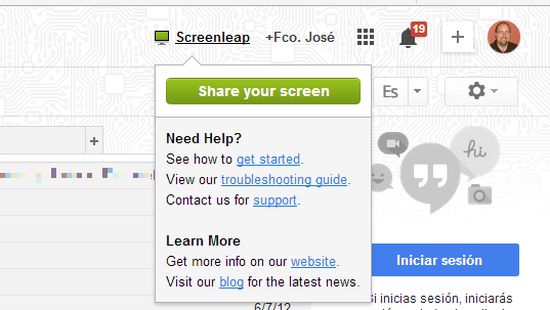
Son muchos los cambios y nuevas caracterí­sticas que ha recibido el servicio a lo largo de todo este tiempo, y una de las novedades más recientes es la del lanzamiento de la extensión de Chrome para integrarse dentro de GMail, lanzamiento que tuvo lugar a finales del pasado año. Dicha extensión, incompatible con equipos Mac, como explican en una nota, añaden varias ví­as dentro de GMail para que podamos compartir nuestra pantalla a los usuarios que invitemos. Entre ellas tenemos un nuevo enlace en la parte superior así­ como una nueva opción dentro de la ventana de redacción que nos permite iniciar las invitaciones para compartir pantalla en una nueva sesión que se nos generará. También contaremos con dicha opción dentro de las tarjetas pop up de los contactos que nos saldrá cuando nos situemos encima de sus nombres.

Los usuarios podemos definir, desde el menú, compartir toda la pantalla o bien el área que comprenda un recuadro verde que tendremos en pantalla y que podremos ajustar. También podemos pausar temporalmente la compartición de pantalla, o bien de forma definitiva. Durante el tiempo en el que estemos compartiendo nuestra pantalla, tendremos un indicador que nos indicará en todo momento el número de usuarios que la están visualizando.

La disponibilidad de aplicaciones nativas para Windows y Mac y el lanzamiento de los diferentes planes de tarificación, existiendo un primero de carácter gratuito, y añadiéndose a principios del presente mes de Enero un plan enfocado a las compañí­as con caracterí­sticas enfocadas a las mismas, son otras de las novedades que se han ido incorporando a lo largo de los últimos meses al servicio.

Respecto a la extensión para Chrome, la misma la tenemos disponible desde la Chrome Web Store.

Floating Draw, para anotar y dibujar cualquier cosa sobre la pantalla en Android

Floating Draw

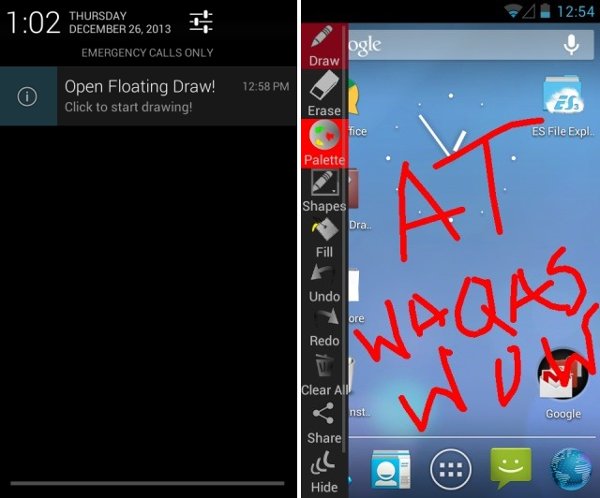
Floating Draw es una aplicación gratuita para Android que permite realizar anotaciones y trazos libres en cualquier momento y sobre cualquier aplicación abierta en el sistema. Para esto mostrará una barra lateral con múltiples herramientas de dibujo incluyendo categorí­as con lí­neas y figuras geométricas que se pueden activar con apenas un par de toques.

Luego de lanzar la aplicación aparecerá la barra lateral y se activará una especie de capa de dibujo que hará posible realizar trazos a diestra y siniestra a través de la herramienta de lapiz o con la categorí­a «Shapes» con más objetos disponibles: rectángulos, cí­rculos, cuadrados y lí­neas; Para invocarlos, bastará deslizar el dedo sobre cualquier parte de la pantalla. Por supuesto, el color predeterminado es el rojo pero cuenta con una completa paleta de colores para cambiarlo en cualquier momento.

Si nos equivocamos con algún trazo o con alguna acción podemos empezar desde cero los trazos a través del botón «Clear All», borrarlos con la herramienta «Erase» o bien optar por los clásicos botones de edición de «Rehacer» y «Deshacer». Sin embargo y teniendo en cuenta que la app está libre de publicidad, estos últimos requieren pagar por la versión completa de Floating Draw que cuesta US$ 2.

Y eso es todo, restará compartir los resultados a través de las redes sociales u otras aplicaciones instaladas en el móvil. Por cierto, una recomendación, especialmente para crear tutoriales y guí­as ilustradas donde se puede notar el mayor potencial de esta herramienta, es mantener oculta la barra a través del botón «Hide» y lanzarla desde la barra de notificaciones sólo cuando sea necesario.

Enlace: Floating Draw en la Play Store | Ví­a: AddictiveTips

Dodol Launcher para Android, personalizando tu pantalla de inicio en el móvil

dodol

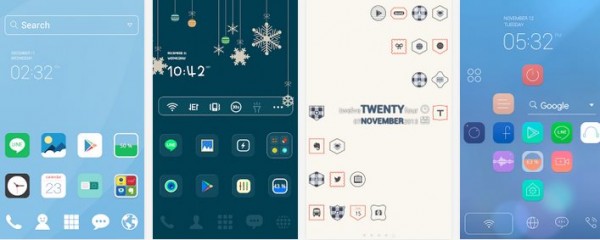
Si nos pusiéramos a hacer una lista de todas las aplicaciones que nos permiten personalizar y cambiar la pantalla de nuestro móvil Android, casi no acabarí­amos nunca. Aún así­, hay algunas aplicaciones que sobresalen por sus opciones y simplicidad, el que viene a ser el caso de Dodol Launcher.

Al margen de lo bien que funciona y lo intuitivo de la interfaz, Dodol resalta por su variedad en lo referente a las opciones que nos ofrece y la enorme galerí­a de temas personalizables para una o varias pantallas de inicio. Si queremos cambiarlo todo en nuestra homescreen y crear una nueva al detalle, Dodol nos permitirá una personalización completí­sima, pudiendo crear un nuevo estilo con widgets que podremos integrar en la pantalla a nuestro gusto, galerí­as de iconos, carpetas, y forma y disposición de los accesos directos. Si no tenemos suficiente con esto, Dodol nos dará opciones para personalizar las letras, los sonidos y la configuración de teclado también.

Otra caracterí­stica útil será el App drawer, una sección de cuatro carpetas que nos permitirá ver las aplicaciones que utilizamos divididas en «todas», «recientes», «funcionando» y «widgets» (desde este último podremos crear accesos directos a las apps utilizadas).

Así­ que ya sabéis, si sois aficionados a personalizar la pantalla de inicio a vuestro gusto y disponéis de un Android, podéis descargar la aplicación gratuita en este enlace a la PlayStore.

same.io, compartiendo nuestra pantalla sin plugins, sin Java y sin programas externos

same.io

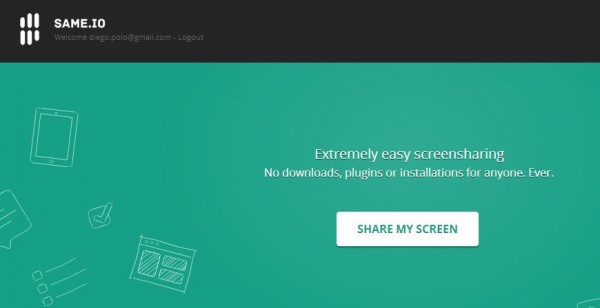
Aquí­ tenemos una nueva opción diseñada para que sea sencillo compartir la pantalla de nuestro navegador sin necesidad de instalar extensiones o de ejecutar applets de Java en nuestra máquina.

Se trata de same.io, aplicación web que ha empezado a repartir las invitaciones entre los usuarios que lo solicitaron en su página principal (podéis informar vuestro email en dicha página), para mostrar cómo es sencillo compartir lo que estamos viendo en nuestro chrome con otras personas.

Lo hace gracias al soporte de captura de pantalla en getUserMedia(), disponible para Mac, Windows, Linux y Chrome OS, una función de chrome que podemos activar desde la url chrome://flags y que permite que las páginas web soliciten acceso al contenido de la pantalla usando la API getUserMedia().

De momento es un producto aún en estado beta, aunque demuestra que el acceso remoto a la pantalla de otros usuarios puede ser extremadamente sencillo gracias a las nuevas funcionalidades de Chrome (de momento no está disponible para otros navegadores).

Hace pocas semanas os hablamos de Talky, una solución semejante que tampoco necesita la instalación de ningún programa externo, por lo que parece que la tendencia es tener navegadores cada vez más independientes, con más funciones que permitan, a los usuarios más avanzados, realizar todo tipo de tareas.

Deskhop – Para compartir el escritorio de nuestro ordenador ví­a Facebook

deskhop

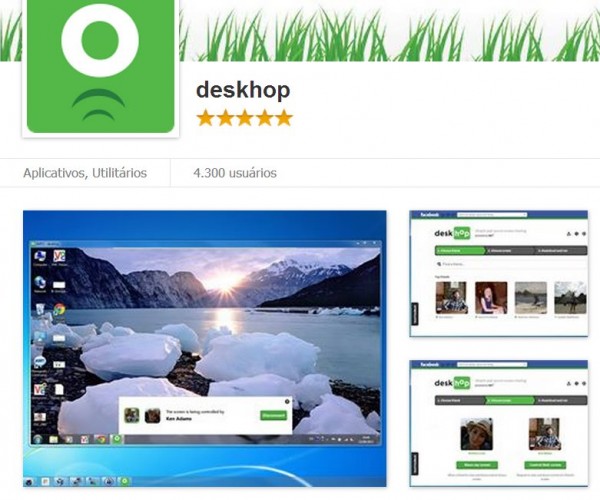
Si queremos pedir ayuda a algún amigo para que resuelva un problema en nuestro ordenador, o necesitamos dar soporte remoto a algún cliente, podemos usar Deskhop (www.facebook.com/appcenter/deskhop) para hacerlo ví­a Facebook.

Aunque hay soluciones muy bien establecidas en el mercado, como el famoso logmein (logmein.com), por poner un ejemplo, pocas usan Facebook como canal de comunicación para comenzar la transmisión de datos, motivo por el que Deskhop llama la atención.

Solo tenemos que abrir la aplicación y pulsar en el amigo con el que queremos compartir nuestra pantalla. Cuando acepte la comunicación, tendremos que ejecutar un programa (para Windows o Mac) que será el responsable por transmitir los datos.

Recordemos que la herramienta de comunicación de Google (Hangouts) ya hace eso desde hace varios meses, y que Deskhop no es una solución propia de Facebook y sí­ una aplicación de la empresa Real VNC (realvnc.com), especializada en acceso remoto para varias plataformas.

La idea es original, igual durante un chat en Facebook aparece la necesidad del soporte «urgente», y una aplicación ya integrada puede ayudar en ese momento. De hecho tiene más de 4000 instalaciones, aunque solo cuenta con 4 votos entre sus usuarios (4 de 5 estrellas, para ser exactos).

Nuevo Si Revolution para Android, el teclado invisible

snapkey

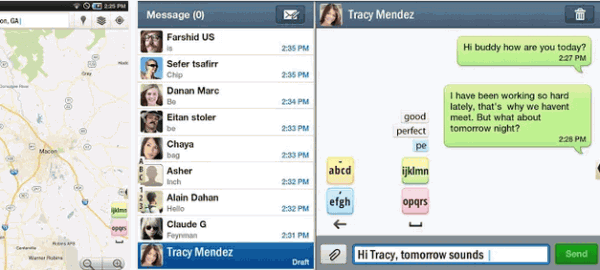
SnapKey ha lanzado la última versión de su teclado invisible, disponible en español desde principios de año y ya disponible en la Play Store. Se trata una iniciativa que comentamos en febrero como un proyecto que busca una forma diferente de redacción donde, con cuatro botones, escribiremos nuestros mensajes sin que el teclado virtual invada la pantalla de nuestros terminales, tal y como muestra el ví­deo de presentación:

Entre sus principales funciones tenemos:

1. Acceso a pantalla completa (teclado móvil flotante) – Esto es muy importante para los smartphones modernos con una gran cantidad de contenido gráfico
2. Teclado personalizable – Podemos personalizar el tamaño y la posición del teclado en la pantalla
3. Diccionario personalizado para Facebook, agenda de contactos y Gmail
4. Nuevas caracterí­sticas de entrada con predicción, ayuda ortografí­a, y otros
5. Teclado invisible para escribir con 4 teclas.
6. Posibilidad de aprender palabras y frases al escribir.

Una idea original que puede ayudar a ahorrar mucho tiempo entre los usuarios que se acostumbren a escribir de esta forma, aunque ya sabemos que en lo que a teclados se refiere, un pequeño cambio puede generar mucho más ruido de lo deseado.

De momento podemos afirmar que se trata de una excelente solución para los móviles de pantalla pequeña donde el espacio ocupado por el teclado es realmente relevante.

Resolution Changer, cambia la resolución de pantalla de tu terminal Android 4.0+ rooteado

Hay dispositivos Android que, de manera directa o a través de un adaptador, permiten ser conectadas a monitores y televisores, de modo que mediante estas pantallas, podemos ver las acciones que realizamos con dichos dispositivos. El caso es que no siempre se ven en perfectas condiciones, apareciendo una serie de franjas negras, lo que repercute de manera negativa en la experiencia de usuario a la hora de visionar el contenido de los mismos.

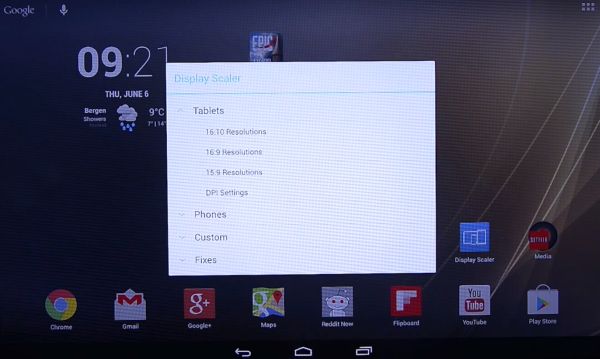
Una solución pasa por la instalación de Resolution Changer, una aplicación para terminales rooteados Android 4.0 y superiores, que permite tanto el cambio de las resoluciones como el formato de pantalla. En su inicio, permite al usuario seleccionar el tipo de pantalla del dispositivo, donde una vez seleccionado, dispone de un conjunto de resoluciones predefinidas, aunque existe la posibilidad de añadir resoluciones personalizadas, que junto a la modificación del dpi (puntos por pulgada), forman parte sólo de la versión de pago.

Hay que señalar que los cambios realizados no pueden ser revertidos directamente, para lo cual habrá que ir a «Fixes» dentro de las opciones principales, dentro de la cual hay una opción que permite volver a la resolución nativa del dispositivo.

Además de la visualización en monitores y televisores, otra ventaja de Resolution Changer es que permite jugar a juegos más exigentes en dispositivos más antiguos, evidentemente, bajando las resoluciones.

Enlace: Resolution Changer (Free) en Google Play | Ví­a: Addictivetips

Splay Launcher, un toque totalmente diferente para la interfaz de Android

splay

Una de las ventajas de los móviles táctiles, entre otras muchí­simas, es el hecho de poder manipular toda la pantalla y acceder a todos los menús utilizando una sola mano, mientras con la otra podemos llevar una bolsa, tenerla en el bolsillo o agarrarnos a la barra del metro. Pero ha llegado un punto en el que, teniendo móviles con pantallas tan enormes, se escapan del alcance de nuestros dedos muchas opciones y menús que impiden el acceso a los que tenemos las manos más pequeñas.

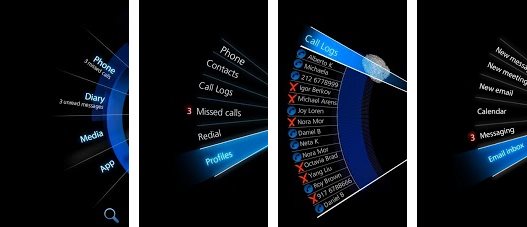
Por ello se desarrolla una nueva interfaz para Android, aplicación llamada Splay Launcher, que reemplaza la pantalla principal por un menú con forma de «pastel redondo» o ruleta, que podremos mover arriba y abajo para acceder a las distintas funciones y siendo cada parte menú un fragmento triangular. Tendremos acceso a los menús principales y algunos submenús dentro de éstos simplemente deslizando el dedo hacia la izquierda cuando se ilumine la sección en la que queremos entrar. Parece muy raro este nuevo enfoque en Android y cuesta de imaginar, pero es sorprendente lo bien que se integra la aplicación con menús de Android como las canciones, el registro de llamadas, la galerí­a o los mensajes.

Por ahora la app está en fase beta y contiene algunos fallos (por ejemplo, se cierra inesperadamente) pero puede ser una buena alternativa cuando cuente con sus funciones al 100%. Podéis bajaros Splay Launcher y probar cómo os desenvolvéis con la original interfaz aquí­.