Hace unas horas, desde el blog oficial de Google para desarrolladores Android han anunciado una medida que ofrecerá nuevas oportunidades de negocio a los desarrolladores chinos, ya que a partir de ahora podrán obtener beneficios subiendo aplicaciones de pago o con compras in-app a la tienda de aplicaciones de Google, algo que hasta el momento no era posible.
Gracias a este movimiento, los desarrolladores chinos podrán comercializar sus aplicaciones en 130 países, llegando de forma oficial a la gran cantidad de usuarios del sistema operativo de Google. Hasta el momento, la única forma posible tenían los desarrolladores chinos de monetizar sus apps en la Google Play era incluyendo publicidad, ya que únicamente podían subir aplicaciones gratuitas a la plataforma. Los beneficios obtenidos podrán ser cobrados sin ningún tipo de problema en las cuentas bancarias del país, aunque el pago será realizado en dólares. Sin duda, se trata de una buena noticia para todos los desarrolladores del país, aunque no deja de resultar curioso que, debido a los problemas de censura existentes en el país, uno de los lugares donde no podrán ofrecer aplicaciones de pago será, curiosamente, en China. A pesar de ello, es un movimiento importante para uno de los mercados más importantes en cuanto a la telefonía móvil.
Finding Success on Google Play es la nueva guía descargable que ha creado el equipo de Google para desarrolladores y todos aquellos que deseen aprovechar el potencial de Google Play al comercializar sus aplicaciones.
Se analizan una serie de herramientas, así como tips y buenas prácticas que nos ayudarán a tener en cuenta diferentes factores para crear una estrategia de comercialización eficaz.
La guía está compuesta de 7 secciones, donde veremos paso a paso cómo utilizar diferentes herramientas para llegar a la mayor audiencia posible, lograr que nuestra aplicación se destaque y por supuesto conseguir establecer nuestra marca y el rendimiento económico que esperamos.
Podemos descargar la guía desde el link que compartimos al comienzo del artículo o desde Google Play. Por el momento solo está en inglés, pero se ha comprometido el equipo de Google a sumar más idiomas en los próximos meses.
Es probable que en alguna ocasión hayas adquirido una aplicación a través de Google Play y te hayas dado cuenta de que no funciona como esperabas, o bien la descripción de la misma era algo engañosa. En estos casos, es posible solicitar la devolución de la aplicación y el reintegro del importe pagado. Hace ya un tiempo, Google ofrecía 24 horas para solicitar la devolución de la aplicación, un periodo que los desarrolladores de apps tacharon de excesivo, motivo por el cual la compañía lo redujo finalmente hasta los 15 minutos. Como se suele decir, «ni tanto ni tan poco», ya que un cuarto de hora no es tiempo suficiente para probar una aplicación y solicitar la devolución en caso de que no cumpla con nuestras expectativas.
Por este motivo, los chicos de Google han vuelto a modificar esta cifra, estableciendo un periodo de prueba de 2 horas, una cifra más razonable, teniendo en cuenta el tiempo que puede llevar probar una aplicación. Desde Google aprovechan también para recordar que si el periodo de 2 horas ha finalizado, no veremos la opción de solicitar el reembolso del importe en nuestra cuenta de Google Play, por lo que en ese caso recomiendan que nos pongamos en contacto con el desarrollador de la aplicación en concreto. También aprovechan para indicar que si hemos solicitado un reintegro dentro de las dos horas, y en otra ocasión volvemos a comprar la aplicación, no podremos solicitar un segundo reintegro.
Para devolver una aplicación desde un dispositivo Android, es tan sencillo como seguir los pasos que Google indica en su página de soporte:
1. Abre la aplicación Google Play Store. 2. Toca el icono de Play Store y, a continuación, Mis aplicaciones. 3. Selecciona la aplicación o el juego que quieras devolver. 4. Selecciona Obtener reembolso
– Descarga y reproduce tus vídeos estés donde estés aunque no tengas conexión a Internet – Mejoras de accesibilidad
La aplicación, que nos permite sincronizar las películas de nuestra cuenta de Google Play en nuestro iPad, iPhone o iPod touch, gana así una excelente funcionalidad muy deseada por usuarios de Netflix, Hulu y demás aplicaciones de streaming de películas y series.
Con esta app es posible ver películas tanto en el dispositivo móvil como en la TV usando Chromecast. Solo tenemos que identificarnos con nuestros datos de Google Play para ver lo que tenemos disponible en nuestra cuenta. Ahora también podemos bajarlo al móvil y verlo mientras corremos un poco en el gimnasio, sin miedo a las facturas de datos.
Si habéis comprado algo en la tienda de Google Play (alguna app android), y el resultado no ha sido lo que pensabais, ahora podréis tener hasta dos horas de tiempo para pedir el dinero de vuelta.
Ese plazo, que hasta ahora era de 15 minutos, se amplía así de una forma sorprendente en algunos casos, dando tiempo a analizar la compra y verificar si, efectivamente, tenemos en nuestro teléfono lo que teníamos en la cabeza.
El anuncio no ha sido oficial, lo han informado en android police después de algunas pruebas realizadas (en 2010 el entonces Android market daba un plazo de 24 horas, que se redujo a 15 minutos poco después).
Aparentemente solo está funcionando para algunos juegos de pago, no para el resto de aplicaciones. De hecho en la página de soporte continúa informando que son 15 minutos, por lo que podemos estar hablando de una prueba realizada por Google para verificar el efecto que tiene entre los ingresos y la satisfacción de los consumidores.
Desde Google informaron que los 15 minutos deben tomarse como una referencia, ya que el tiempo de devolución depende de varios factores (incluyendo el número de downloads que recibe la aplicación).
Desde Google Plus, en un post que ha sido eliminado posteriormente, informan que el servicio de música de Google Play llegará ahora a La República Dominicana, Ecuador, El Salvador, Guatemala, Honduras, Nicaragua, Panamá, Paraguay y Uruguay.
Google Play Music All Access (play.google.com/about/music/allaccess) permite la suscripción para disfrutar de música prácticamente ilimidada, algo semejante a lo que podemos hacer con Deezer, Spotify, rdio y compañía. La diferencia fundamental con respecto a la competencia es que el servicio de Google permite almacenar la música que tenemos guardada en nuestro ordenador, por lo que añade a su base de datos todos los mp3 que escuchamos habitualmente desde nuestro disco duro.
Hace unas semanas vimos como llegó el servicio a Bolivia, Chile, Colombia, Costa Rica y Perú, ahora parece que desembarcará en nueve países más de la región, aunque de momento, tal y como podemos ver en la página de soporte, no podemos ver los países en la lista.
Las funcionalidades son interesantes, el precio es atractivo, pero la velocidad de implantación en los diferentes países es fundamental. Deezer y Spotify ya están trabajando en América del Sur y América Central, y es difícil que los usuarios de otras plataformas semejantes migren a Google Play Music All Access después de tener guardadas sus listas y registrados sus gustos en las opciones ya existentes.
Ya que el post original de Google Plus ha sido eliminado, tendremos que esperar ahora la noticia oficial para confirmar la implantación en estos nuevos países.
Desde hoy se ha comenzado a lanzar la nueva versión de Google Play para dispositivos Android, según indican desde el perfil de la aplicación en Twitter, la cual cuenta con un renovado diseño basado en la nueva filosofía visual que Google presentó en el pasado Google I/O 2014. De esta manera, el estilo Material Design ya se encuentra presente en Google Play en esta nueva versión, la cual ya podremos tener con nosotros, aunque en caso contrario, ya que se trata de un lanzamiento gradual, ya hay medios que posibilitan su instalación a través de la APK que tienen para su descarga directa a través de diferentes servidores.
Con un diseño más claro y ordenado, con posibilidad de acceder a las descripciones e historiales de cambios a pantalla completa, con la reordenación de los diferentes elementos tales como la disponibilidad de los detalles de la aplicación dentro de la sección de descripción completa de aplicaciones, en lugar del listado de la página principal, así como el traslado de la información de los permisos, que se encuentran ahora en el área de descripción, entre otras mejoras, todo ello forma parte de la nueva experiencia de usuario que traerá Google en los dispositivos Android.
Ya sólo nos queda que esta versión, la 4.9.13, esté instalado en nuestros dispositivos y disfrutar de sus novedades visuales.
Cuando procedemos a instalar una aplicación de Chrome, es posible que la misma compañía desarrolladora haya realizado una versión móvil para la plataforma Android, de manera que si estamos interesados, también podemos instalar dicha versión en nuestros dispositivos móviles. A partir de ahora, la Chrome Web Store facilitará el acceso en aquellas aplicaciones Chrome que tengan versión móvil para Android, ofreciendo un enlace a sus respectivas fichas en Google Play Store junto con un mensaje de invitación que nos anima a ello.
Además, si específicamente buscamos aplicaciones Chrome que tengan versión móvil para Android, podemos establecer el correspondiente filtrado a través de la barra lateral dentro de las funciones, que está conformada por las siguientes opciones: Funciona sin conexión, de Google, Gratis, y Disponible para Android.
Lo ideal sería ahora que estuviese disponible a la inversa, de manera que a través de la Google Play Store, los usuarios pudiéramos saber cuales de las aplicaciones tienen versión disponible como aplicación Chrome. Igual a estas alturas ya lo habrían considerado, pero en cualquier caso, se trata de una mejora interesante que nos facilita la labor de descubrir y encontrar aplicaciones Chrome con versión móvil, más teniendo en cuenta que vivimos en una era multidispositivo.
Buenas noticias para aquellos de nosotros que nos gustaría emplear el sistema de micropagos en Internet Paypal a la hora de realizar compras a través de Google Play, ya que Google acaba de anunciar la incorporación de Paypal como opción dentro de Google Wallet en un total de 12 países, entre los que se encuentra España. La lista completa de países soportados son: Austria, Bélgica, Canadá, Finlandia, Francia, Alemania, Irlanda, Italia, Países Bajos, España, Estados Unidos y el Reino Unido
Google declara lo siguiente:
Nuestro objetivo es proporcionar a los usuarios una experiencia de pago sin fricción, y esta nueva integración es otro ejemplo de cómo trabajamos con socios de toda la industria de pagos para entregar esto al usuario.
Pero no es la única novedad referente a lo económico dentro del ámbito de Google, ya que la característica que permite cargar en la factura del móvil las compras realizadas en Google Play, el Carrier billing, llega a siete nuevos países, llegando a ser un total de 24 países. Con ello, llega a casi la mitad de todos los usuarios de Google Play los que tiene esta opción a la hora de realizar sus compras.
Las tarjetas de regalo están también disponibles para un total de 13 países, entre ellos Japón y Alemania.
Por último, hace referencia a las ventas de los desarrolladores, aumentando su soporte en más países, llegando a un total de 45 países. De esta manera, en estos nuevos países tendrán también la posibilidad de vender sus aplicaciones a través de Google Play. También aumentan el soporte para las monedas de los compradores de 28 nuevos países, lo que permitirá a los desarrolladores adaptar sus precios en 60 países.
Señalando inicialmente que la venta de aplicaciones y juegos han aumentado durante el año pasado en un 300%, y que a día de hoy, dos tercios de las compras en Google Play se producen fuera de los Estados Unidos, estas medidas nos beneficiarán tanto a los usuarios como a los desarrolladores a nivel internacional, todo ello teniendo en cuenta que las ventas internacionales siguen subiendo.
No sobra documentarse sobre las muchas funcionalidades de la útil tienda de aplicaciones, películas y libros para nuestros dispositivos Android, y cuando hablo de “dispositivos” me refiero indistintamente a móviles, tablets, Android TV, phablets, etc. (en general, cualquier equipo con la Google Play Store instalada). Para esto revisamos, traducimos y adaptamos 10 de los mejores tips y trucos compartidos en un excelente listado en Hongkiat que se pueden poner en práctica en segundos. Aquí están:
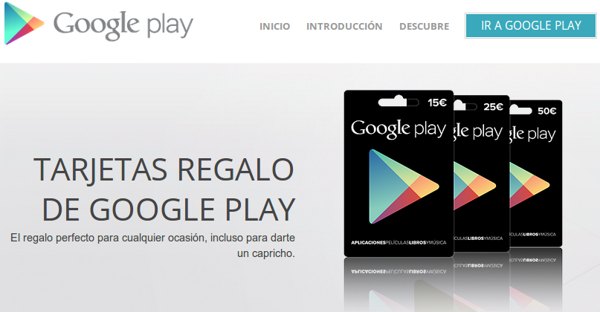
1. Comprar aplicaciones con tarjetas de regalo de Google Play
Las tarjetas de regalo ya están disponibles en más países, incluyendo España. Las tarjetas regalo o gift cards son simples tarjetas físicas prepago con un valor específico y un código que permite activar su carga para realizar compras dentro de la Play Store sin tener que ingresar una tarjeta de cÅ•edito. ¿Cómo redimirlas? Entra al sitio web de Google Play Store y justo abajo a la izquierda aparece un botón que dice Canjear. Da clic allí, introduce el código de la tarjeta regalo y pulsa en Canjear. Desde el móvil se puede hacer casi de la misma manera, desde el menú principal de la Google Play Store.
2. Habilitar una contraseña para restringir las compras
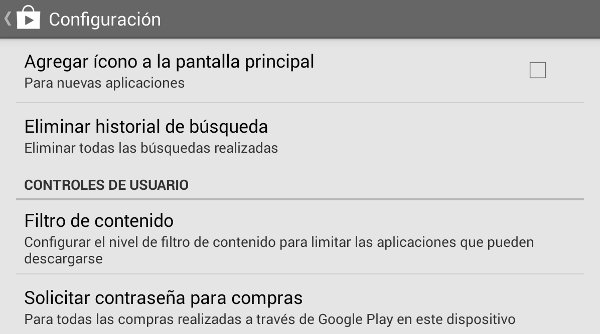
Para evitar que cualquiera que tenga acceso a los dispositivos se ponga a comprar a diestra y siniestra, se puede obligar a Google Play a que pida la contraseña de Google antes de efectuar una compra. ¿Cómo habilitarla? Desde uno de tus dispositivos abre la aplicación de Google Play Store. Dentro de ella, pulsa en el icono de la tienda (arriba a la izquierda) para que se muestre el menú principal, toca en Configuración >> busca Solicitar contraseña para compras >> selecciona Para todas las compras realizadas en Google Play >> ingresa tu contraseña >> pulsa en OK.
3. Agregar aplicaciones a la “lista de deseos”
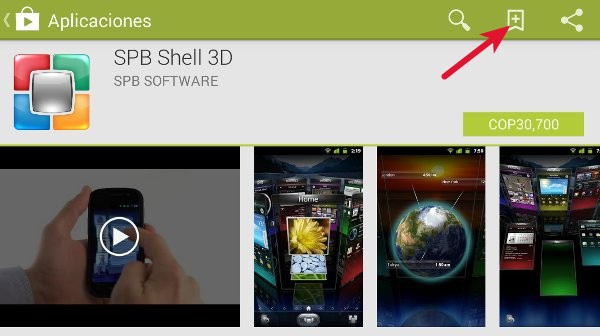
Si te ha gustado una aplicación pero no piensas comprarla o simplemente instalarla en ese momento, puedes guardarla en la lista de deseos para comprarla y/o instalarla luego. ¿Cómo agregarlas? Abre la aplicación y pulsa el botón agregar a la lista de deseos. En la web de Google Play Store aparece justo al lado del botón de instalar, y en la app de Google Play Store para otros dispositivos, aparecerá en la parte superior derecha (tiene un símbolo “+”).
4. Filtrar apps por su tipo de contenido
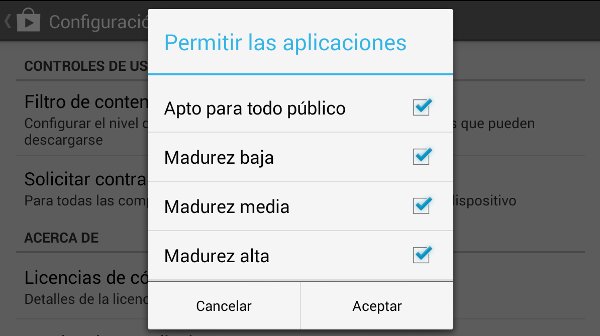
El clásico filtro de edad, en este caso, relacionado a la “madurez” requerida para usar determinada app por el tipo de contenido que incluye: material violento, apuestas, imágenes sensibles, etc. ¿Cómo filtrarlas? Inicia Google Play Store en tu dispositivo, ve al menú principal de la tienda >> Configuración >> Filtro de contenido >> y selecciona los filtros que prefieras (todo público, madurez específica o todas las apps).
5. Desactivar las notificaciones de actualizaciones
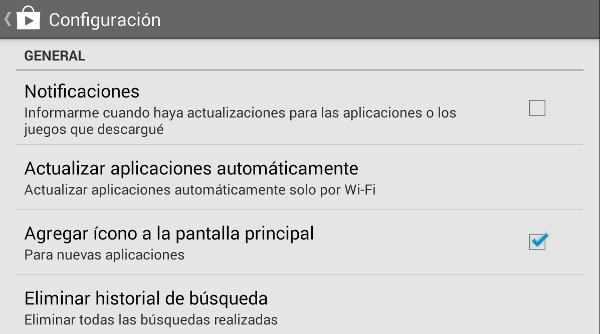
Aunque se puede activar la actualización automática, no son pocas las veces que se muestran molestas notificaciones preguntando por aceptar las más recientes actualizaciones de las apps. Lo bueno es que se pueden desactivar de raíz. ¿Cómo desactivarlas? Abre la Google Play Store en tu dispositivo, ve a Configuración dentro del menú principal de la izquierda y desactiva las Notificaciones mediante el primer cuadro de verificación que aparece.
6. Instalar apps en determinados dispositivos pero desde el PC
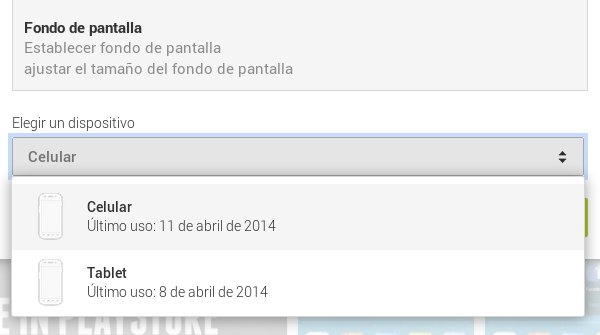
Puedes instalar un juego en la tablet y en el celular no, en el Android TV sí y en la tablet no, etc. ¿Cómo instalarlas? En la versión web de la Google Play Store, cuando quieras instalar una app en un determinado dispositivo, antes de dar clic en Instalar, dirígete a la parte inferior para marcarlo dentro del menú desplegable Elegir un dispositivo.
7. Pedir un reembolso por determinada aplicación
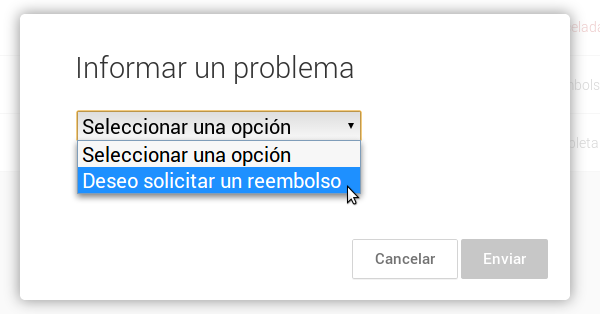
Si has comprado una aplicación y te has arrepentido, en vez de quejarte (ya habrá tiempo para eso), tienes hasta 15 minutos después de la instalación para pedir un reembolso inmediato de tu dinero. ¿Cómo pedirlo? Dentro de la sección Mis pedidos pon el cursor del mouse sobre el nombre de la aplicación de la que quieres pedir el reembolso. Al hacerlo, aparecerá un botón con tres puntos verticales el cual, al pulsarlo, mostrará la opción Informar un problema. Al seleccionarla, emergerá una pequeña ventana con un menú desplegable que incluye la opción Deseo solicitar un reembolso. Finalmente agrega las razones de tu solicitud y da clic en Enviar para esperar la confirmación por email.
8. Evitar que se creen iconos en el escritorio al instalar apps
Una incómoda situación donde el escritorio se llena de decenas de iconos innecesarios. ¿Cómo evitarlo? Inicia la aplicación de la Play Store en tu dispositivo y desmarca la opción Agregar icono a la pantalla principal para nuevas aplicaciones dentro de la sección de Configuración del menú principal.
9. Ver todas las transacciones
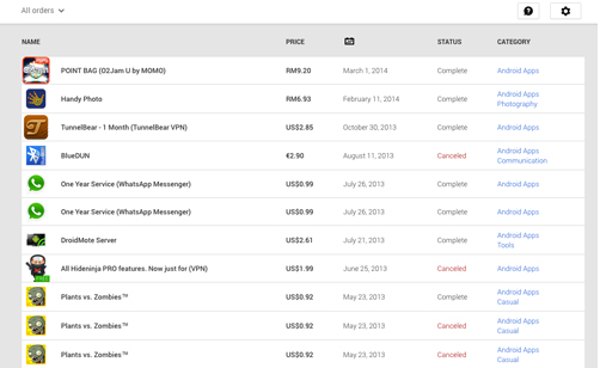
Puedes ver la lista completa de transacciones incluyendo las no concretadas. ¿Cómo verlas? Ve al sitio web de la Google Play Store, pulsa en el icono de la rueda dentada (parte superior derecha) y en el menú que se despliega, da clic en Mis pedidos.
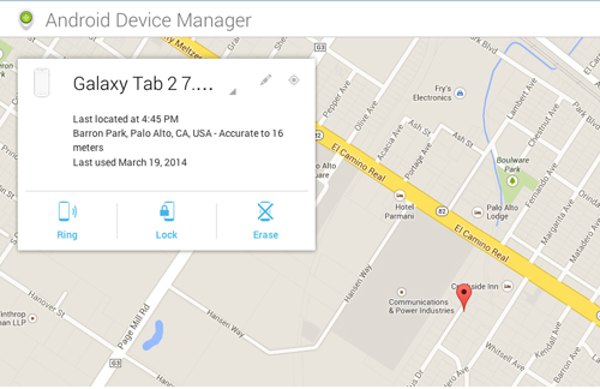
10. Ubicar en un mapa, hacer sonar, bloquear y borrar todos tus datos de tus dispositivos
Administrador de dispositivos Android (Android Device Manager) es una de las más recientes herramientas de seguridad con las que cuenta Android para activar la protección de los datos aún si los dispositivos son robados o se han perdido de alguna otra manera. ¿Cómo se ubica, hace sonar, bloquea y borra? Ve al sitio web de la Google Play Store, pulsa en la rueda dentada de la parte superior derecha y da clic en Administrador de dispositivos. Para hacer sonar, bloquear y borrar los datos de un dispositivo específico, tendrás que entrar a esa página, elegir el dispositivo requerido, seleccionar una acción y seguir las instrucciones. Arriba a la derecha del cajón blanco flotante, aparece el icono de una mira que permitirá ubicar cada equipo en Google Maps. Opcionalmente puedes instalar la app oficial en cada uno de tus dispositivos, así por ejemplo, podrás borrar los datos de tu móvil desde tu tablet y viceversa.



 Pero no es la única novedad referente a lo económico dentro del ámbito de Google, ya que la característica que permite cargar en la factura del móvil las compras realizadas en Google Play, el Carrier billing, llega a siete nuevos países, llegando a ser un total de 24 países. Con ello, llega a casi la mitad de todos los usuarios de Google Play los que tiene esta opción a la hora de realizar sus compras.