Accede a Dropbox desde Chrome con EasyDrop

EasyDrop es una extensión para Google Chrome que nos permite acceder de manera rápida a nuestra cuenta de Dropbox.

Si utilizamos con frecuencia Dropbox, la opción que recurrimos normalmente para acceder es el cliente de escritorio, pero si le damos una oportunidad a EasyDrop nos puede resultar una alternativa interesante.

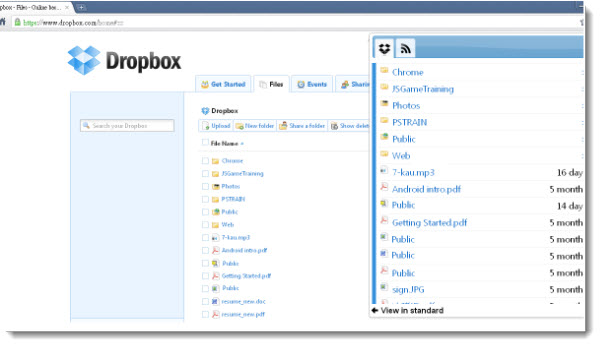
Solo tenemos que instalar la extensión en nuestro navegador y veremos que se integrará un nuevo icono. Con solo elegirlo se abrirá una ventana que nos mostrará todas nuestras carpetas en Dropbox… podemos realizar búsquedas, obtener enlaces, eliminar contenido y ampliar las opciones escogiendo “versión de escritorio”.

EasyDrop es una opción interesante que nos permite dar un vistazo rápido de nuestra cuenta Dropbox sin salirnos de la página web que estamos visualizando.

Enlace: EasyDrop

Utilizando bookmarks en Google Chrome para móvil

Estamos acostumbrados a acceder a diario a nuestros favoritos y bookmarks desde el ordenador utilizando Google Chrome, pero no es tan usual utilizarlos en el mismo navegador ví­a móvil aunque resulte ser igual de útil. Con estos consejos publicados en Google+ podremos administrar nuestros marcadores fácilmente y aprender a utilizarlos mejor:

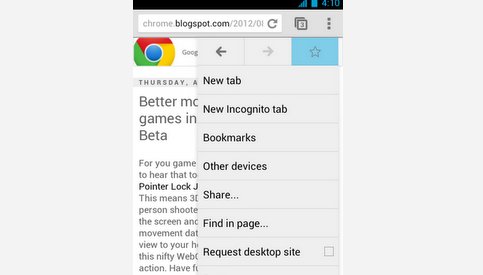
#1. Crea un bookmark: veremos que en Google Chrome nos aparece la opción Menu. Si hacemos clic en ésta y selecciionamos la estrella, podremos editar el nombre de cualquier marcador, editar la dirección URL cuando sea necesario y elegir también la carpeta en la que almacenarlo.

#2. Sincronizar marcadores: para sincronizar nuestros marcadores con nuestra versión de Google Chrome para móvil simplemente tendremos que registrarnos con nuestro nombre de usuario y contraseña. Los bookmarks aparecerán automáticamente.

#3. Abrir una página en un marcador: también en la opción Menú, abriremos nuestras páginas favoritas en la opción «Bookmarks». Desde allí­ también se puede acceder a los marcadores almacenados en el escritorio haciendo clic en «Desktop Bookmarks».

#4. Importar más marcadores de nuestro navegador en Android: Google Chrome incluye una opción para importar los marcadores que deseemos, sólo tendremos que acceder a Menu > Settings> Menu > Import bookmarks. Todas las direcciones que hayamos importado aparecerán listadas en Bookmarks > Mobile Bookmarks > Imported Bookmarks.

Ví­a: Google+, Google Chrome Support

WriteBox – editor de texto para Chrome, que se sincroniza con Dropbox

WriteBox es un editor de texto que por varias razones puede convertirse en una de nuestras opciones favoritas. Es minimalista, ideal si tenemos que hacer un trabajo rápido y no queremos distraernos, ni complicarnos.

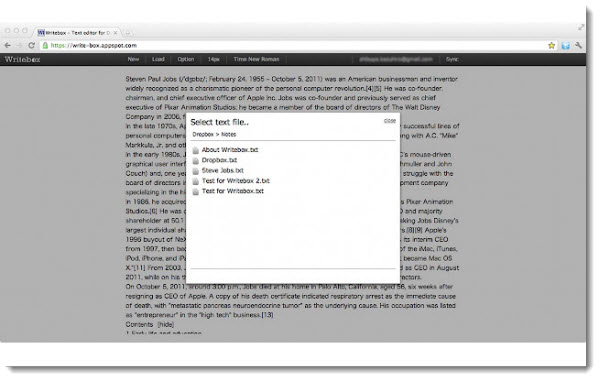
Se integra a fácilmente a Google Chrome, por lo cual con solo ir a la página del navegador podemos acceder a WriteBox, y trabajar en modo offline. Y su gran atractivo es que nos permite sincronizar nuestros escritos con nuestra cuenta de Dropbox.

Aunque la interfaz es muy sencilla, podemos contar con algunas opciones como por ejemplo, personalizar el estilo y tamaño de la fuente. Si necesitamos saber la cantidad de palabras, caracteres o lí­neas que vamos escribiendo, podemos activar “Show Statistics” para que nos muestre esa información. Y si deseamos utilizar WriteBox en pantalla completa, solo debemos pulsar F11.

Una vez que terminamos con nuestro texto, podemos guárdarlo en la carpeta que deseemos de Dropbox. Si deseamos seguir editándolo posteriormente, podemos buscarlo desde WriteBox entre nuestros archivos en Dropbox.

Enlace: WriteBox | Ví­a: Chromestory

La infografí­a de navegadores web que vimos en Google I/O

Ayer, durante la segunda jornada del evento de Google I/O, Brain Rakowski hizo un recorrido de los navegadores web en una infografí­a interactiva.

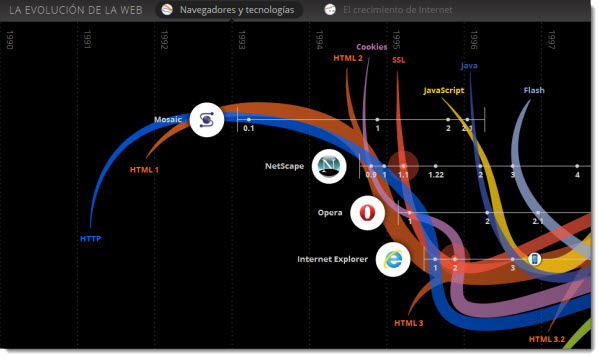
Sino has podido ver la presentación o quieres ver con más detenimiento todos los detalles, puedes hacer tu propio recorrido por la infografí­a,La evolución de la web.

Esta infografí­a  la conocí­amos desde el año pasado, cuando fue lanzada como parte del tercer aniversario de Google Chrome, pero se han actualizado los datos hasta este mes de junio. Así­ que podremos ver las últimas actualizaciones de los navegadores con las respectivas tecnologí­as web aplicadas.

Verás que explica de manera sencilla y en español la evolución de los navegadores web, con la posibilidad de acceder a más información. Más allá de satisfacer nuestra curiosidad y ampliar nuestro conocimiento, es una gran herramienta educativa a tener en cuenta.

Enlace: La evolución de la web

Chrome para Android finaliza su perí­odo de beta

Y es que el popular navegador Google Chrome llega disponible para dispositivos Android fuera de la fase beta en su versión 18.0.1025123, con una recepción de cuatro estrellas entre los 30,000 usuarios que ya lo han probado.

Según palabras de Google, su nuevo navegador para dispositivos móviles cuenta con una carga de páginas acelerada, capacidad para hacer zoom y deslizar cómodamente las páginas arriba y abajo, además de sincronizarse automáticamente con el navegador de tu PC, cosa que permite que todas tus contraseñas, búsquedas y bookmarks queden introducidos y guardados por defecto en tu Google Chrome para Android. También se puede pasar de una página de búsqueda a otra simplemente deslizando el dedo sobre ella, tal y como se ve en el ví­deo adjunto más abajo.

Para utilizarlo simplemente se requiere una versión Android 4.0. o superior, por lo demás, podéis descargarlo gratuitamente aquí­.

Link: Chrome for Android | Ví­a: Venture Beat

Build, el nuevo proyecto de Google para crear estructuras con millones de LEGOs en Chrome

Está claro desde este momento que en Google son fanáticos de crear estructuras con LEGO, y por si a alguien le queda alguna duda, que le eche una ojeada a su nuevo proyecto en colaboración con LEGO Australia llamado Build.

Éste, nada más y nada menos, permite al usuario acceder a miles de millones de piezas LEGO desde el navegador Google Chrome para hacer sus construcciones LEGO en 3D con WebGL libremente, guardarlas, y compartirlas posteriormente ví­a e-mail o mediante la cuenta de Google+. También han añadido Google Maps a la ecuación para que puedas situar tu construcción en cualquier localización del terreno Australiano.

Por ahora el experimento sólo estará disponible en Australia y después será lanzado en Nueva Zelanda, aunque planean hacerlo disponible para todo el mundo eventualmente. Eso sí­, el sitio web ya es accesible para que todo el mundo curiosee lo que quiera.

Aquí­ os dejamos con el ví­deo de presentación y una captura de lo que la gente ya está construyendo, por ejemplo, aquí­:

Link: Build | Ví­a: TheNextWeb y Google Au

Google Chrome Spell Check, extensión de revisión ortográfica para Chrome

En caso de que busques algo más que el corrector ortográfico que por defecto viene en Google Chrome y necesites de un corrector con algunas funcionalidades extras, la extensión Google Chrome Spell Check puede resultarte de mucha utilidad.

La extensión incluye accesos directos definidos por el usuario para corregir y modificar las opciones de la revisión, incluye una búsqueda de palabras en el diccionario, una corrección de palabras por contexto, soporte de revisión para múltiples idiomas (danés, holandés, coreano, inglés, finlandés, francés, alemán, italiano, polaco, portugués, ruso, español y sueco) y todo integrado en una interfaz muy familiar con el entorno de Chrome.

Si crees que puedes necesitar una herramienta de corrección de texto y eres usuario de Chrome, pruébala sin dudar instalando la extensión haciendo clic en este enlace.

Link: Chrome Spell Check | Ví­a: ChromeStory

MightyText, el «iMessage para Android «

MightyText es una aplicación para Android que, con la ayuda de una extensión, nos permite recibir o enviar mensajes de texto desde el navegador.

Hoy es su lanzamiento público, mostrando cómo puede sincronizar ordenadores y dispositivos móviles usando una simple extensión para el navegador (hay versión para todos ellos). Cada vez que enviemos un mensaje desde la web, el destino lo recibirá con la identificación del número de teléfono asociado, exactamente igual que si hubiéramos mandado el mensaje a través del móvil.

Eso nos brinda la ventaja de poder acceder a nuestros mensajes (mientras éstos se mantengan en la nube) desde cualquier dispositivo, más allá de nuestro móvil, como puede ser nuestro ordenador o tablet, ya que todos están sincronizados. Además, MightyText no impone lí­mites al momento de enviar textos, ya que cualquiera de nuestros contactos puede recibirlo, sin importar si usa Android u otra plataforma.

MightyText, credo por ex-googlers, muestra las instrucciones de instalación en mightytext.net/install.

Enlace: MightyText  | Ví­a: TechCrunch

Extensión de Chrome para fans de Facebook

Mientras Facebook no desarrolla una extensión oficial para usuarios de Google Chrome, los millones de fans de este navegador pueden usar Facebook for Chrome, un plugin que nos permite consultar y actualizar los datos de dicha red social.

Podremos saber de forma inmediata cuándo actualizan nuestro muro, ver si a alguien le gusta algo que hemos publicado, actualizar el estado, consultar los mensajes, hacer click para compartir cualquier cosa que veamos, hacer comentarios en los estados de otros amigos, ver los cumpleaños de nuestros contactos, buscar amigos filtrando desde la extensión… todo con solo pulsar en el nuevo icono que veremos instalado en nuestro navegador web.

Ha sido creada por 64px.com, los mismos creadores de Instagram for Chrome, Pinterest Pro, Notify + y otras muy populares extensión de Chrome.

Link: Facebook for Chrome | Ví­a Chrome Story

5 Extensiones de Google Chrome para estudiantes

Hay muchí­simas aplicaciones, servicios y opciones online que pueden sernos de utilidad, si usamos la web como una herramienta de estudio. A la lista personalizada que tienes de ellos, puedes unirles las 5 extensiones de Chrome que te compartimos a continuación.

Google Dictionary. Esta extensión nos puede ser de utilidad de dos maneras, mostrándolos el significado de una palabra o la traducción de ella, en los textos que encontramos en la web. Solo tenemos que dar doble clic sobre la palabra y aparecerá una pequeña ventana flotante.

RemindMe: una forma muy simple de programar tus actividades mientras navegas por la web. Solo tienes que escribir la actividad, el horario y las veces que deseas que repita. Es imposible que se te pase por alto, ya que a la hora indicada se abrirá una pestaña del navegador interrumpiendo tu navegación.

Continúa leyendo «5 Extensiones de Google Chrome para estudiantes»