Memo Notepad, para tomar notas en Google Chrome

Opciones para tomar notas rápidas sin apartarnos del navegador, hay muchas y prácticas. Y si utilizas Google Chrome como navegador favorito te sugiero una extensión para que integres a tu lista, Memo Notepad.

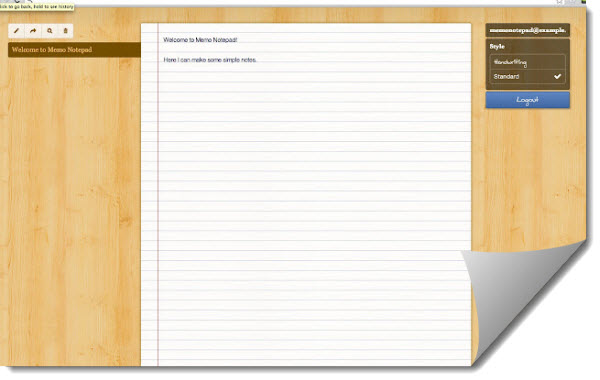
Lo primero que notarás al instalarla es la interfaz que emula a un bloc de notas que se extiende por toda la página. Aunque no necesitamos crearnos una cuenta, si nos resultará útil si deseamos guardar nuestras notas en la nube. Una de las ventajas que ofrece es que podemos utilizarlas de modo offline y luego sincronizarlas al conectarlos.

Otra de las caracterí­sticas que podemos encontrar en Memo Notepad, es la posibilidad de dirigir cualquier texto que deseemos guardar, al navegar por la web a nuestras notas, con solo cliquear el botón derecho y elegir la extensión. Cada una de las notas que creemos se irán organizando en listas en el lateral izquierdo del bloc, por lo que serán perfectamente visibles. Y para agilizar la tarea de encontrar una nota especifica, la extensión cuenta con un buscador.

Enlace: Memo Notepad

SwiftPreview, vista previa de los enlaces en Chrome

SwiftPreview es una extensión para Google Chrome que nos permite previsualizar los enlaces que encontramos en cualquier sitio web.

Al navegar por un sitio web es normal  encontrarnos que un artí­culo contiene diferentes enlaces que nos remiten a otro contenido, como fuente de información o para ampliar el material. SwiftPreview nos permite ver si la información que contienen los enlaces es de nuestro interés, sin necesidad de abrir otra pestaña en el navegador.

SwiftPreview tienes varias opciones para personalizar según nuestros hábitos de navegación. Por ejemplo, con solo situarnos sobre el link  tendremos una vista previa del enlace. Sino deseamos utilizar esta función en alguna página web en especial, podemos deshabilitarlo desde el icono de SwiftPreview que se integrará en el navegador.

Es una idea interesante, que puede ahorrarnos tiempo y algunos clics en la lectura por nuestros sitios web favoritos.

Enlace: SwiftPreview

Extensions Update Notifier, infórmate de las actualizaciones en las extensiones de Chrome

Descubrimos hoy una simple extensión pero que puede resultar muy útil para aquellos que tiendan a utilizar extensiones en Chrome.

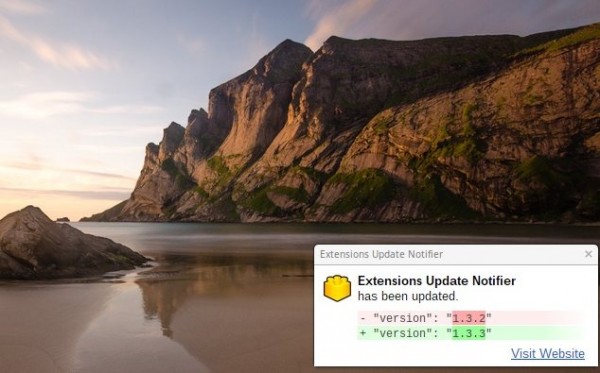
Franí§ois Beaufort ha creado Extensions Update Notifier, una extensión de Chrome que sirve, precisamente, para llevar un control de las actualizaciones que reciben las extensiones de Google Chrome que tenemos instaladas a través de notificaciones que recibiremos periódicamente. Esto resulta útil, ya que los usuarios de ciertas extensiones de Chrome no sabemos cuándo éstas reciben actualizaciones pese a tenerlas instaladas, y por lo tanto se nos pueden pasar por alto ciertas novedades, versiones, caracterí­sticas recién incorporadas o funcionalidades.

Os lo podéis bajar de la Chrome Web Store aquí­.

Link: Extensions Update Notifier | Ví­a: Chrome Story

Extensión de Chrome para personalizar pestañas y widgets

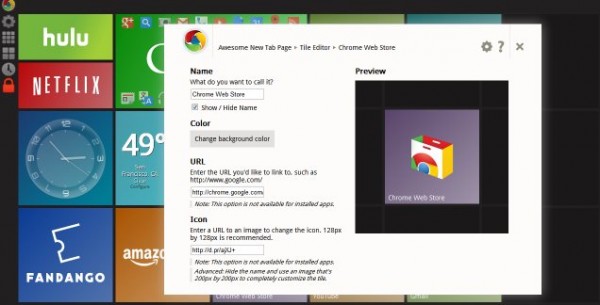
Esta extensión de Chrome llamada Awesome New Tab Page nos permite cambiar la página de inicio de nuestro navegador Google Chrome, convirtiéndola en un conjunto de widgets dinámicos que podremos mover y personalizar.

En ella podremos colocar pestañas y widgets personalizables de los sitios web a los que queramos tener un acceso rápido desde el navegador, redimensionar aplicaciones, hacer nuestros propios widgets (en el caso de que seamos desarrolladores) en HTML5 o CSS3 para colocarlos en la extensión y configurarlos a nuestro gusto… todo con un panel de configuración incluido que nos permite cerrar, cambiar, buscar y seleccionar las pestañas incluidas.

Una nueva manera de navegar por Google Chrome y por nuestras páginas favoritas en caso de que los iconos por defecto nos parezcan monótonos o poco atractivos.

Link: New Tab Page

Ver los check-ins en Google+ en un mapa dinámico de Google Maps

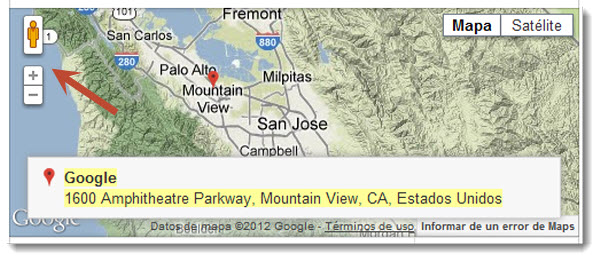
Para mejorar la interacción en Google, Martin Matysiak ha trabajado en una extensión para Google Chrome que permite darle vida a los check-ins que se comparten.

Si has prestado atención, cuando una de las personas que tenemos en los cí­rculos comparte su ubicación, solo tenemos una publicación con una vista estática de Google Maps. Pero con la extensión que nos propone Matysiak, podremos desplazarnos por el mapa de Google Maps, visualizando los alrededores de la ubicación compartida utilizando diferentes criterios, así­ como utilizar el zoom si deseamos detenernos en un punto de interés.

Para poder tener este efecto dentro de los check-in en Google+, solo tenemos que instalar esta extensión, “Dynamic Maps” y automáticamente se integrará. Si bien puede parecer un detalle menor, ya que la mayorí­a puede que no reparen en un check-in, serí­a interesante contar con esta función por defecto en un futuro cercano y no depender de un navegador.

Enlace: Dynamic Maps for Google+

Accede a Dropbox desde Chrome con EasyDrop

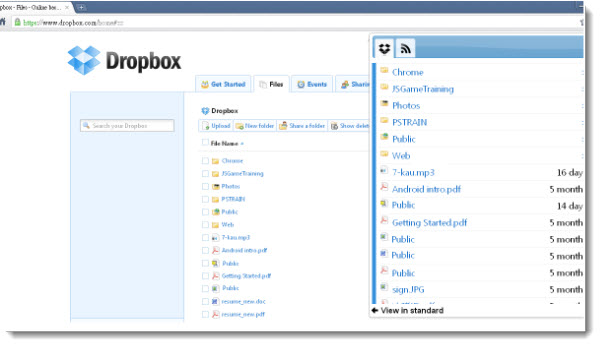
EasyDrop es una extensión para Google Chrome que nos permite acceder de manera rápida a nuestra cuenta de Dropbox.

Si utilizamos con frecuencia Dropbox, la opción que recurrimos normalmente para acceder es el cliente de escritorio, pero si le damos una oportunidad a EasyDrop nos puede resultar una alternativa interesante.

Solo tenemos que instalar la extensión en nuestro navegador y veremos que se integrará un nuevo icono. Con solo elegirlo se abrirá una ventana que nos mostrará todas nuestras carpetas en Dropbox… podemos realizar búsquedas, obtener enlaces, eliminar contenido y ampliar las opciones escogiendo “versión de escritorio”.

EasyDrop es una opción interesante que nos permite dar un vistazo rápido de nuestra cuenta Dropbox sin salirnos de la página web que estamos visualizando.

Enlace: EasyDrop

Utilizando bookmarks en Google Chrome para móvil

Estamos acostumbrados a acceder a diario a nuestros favoritos y bookmarks desde el ordenador utilizando Google Chrome, pero no es tan usual utilizarlos en el mismo navegador ví­a móvil aunque resulte ser igual de útil. Con estos consejos publicados en Google+ podremos administrar nuestros marcadores fácilmente y aprender a utilizarlos mejor:

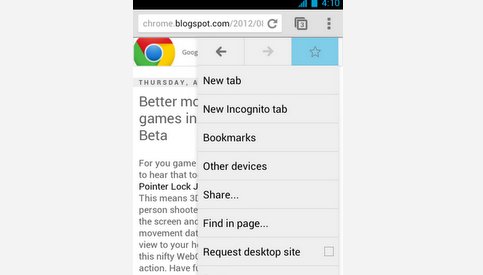
#1. Crea un bookmark: veremos que en Google Chrome nos aparece la opción Menu. Si hacemos clic en ésta y selecciionamos la estrella, podremos editar el nombre de cualquier marcador, editar la dirección URL cuando sea necesario y elegir también la carpeta en la que almacenarlo.

#2. Sincronizar marcadores: para sincronizar nuestros marcadores con nuestra versión de Google Chrome para móvil simplemente tendremos que registrarnos con nuestro nombre de usuario y contraseña. Los bookmarks aparecerán automáticamente.

#3. Abrir una página en un marcador: también en la opción Menú, abriremos nuestras páginas favoritas en la opción «Bookmarks». Desde allí­ también se puede acceder a los marcadores almacenados en el escritorio haciendo clic en «Desktop Bookmarks».

#4. Importar más marcadores de nuestro navegador en Android: Google Chrome incluye una opción para importar los marcadores que deseemos, sólo tendremos que acceder a Menu > Settings> Menu > Import bookmarks. Todas las direcciones que hayamos importado aparecerán listadas en Bookmarks > Mobile Bookmarks > Imported Bookmarks.

Ví­a: Google+, Google Chrome Support

WriteBox – editor de texto para Chrome, que se sincroniza con Dropbox

WriteBox es un editor de texto que por varias razones puede convertirse en una de nuestras opciones favoritas. Es minimalista, ideal si tenemos que hacer un trabajo rápido y no queremos distraernos, ni complicarnos.

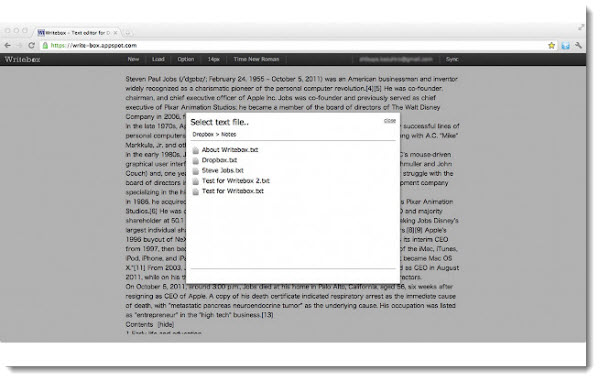
Se integra a fácilmente a Google Chrome, por lo cual con solo ir a la página del navegador podemos acceder a WriteBox, y trabajar en modo offline. Y su gran atractivo es que nos permite sincronizar nuestros escritos con nuestra cuenta de Dropbox.

Aunque la interfaz es muy sencilla, podemos contar con algunas opciones como por ejemplo, personalizar el estilo y tamaño de la fuente. Si necesitamos saber la cantidad de palabras, caracteres o lí­neas que vamos escribiendo, podemos activar “Show Statistics” para que nos muestre esa información. Y si deseamos utilizar WriteBox en pantalla completa, solo debemos pulsar F11.

Una vez que terminamos con nuestro texto, podemos guárdarlo en la carpeta que deseemos de Dropbox. Si deseamos seguir editándolo posteriormente, podemos buscarlo desde WriteBox entre nuestros archivos en Dropbox.

Enlace: WriteBox | Ví­a: Chromestory

La infografí­a de navegadores web que vimos en Google I/O

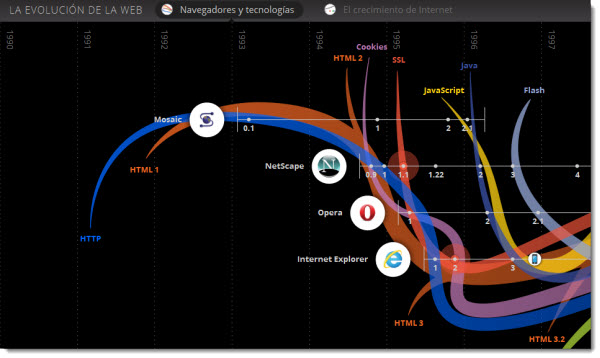
Ayer, durante la segunda jornada del evento de Google I/O, Brain Rakowski hizo un recorrido de los navegadores web en una infografí­a interactiva.

Sino has podido ver la presentación o quieres ver con más detenimiento todos los detalles, puedes hacer tu propio recorrido por la infografí­a,La evolución de la web.

Esta infografí­a  la conocí­amos desde el año pasado, cuando fue lanzada como parte del tercer aniversario de Google Chrome, pero se han actualizado los datos hasta este mes de junio. Así­ que podremos ver las últimas actualizaciones de los navegadores con las respectivas tecnologí­as web aplicadas.

Verás que explica de manera sencilla y en español la evolución de los navegadores web, con la posibilidad de acceder a más información. Más allá de satisfacer nuestra curiosidad y ampliar nuestro conocimiento, es una gran herramienta educativa a tener en cuenta.

Enlace: La evolución de la web

Chrome para Android finaliza su perí­odo de beta

Y es que el popular navegador Google Chrome llega disponible para dispositivos Android fuera de la fase beta en su versión 18.0.1025123, con una recepción de cuatro estrellas entre los 30,000 usuarios que ya lo han probado.

Según palabras de Google, su nuevo navegador para dispositivos móviles cuenta con una carga de páginas acelerada, capacidad para hacer zoom y deslizar cómodamente las páginas arriba y abajo, además de sincronizarse automáticamente con el navegador de tu PC, cosa que permite que todas tus contraseñas, búsquedas y bookmarks queden introducidos y guardados por defecto en tu Google Chrome para Android. También se puede pasar de una página de búsqueda a otra simplemente deslizando el dedo sobre ella, tal y como se ve en el ví­deo adjunto más abajo.

Para utilizarlo simplemente se requiere una versión Android 4.0. o superior, por lo demás, podéis descargarlo gratuitamente aquí­.

Link: Chrome for Android | Ví­a: Venture Beat