Si buscamos una manera simple de conocer la información relacionada con una imagen al navegar por diferentes páginas web desde Chrome, podemos utilizar algunas opciones prácticas, como las que te comentamos hoy.
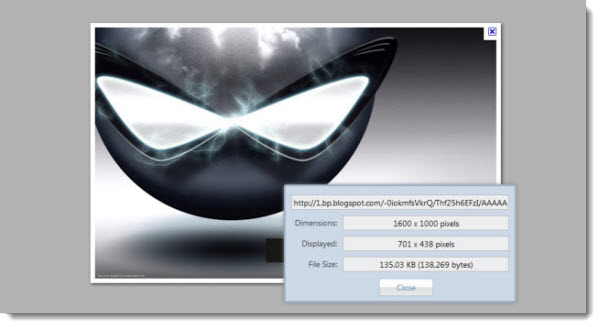
Image Size Info es una extensión para Chrome que permite conocer datos de la imagen con solo clickear el botón derecho y escoger “View image info”. Podremos ver el tamaño original de la imagen, si fue redimensionada, tamaño de archivo, fecha en que fue publicada y la URL. Podemos configurar algunas opciones de la extensión, para personalizar algunos detalles, como por ejemplo señalar que datos deseamos que se visualicen de la imagen, o el tamaño de la ventana emergente de la extensión.
Otra de las opciones que encontramos es Propiedades de la imagen, que también valiéndose del menú contextual nos permite conocer algunos datos de las imágenes que encontramos en la web. A diferencia de la primera extensión que nos permitía decidir que información visualizar, esta nos dará todos los datos disponibles (Localización, dimensiones, fuente, texto alternativo, tipo MIME, tamaño de archivo, Data URi, entre otros). Por lo que notaremos que tendrá más o menos opciones en una imagen que otra. Y como bonus, notaremos en esta extensión es que nos permite aplicar zoom a la imagen.
Son dos sugerencias prácticas a tener en cuenta al utilizar Google Chrome en nuestra navegación web.
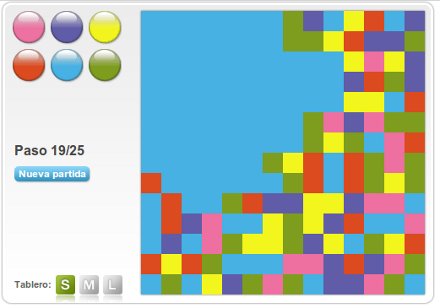
Aunque hay muchas webapps en la Chrome Web Store que apenas se limitan a ser un enlace a determinados sitios web, hay otras que sí logran valerse de las capacidades de Google Chrome que tanto trata de promover Google con sus Chromebooks y su sistema operativo basado en la nube, Chrome OS. Así pues, acá está una decena de juegos para Google Chrome que tienen su título bastante merecido. Como ejemplo, las primeras seis no necesitan conexión a Internet para funcionar.
La idea es ir girando las fichas hexagonales que van apareciendo de tal manera que se pueda armar un camino continuo para pasar por allí una cuerda. Se pierde al tocar con la cuerda el centro o algún hexágono del borde del tablero. En la parte inferior izquierda hay un comodín.
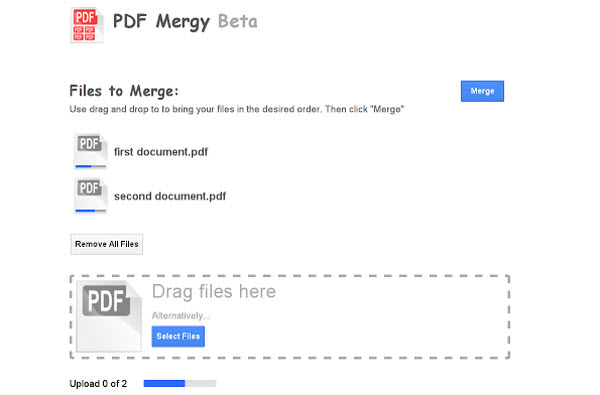
PDF Mergy es una de esas herramientas online que puede sernos de ayuda más de una vez. Su función es simple, ayudarnos a combinar diferentes PDF en un solo documento, sin necesidad de instalar nada en nuestro equipo.
Se presenta como una extensión para Google Chrome, a la cual podemos acceder desde la pestaña de Aplicaciones del navegador. Podemos cargar los PDF desde nuestro equipo, o aquellos que tenemos almacenados en Google Drive. Si optamos por esta última opción, entonces PDF Mergy nos pedirá que demos los permisos correspondientes, y luego veremos todos los PDF disponibles en nuestra cuenta, con la ayuda de un buscador.
Una de las características interesantes que encontraremos es que podremos escoger el orden en que deseamos se combinen los PDF. Así que, si nos hemos equivocado al momento de subir los archivos en el orden que le dimos, no tenemos que preocuparnos, ya que con solo arrastrar y soltar, podremos solucionarlo. O si hemos subido un PDF que no corresponde, podremos eliminarlo sin problemas, sin afectar el resto de la lista.
Solo resta combinar los PDF, y esperar hasta que PDF Mergy termina su trabajo, dependiendo de la cantidad y el tamaño de los archivos que hemos subido. Luego, podremos guardarlo en nuestro ordenador o en Google Drive.
Opciones y métodos para organizar nuestras horas de navegación, son muchos y bien variados, pero siempre aparece una nueva propuesta que puede ajustarse mejor a nuestro ritmo de trabajo. Por ejemplo, para aquellos que necesitan trabajar con muchas páginas abiertas, pero no quieren perderse entre tantas pestañas puede resultarle de utilidad la extensión que compartimos hoy.
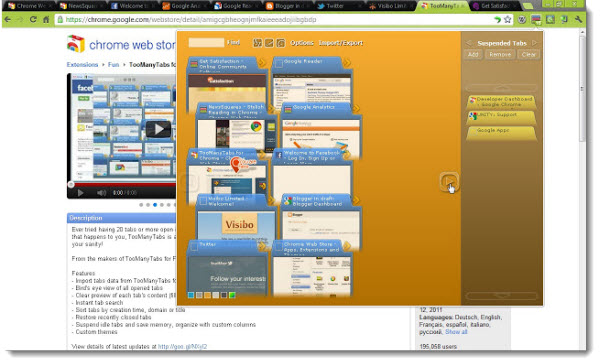
TooManyTabs para Chrome es una de las tantas extensiones que encontraremos, pero con interesantes opciones para mencionar. Con solo instalarla, se nos integrará un icono en el navegador, que da paso a una ventana emergente. Allí tendremos todas las pestañas abiertas en Chrome, con la opción de organizarlas por nombre, dirección web o fecha de creación. Lo que puede resultar práctico si tenemos demasiadas pestañas abiertas, y no podemos identificarlas a simple vista.
Pero además tiene una opción extra que nos permite guardar temporalmente aquellas pestañas que deseamos conservar pero no estamos utilizando en el momento. Para ello solo tenemos que cambiarlas de columnas dentro de la ventana de la extensión, para que desaparezca del navegador. Pero podremos restablecerla nuevamente cuando la necesitemos. También podemos realizar esta opción con el botón derecho del mouse.
TooManyTabs también funciona en Firefox, aunque sigue una dinámica diferente, no tan intuitiva como la que ofrece en Chrome.
Uno de los problemas que nos puede surgir cuando navegamos por la web es que de un momento a otro nos encontramos con demasiadas pestañas abiertas. Además de ser fastidioso tener que recorrer cada una de las páginas que hemos abiertos para encontrar la que buscamos, afecta el rendimiento del navegador.
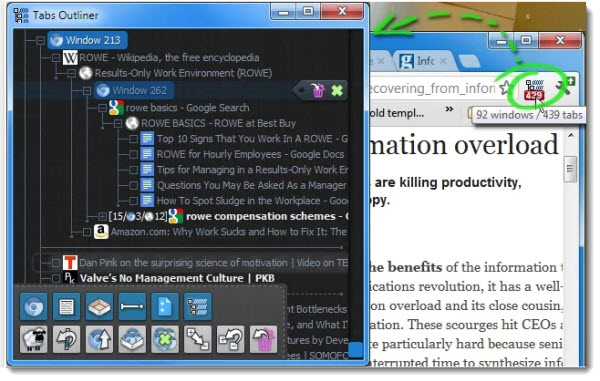
Tabs Outliner es una extensión de Google Chrome que pretende solucionar este problema, brindándonos un kit de herramientas para administrar todas las pestañas que abrimos. El funcionamiento es muy simple, solo tenemos que instalarla, y veremos un nuevo icono en la barra del navegador que nos indicará la cantidad de pestaña que tenemos abiertas.
Con solo clikear el icono se nos abrirá una ventana emergente con todas las pestañas activas y una barra de herramientas que nos permitirá:
Crear grupos de pestañas. Si estamos investigando varios temas, la extensión nos permite agrupar las páginas abiertas dentro de un mismo grupo, que administraremos con solo arrastrar y soltar. Por ejemplo, podemos crear un grupo “Investigación” y posicionar ahí todas las pestañas correspondientes para diferenciarlas fácilmente del resto.
Utilizar separadores. Si queremos diferenciar claramente cada grupo, podemos recurrir a la barra de herramientas de la extensión y crear separadores. Luego con solo arrastrar y soltar los ubicamos en el lugar correspondiente.
Reorganizar las pestañas a nuestra preferencia. Con solo arrastrar y soltar podemos cambiar los links en diferentes grupos, ventanas, subordinarlos o diferenciar las pestañas abiertas por etiquetas.
Abrir grupos o pestañas individuales en nueva ventana. Si queremos trabajar de forma ordenada podemos abrir un grupo de pestañas en otra ventana. Para ello utilizando la función “Windows” y subordinamos el grupo a esta opción.
Crear notas. Si tenemos muchas pestañas abiertas y nos perdemos con tanta información, podemos optar por crear notas y posicionarlas debajo de cada link.
Cerrar temporalmente una pestaña. Si deseamos despejar un poco el navegador, la extensión nos brinda dos posibilidades: eliminar las pestañas o cerrarlas temporalmente. Con solo seleccionar x en las pestañas abiertas, se cerrarán, pero conservando su posición en el administrador. Volvemos a activarlas con un doble clic.
Guardar los links en Google Docs. Se nos abrirá una ventana en nuestra cuenta de Google Docs con solo seleccionar el icono correspondiente, donde podremos guardar los links con la misma estructura como los hemos organizado.
Guardar los links para una consulta posterior Si tenemos que suspender nuestra navegación, podemos guardar todos nuestras pestañas organizadas dentro del administrador de la extensión, y restablecerlas en un momento apropiado.
Aunque sigue un esquema similar a Favoritos, es ideal para aquellas pestañas que abrimos eventualmente para una consulta o trabajo temporal.
Si deseamos mejorar la capacidad de Google Chrome al momento de visualizar imágenes, podemos tener en cuenta algunas opciones.
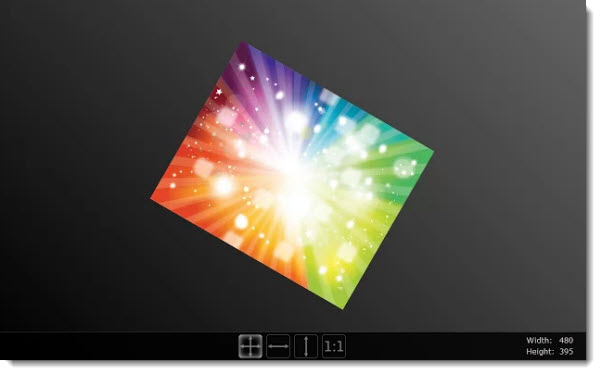
Por ejemplo, podemos recurrir aImage Viewer, una extensión que integra un visor de imágenes que nos permite rotar, mover y utilizar zoom. Podemos escoger una imagen especifica o recorrer todas las imágenes de una página web. Podemos personalizar algunas opciones, como por ejemplo, el tamaño que deseamos en las imágenes, velocidad del zoom, etc.
Otra de las opciones que encontramos en extensiones es Croppr, con las mismas funciones de rotar, agregar zoom. Pero con la particularidad de permitirnos compartir las imágenes en Twitter, Facebook , subirla a Evernote o imprimirla.
En ambas extensiones, veremos las fotografías a modo de diapositivas, por lo que estaremos libres de distracciones y contenido del resto de la página.
En Colombia es costumbre que el 31 de diciembre se levante temprano a toda la familia para limpiar la casa y deshacerse de la mayor cantidad de cosas inútiles, empezando por la ropa que ya no se usa -muchas veces quemada en el año viejo-, para recibir el nuevo año de la más pulcra manera. Pues bien, esa tradición se puede extrapolar fácilmente a nuestro PC y en especial a la herramienta más usada por la mayoría: el navegador. Google Chrome es el protagonista de hoy:
1. Elimina marcadores inútiles y organiza los restantes por carpetas
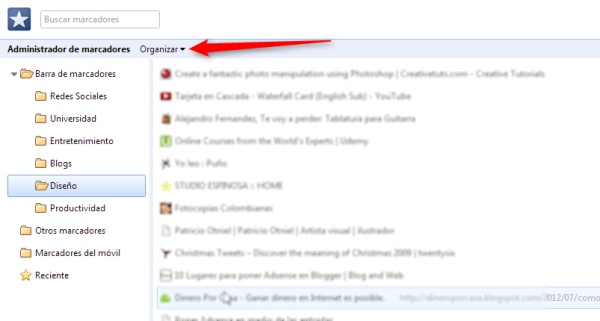
Se pueden eliminar con clic derecho >> Suprimir sólo si están en las barra de marcadores, pero la solución más eficiente es ir al menú de Chrome >> Marcadores >> Administrador de marcadores para gestionarlos como si se tratara de un explorador de archivos. Allí aparecerán todos los marcadores agregados desde la primera vez que se instaló el navegador pero organizados sólo en dos carpetas (tal vez tres con los favoritos del móvil): Barra de marcadores y Otros marcadores. Al dar clic derecho sobre alguna de ellas o desde Organizar, con el botón Añadir carpeta se pueden crear subcarpetas. Lo restante es arrastrar y soltar marcadores entre carpetas, o Suprimir para eliminarlos.
Contamos con muchas opciones en aplicaciones o plugins que nos permiten descargar una página web de nuestro interés como PDF, que son muy prácticos. Pero sino estamos en nuestro equipo o no queremos complicarnos, es bueno recordar que también podemos tener el mismo resultado utilizando solo Google Chrome.
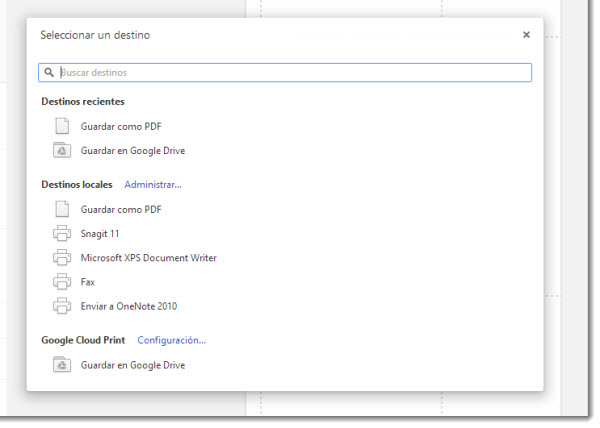
Desde unas versiones atrás Google Chrome nos ofrece más funciones desde la opción “Imprimir” y una de ellas es la posibilidad de crear un PDF de una página web para descargar a nuestro equipo. Para ello, solo tenemos que cambiar la configuración de “Destino” a “Guardar como PDF”.
Si queremos evitar la publicidad que contienen los sitios, podemos hacerlo personalizando los márgenes y a través del encabezado y pie de página conservaremos el título y el enlace de la página.Una vez que hemos personalizado todos detalles podremos escoger la carpeta donde deseamos guardarlo.
Y si lo que deseamos es guardarlo en Google Drive, seguimos la misma dinámica eligiendo como destino “Guardar en Google Drive”. Aquí no nos permite determinar la carpeta dónde deseamos guardar el PDF, así que es un detalle que tendremos que resolver desde nuestra cuenta.
Para los aficionados a mirar qué Doodle se publica cada día (y seguro que en alguna que otra ocasión hemos visto Doodles muy memorables), nos llega Favorite Doodle, una extensión de Chrome que nos petmitirá cambiar el logo de Google estándar por el Doodle que elijamos.
Después de instalar la extensión tendremos que visitar la página Google.com y clicar en el logo que veamos para elegir entre una galería de distintos Doodles, y simplemente haciendo clic en el botón que vemos, lo podremos ver cada vez que entremos al buscador (algunos Doodles no aparecerán en la lista a causa de restricciones de licencias). Lo podremos cambiar las veces que queramos para no aburrirnos del mismo.
La extensión ha sido diseñada por un miembro del equipo de Google, pero no es una extensión oficial. Podéis probarla y descargarla haciendo clic aquí.
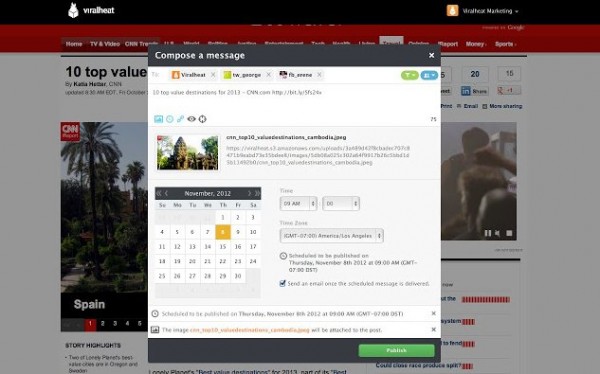
La compañía ViralHeat nos presenta una extensión de Chrome, llamada Flint, que nos resultará muy útil a la hora de compartir contenido con otros usuarios en redes sociales y a la vez poder aumentar su engagement online, pudiendo calcular también las analíticas asociadas a ésto.
Así pues, podremos conectar Facebook, LinkedIn, Google+ y Twitter al plugIn y la extensión nos permitirá visualizar todo el historial de publicaciones que compartamos con los otros usuarios, pudiendo controlar en todo momento las estadísticas y el impacto social que generamos -muy útil en caso de querer desarrollar o poner a prueba alguna estrategia determinada de marketing.
Para utilizar el servicio hará falta tener una cuenta en ViralHeat y elegir entre la opción gratuita de Flint o la versión de pago.