Una manera simple de organizar nuestros proyectos e investigaciones en la web

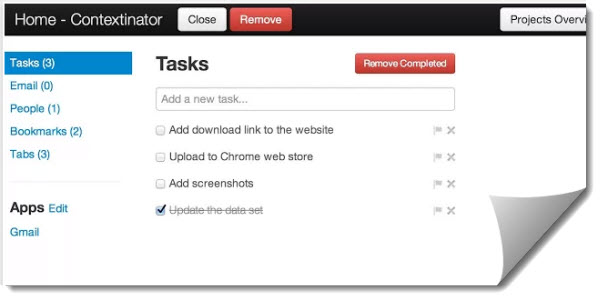
Contextinator es una excelente opción para aquellos que pasen tiempo navegando en la web en proyectos concretos o estén realizando trabajos de investigación.

Es una extensión para Google Chrome, que nos crea diferentes sesiones, organizando todos los enlaces y páginas que corresponden a cada proyecto. Se diferencia con otras opciones en que, no solamente nos guarda las páginas que estamos visualizando en el navegador, sino que también integra otros servicios.

Por ejemplo, si estamos realizando un proyecto donde necesitamos recurrir a las notas que tenemos en Evernote o Google Drive, podemos integrarlas con el enlace correspondiente para que nos dirija directamente a esa carpeta. O si estamos tratando ese tema por correo, podemos crear una etiqueta en Gmail para incluirla en Contextinator, y así­ con un solo link ya veremos todos los emails pertinentes. Lo mismo si deseamos recurrir a Dropbox.

Contextinator

Podemos agregar también contactos, recordatorios y tareas dentro de la interfaz de la extensión, sin tener lí­mites en la cantidad de información que carguemos. Enlaces, archivos, notas, correos electrónicos, contactos, tareas….todo lo que necesitemos para desarrollar nuestro proyecto o investigación, lo tendremos guardado en un solo lugar para consultarlo con unos pocos clics.

Para utilizar Contextinator  solo tenemos que instalarla en Chrome y veremos que se integra su icono en la barra del navegador. Desde allí­ podremos crear un nuevo proyecto o visualizar los que ya hemos creado.

Una manera simple de ver los artí­culos guardados en Pocket desde Chrome

Pickpocket

A diferencia de la extensión de Pocket para Firefox, en Chrome no disponemos de una ventana emergente que nos permita darle una vista rápida a los artí­culos que hemos guardados, sino que tenemos que recurrir directamente a nuestra cuenta. Pero podemos improvisar una alternativa con Pickpocket.

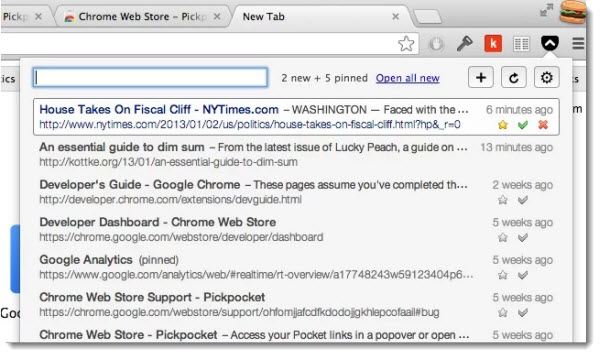
Pickpocket es una extensión que se integra a la barra de nuestro navegador para mostrarnos los artí­culos que hemos guardado en nuestra cuenta de Pocket. Con solo escoger el icono tendremos toda la lista de los artí­culos con el tí­tulo, el link, el tiempo que lleva guardado, así­ como las opciones de eliminarlos, archivarlos o marcarlos como favoritos.

También cuenta con un buscador, así­ como la opción de agregar artí­culos tanto con el menú contextual, como de la misma interfaz de la extensión, permitiéndonos agregar tags tal como lo hacemos desde nuestra cuenta de Pocket. Y si deseamos personalizar más el funcionamiento de la misma para adaptarla a nuestro  criterio, veremos que tenemos varios detalles que podemos configurar.

Para poder utilizar Pickpocket solo tenemos que instalar la extensión y concederle los permisos que requiere. Podemos utilizarla sola en reemplazo de la extensión oficial, o combinar ambas sin ningún problema.

Solución al error «{search terms}» al entrar a Twitter.com desde Google Chrome

La omnibox de Google Chrome, la barra de URL del navegador de Google, siempre se ha caracterizado por sus múltiples funcionalidades para facilitar las búsquedas que hacemos a diario al navegar. Para ello, permite integrar no sólo a Google -lo que evita tener que entrar a Google.com para buscar algo- sino a otros buscadores relevantes de servicios y sitios web como Wikipedia, YouTube, Twitter, Amazon, Yahoo, Bing, RAE y muchos más, de hecho casi que cualquier sitio se puede agregar, basta sólo agregar la cadena de URL correcta para permitir el ingreso de las palabras clave de consulta.

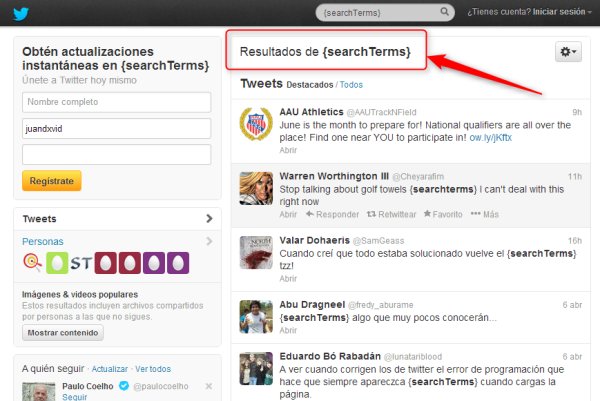
Ahora bien, hay un motor de búsqueda que sigue teniendo un pequeño problema y es el de Twitter. Lo que pasa es que al querer entrar a Twitter.com, el navegador confunde la consulta y redirecciona a la sección de búsqueda de Twitter ingresando como palabras de búsqueda, valga la redundancia, el texto «{Search Terms}». Seguro que más de uno se habrá encontrado con una imagen similar a esta:

search terms twitter

Continúa leyendo «Solución al error «{search terms}» al entrar a Twitter.com desde Google Chrome»

Dos opciones para medir cualquier elemento en una página web

Hay muchas extensiones para Google Chrome que pueden simplificar nuestro trabajo en tareas especificas, como por ejemplo medir los diferentes elementos de una página web. Ya sea porque trabajamos en diseño web o por algún proyecto personal, las siguientes dos extensiones pueden resultarnos de utilidad.

MeasureIt es una extensión para Google Chrome que puede ser una interesante herramienta auxiliar a tener en cuenta, ya que nos permite con unos simples clics y sin complicarnos, tener las medidas exactas de cualquier elemento de una página. Una vez instalada, solo tenemos que seleccionar el área que deseamos medir (previo clickear el icono) y nos mostrará el resultado en pixeles.

ruul

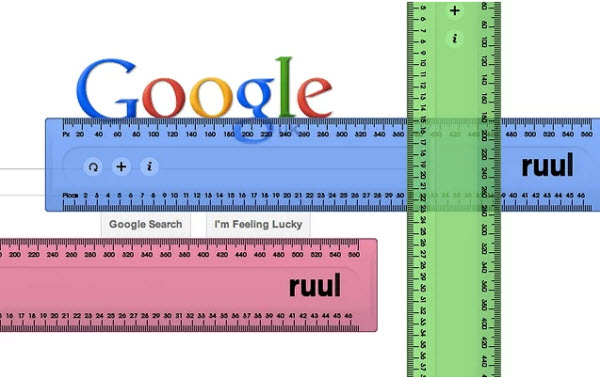
Otra opción es ruul,  un conjunto de reglas (7 en total) que se pueden desplazar por la página con solo arrastrar y soltar. Se pueden girar, superponer, agrupar, dependiendo el trabajo que deseemos realizar. Cuando terminamos de utilizarlas simplemente las eliminamos desde el icono correspondiente y desaparecerán de la página.

Dos opciones simples, pero prácticas que podemos disponer desde Google Chrome.

Filtros y efectos para nuestras fotografí­as con Camera360 desde Chrome

Camera360Ya conocemos a Camera360 por sus aplicaciones móviles, un potente editor fotográfico que cuenta con una variedad interesante de opciones de edición y filtros. También cuenta con una extensión para Google Chrome, que agrupa algunas caracterí­sticas interesantes.

Con solo subir una fotografí­a de nuestro equipo, podemos comenzar a utilizar todas las funciones, aplicando diferentes criterios. Por ejemplo, podemos tener dos vistas de la fotografí­a, para comparar los cambios que vamos efectuando o podemos desplazarnos a través de una lí­nea para visualizar el antes y el después.

El editor web de Camera 360 nos presenta opciones básicas de edición (rotar, contraste, brillo, color, etc), así­ como más de 80 diferentes filtros. Tenemos los tí­picos filtros retro, vintage, artí­sticos, entre otros. El editor es muy intuitivo y podemos probar cada uno de los efectos sin complicarnos para restablecer la fotografí­a si no resultan de nuestro gusto.

Una vez que hemos editado nuestra fotografí­a, nos mostrará en otra página la nueva página con opción de guardarla o regresar al editor de fotos. Un detalle interesante es que nos permite descargar también una copia que une tanto la fotografí­a original como el resultado en una sola imagen. Y por supuesto, también nos permite compartir nuestra fotografí­a en las diferentes  redes sociales.

Enlace: Camera360

3 consejos para optimizar nuestras búsquedas en Google desde Chrome

En un artí­culo anterior ya te hemos contado algunos trucos  y atajos para las búsquedas de Google para tener mejores resultados sin perder tiempo. Ahora complementamos esas opciones con algunas ayuditas que podemos integrar al utilizar Google Chrome.

Por ejemplo, una manera de discriminar fácilmente con un vistazo los resultados de búsquedas que nos pueden parecer relevantes, es utilizando Faviconize Google. Integra favicones en los resultados de búsquedas de Google, identificando claramente el sitio web o plataforma, como vemos en la imagen.

Google Chrome Favicon

Por otro lado, si deseamos sacar de nuestra vista esos sitios web que siempre aparecen en los resultados de búsquedas, pero que no ofrecen ninguna utilidad, podemos tener en cuenta Personal Blocklist, una extensión propuesta por Google. Podremos bloquear fácilmente sitios web que nos resultan molestos en nuestras búsquedas.

Y una última opción es Word highlight, que resalta los términos de nuestra búsqueda con diferentes colores, por lo que podremos visualizar fácilmente lo que buscamos. Funciona tanto en el buscador, como al ingresar a cualquier página web sugerida en los resultados. Podemos personalizar tanto el color, como las palabras que deseamos que se resalten.

Estos son algunos tips que podemos tener en cuenta, en la larga lista de opciones que pueden facilitar nuestras búsquedas en Google ¿Qué otras sugerencias agregarí­as?

Google y Code School lanzan un curso online para desarrolladores

Discover DevTools

El equipo de Google ha anunciado un nuevo recurso online para aquellos desarrolladores interesados en conocer todo el potencial de Google Chrome Developer Tools.

Es  un curso online denominado Discover DevTools, al que podremos acceder de manera gratuita desde la plataforma de Code School. El plan de estudio que propone es de siete lecciones, donde se mostrarán desde los conceptos básicos, caracterí­sticas menos conocidas hasta algunos trucos y tips para mejorar la productividad como programador. Además de contar con diferentes evaluaciones para probar el nivel de conocimiento adquirido.

Los requisitos son tener conocimientos en HTML, CSS y JavaScript, y  como bonus, inglés, ya que la totalidad del curso será impartido en ese idioma. Para comenzar este curso interactivo solo tenemos que dar enter en Start Course  para ver un resumen de los contenidos, los videos introductorios ( con la opción de descargarlo como mp4) y la posibilidad  de ingresar en la plataforma.

Enlace: Discover DevTools | Ví­a: The Chromium Blog

Convirtiendo cualquier sitio web en un juego 3D, desde Chrome Experiments

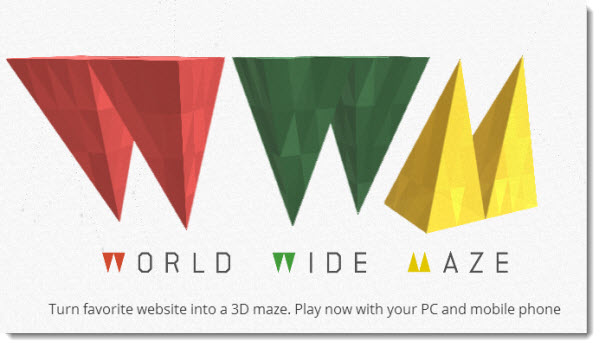
World Wide Maze

Un nuevo experimento se ha integrado a ChromeExperiments.com, al que podemos calificar de divertido e impresionante.

La idea es interesante: convertir cualquier sitio web en un juego 3D. Para comenzar a jugar solo tenemos que entrar a lo que han nombrado como World Wide Maze y seguir las instrucciones que básicamente consisten en sincronizar nuestro equipo con nuestro dispositivo móvil (Android 4.0 o iOS 5), para lo cual brinda diferentes alternativas.

Aunque al principio tenemos que tener un poco de paciencia para lograr la sincronización, luego viene la parte divertida cuando recorreremos el laberinto 3D en el que se ha convertido la página web y sortear los gráficos con la ayuda de nuestro dispositivo móvil. Lo cual se transforma en una interesante opción para cortar unos minutos la rutina de la semana.

Aunque toda nuestra atención está centrada en los detalles del juego, esta nueva experiencia presentada, al igual que el resto de los experimentos que ya hemos conocidos, pretende mostrar el potencial de Google Chrome desplegando diferentes tecnologí­as.

Feedly actualiza su extensión para Google Chrome

Feedly

Desde que el equipo de Google anuncio el cierre de Google Reader, muchas cosas han sucedido… mientras que los usuarios  se resisten al cambio muchas empresas quieren demostrar que pueden ofrecer opciones iguales o mejores a la hora de consultar nuestros feeds.

Una de las propuestas que rápidamente se ha establecido como una opción válida e interesante ha sido Feedly. A las pocas horas de conocerse el futuro de Google Reader, el equipo de Feedly anunció que están en marcha de un proyecto que les permitirá independizarse del lector de RSS de Google para brindar su servicio. Y aunque sus servidores han sufrido muchos estos dí­as la masiva migración de usuarios, siguen mostrando que están trabajando hasta en los pequeños detalles para brindar una propuesta digna de ser tomada en cuenta.

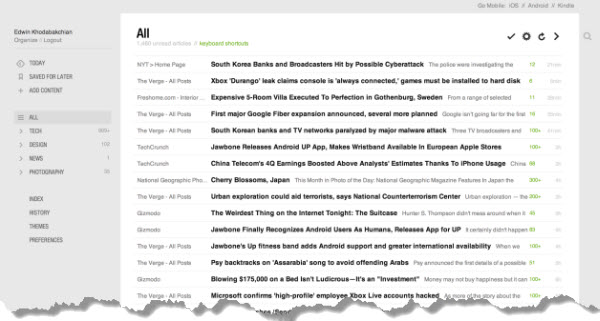
Hoy desde su blog han anunciado una nueva actualización para su extensión en Google Chrome, centrada en mejorar la experiencia de los usuarios, permitiendo que con un simple vistazo puedan “escanear” los titulares de los feeds. Se ha dado importancia en los tí­tulos, con una visualización más simple, compacta.

Esta actualización será automática para aquello que ya estén utilizando Feedly  desde Chrome, y para los que utilicen Firefox o Safari, prometen actualizaciones en breve.

Publicado en

Dos opciones para conocer las propiedades de una imagen desde Google Chrome

Si buscamos una manera simple de conocer la información relacionada con una imagen al navegar por diferentes páginas web desde Chrome, podemos utilizar algunas opciones prácticas, como las que te comentamos hoy.

Image Size Info es una extensión para Chrome que permite conocer datos de la imagen con solo clickear el botón derecho y escoger “View image info”. Podremos ver el tamaño original de la imagen, si fue redimensionada, tamaño de archivo, fecha en que fue publicada y la URL. Podemos configurar algunas opciones de la extensión, para personalizar algunos detalles, como por ejemplo señalar que datos deseamos que se visualicen de la imagen, o el tamaño de la ventana emergente de la extensión.

Image Info

Otra de las opciones que encontramos es Propiedades de la imagen, que también valiéndose del menú contextual nos permite conocer algunos datos de las imágenes que encontramos en la web. A diferencia de la primera extensión que nos permití­a decidir que información visualizar, esta nos dará todos los datos disponibles (Localización, dimensiones, fuente, texto alternativo, tipo MIME, tamaño de archivo, Data URi, entre otros). Por lo que notaremos que tendrá más o menos opciones en una imagen que otra.  Y como bonus, notaremos en esta extensión es que nos permite aplicar zoom a la imagen.

Son dos sugerencias prácticas a tener en cuenta al utilizar Google Chrome en nuestra navegación web.