HootSuite renueva su Hootlet para facilitar compartir cualquier contenido web

hootlet

A estas alturas, la mayorí­a de los sitios web ya disponen de botones sociales que nos permite la viralización de sus contenidos, es decir, nos permite compartir sus contenidos en nuestros perfiles sociales en aquellas plataformas y redes donde participamos. Aún así­, podemos contar con la extensión gratuita para Chrome de HootSuite, llamada Hootlet, que hoy acaba de ser renovada, permitiéndonos realizar múltiples acciones como:

– Compartir sitios web en múltiples cuentas de Twitter, Facebook y LinkedIn
– Programar la publicación de mensajes en nuestros perfiles desde dentro de cualquier página web
– Compartir fácilmente las imágenes de Instagram, Flickr y Pinterest, así­ como los ví­deos de YouTube en las redes sociales
– Ver los mensajes de los medios sociales publicados de manera geolocalizada a través de las búsquedas en Yelp y Google Maps
– Ver los mensajes relacionados de los medios sociales a la hora de buscar en Google.

Cuando instalamos la extensión, mostrará un icono en la parte derecha de la barra de búsqueda, que nos permitirá el uso de la propia extensión, siempre y cuando contemos con nuestra cuenta de usuario, que podemos registrar directamente o bien acceder desde los proveedores sociales soportados. A través de la ventana emergente que se nos aparecerá, podemos elegir las plataformas sociales donde publicar, editar los mensajes, e incluir los medios, y finalmente, publicar directamente o dejar la publicación programada para otro momento, semejante a lo que hace la extensión de Buffer.

Hootlet trata de ofrecer las experiencias sociales de navegación de forma unificada, y la verdad es que su uso está al alcance de cualquier usuario, sin presentar dificultad alguna.

Os dejamos con el ví­deo de presentación y el enlace para instalación:
Continúa leyendo «HootSuite renueva su Hootlet para facilitar compartir cualquier contenido web»

Retro Compose for Gmail, vuelve a la antigua interfaz de redacción de mensajes de Gmail [Chrome]

Retro Compose for Gmail

A pesar de los cambios y los avances en las herramientas tecnológicas, los usuarios nos podemos sentir más cómodos usando versiones anteriores a las actuales de dichas herramientas, a pesar de las innovaciones que puedan incorporar las mismas en sus versiones más recientes. Es lo que sucede en el caso de las ventanas de composición de mensajes de Gmail, donde ya hemos observado que la versión más reciente no ha sido del agrado de todos los usuarios, y que Google ha querido poner un parche añadiendo el modo a pantalla completa.

Aún así­, habrá usuarios reticentes a usar la nueva versión de las ventanas de composición de mensajes, con lo que si usan Chrome, pueden instalarse la extensión Retro Compose for Gmail, la cual les devuelve a la versión «de toda la vida» para componer mensajes en GMail. En G.O.S. han analizado el código de la extensión, descubriendo que funciona simplemente cambiando el user-agent del navegador por el de Internet Explorer 8 sólo a la hora de cargar la interfaz de GMail.

Los usuarios podrán activar y desactivar la posibilidad de cargar la versión antigua para componer sus mensajes a través del botón que dicha extensión incluirá al lado de la omnibox, de manera que podrí­an combinar ambas versiones según deseen.

Parece ser una solución temporal, hasta que Google decida dejar de dar soporte a su antiguo sistema de ventanas de composición de mensajes para el navegador web Internet Explorer 8, con lo que los usuarios que aún no se han acostumbrado al nuevo sistema, ganarí­an algo más de tiempo hasta que puedan habituarse al uso del nuevo sistema, que tarde o temprano, tendrán que llegar a todos los navegadores web del mercado.

Obviamente, la extensión está disponible a través de la Chrome Web Store para su instalación gratuita, disponible concretamente desde este enlace.

NiftySplit divide el navegador en dos: un panel para navegar por links y otro para visualizar su contenido

NiftySplit es una curiosa y útil extensión para Chrome ideal para los que vivimos con un exceso de pestañas abiertas.

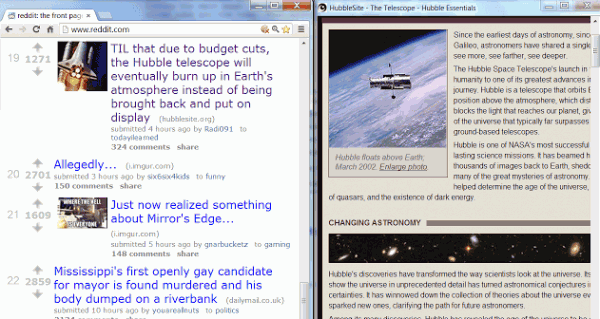
Se trata de un plugin que ofrece una nueva opción en el menú del botón derecho del ratón, opción que se muestra cuando pulsamos en un enlace. Con NiftySplit podemos abrir el contenido de cualquier link usando la nueva función, abriéndose un panel derecho con el contenido del mismo.

Así­ es, después de abrir el «panel NiftySplit», cualquier link que pulsemos en nuestro navegador (que se mantendrá a la izquierda) se abrirá en el panel derecho, por lo que podremos ir consultando contenido sin perder de vista el texto original.

Las ventajas son muchas, podemos leer un artí­culo con varios enlaces en un blog, por ejemplo, y consultarlos sin perder de vista el sitio, ayudando así­ a determinar si nos interesa o no lo que se está indicando.

navegador

Después de probarlo durante unas horas me ha dado la sensación de que estaba transformando la web en un lector de RSS, con links en el panel izquierdo y contenido en el derecho, una sensación bastante agradable cuando se tiene un monitor grande, donde sobre espacio, ya que en caso contrario seguramente la extensión no durará mucho.

Link: NiftySplit | Ví­a: lifehacker

Evernote presenta Web Clipper 6 para Chrome con mejoras importantes

Evernote Web Clipper

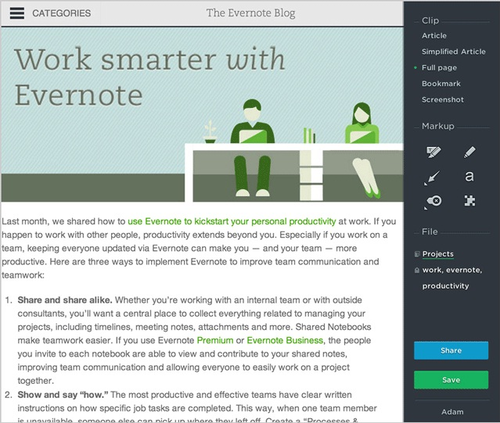
Evernote acaba de presentar la renovación de su extensión para Chrome, Evernote Web Clipper 6, la cual ha recibido un rediseño de su interfaz de usuario y la inclusión de nuevas caracterí­sticas, hasta ahora disponibles en otros productos de la compañí­a. A partir de ahora nos encontraremos con una nueva barra lateral, donde tendremos todos los elementos que la propia extensión pone a nuestra disposición, teniendo en el primer bloque de opciones aquéllas que nos permiten desde guardar un artí­culo en concreto hasta la realización de una captura del área visible en pantalla de la propia página.

La posibilidad de guardar una URL en concreto pasa a llamarse marcador, la cual incluirá un fragmento de la propia web a modo de referencia, y contamos también como novedad con un modo de acceso simplificado, donde accederemos la página sólo con el contenido y sin otros elementos que nos puedan distraer, algo similar a lo que hace la extensión Clearly, también de Evernote.

El el siguiente bloque encontraremos las herramientas de marcado, que si somos usuarios de Skitch, nos sonarán, ya que nos permite desde resaltar textos importantes hasta realizar dibujos en los mismos antes de guardarlos en nuestras notas en Evernote. También podemos incluir nuestros comentarios escritos si así­ lo necesitamos.

Al final del todo, contaremos con la opción de guardar el archivo resultante, así­ como la posibilidad de compartirlo, permitiendo ser compartido tanto por correo electrónico como a través de Facebook, Twitter, y LinkedIn. A la hora de realizar una captura, podemos establecer un recordatorio sobre la misma, de manera que no se nos olvide el motivo por el cual hemos realizado la misma.

El propio equipo de Evernote nos indica que tienen planeado realizar más mejoras en el futuro, y que podemos descargar la extensión a través de Chrome Web Store, aunque personalmente todaví­a no me ha aparecido el rediseño presentado.

Enlace: Evernote Web Clipper | Ví­a: Blog oficial de Evernote

JellyReader, extensión para Chrome de gestión de canales RSS, apoyado en Dropbox y Google Drive

JellyReader

Quienes hacemos uso de las aplicaciones y servicios para la gestión de nuestros canales RSS favoritos, sabemos que contamos con aplicaciones de escritorio, para dispositivos móviles, e incluso para incluirlos como extensiones o complementos para los navegadores web de escritorio que usemos. En esta última categorí­a nos encontramos con JellyReader, una extensión para Chrome que nos permite leer nuestros canales RSS favoritos, con la particularidad de que se apoya en los servicios de Dropbox y Google Drive para establecer la sincronización de los datos, es decir, que una vez que instalemos la extensión e iniciemos sesión de uno de los dos servicios, JellyReader guardará toda la información en el servicio de almacenamiento en la nube escogido.

La estructura visual de JellyReader se asemeja a la de SubReader, aunque con menos opciones, disponiendo de la barra lateral de suscripciones, de la lista de entradas de la suscripción seleccionad,a y del área principal, donde leeremos los contenidos de la entrada seleccionada.

Como aspecto negativo, JellyReader no permite la importación de las suscripciones, de manera que la única ví­a para la inclusión de canales RSS es hacerlo de forma manual. Aquellos contenidos en los que estemos interesados, podemos marcarlos para su posterior acceso.

En caso de que incluyesen la posibilidad de importar suscripciones mediante OPML o desde otros servicios, JellyReader podrí­a ser una interesante opción a tener en cuenta, ya que la extensión es bastante práctica y funcional, aunque no incorpora funciones sociales, funciones que pueden ser accesorias para quienes busquen estar al dí­a con sus canales RSS favoritos.

La extensión funciona a través de su propia pestaña, y para su instalación, hay que ir a su ficha en la Chrome Web Store. El acceso a JellyReader se realizará desde la lista de aplicaciones instaladas en el navegador, ya que tampoco ofrece un botón de acceso directo al lado de la Omnibox.

Enlace: JellyReader | Ví­a: AddictiveTips

Nueva versión de keeeb, para guardar y compartir lo que más nos gusta de Internet

keeeb

Keeeb (keeeb.com) sigue luchando para hacerse con gran parte del mercado de Curación de Contenido en Internet. Se trata de una plataforma bastante limpia, rápida e intuitiva, que nos permite seleccionar el mejor contenido de Internet para presentarlo clasificado en categorí­as, con textos e imágenes capturados de los artí­culos que vamos leyendo.

Solo tenemos que instalar la extensión en nuestro navegador y, cuando encontremos la página que queremos guardar, seleccionar la parte que queremos almacenar en nuestra cuenta.

Os hemos hablado de keeeb en varias ocasiones y hoy lo hacemos de nuevo anunciando nuevo diseño y nuevas funcionalidades. Además de haber trabajado en una interfaz más práctica, han incluido la posibilidad de guardar direcciones web simplemente como enlaces, como bookmarks, sin necesidad de que tengamos que seleccionar el contenido exacto que queremos almacenar.

La caja que utilizamos para seleccionar también ha sufrido cambios, permitiendo especificar la categorí­a en la que debe enviarse el material, ayudando así­ a clasificarlo desde el principio.

En su página principal han incluido también una área indicando contenido destacado clasificado por su comunidad de usuarios, accediendo de esta forma a «revistas» con artí­culos de las más diversas categorí­as.

El uso en el mundo académico es obvio, ya que permite ir guardando lo que usaremos para nuestros trabajos sin perder nunca la referencia de la fuente original. Hay herramientas que permiten compartir lo que almacenamos de forma rápida, por lo que puede utilizarse también al estilo paper.li o scoop.it.

Podéis leer más información sobre la nueva versión en su blog oficial.

Fruumo Notifier, extensión para ofrecernos notificaciones de Facebook en el escritorio

Fruumo Notifier

No cabe duda de que Facebook nos está permitiendo estar en contacto con nuestras propias amistades así­ como permitirnos conocer nuevas personas a través de sus múltiples herramientas, además de estar al dí­a en los temas que nos interesan, y compartir contenidos entre todos. Lo malo es que son muchas las actividades que nos notifica Facebook, según nuestra configuración, y quizás no tengamos siempre la pestaña abierta con Facebook abierto.

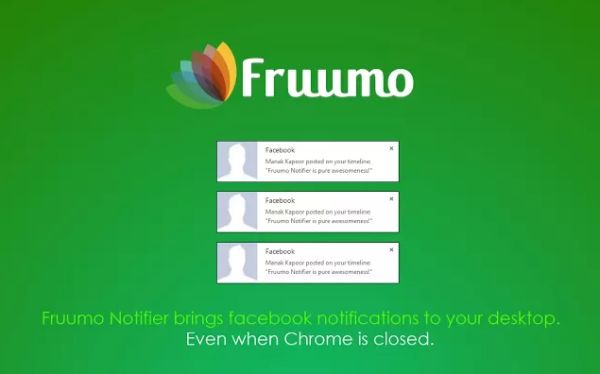
Una solución para ello nos la aporta el desarrollador Fruumo con su extensión para Chrome Fruumo Notifier, el cual nos ofrecerá las notificaciones de las actividades de Facebook incluso si tenemos la ventana del navegador cerrada, teniendo tan sólo en ejecución en segundo plano al propio navegador web. El mismo nos trae un icono a la bandeja del sistema, donde nos muestras las notificaciones que no hemos atendido. También recibiremos nuevas notificaciones conforme nos lleguen, pudiendo sobre las mismas acceder a las páginas concretas de las actividades, o bien cerrar las propias notificaciones. Interesante también es que dispongamos la opción de modo silencio, de manera que sin necesidad de deshabilitar o desinstalar la extensión, podamos dejar de recibir notificaciones en un periodo de tiempo que establezcamos.

Por ahora, Fruumo Notifier se centra en Facebook, aunque más adelante ofrecerá soporte para otros servicios. Para que funcione la extensión, deberemos haber iniciado sesión con nuestra de Facebook en la propia red social, o de lo contrario, tendremos que iniciar sesión para que la propia extensión nos sea útil, sobre todo, cuando cerremos la propia ventana del navegador.

La extensión se encuentra disponible de forma gratuita para su instalación a través de Chrome Web Store. Habrá que seguirle el rastro a los nuevos servicios que soportará más adelante, lo que nos dará mayor utilidad si dependemos de las notificaciones para las actividades que realizamos en Internet.

Enlace: Fruumo Notifier | Ví­a: AddictiveTips

Para guardar, clasificar y compartir gifs animados

gifmeParece que la moda de los gif animados no acaba nunca. Desde las puertas que se abrí­an y cerraban en los sitios web de la década de los 90 hasta las secuencias de pelí­culas que invaden los tumblrs de hoy en dí­a, las animaciones continúan conquistando la web.

Existen muchos sitios (especialmente blogs) que se dedican a recopilar gifs para que los usemos en las redes sociales arrancando sonrisas (o acabando con la paciencia) de nuestros contactos y seguidores, pero pocas aplicaciones tenemos para poder guardar los que más nos gustan y tenerlos siempre disponibles de forma ordenada.

Eso es lo que hace gifme.io en forma de extensión para Chrome, una aplicación que podemos ver en funcionamiento en el ví­deo inferior. Solo tenemos que instalarla en nuestro navegador y pulsar en el nuevo icono cuando veamos un gif atractivo. Todas las animaciones estarán disponibles en este mismo icono, permitiendo su clasificación y enví­o a redes sociales.

La idea es buena, y si obtiene muchos fans seguramente acabará generando listas de los gifs más populares del año, clasificados por tags, por ejemplo, algo que seguramente atraerá la atención de miles de giferos de todo el mundo.

Lo curioso es que no está disponible en la Chrome Store, por lo que solamente puede instalarse de forma directa desde su web de presentación, en gifme.io.

Dailymotion extiende su acuerdo con Vevo a cinco paí­ses europeos, entre ellos, España

Vevo

A la hora de buscar ví­deos musicales para disfrutar de ellos a través de Internet, lo normal es que acudamos a buscarlos a través de YouTube, donde gracias a su asociación con Vevo, la cual ha sido renovada recientemente, tenemos un completo catálogo de tí­tulos de los que podemos disfrutar en cualquier momento.

Pero YouTube no es la única plataforma donde podemos buscar ví­deos musicales, ya que el servicio de origen europeo para alojamiento de ví­deos Dailymotion también dispone de su propia asociación con Vevo, permitiendo hasta ahora que los usuarios estadounidenses puedan disfrutar del propio catálogo, el cual ahora llega a cinco paí­ses europeos, entre ellos España, donde también podemos acceder a dicho catálogo, el cual cuenta con más de 75.000 ví­deos, entre ví­deos musicales, conciertos y programas relacionados, y que será soportado ví­a publicidad.

Marc Eychenne, director de contenido de EMEA en Dailymotion, se expresaba de esta manera ante la extensión de la asociación con Vevo a paí­ses europeos:

«Dailymotion tiene el compromiso de proporcionar a nuestros usuarios con un gran contenido original, y la música es una de las zonas más populares, así­ que estamos muy contentos de ampliar nuestra asociación con VEVO en esto»

.

Sin duda, una buena opción a tener en cuenta, más si en algún momento tenemos dificultades con YouTube o preferimos directamente usar Dailymotion.

Enlace: Vevo en Dailymotion | Ví­a: TNW

Google Cast, la extensión oficial de Chrome para enviar contenido a ChromeCast

Ayer os comentamos el funcionamiento del nuevo dispositivo de Google que nos permitirá enviar contenido desde nuestros dispositivos móviles y ordenadores portátiles a la televisión.

Se trata de ChromeCast, un dispositivo que se conecta a las televisiones HD y recibe el contenido a través de la red WiFi, siendo necesario pulsar el botón «enviar» de nuestro móvil u ordenador para que la TV comience a mostrar ví­deo, audio, fotos, etc.

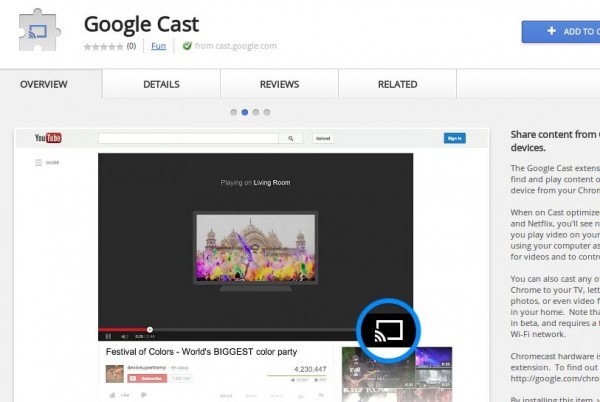
Para que eso funcione será necesario tener una extensión en nuestro navegador Chrome, y esa extensión ya está disponible de forma oficial en la chrome store.

chrome cast

[…] la extensión le permite buscar y reproducir contenido de su dispositivo Chromecast desde su navegador Chrome. En los sitios compatibles, como YouTube o Netflix, veremos nuevas opciones que permiten reproducir ví­deo en el televisor a través de Chromecast, usando el ordenador como un control remoto para buscar videos y para controlar la reproducción.

De momento el dispositivo no se encuentra disponible en nuestro paí­s. Podéis obtener más detalles en google.com/chromecast.