Una manera simple de visualizar los enlaces compartidos en Gmail

Cuando nos comparten enlaces a través de Gmail tenemos dos opciones: consultar la información directamente en la página de origen o buscar alternativas para obtener una vista previa del contenido.

Sin necesidad a recurrir a terceros, Gmail nos permite tener vistas previas de varios servicios como YouTube, Flickr, Google Maps entre otros, configurando las caracterí­sticas correspondiente desde Labs. Pero si queremos potenciar la posibilidad podemos tener en cuenta extensiones como Iframely for Gmail
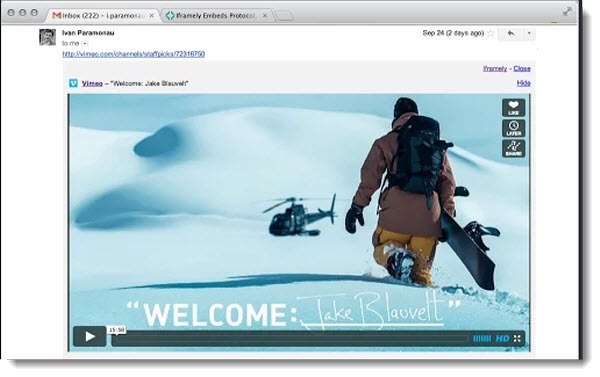
 Iframely for GmailA través de esta extensión podremos tener vistas previas de la mayorí­a del contenido que se puede compartir mediante un enlace. Por ejemplo, si nos comparten el link de un artí­culo, se nos dará la posibilidad leer el artí­culo dentro del mismo correo. O si nos comparten el enlace de una imagen tomada desde la web, podremos visualizarla sin realizar una acción extra.

También tiene soporte para videos de YouTube o Vimeo, ofreciendo una visualización completa de la caja de reproducción dentro de nuestro mail. Y si alguien nos ha compartido la URL de algún tweet, también podremos visualizarlo e interactuar tal como cualquier tweet incrustado.

Si nos comparten audio de Soundcloud tendremos la ventaja de escuchar el audio directamente desde nuestra bandeja de entrada. También tendremos la posibilidad de vista previa con contenido desde SlideShare, Facebook, Tumblr, Instagram, Imgur, entre otros.


Extensiones de Chrome para seguir resultados de fútbol y otros deportes

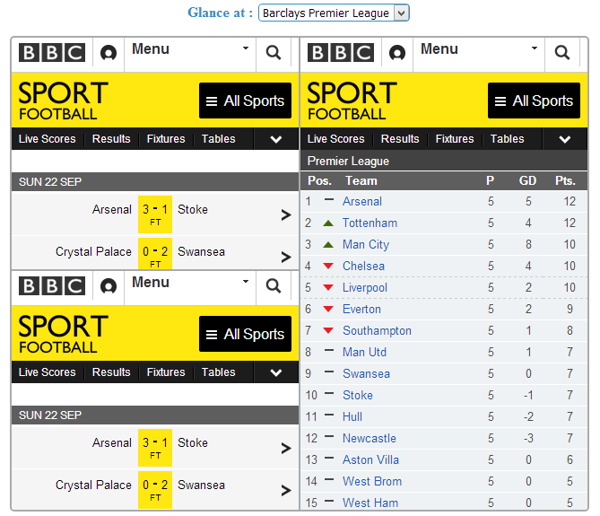
Si tu pasión son los deportes pero por cuestiones de tiempo o cualquier otro motivo no puedes estar al tanto de tus equipos preferidos y los juegos que ellos disputan, puedes valerte de algunas extensiones para Chrome que con apenas un clic muestran en tiempo real los resultados de cada juego y otros datos interesantes como la tabla de posiciones de cada campeonato. Aquí­ están algunas de las más útiles entre las pocas que se encuentran para esta tarea ya que tienen como competidores a muchos sitios de noticias y de resultados; sin embargo, a diferencia de ellos, las extensiones se limitan a mostrar un globo emergente con sólo la información que realmente importa.

365Scores

365scores
Una completí­sima extensión que permite realizar un seguimiento a un grupo especí­fico de clubes de fútbol, selecciones, ligas y campeonatos de todo el mundo. Además de los resultados en tiempo real, las posiciones y los horarios de los partidos, presenta las más recientes noticias y videos populares donde los protagonistas sean los equipos seguidos.

Ultimate Football Results

Ultimate Football
Información de Formula 1, Cricket, Rugby y otros deportes populares especialmente en la Unión Europea, de hecho, en la parte de fútbol los protagonistas son la Premier League, la FA Cup, la liga BBVA, la serie A TIM, la Bundesliga y el resto de torneos importantes del viejo continente.
Continúa leyendo «Extensiones de Chrome para seguir resultados de fútbol y otros deportes»

10 útiles accesos rápidos a opciones de Chrome desde la barra de URL

Muchas son las posibilidades de Google Chrome de las cuales la mayorí­a tratan de organizarse de forma fácil en la sección de configuraciones. Sin embargo, son tantas las disponibles y tan pocas las que se suelen usar, que resulta más útil aprenderse la ruta de las 5 ó 10 más importantes, por ejemplo, las que revisamos hoy. Sólo debes copiar el tí­tulo de cada párrafo y pegarlo en la barra de URL, pulsar Enter y ver cómo es más fácil que seguir algunas largas guí­as.

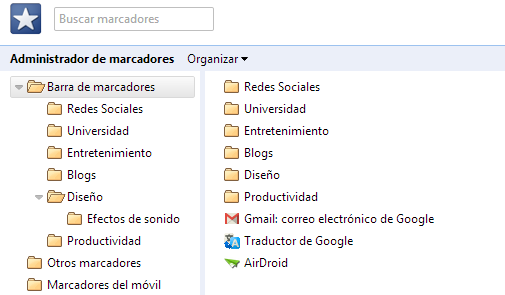
chrome://bookmarks

marcadores
Una forma fácil y rápida de acceder a todos los marcadores desde un panel de gestión que incluye un cajón de búsqueda y un árbol de carpetas para conocer los grupos de favoritos y arrastrar y soltar marcadores al antojo para reorganizarlos.

chrome://flags

Es un espacio para conocer y activar decenas de funciones experimentales de Google Chrome que añaden funcionalidades útiles o curiosas al navegador. Puedes ver una docena de funciones de tal apartado que recomendamos hace un tiempo.

chrome://settings

Para ahorrarse el tener que ir al menú principal de Chrome (parte superior derecha) y luego pulsar en Configuración para acceder a todas las configuraciones básicas de Google Chrome organizadas por categorí­as: Aspecto, Usuarios, Privacidad, Contraseñas y formularios, Red, Descargas, Sistema, etc.

chrome://settings/passwords, todas las contraseñas guardadas

Este es un apartado importantí­simo y un llamado de atención para no pulsar en Recordar contraseña a la hora de ingresar nuestros passwords en un sitio de cuidado (bancos, email personales, sitios de compras, etc.): sólo hace falta escribir eso en la barra de URL para acceder a todas las contraseñas almacenadas en tu navegador, a las contraseñas originales, pues con sólo dar clic sobre los asteriscos aparece el botón Mostrar. Recomendación: revisa y elimina las que no estés dispuesto a dejar allí­ a la vista de todo el que tenga acceso al PC. Continúa leyendo «10 útiles accesos rápidos a opciones de Chrome desde la barra de URL»

Until AM, aplicación de Chrome para mezclar música a lo Virtual DJ

virtual dj chrome app

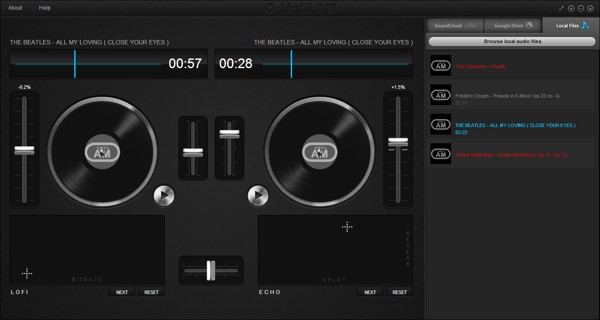
Until AM for Chrome es una aplicación para Google Chrome que permite mezclar música de manera similar a Virtual DJ aunque directamente desde SoundCloud, Google Drive o archivos almacenados en el PC, esto último es óptimo para trabajar incluso de forma offline gracias a las recientes funcionalidades de la nueva generación de aplicaciones del navegador de Google.

Virtual DJ es un software para profesionales del área de producción musical, especialmente DJ’s, compuesto por una tornamesa con dos discos que funcionan como una tornamesa fí­sica, generando efectos e infinitos sonidos diferentes modificando las diferentes configuraciones de volumen, velocidad de reproducción, timeline de cada pista, loops, filtros y sonidos básicos predeterminados. Pues bien, Until AM for Chrome en esencia es lo mismo, no tiene las miles de funciones de Virtual DJ pero sí­ las suficientes para animar fiestas y eventos sin mayores conocimientos técnicos.

Está en fase beta, trae atajos de teclado, imágenes de cubierta para algunos discos, funciones para arrastrar y soltar las pistas (canciones en formato MP3, WAV y OGG) desde la barra lateral hasta cada tocadiscos e integra múltiples caracterí­sticas de SoundCloud (su buscador, un panel de favoritos, recomendaciones y contenido popular, etc.) para partir de una biblioteca musical con miles de canciones listas para mezclar. Por cierto, sus funciones offline son compatibles con Windows, Mac y Linux.

Enlace: Until AM for Chrome en la Chrome Web Store

NiftySplit divide el navegador en dos: un panel para navegar por links y otro para visualizar su contenido

NiftySplit es una curiosa y útil extensión para Chrome ideal para los que vivimos con un exceso de pestañas abiertas.

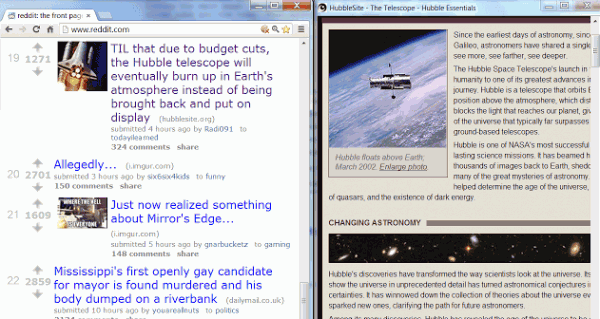
Se trata de un plugin que ofrece una nueva opción en el menú del botón derecho del ratón, opción que se muestra cuando pulsamos en un enlace. Con NiftySplit podemos abrir el contenido de cualquier link usando la nueva función, abriéndose un panel derecho con el contenido del mismo.

Así­ es, después de abrir el «panel NiftySplit», cualquier link que pulsemos en nuestro navegador (que se mantendrá a la izquierda) se abrirá en el panel derecho, por lo que podremos ir consultando contenido sin perder de vista el texto original.

Las ventajas son muchas, podemos leer un artí­culo con varios enlaces en un blog, por ejemplo, y consultarlos sin perder de vista el sitio, ayudando así­ a determinar si nos interesa o no lo que se está indicando.

navegador

Después de probarlo durante unas horas me ha dado la sensación de que estaba transformando la web en un lector de RSS, con links en el panel izquierdo y contenido en el derecho, una sensación bastante agradable cuando se tiene un monitor grande, donde sobre espacio, ya que en caso contrario seguramente la extensión no durará mucho.

Link: NiftySplit | Ví­a: lifehacker

Extensión para navegar de incógnito en las páginas que especifiquemos

incognito

Tanto desde que sabemos que los gobiernos nos espí­an junto a ciertas agencias de software como desde que navegamos en PC compartidos con otros usuarios, el tema de la privacidad online se ha convertido en un asunto de importancia para nosotros.

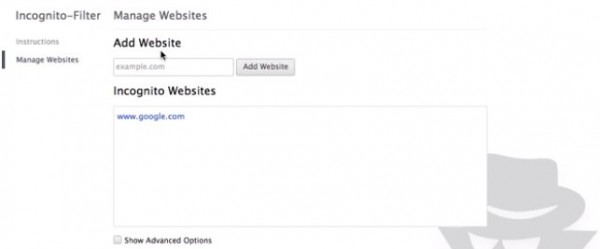
Es cierto que muchos navegadores ya incluyen opciones para borrar las cookies y la historia de navegación orientadas a ofrecer un Internet más seguro, incluso Google Chrome nos permite abrir pestañas en un modo incógnito en el que nadie podrá ver el sitio web que hemos visitado. Aprovechando esta última caracterí­stica, Incognito-Filter nace como extensión para Google Chrome que nos permitirá configurar que ciertas páginas web se abran automáticamente en este modo, sitios web naturalmente de nuestra elección.

Podremos añadir a un futuro modo incógnito automático cualquier web que estemos visitando a través de un botón que nos aparecerá en Chrome, justo al lado de la barra de búsqueda. Una vez almacenada la web en la lista, se abrirá de forma encubierta pese a que naveguemos en modo normal.

Un paso más en el camino para conseguir una navegación más privada y segura, concepto que a dí­a de hoy podemos mejorar a través del uso distintas herramientas, en este caso aprovechándonos de las propias ventajas de Chrome. Podéis instalaros esta extensión en este enlace a la Chrome Web Store.

Google presenta una nueva generación de aplicaciones para Chrome

Grandes novedades para el mundo chrome las que presentan hoy en el blog oficial.

Comentan que se trata de una nueva forma de integrar aplicaciones en el navegador, mezclando la velocidad, la seguridad y la flexibilidad de la web moderna con las funcionalidades de las aplicaciones instaladas en nuestro ordenador o móvil. En su tienda, si estamos usando Windows o un Chromebook, ya es posible consultarlas en la sección «Para su escritorio», los usuarios de Mac y Linux tendremos que esperar «un poco».

Entre otras cosas podemos esperar la posibilidad de trabajar sin conexión; de acceder a las aplicaciones sin pestañas, botones o cuadros de texto; de guardar el contenido en la nube (fotos, documentos, ví­deos, etc, integrándose con Google Drive); de obtener notificaciones sobre recordatorios o actualizaciones; de interactuar con el USB, Bluetooth y otros dispositivos conectados al escritorio, incluyendo cámaras digitales; de actualizar las aplicaciones de forma automática; de sincronizar el contenido desde cualquier dispositivo de escritorio que tenga la sesión conectada; de lanzar las aplicaciones directamente desde el escritorio usando el nuevo «Lanzador de aplicaciones Chrome para Windows» (podéis ver su aspecto en la miniatura de la izquierda), que aparecerá al instalar la primera aplicación; etc. En fin, una nueva generación.
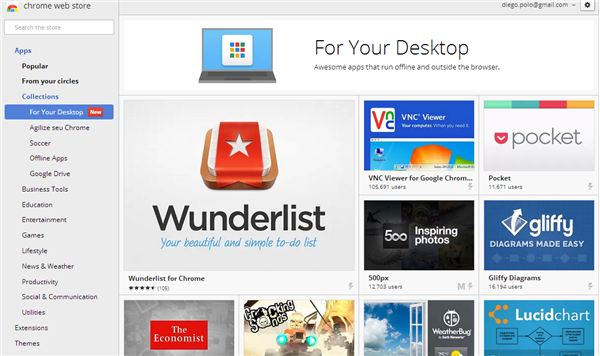

En el blog comentan algunas de las aplicaciones que ya están disponibles, como este editor de fotos de Autodesk, por ejemplo, aunque podéis ver una colección completa, desde Windows, en chrome.google.com/webstore/category/collection/for_your_desktop.

apps

WikiTube, uniendo en uno a Wikipedia y Youtube

wikitube

Probablemente casi todos los que estéis leyendo esto buscáis información en Wikipedia a diario y guardáis un momento al dí­a para chafardear lo que se cuece por Youtube. Pero fijándonos en como se relacionan los dos servicios entre ellos, personalmente me he dado cuenta que muchas veces, al ver un documental o ví­deo en Youtube, busco los conceptos nuevos en Wikipedia que veo en una pestaña aparte, y de la misma forma busco ví­deos en YouTube de cualquier concepto que pueda leer en la red de información que es Wikipedia.

WikiTube, extensión para Chrome gratuita, ha pensado justo en esto y se ha planteado lo siguiente: ¿por qué no unir los ví­deos de Youtube en la misma página de Wikipedia según la información que busquemos? Cómodo, sencillo e instalable en un apenas clic como cualquier extensión de Chrome, con WikiTube se combinan ambos sitios web en uno.

La página de Wikipedia que se nos despliegue aparecerá acompañada, entre el tí­tulo y el texto, de determinados ví­deos de YouTube insertados en esta parte superior de la entrada. Por ejemplo, buscando información sobre la Primera Guerra mundial se me aparecen cuatro ví­deos en la misma wiki, aunque utilizando la barra lateral que también incorpora la extensión podemos ir añadiendo ví­deos para que vayan apareciendo en la misma página. Todos los ví­deos tienen un número de visitas considerable, con lo cual nos aseguramos que la fuente es fiable en relación al concepto.

Google quiere incluir su buscador en la sección de «Nueva pestaña»

pestana

Una de las funcionalidades más utilizadas en Chrome es la que ofrece la posibilidad de buscar directamente en la barra de navegación, sin necesidad de abrir el buscador en google.com. Buscar, todos buscamos, aunque para ello usemos diferentes sistemas (con voz en el móvil, con alguna extensión, con un buscador tradicional, etc.).

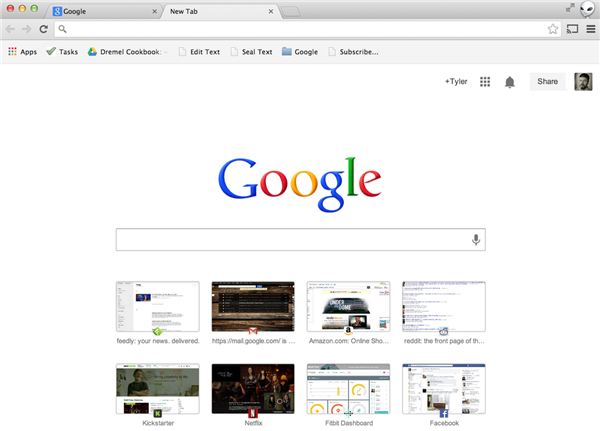
Google sigue buscando nuevas formas de facilitar el acceso a su base de datos de información, y ahora comentan la intención de incluir el buscador dentro de la sección de «Nueva página» dentro de Google Chrome.

Como podéis ver en la captura superior, seguirí­amos teniendo acceso a la información de los últimos sitios visitados, aunque se mostrarí­a, bien visible, el buscador de Google en la parte central.

Según comentan en el blog de chromium, es algo que llevan probando con un grupo reducido de usuarios desde diciembre del año pasado en la versión de desarrollador de chromium, y ahora da un paso más allá entrando en la versión estable de Chrome, aunque aún no estará disponible para todos.

La idea no es solo ofrecer la posibilidad de usar Google desde la nueva pestaña, ya que usan un sistema que permitirá ser configurado para que cualquier motor de búsqueda pueda integrarse en dicho lugar (aunque no me imagino el buscador de Bing apareciendo al abrir una nueva pestaña en Chrome…).

Relacionado: 10 cosas que tal vez no sabí­as que se podí­an hacer con Google

El nuevo Chrome permitirá buscar por imágenes usando el botón derecho

Hace pocas semanas os hicimos una lista de buscadores que podemos usar para encontrar más información sobre alguna imagen. En lugar de solicitar un texto, estos buscadores solicitan una imagen, devolviendo resultados de fotos semejantes, información sobre el origen de la misma, etc.

Este tipo de buscadores pueden usarse para muchas cosas, aunque me gusta destacar tres usos principales:

– Encontrar al autor de una fotografí­a en Internet: Si hemos encontrado una foto en las redes sociales y queremos usarla en una publicación, tenemos primero que ver su licencia, encontrar al autor original y pedir permiso. Para ello podemos enviar la imagen a dichos buscadores y esperar que devuelva, entre los resultados, la fuente original de la misma. En el caso de tineye, por ejemplo, suele ser la de mayor resolución de todos los resultados devueltos.

– Identificar al autor de un cuadro: Basta buscar por la imagen del cuadro y obtener la información del autor del mismo. Google Image suele ser bastante eficaz en este punto, arrastrando la foto al campo de búsqueda.

– Encontrar imágenes semejantes: Los diseñadores web suelen usar buscadores basados en imágenes para encontrar fotografí­as o ilustraciones que tengan colores semejantes a los de la original.

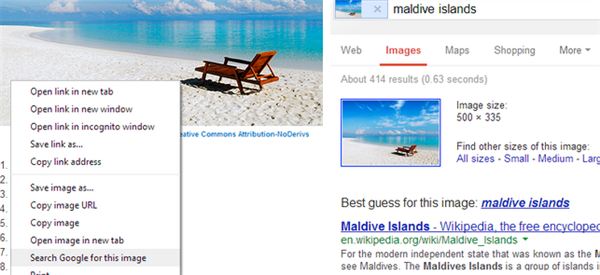
Ahora, en la nueva versión de Chrome (versión 30 beta), podremos buscar por imágenes pulsando en el botón derecho del ratón, sin necesidad de acceder a images.google.com. En el menú que aparece en dicho botón tendremos la opción de buscar información sobre la imagen en cuestión, obteniendo los resultados deseados.

buscador

En el blog de Chrome hablan más sobre esta nueva versión de Chrome, disponible ya para escritorio y android.