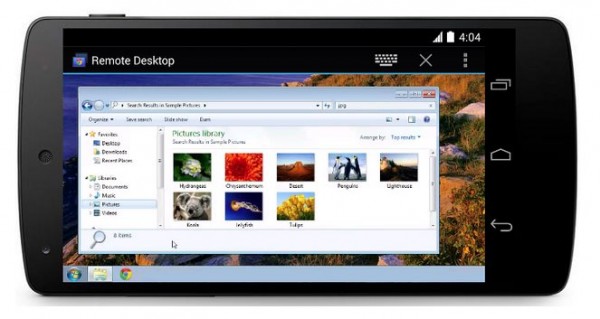
Si necesitáis acceder a un ordenador de forma remota, podéis hacerlo de varias formas: con teamviewer, con logmein, con Chrome Remote Desktop … todas ellas ofrecen soluciones que permiten conectar un ordenador con otro para hacer soporte, consultar archivos o realizar cualquier acción que necesite algo más que una carpeta compartida.
Solo tenemos que instalar esta aplicación (Windows o Mac) en el ordenador que será «invadido» y dar los permisos para que aparezca el dispositivo dentro de nuestro móvil. Al pulsar desde android en el nombre del ordenador, veremos la imagen de lo que allí se está realizando.
Una excelente noticia para los que damos soporte a varios clientes y no estamos siempre delante del ordenador. Están trabajando en la versión iOS, estad atentos.
Desde México nos presentan una nueva aplicación android diseñada especialmente para amantes del café.
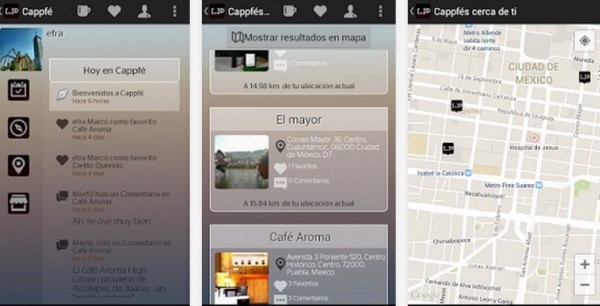
Se trata de Cappfé, una app que nos permite registrar las cafeterías que visitamos, hacer check-in, marcarlas como favoritas y comentar en los cafés que otros usuarios registren, siendo posible agregar nuestra cuenta de Twitter para hacer recomendaciones.
La aplicación es gratuita y sin publicidad, pensada para dar a conocer esos pequeños negocios de café que no tienen la suficiente publicidad como las grandes cadenas de cafeterías.
Aunque inicialmente se han concentrado en México, el alcance es global. Ya está disponible en varios países y su objetivo es poder seguir cruzando fronteras para transformarse en la referencia del café dentro de nuestros dispositivos.
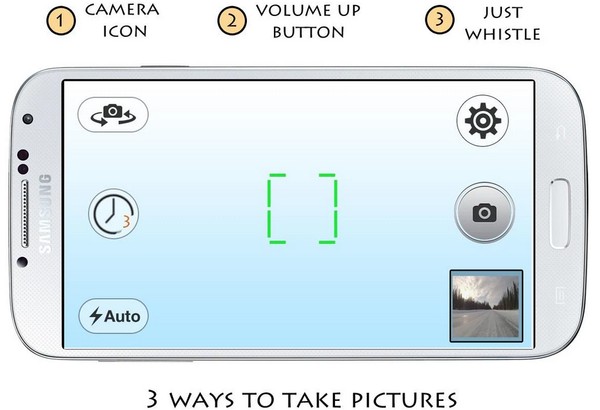
Aunque en Android ya no hace falta oprimir un botón específico en la pantalla para tomar una foto pues desde hace un buen tiempo basta con tocar cualquier parte de la pantalla, Whistle Camera, una aplicación de cámara para Android, nos ofrece aún mejores opciones para realizar las capturas: con el botón de subir el volumen, con cuenta regresiva y hasta sin las manos, con sólo un silbido.
Bien sea una selfie (autorretrato), una captura familiar, algo esplendoroso de la naturaleza o un evento extraordinario de los que se pueden presentar en cualquier instante del día, un mínimo movimiento a la hora de sostener el móvil elevado mientras se posiciona la cámara frente al objetivo y se presiona el obturador, puede hacer que se arruine por completo la fotografía.
Pues bien, con Whistle Camera, un silbido es suficiente para tomar la foto (también es útil mantener el silbido sostenido). Los ajustes son los básicos: zoom, flash, carpeta en la que se guardarán las fotos tomadas, resolución y el nivel del de sensibilidad del detector del silbato siendo el primer nivel el más alto. Para eliminar la publicidad se puede optar por su versión de pago.
Por cierto, hay dos curiosos detalles implícitos en el hecho de que sea con silbidos que se realizan las fotografías: se puede llamar la atención del objetivo, por ejemplo, cuando se toma una foto a un niño o a un animal -quizá no entiendan el “digan whisky”-, o bien, pueden dotarse de utilidad los gestos de los que aún en esta época siguen haciendo cara de pato en sus selfies.
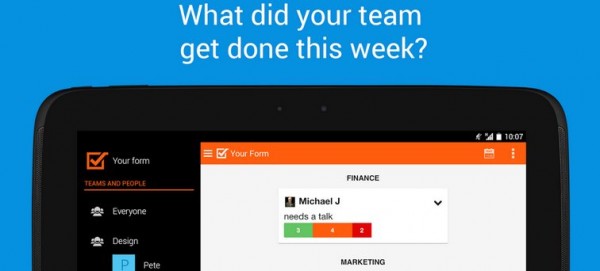
Ya podíamos usar Weekdone con anterioridad como aplicación de iOS, siendo ésta una de las opciones útiles en el mercado para todo aquél que quisiera disponer de una buena herramienta de gestión de equipos con un diseño óptimo y características sociales.
Weekdone utiliza un sistema de organización basado en «planes, progreso y problemas» en el que los managers de proyecto y jefes en general podrán controlar cómo avanza y fluye el trabajo del equipo, los problemas que se van encontrando, el progreso realizado en las tareas y una lista de cosas por hacer que puede incluirse en la sección de planificación.
La aplicación también pretende hacer hincapié en la productividad individual y no sólo en el avance en equipo, pues cada uno de los miembros de la compañía tendrá que escribir sus planes de trabajo a principio de semana e ir cumpliendo el plan según avanzan los días (la misma aplicación moverá nuestras entradas desde «planes» hasta «progreso» según las vayamos marcando como finalizadas).
Como hemos comentado, la app también cuenta con un componente social, y permitirá que los trabajadores puedan enviarse mensajes entre ellos, postear preguntas, leer sugerencias y contestar respuestas a preguntas que publique el mismo manager.
FarFaria es un servicio de e-books para niños que, tras lanzar al mercado su aplicación para iOS con una selección de 700 libros infantiles a elegir, trae su colección ahora también disponible en Android.
La mayoría de historias que encontraremos entre la colección que FarFaria nos ofrece son licencia de diversas editoriales populares, y el resto de autores independientes cuya obra ha sido añadida a la lista de libros disponibles. En la aplicación encontraremos desde conocidos cuentos tradicionales (El Mago de Oz, Peter Pan, La Isla del Tesoro…) hasta historietas varias, y en caso de que queramos buscar alguna historia en concreto, la app nos permitirá aplicar filtros de nivel de lectura.
Los niños, además, podrán activar un modo «read-to-me» con el que la misma aplicación les leerá los cuentos en caso de que no podamos estar leyendo con ellos en ese momento – modo bastante útil si estamos haciendo cosas por casa y queremos que estén entretenidos.
Ambas aplicaciones son gratuitas, pero funcionan con un servicio de suscripción en el que podremos abonar 3,99€ al mes para acceder a todo el contenido de forma ilimitada. En caso de que no abonemos nada merece la pena echarle un ojo también, porque se nos dará la posibilidad de acceder a un título al día, ideal para disfrutar de un rato de lectura con nuestro pequeño.
Os dejamos aquí los enlaces a las dos aplicaciones, podéis descargarla de aquí para iOS y de aquí para Android.
No sobra documentarse sobre las muchas funcionalidades de la útil tienda de aplicaciones, películas y libros para nuestros dispositivos Android, y cuando hablo de “dispositivos” me refiero indistintamente a móviles, tablets, Android TV, phablets, etc. (en general, cualquier equipo con la Google Play Store instalada). Para esto revisamos, traducimos y adaptamos 10 de los mejores tips y trucos compartidos en un excelente listado en Hongkiat que se pueden poner en práctica en segundos. Aquí están:
1. Comprar aplicaciones con tarjetas de regalo de Google Play
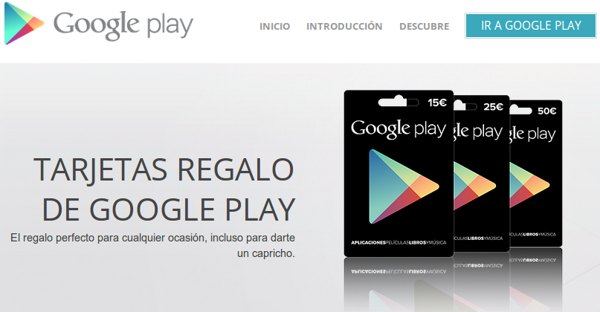
Las tarjetas de regalo ya están disponibles en más países, incluyendo España. Las tarjetas regalo o gift cards son simples tarjetas físicas prepago con un valor específico y un código que permite activar su carga para realizar compras dentro de la Play Store sin tener que ingresar una tarjeta de cÅ•edito. ¿Cómo redimirlas? Entra al sitio web de Google Play Store y justo abajo a la izquierda aparece un botón que dice Canjear. Da clic allí, introduce el código de la tarjeta regalo y pulsa en Canjear. Desde el móvil se puede hacer casi de la misma manera, desde el menú principal de la Google Play Store.
2. Habilitar una contraseña para restringir las compras
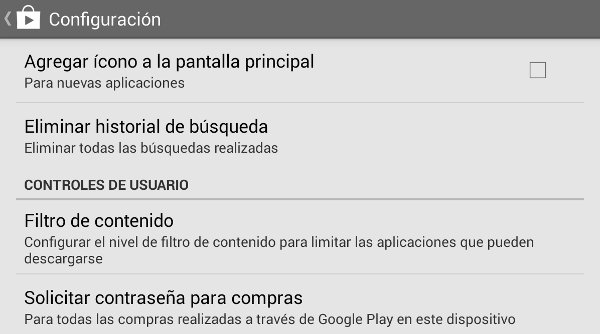
Para evitar que cualquiera que tenga acceso a los dispositivos se ponga a comprar a diestra y siniestra, se puede obligar a Google Play a que pida la contraseña de Google antes de efectuar una compra. ¿Cómo habilitarla? Desde uno de tus dispositivos abre la aplicación de Google Play Store. Dentro de ella, pulsa en el icono de la tienda (arriba a la izquierda) para que se muestre el menú principal, toca en Configuración >> busca Solicitar contraseña para compras >> selecciona Para todas las compras realizadas en Google Play >> ingresa tu contraseña >> pulsa en OK.
3. Agregar aplicaciones a la “lista de deseos”
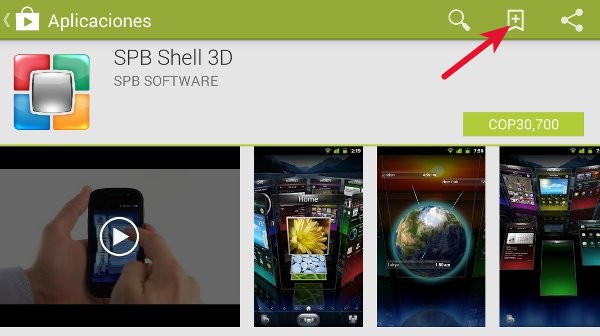
Si te ha gustado una aplicación pero no piensas comprarla o simplemente instalarla en ese momento, puedes guardarla en la lista de deseos para comprarla y/o instalarla luego. ¿Cómo agregarlas? Abre la aplicación y pulsa el botón agregar a la lista de deseos. En la web de Google Play Store aparece justo al lado del botón de instalar, y en la app de Google Play Store para otros dispositivos, aparecerá en la parte superior derecha (tiene un símbolo “+”).
4. Filtrar apps por su tipo de contenido
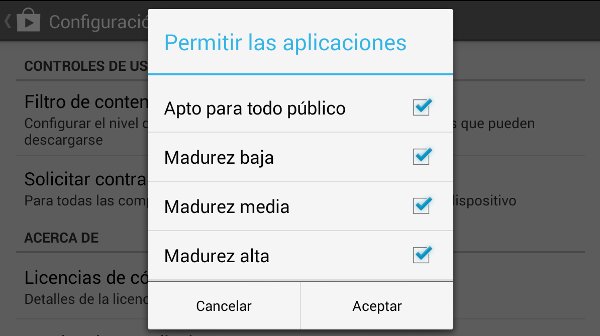
El clásico filtro de edad, en este caso, relacionado a la “madurez” requerida para usar determinada app por el tipo de contenido que incluye: material violento, apuestas, imágenes sensibles, etc. ¿Cómo filtrarlas? Inicia Google Play Store en tu dispositivo, ve al menú principal de la tienda >> Configuración >> Filtro de contenido >> y selecciona los filtros que prefieras (todo público, madurez específica o todas las apps).
5. Desactivar las notificaciones de actualizaciones
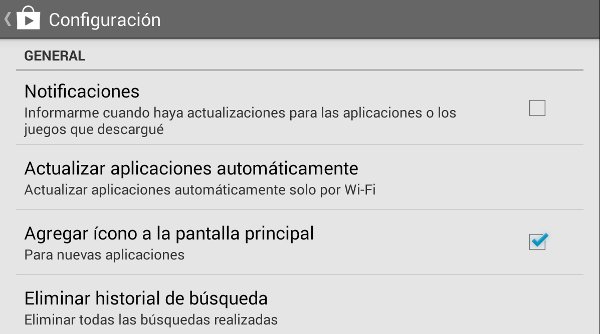
Aunque se puede activar la actualización automática, no son pocas las veces que se muestran molestas notificaciones preguntando por aceptar las más recientes actualizaciones de las apps. Lo bueno es que se pueden desactivar de raíz. ¿Cómo desactivarlas? Abre la Google Play Store en tu dispositivo, ve a Configuración dentro del menú principal de la izquierda y desactiva las Notificaciones mediante el primer cuadro de verificación que aparece.
6. Instalar apps en determinados dispositivos pero desde el PC
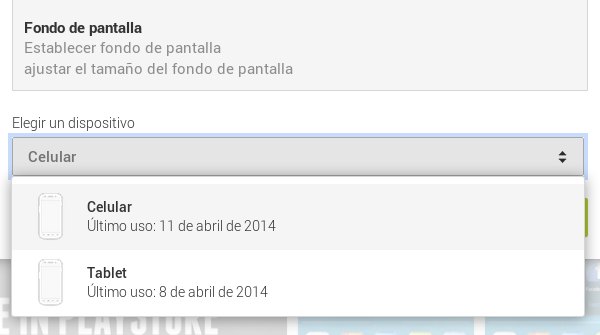
Puedes instalar un juego en la tablet y en el celular no, en el Android TV sí y en la tablet no, etc. ¿Cómo instalarlas? En la versión web de la Google Play Store, cuando quieras instalar una app en un determinado dispositivo, antes de dar clic en Instalar, dirígete a la parte inferior para marcarlo dentro del menú desplegable Elegir un dispositivo.
7. Pedir un reembolso por determinada aplicación
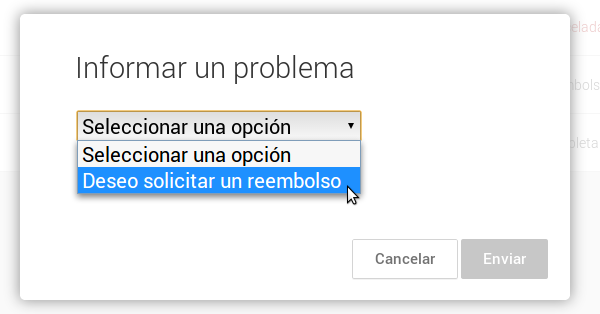
Si has comprado una aplicación y te has arrepentido, en vez de quejarte (ya habrá tiempo para eso), tienes hasta 15 minutos después de la instalación para pedir un reembolso inmediato de tu dinero. ¿Cómo pedirlo? Dentro de la sección Mis pedidos pon el cursor del mouse sobre el nombre de la aplicación de la que quieres pedir el reembolso. Al hacerlo, aparecerá un botón con tres puntos verticales el cual, al pulsarlo, mostrará la opción Informar un problema. Al seleccionarla, emergerá una pequeña ventana con un menú desplegable que incluye la opción Deseo solicitar un reembolso. Finalmente agrega las razones de tu solicitud y da clic en Enviar para esperar la confirmación por email.
8. Evitar que se creen iconos en el escritorio al instalar apps
Una incómoda situación donde el escritorio se llena de decenas de iconos innecesarios. ¿Cómo evitarlo? Inicia la aplicación de la Play Store en tu dispositivo y desmarca la opción Agregar icono a la pantalla principal para nuevas aplicaciones dentro de la sección de Configuración del menú principal.
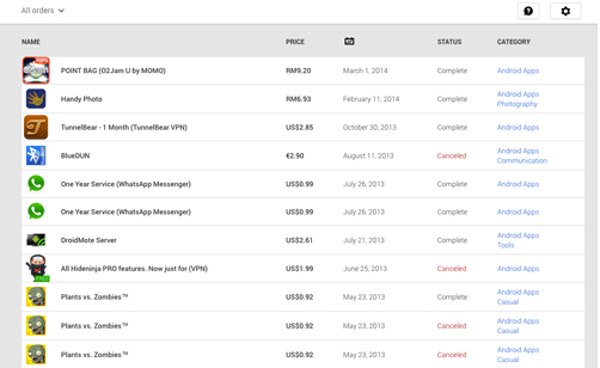
9. Ver todas las transacciones
Puedes ver la lista completa de transacciones incluyendo las no concretadas. ¿Cómo verlas? Ve al sitio web de la Google Play Store, pulsa en el icono de la rueda dentada (parte superior derecha) y en el menú que se despliega, da clic en Mis pedidos.
10. Ubicar en un mapa, hacer sonar, bloquear y borrar todos tus datos de tus dispositivos
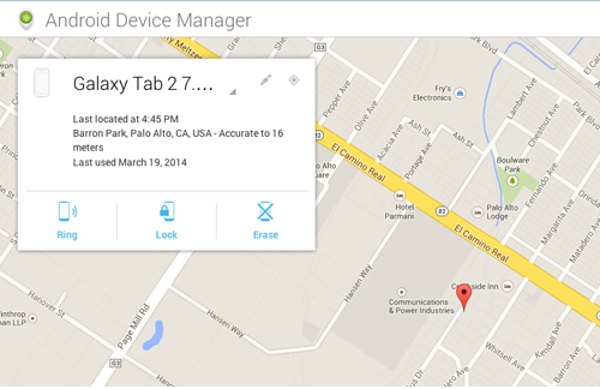
Administrador de dispositivos Android (Android Device Manager) es una de las más recientes herramientas de seguridad con las que cuenta Android para activar la protección de los datos aún si los dispositivos son robados o se han perdido de alguna otra manera. ¿Cómo se ubica, hace sonar, bloquea y borra? Ve al sitio web de la Google Play Store, pulsa en la rueda dentada de la parte superior derecha y da clic en Administrador de dispositivos. Para hacer sonar, bloquear y borrar los datos de un dispositivo específico, tendrás que entrar a esa página, elegir el dispositivo requerido, seleccionar una acción y seguir las instrucciones. Arriba a la derecha del cajón blanco flotante, aparece el icono de una mira que permitirá ubicar cada equipo en Google Maps. Opcionalmente puedes instalar la app oficial en cada uno de tus dispositivos, así por ejemplo, podrás borrar los datos de tu móvil desde tu tablet y viceversa.
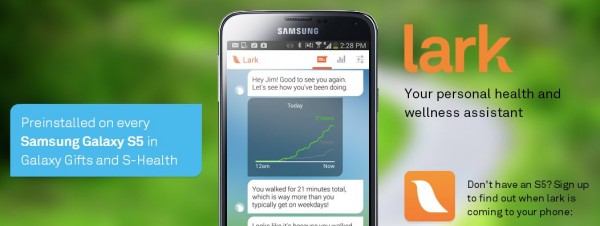
Los que ya tengan entre sus manos un dispositivo Samsung Galaxy S5 habrán visto que de entre los regalitos que vienen junto a dicho smartphone se encuentra un año de uso gratuito de la aplicación de fitness y salud Lark.
Lark es una aplicación cuya misión se centra en ofrecer un entrenador de salud personalizado, diseñado para todos aquellos que estén interesados en controlar su bienestar y salud general. Lark funciona implementando un sistema muy sutil de sugerencias y consejos, como por ejemplo avisarnos de que tenemos que levantarnos y dar unos pasos en caso de que hayamos estado mucho rato sentados. Además, nos irá haciendo preguntas sobre nuestra actividad y modo de vida para poder ofrecernos unos consejos más personalizados, más similares a la interacción con un entrenador personal.
Según leemos en TC, la app no utilizará ningún hardware adicional y actualmente trabaja con Samsung para sacar el máximo provecho de los sensores integrados en dicho dispositivo, que funcionan en este caso para hacer un seguimiento de la actividad del usuario. La decisión de no utilizar más ningún aparato adicional (Lark utilizaba antes un brazalete como medidor) viene dada porque, según la CEO y co-fundadora de la app Julia Hu, los smartphones han avanzado lo suficiente como para poder recoger dichos datos ellos solos.
Como hemos comentado, los usuarios de Galaxy s5 contarán con un año gratuito de prueba, mientras que otros tendremos que pagar, de momento, 2.99 dólares al mes por el servicio.
El equipo de Google ha anunciando una actualización en los servicios de seguridad para Android, ofreciendo protección continua.
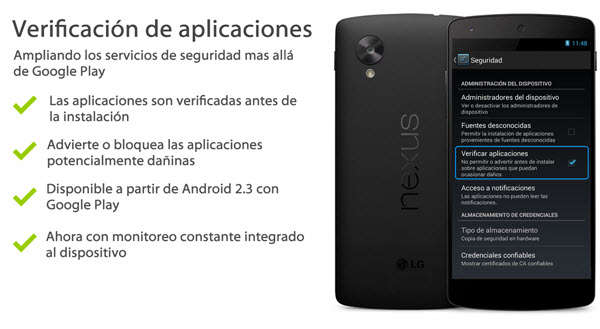
Hasta el momento, la Verificación de aplicaciones nos daba la seguridad de estar protegidos al momento de instalar aplicaciones fuera de Google Play, ya que automáticamente se nos daría aviso de alguna amenaza. Pero ahora, Google ha dado un paso más ya que promete protección continua si tenemos habilitada la opción de Verificación de aplicaciones.
Es decir, que no solo se escaneará la aplicación al momento de la instalación, sino también analizará periódicamente el comportamiento de las aplicaciones.
En caso de encontrar que una aplicación es dañina, se emite una advertencia indicando que debemos desinstalarla ya que es una amenaza potencial para nuestro dispositivo. O puede que Google automáticamente desinstale la aplicación para preservar la seguridad de nuestro móvil.
Tal como muestra la imagen, esta actualización corre a partir de Android 2.3. Podemos ampliar la información del funcionamiento de la opción de Verificación de Aplicaciones desde la página de Ayuda de Google.
Android sigue siendo el objetivo de aquéllos que aprovechan el hecho de ser una plataforma mucho más abierta y flexible que la competencia. Un nuevo informe en The Hacker News muestra los detalles de un nuevo malware, una mejora del Oldboot.A que nace como la mayor amenaza para este sistema operativo hasta la fecha (de hecho se cree que ya ha infectado a millones de dispositivos).
Comentan que está diseñado para volver a infectar a los dispositivos móviles incluso después de haber sido limpiado a fondo. El programa reside en la memoria de los dispositivos infectados y modifica la partición de arranque de dispositivos, por lo que extrae el programa malicioso durante la fase inicial de arranque del sistema.
La familia oldboot es muy resistente a ser detectado por antivirus tradicionales, suele pasar invisible por las herramientas de análisis automático, instalando aplicaciones maliciosas de forma silenciosa e inyectando módulos peligrosos en el sistema, desactivando el software Antivirus en muchos casos.
Comentan en bgr.com que la empresa 360 Mobile Security (360safe.com) ya está trabajando en una herramienta gratuita para eliminarlo. De momento solo se sabe que es capaz de enviar mensajes SMS falsos, abrir páginas web para robar datos de acceso a aplicaciones (phishing) y seguramente otras actividades, aunque de momento se sabe poco sobre los síntomas.
Lo único que podemos hacer de momento es evitar la instalación de aplicaciones de cualquier otro lugar que no sea Google, y aún así desconfiar de los que no tienen un desarrollador que pueda encontrarse fácilmente en Internet (empresas de desarrollo de aplicaciones que no tengan un sitio web desde el cual puedan ser contactados, o que pueda ser rastreado su prestigio).
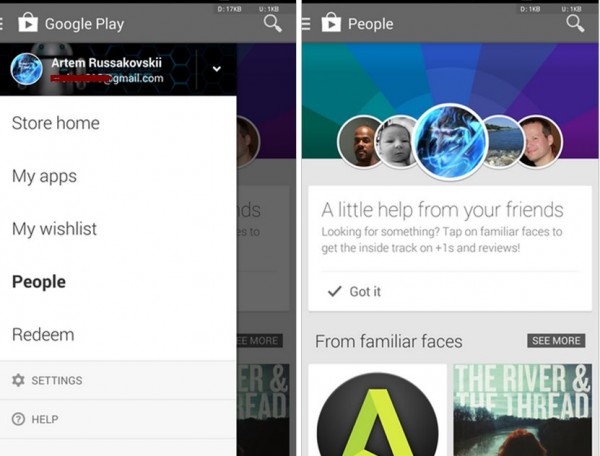
Como veis en la captura superior, publicada en androidpolice, algunas personas se están encontrando con una nueva sección «People» dentro de Google Play, en su dispositivo android, una opción que nos permite saber lo que están instalando nuestros contactos, creando así una red social entre usuarios de android que, por lo visto, no puede desactivarse en este primer momento.
Esta nueva sección se integra con Google Plus, incentivando a seguir a los usuarios o ver su perfil completo. Podemos ver las aplicaciones que instalan, las músicas que escuchan, los libros que leen y cualquier otra actividad dentro de Google Play, así como los comentarios que realizan o lo que han votado «+1».
Ya que no ha habido ninguna noticia oficial presentando esta opción, es posible que se trate únicamente de una prueba realizada en un grupo reducido de usuarios, algo presentado para verificar la interacción entre los que están con ella activada.
Esperemos que antes de hacerse pública permitan desactivarla en la sección de configuración, seguro que hay muchas personas que no estarán en absoluto felices si se enteran que sus contactos consiguen ver toda su actividad dentro de Google Play.







 Android sigue siendo el objetivo de aquéllos que aprovechan el hecho de ser una plataforma mucho más abierta y flexible que la competencia. Un nuevo informe en