EasyDrop es una extensión para Google Chrome que nos permite acceder de manera rápida a nuestra cuenta de Dropbox.
Si utilizamos con frecuencia Dropbox, la opción que recurrimos normalmente para acceder es el cliente de escritorio, pero si le damos una oportunidad a EasyDrop nos puede resultar una alternativa interesante.
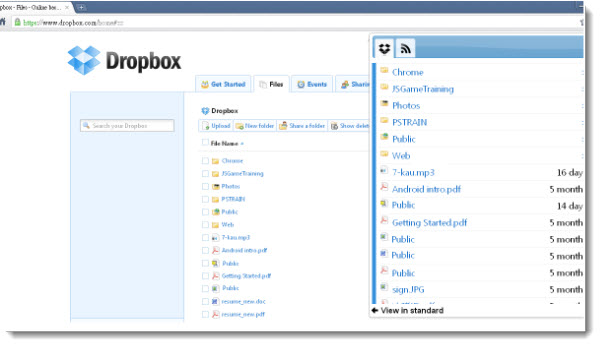
Solo tenemos que instalar la extensión en nuestro navegador y veremos que se integrará un nuevo icono. Con solo elegirlo se abrirá una ventana que nos mostrará todas nuestras carpetas en Dropbox… podemos realizar búsquedas, obtener enlaces, eliminar contenido y ampliar las opciones escogiendo “versión de escritorio”.
EasyDrop es una opción interesante que nos permite dar un vistazo rápido de nuestra cuenta Dropbox sin salirnos de la página web que estamos visualizando.
Black Menu es una extensión para Google Chrome que se propone como un completo menú de accesos directos para todos los servicios de Google.
Es una idea simple, pero tiene varias ventajas. Por ejemplo, verás que una vez instalada la extensión, la tendrás disponible en la parte superior del navegador, por lo que no necesitarás abrir otras pestañas para recurrir a ella.
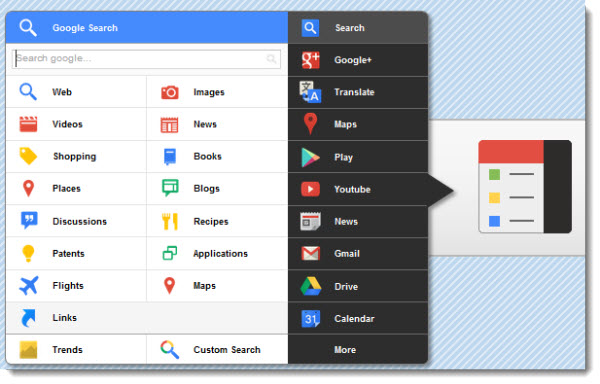
En el menú verás que no solamente contiene enlaces para acceder a aplicaciones puntuales de Google, sino que cada uno de ellas cuenta con un submenú para que señalemos específicamente qué función o servicio necesitamos utilizar. Por ejemplo, en búsquedas podemos indicar si deseamos buscar en imágenes, videos, libros, patentes, etc.
¿Necesitamos consultar una ubicación en Google Maps? No es necesario que salgamos de la página que estamos visualizando, ya que desde la misma extensión podremos hacer una búsqueda rápida. También sigue la misma dinámica con los videos de YouTube o Calendar, permitiéndonos consultar el contenido que deseamos desde la ventana de Black Menu.
Como ya hemos comentado otras veces, Evernote Clearly es una interesantísima extensión para Google Chrome que nos permite cambiar el aspecto visual de cualquier contenido web a un aspecto más cómodo y sin distracciones que nos permita su lectura. Y como detrás está Evernote, cobra sentido la principal novedad de esta extensión que se acaba de actualizar, que son las notas relacionadas.
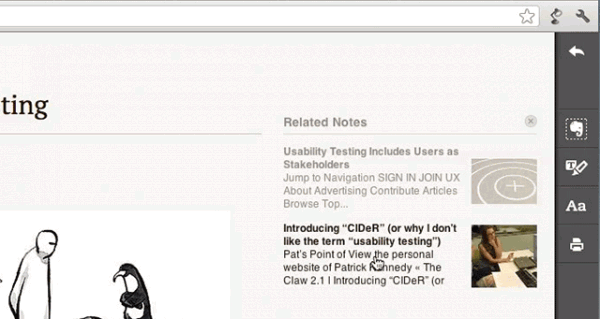
¿En qué consiste? Consiste básicamente en que cuando estemos leyendo cualquier contenido mediante Evernote Clearly, al final del mismo o en la parte superior derecha, según como lo tengamos configurado, encontraremos enlaces de las notas relacionadas al contenido que estamos leyendo y que hayamos guardado previamente. Para ello es necesario que tengamos cuenta en Evernote y estemos identificados en la misma extensión.
Otra de las novedades que nos trae Evernote Clearly es el resaltado de contenidos, de manera que podemos resaltar cualquier texto que más nos interese al igual que cuando nos ponemos frente a los apuntes y cogemos nuestro rotulador fosforescente, resaltando aquellos textos más importantes, aunque eso si, en Evernote Clearly podemos eliminar aquellos subrayamientos que hayamos realizado si finalmente no nos interesan.
Hay extensiones que solo tienen utilidad en algunas páginas web, o que es mejor desactivar cuando visitamos ciertos sitios. Para facilitar este tipo de gestión existe un plugin que puede ayudarnos mucho en el tema.
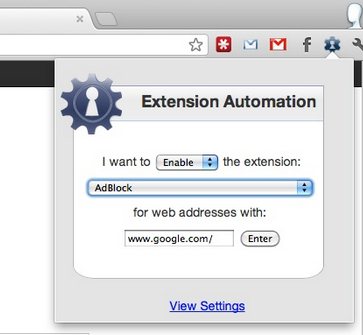
Se trata de Extension Automation, plugin que nos permite especificar las webs en las que cada extensión de Chrome instalada estará o no activa.
Podemos así indicar que el plugin de alexa solo se muestre cuando visitamos ciertos blogs, o que lastpass no funcione en determinadas aplicaciones, por ejemplo, ayudando a mantener más control del funcionamiento y aspecto visual de nuestro navegador.
Solo tenemos que configurar los detalles para cada extensión instalada dentro de la sección Settings , tal y como se muestra en la captura superior.
Puede sucedernos que cuando visitamos sitios web, nos encontremos con palabras que no nos gusten por los motivos que sean, ya sean porque pertenezcan a abreviaturas, porque sean términos técnicos, o por un montón de razones más.
In My Words es una extensión para Google Chrome que nos permitirá la sustitución de esas palabras por otras que más nos gusten, más entendamos o creamos más correcta. Una vez tengamos instalada esta extensión, tenemos que irnos al apartado de configuración de extensiones para buscarla y configurada, ya que no tenemos botón directo desde la interfaz. Desde la configuración indicaremos aquellas palabras que queremos sustituir por las palabras sustitutas.
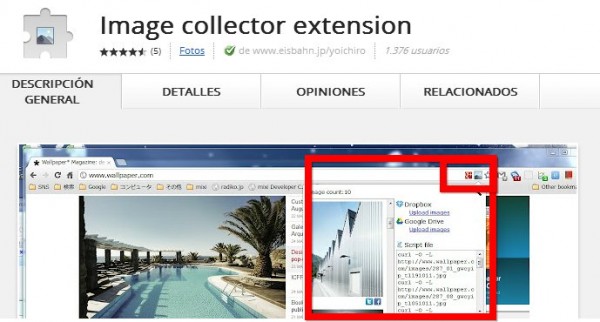
Si habéis encontrado una fantástica página web con un montón de fotos que queréis guardar para su disfrute posterior, hay una extensión que puede ayudaros.
Se trata de Image Collector Extension, permitiendo que con un solo click podamos enviar todas las imágenes a la cuenta de Dropbox o Google Drive que hayamos especificado.
En la configuración del plugin podemos especificar el tipo de imagen que será filtrado, permitiendo definir tamaños, nombres o tipos de archivo, evitando así que se baje contenido que no deseemos. Al pulsar el icono, mostrará todas las fotos que cumplen con el filtro especificado, invitándonos a guardar el material inmediatamente.
Por supuesto, es posible guardar el contenido en nuestro disco duro, sin depender de tener cuenta en los discos virtuales mencionados anteriormente.
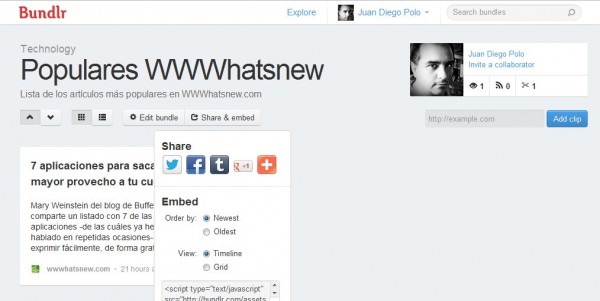
Hace ya varios meses que os presentamos Bundlr como una buena opción para recoger el contenido más interesante de Internet y agruparlo para facilitar su consulta y distribución. Bundlr ha crecido mucho desde entonces y ahora nos presentan dos excelentes noticias: la posibilidad de incluir nuestras colecciones de contenidos en cualquier página web y los planos premium para poder tener colecciones privadas con estadísticas y eliminar la marca en el embed.
Podemos, de esta forma, seguir seleccionando lo que nos vaya interesando usando la extensión de la aplicación (o el bookmarklet de la misma) y ver como dicho contenido se muestra en nuestro componente, componente que podemos incluir en cualquier página web para que otras personas lo consulten en cualquier momento.
Es posible, por ejemplo, usarlo para marcar los artículos más populares de nuestro blog y mostrarlos en el lateral del sitio, actualizándose cada vez que sea incluido nuevo contenido a través de la extensión de Bundlr.
Con la opción premium es posible crear colecciones privadas y ver estadísticas de acceso de cualquier grupo creado en nuestra cuenta, así como eliminar la publicidad, tener el embed con nuestra marca y tener soporte técnico del equipo del proyecto.
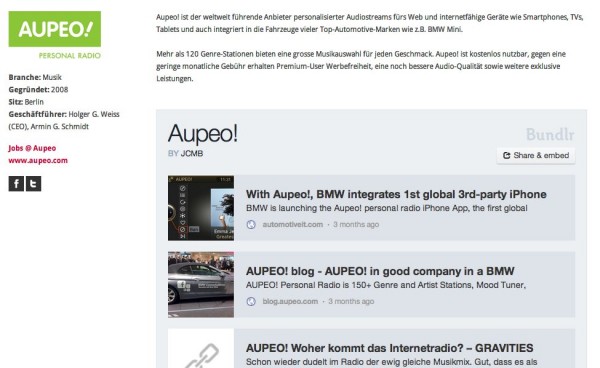
Os dejo con una captura mostrando un ejemplo de Bundlr dentro de un sitio web:
Podríamos hablar durante horas sobre las fascinantes cosas que YouTube nos ofrece -además del ilimitado entretenimiento-: facilidad de uso, funciones sociales, variedad, calidad tanto en los videos como en el audio, subtítulos, herramientas de edición, aplicaciones móviles, integración con otros servicios de Google, etc; sin embargo, siempre quedan algunos detalles con los que nos gustaría contar, y qué mejor que una decena de extensiones para resolverlo mientras son publicadas por defecto.
1. Toggle Comments: Para esconder todos los comentarios de la parte inferior de los videos, aunque pueden mostrarse de nuevo oprimiendo un botón.
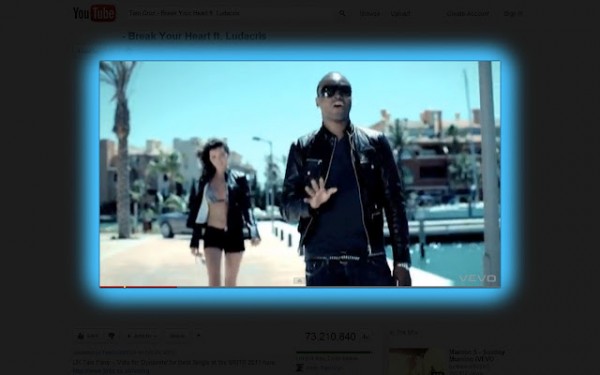
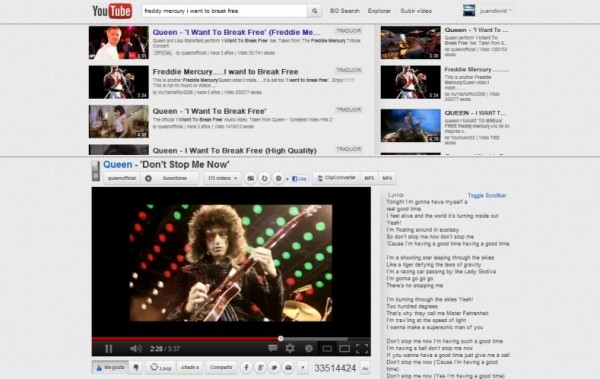
2. Turn off the lights: Una vista tipo «Cinema» (la de la imagen) que se activa con un botón especial en la barra de URL, perfecta para videos educativos o que requieren de una mayor concentración.
3. YouTube Feed: Para conocer las actualizaciones de los canales a los que estás suscrito como notificaciones en la barra de extensiones.
4. Looper: Para repetir y repetir el video que estás mirando de forma automática e infinita, o hasta que le vuelvas a dar al botón «Loop» bajo el reproductor.
5. YouTube PIP: Para dejar el video en una esquina de la pantalla y seguir trabajando en otras pestañas o programas sin tener que interrumpir la visualización.
Ahora 5 que hacen parte de mi colección y que recomiendo por completo:
6. YT Background Search: Para buscar en segundo plano otro video sin tener que interrumpir el video en reproducción (como en la imagen). El botón se llama «BG Search» y está al lado del cajón de búsqueda.
7. ClipConverter: Es mi servicio favorito para descargar videos de YouTube el cuál también viene portado como extensión para Chrome. Lo que hace es añadir los botones de descarga a la parte superior derecha del reproductor para saltarse lo de tener que copiar la URL para iniciar la conversión.
8. YouTube Ratings: Para conocer el porcentaje de «Me gusta» (color verde) y «No me gusta» (color rojo) en una pequeña franja bajo la vista en miniatura de cada video.
9. YouTube Lyrics: Para ver las letras de canciones de los videos musicales automáticamente en la parte derecha de la pantalla. Se activa con el botón de los símbolos musicales en la barra de URL. Si no encuentra alguna «Lyric«, puede ser necesario cambiar la consulta en el mini buscador que se activa.
10. Magic Actions for YouTube: Vistas automáticas en HD, también vista tipo «Cinema» y vistas de pantalla autoajustables y automáticas, videos sin publicidad, cambio en el volumen con la rueda del mouse, colores para el fondo de YouTube, ocultación de secciones específicas de la página (cabecera, comentarios, descripciones, etc.) y mucho más. En pocas palabras, una extensión «todo en uno».
YouTube es el portal de vídeos por excelencia donde no sólo podemos alojar nuestros vídeos sino que además podemos encontrar vídeos de todo tipo según nuestras necesidades, como video-revisiones, tutoriales, guías, videoblogs, etc. Hay veces en el que la carga de los vídeos tardan en almacenarse en el buffer de nuestro navegador web, lo que nos hará perder más tiempo a la hora de visualizarlos.
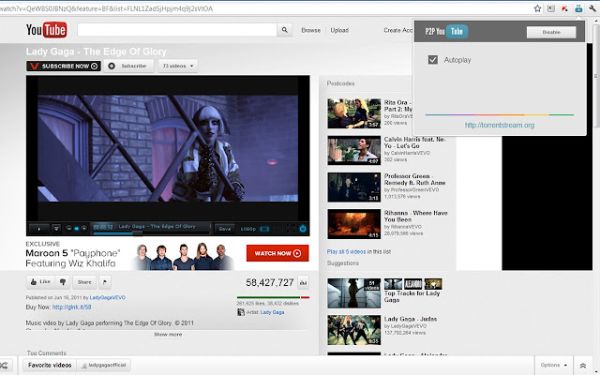
Si eres usuario de Google Chrome en Windows, hay una solución mejor. Se trata de P2P YouTube, una extensión para Google Chrome que te permitirá ver los vídeos de YouTube a través de BitTorrent. La principal ventaja es que obtendrás las cargas de vídeos más rápidas y estables ya que no dependerás sólo de los servidores de YouTube, sino además de aquellos otros usuarios que hayan visto o verán vídeos de YouTube con esta extensión.
Para ello previamente deberás instalar el plugin Torrent Stream P2P Multimedia en tu sistema Windows para posteriormente instalar esta extensión en tu navegador Google Chrome. Además de visualizar vídeos, podrás bajarlos en el formato que elijas con tan sólo un click. Por último, hay que indicar que el reproductor web está basado en libvlc.
Ahora ya sólo queda poder disfrutar de los vídeos sin las molestas ralentizaciones de carga que muchos sufrimos en algún momento.
Si trabajáis en el diseño web y queréis darle vida a vuestros menús desplegables, este plugin jQuery ofrece una opción bastante interesante y configurable.
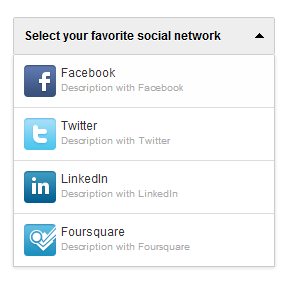
Se trata de ddSlick, capaz de, con pocas líneas de código, añadir miniaturas y descripciones en cada una de las opciones ofrecidas en los menús desplegables, transformando los elementos HTML y usando poco css y ningún link externo.
En su página podéis ver algunos ejemplos con diferentes configuraciones, siendo posible ofrecer opciones por defecto, permitir la selección por teclado y otras alternativas que pueden ayudarnos a personalizar el trabajo.




 Hay extensiones que solo tienen utilidad en algunas páginas web, o que es mejor desactivar cuando visitamos ciertos sitios. Para facilitar este tipo de gestión existe un plugin que puede ayudarnos mucho en el tema.

 Si trabajáis en el diseño web y queréis darle vida a vuestros menús desplegables, este plugin jQuery ofrece una opción bastante interesante y configurable.