El canal Chrome Dev nos permite probar las últimas versiones de Chrome para Windows, Mac, Linux y ChromeOS antes que nadie, ideal para usar nuevas funcionalidades al mismo tiempo que servimos como «conejillos de india» para que Google pruebe las nuevas versiones de su navegador. Hoy amplían dicho canal y ya está disponible Chrome Dev para android.
Disponible en Google Play, se actualizará cada semana y nos permitirá dar feedback de las versiones recibidas, al mismo tiempo que probamos recursos no disponibles de forma pública. Será normal ver como algunas de las funcionalidades mostradas desaparecen una semana después, ya que en algunas ocasiones se cambia de opinión y se decide que «no es el momento adecuado».
Si queréis colaborar con Google y probar las novedades, ya podéis hacerlo en la tienda de Google play, pero recordad que el comportamiento de la aplicación puede no ser estable, por lo que no lo uséis como herramienta de trabajo habitual.
Importantes características llegan con la última versión de la aplicación de Chrome para iOS, versión ya disponible en la App Store: Consultas web más veloces a través de la búsqueda por voz, un nuevo widget del navegador dentro de la pestaña Hoy en el centro de notificaciones del sistema, acciones rápidas con deslizamientos del dedo para gestionar pestañas y soporte predeterminado de App Extensions .
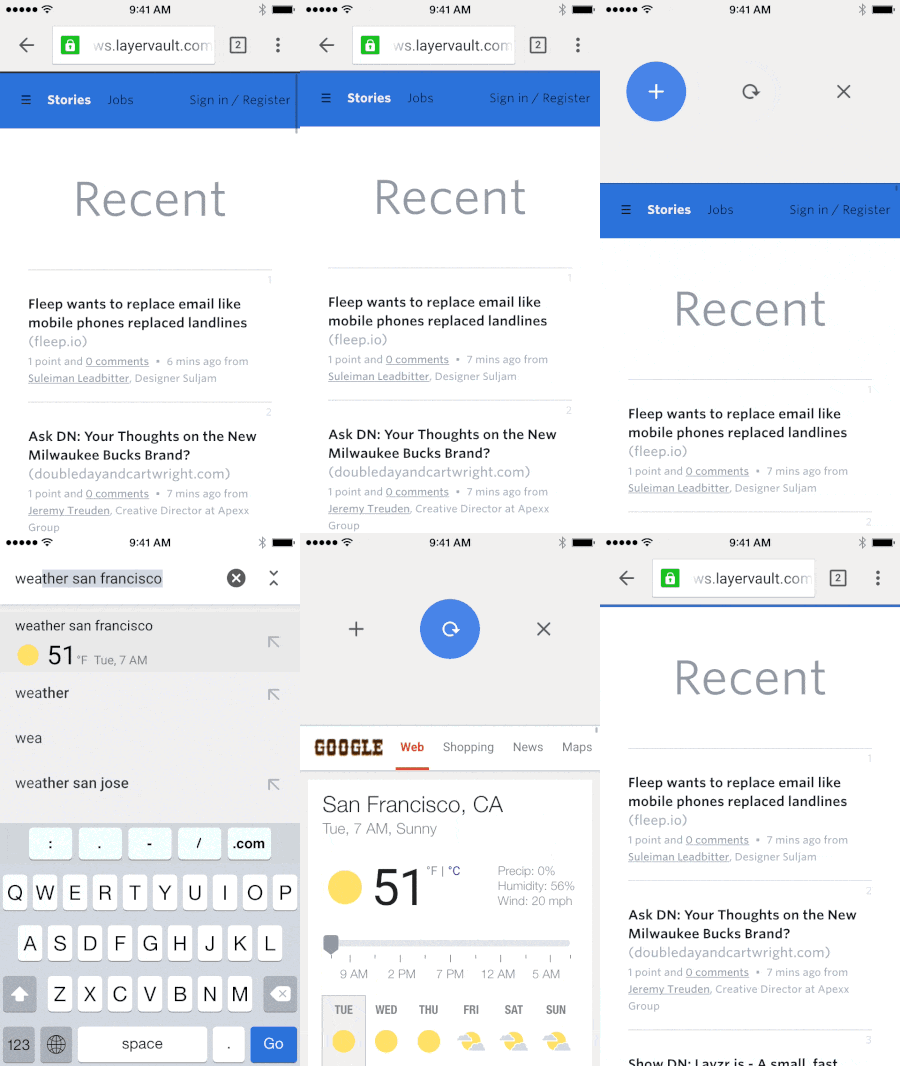
Para empezar, ahora la barra de direcciones de Chrome presentará de forma visual y sin salir del listado de sugerencias, resultados referentes a consultas comunes: El clima, valores de acciones, conversiones de unidades, URLs copiadas al portapapeles y más; Asimismo, se ha añadido un nuevo widget a la vista Hoy del panel de notificaciones, un acceso rápido que desde dicho espacio permitirá abrir una nueva pestaña o iniciar una búsqueda por voz; Por cierto, en cuanto a dicha última opción, en este enlace se muestra cómo activarle.
Por su parte y como se muestra en el GIF que acompaña este artículo, se han incorporado al navegador varias acciones rápidas que se invocan con simples deslizamientos del dedo: Hacia abajo para recargar la página, abajo a la izquierda para abrir una nueva pestaña, y abajo a la derecha para cerrarla.
Finalmente, empieza a mostrarse la compatibilidad con las App Extensions de iOS, un detalle con el que se podrá llevar a cabo acciones que involucran apps de terceros, por ejemplo, recurrir a un gestor de contraseñas (1Password, Lastpass, etc.) y completar formularios web con apenas unos toques.
La versión 42 estable de Chrome ya es una realidad, y lo anuncia Google destacando una gran novedad: las notificaciones.
Ahora tienen dos APIs que los desarrolladores de aplicaciones y sitios web pueden usar para enviar notificaciones a los usuarios, incluso cuando han abandonado la página. Se trata de la API Push y de la API Notifications, programas que pueden ser usados garantizando ahora que los lectores con Chrome actualizado recibirán los mensajes que queremos darles.
Desde que esta versión estaba en modo beta, esta funcionalidad ha generado muchas discusiones, pero desde Google recuerdan que solo los lectores/usuarios que hayan confirmado específicamente que Sí quieren recibir notificaciones de determinada web, verán el contenido enviado.
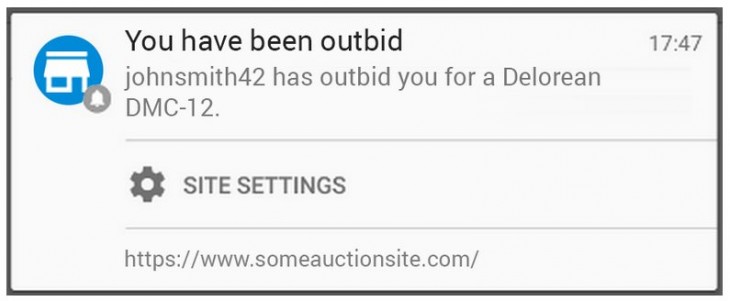
Una vez que el usuario ha confirmado, los programadores podrán enviar los mensajes usando Google Cloud Messaging, tal y como informan en Venturebeat, donde también nos muestran una captura con el aspecto de estas notificaciones.
La idea no es mala, de hecho sustituirá a muchas de las extensiones que tenemos en Chrome. Si queréis, por ejemplo, ser avisados cada vez que haya una nueva noticia en WWWhatsnew, Chrome os podría avisar sin necesidad de tener instalado nuestro plugin, aunque para eso tendríamos que desarrollar la aplicación y convenceros para que aceptéis sus notificaciones…
Si tenemos como meta ser más productivos este año o dedicar menos tiempo a determinados sitios que roban nuestra atención, podemos tener en cuenta Chrome Visual History.
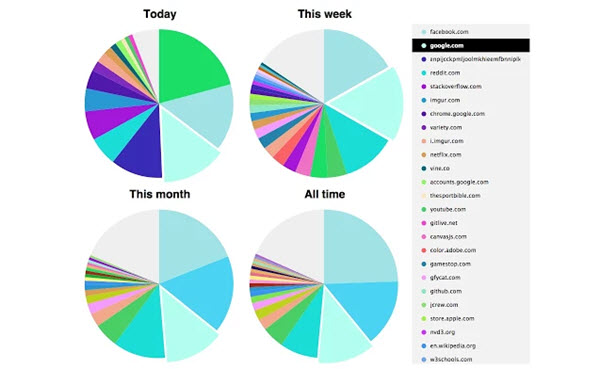
Es una extensión para Chrome que nos concientiza de nuestros hábitos de navegación mostrando el historial del navegador en diferentes gráficos.
Para utilizarla, solo tenemos que instalarla en el navegador y escoger su icono para realizar la consulta sobre nuestros hábitos. Tendremos gráficos con nuestra navegación diaria, semanal y mensual.
Cada sitio web está identificado por un color, así que a simple vista podremos darnos una idea de la atención que le hemos dado. Aunque no arrojará datos sobre el tiempo que les dedicamos, puede servirnos de referencia si deseamos realizar cambios y dejar ir esos sitios que nos ayudan a enfocarnos en nuestras tareas.
Chrome Visual History no interfiere con nuestra navegación, ni se ocupa en bloquear sitios, solamente nos muestra de forma visual la forma que gastamos el tiempo al andar por la web.
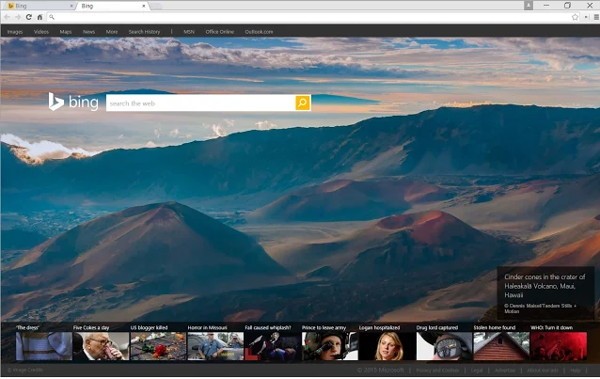
Bing ha lanzado el día de hoy una extensión para Google Chrome que llevará los espectaculares fondos y listados de búsquedas populares de su página de inicio (Bing.com) a la página de «Nueva pestaña» dentro del navegador de Google. La idea es brindar un más veloz acceso a quienes acceden al buscador de Microsoft desde Chrome así como incentivar un mayor uso por parte de aquellos que apenas conocen a Bing por su elegante diseño el cual se presenta ahora a un clic.
La extensión puede conseguirse dentro de la Chrome Web Store desde este enlace y al instalarle, reemplazará de inmediato cualquier otro servicio que hallamos añadido para ocupar la sección de «Nueva pestaña», claro, eso sino es que mantenemos la página predeterminada con el cajón de búsqueda de Google junto al listado de aplicaciones web instaladas y las páginas recientemente visitadas.
Independientemente de lo bueno que pueda ser Google, siempre es útil contar con alternativas. Pues bien, Bing es uno de los pocos servicios, junto a Yahoo y DuckDuckGo, que puede «darle la talla» a Google por sus novedosas funcionalidades -aunque varias de ellas, como la de los listados de búsquedas populares y sitios de noticias, se limitan a resultados en inglés-. Por ello, no sobra contar con recursos como éste que facilitan el cambio entre buscadores, después de todo, siempre se tendrá a la mano los resultados de Google con solo ir a la barra de URL.
En fin, para más información, vale revisar el anuncio en su blog oficial donde también se habla de novedades en el apartado de búsquedas de Word 2013 así como una nueva comunidad llamada Bing Listens donde cualquiera puede compartir sus ideas para mejorar a Bing e igualmente votar por las que otros sugieren.
Fue en 2009 cuando Google lanzó chromeexperiments.com con el objetivo de permitir mostrar al mundo lo que se puede hacer con HTML5 y Javascript en un navegador web moderno, un proyecto que cuenta ya con mil experimentos, aplicaciones que pueden disfrutarse ahora desde 1000.chromeexperiments.com.
Desde esta nueva página podemos ver los proyectos de varias formas: como burbujas que se mueven al ser tocadas con el ratón, con un menú de etiquetas usando el botón superior izquierdo, con un editor de código que se ejecuta en tiempo real usando el botón de refresco derecho… han querido llamar la atención para celebrar este número y permitir recuperar una de las webs más atractivas de los últimos años, la de los experimentos chrome.
Al mismo tiempo han rediseñado el sitio y se han preocupado en hacerlo compatible con dispositivos móviles, con transiciones atractivas y recursos que nos enseñan una vez más los motivos por los cales flash ha muerto.
Si tenéis algunos minutos disponibles, entrad y pulsad aleatoriamente entre los recursos ofrecidos, y veréis maravillas como esta.
Hace mucho Google le declaró la guerra a los sitios web que pretenden instalar software indeseado (barras, virus, aplicaciones de phishing, juegos no pedidos, etc.) en los dispositivos de sus visitantes. Claro, además de lo peligroso que pueden resultar en temas de vulneración de datos personales y seguridad, son molestos y generalmente sus instalaciones se ejecutan de forma oculta. Para la muestra, el adware y malware SuperFish con el que Lenovo ha tenido que lidiar y responder a decenas de usuarios que casi no lo podemos anular de nuestros equipos.
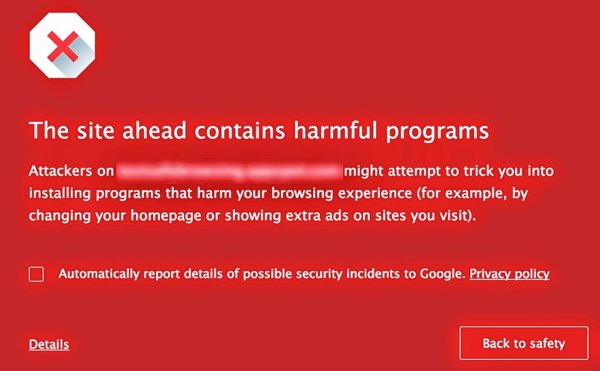
En fin, medidas drásticas siguen siendo tomadas por parte de Google para proteger a los millones de personas que se valen de sus servicios en línea. Así, además de los mensajes de alerta que se nos presentan tan pronto nos encontramos con un enlace que lleva a un archivo malicioso y el bloqueo de la descarga de archivos considerados peligrosos por su propia blacklist, ahora Google Chrome bloqueará de inmediato, con un mensaje como el de la captura superior, el propio sitio web que albergue y trate de ejecutar una instalación forzosa de tal software no deseado.
Pero eso no es todo, también se verán afectados en los resultados de búsqueda de Google dichos sitios web con lo que se limitará aún más su visualización y masificación. Igualmente, los programas de publicidad de la compañía empezarán a deshabilitar los anuncios relacionados con la instalación de tales programas.
Termina el respectivo comunicado en el blog de Inside Search con la invitación a utilizar Google Webmasters Tools para monitorizar los sitios web propios y conocer a tiempo si parte de sus contenidos son considerados como software indeseado.
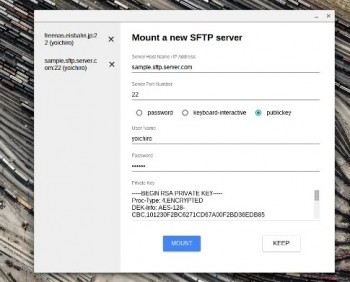
En la chrome store tenemos disponible una nueva extensión para el navegador de Google que permite conectar rápidamente a cualquier servidor FTP, teniendo así acceso a los archivos que allí se guarden.
Se trata de SFTP File System, plugin que usa el protocolo SSH2 para acceder en modo lectura a los archivos de cualquier servidor, sin posibilidad de actualizarlos o de incluir nuevo contenido desde chrome.
Creada por Yoichiro Tanaka (profesional que trabaja en LINE), y con código disponible en github, incluye una página con detalle técnicos aquí, tal y como indican en omgChrome.
Aunque no se trata de un cliente ftp, ya que el acceso es unidireccional (no podemos subir nada), puede ser útil para tratar ciertos servidores como si fueran discos duros, algo especialmente interesante cuando trabajamos con chromebooks, por ejemplo.
Aunque el lanzador de aplicaciones de Google Chrome resulta de gran utilidad al acceder rápidamente a búsquedas en Google, cálculos, páginas web comunes, marcadores, contenido en la Chrome Web Store y a las propias apps de Chrome desde la barra de tareas de nuestro sistema operativo, vale mencionar que la cuadrilla de Aplicaciones que se invoca al abrir una nueva pestaña en el navegador también tiene sus productivos detalles muy fáciles de aprovechar.
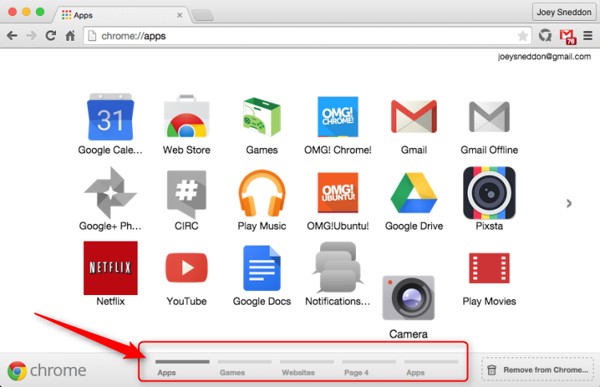
Así pues, revisamos un pequeño truco compartido por la gente de OMGChrome y es el poder organizar las aplicaciones web desde dicha nueva pestaña. Claro, es probable que muchos sepan que tal panel de webapps se invoca yendo a chrome://apps/ desde la barra de URL o simplemente desde su respectivo botón Aplicaciones en la barra de marcadores, pero quizá no es tan conocida la reorganización con nuevas pestañas personalizadas de la forma en como se ven dispuestas en la imagen superior -también de OMGChrome-.
Como sea, Chrome permite reordenar las aplicaciones que le hemos instalado con solo pulsar sobre una de ellas y arrastrarla hasta una nueva posición. Pues bien, si se arrastra hacia la parte lateral derecha, se desplazará la aplicación seleccionada a una nueva pestaña, y podremos crear múltiples pestañas de aplicaciones, quizá una para cada tema que nos ocupa: Trabajo, estudio, juegos, productividad, etc. Por supuesto, lo único que restará será renombrarlas a gusto:
Un doble clic sobre el título Aplicaciones de la parte inferior bastará para entrar a renombrarlas. Dos detalles adicionales: Si has creado más pestañas de las debidas y han quedado vacías, solo recarga la página para que desaparezcan; Lo otro es que si tienes un tema con un color gris similar al predeterminado de Chrome, no verás el campo de edición por el contraste -me sucedió-, pero ahí está.
Si estamos en pleno aprendizaje de un nuevo idioma y pasamos mucho de nuestro tiempo frente al ordenador navegando por Internet, una buena forma de aprender nuevo vocabulario y descubrir nuevas palabras podría ser utilizar el propio navegador y las páginas web que visitemos para sumergirnos completamente en ese idioma que queremos estudiar.
Así que os traemos algunas de las mejores extensiones para Google Chrome para que, mientras navegamos por Internet, practiquemos vocabulario en el idioma que deseemos.
Forma parte de la completa plataforma de aprendizaje de lenguajes la cual ya presentamos en su día. Esta extensión nos permitirá, cuando nos encontremos en una web en el idioma que aprendemos, subrayar una palabra y ver su traducción de forma instantánea, indicándonos Todas las palabras quedaran guardadas en colecciones que posteriormente podremos repasar y volver a ver en la web de Lingualy.
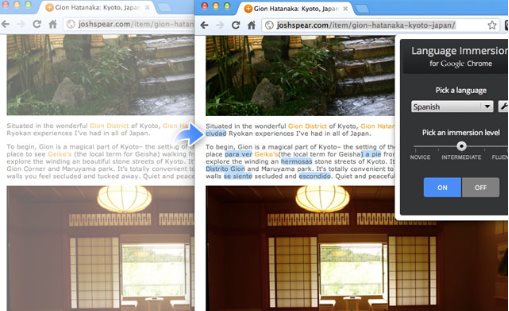
Esta simple pero útil extensión nos traducirá frases y palabras de la web en la que nos encontremos desde cualquier idioma de los 90 que soporta Google Translate. Podremos elegir el nivel de inmersión entre novato, intermedio y fluido, haciéndola una herramienta apropiada.
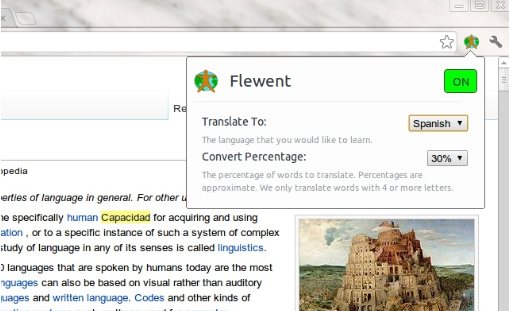
Esta extensión es muy similar a la anterior y nos traducirá un porcentaje de palabras indicado por nosotros al lenguaje que estemos aprendiendo. Podremos hacer clic en las palabras traducidas para buscarlas en el diccionario o escuchar su pronunciación. Sólo funcionará con páginas en inglés.
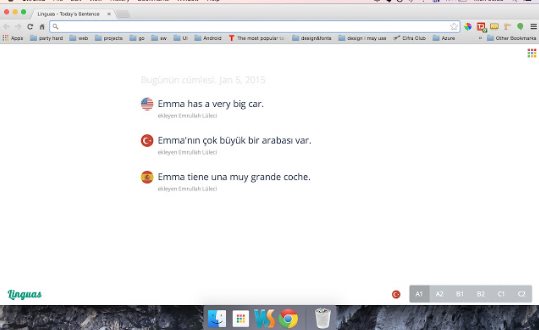
Al abrir una nueva pestaña del navegador nos mostrará una frase diaria del nivel que nosotros escojamos. Desde el nivel más básico (A1) hasta el más avanzado (C2). Todas estas frases provienen de su sitio web, linguas.co, en el que se muestran las frases que cada mañana son añadidas.
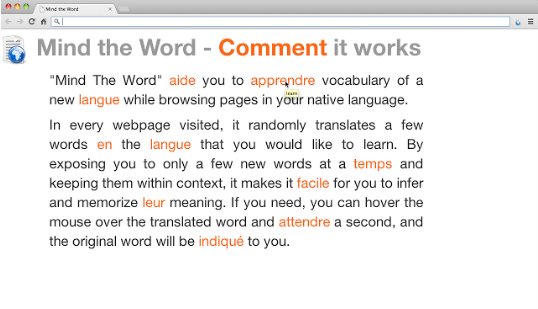
Es otra extensión para practicar mientras navegamos. Traducirá el porcentaje elegido de palabras de una web, pudiendo elegir entre multitud de idiomas, pues funciona con la ayuda de Google Translate. Si encontramos una palabra complicada, tan solo tenemos que pasar el ratón por encima y obtendremos la palabra en el idioma original. Tiene la opción de tener varios idiomas base desde los que serán traducidas las palabras, así como otras opciones como cambiar el estilo de las palabras o mostrar solo las que tengan más de un número de letras indicado.
Con esta extensión aprenderemos una nueva palabra en Japones cada vez que abramos una pestaña nueva de Chrome. Incluyendo la pronunciación y de una forma visual pretende hacer que aprender nuevo vocabulario en japones sea fácil y divertido.
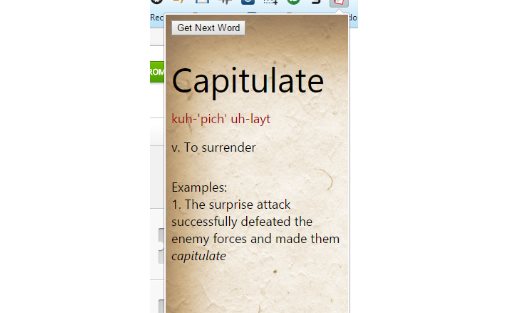
Ampliaremos nuestro vocabulario de inglés gracias a esta extensión que nos muestra palabras de forma aleatoria con su definición, pronunciación y ejemplos de uso.
Esta claro que de una u otra forma aprender nuevas palabras hoy por hoy es sencillo y tenemos muchas herramientas a nuestro alcance. Lingua.ly es quizás de las extensiones más completas dado que comprende múltiples lenguajes y detrás está su plataforma en la que tendremos nuestro progreso. En cualquier caso, esperemos que sean de utilidad y podáis sacarle rendimiento.