Uber tiene un plan a largo plazo que va bastante más allá de llevar pasajeros de A a B: equipar los coches de sus conductores humanos con sensores para recopilar datos del mundo real para las empresas de vehículos autónomos, y potencialmente para cualquier empresa que entrene modelos de IA sobre escenarios físicos. Lo reveló… Continúa leyendo »

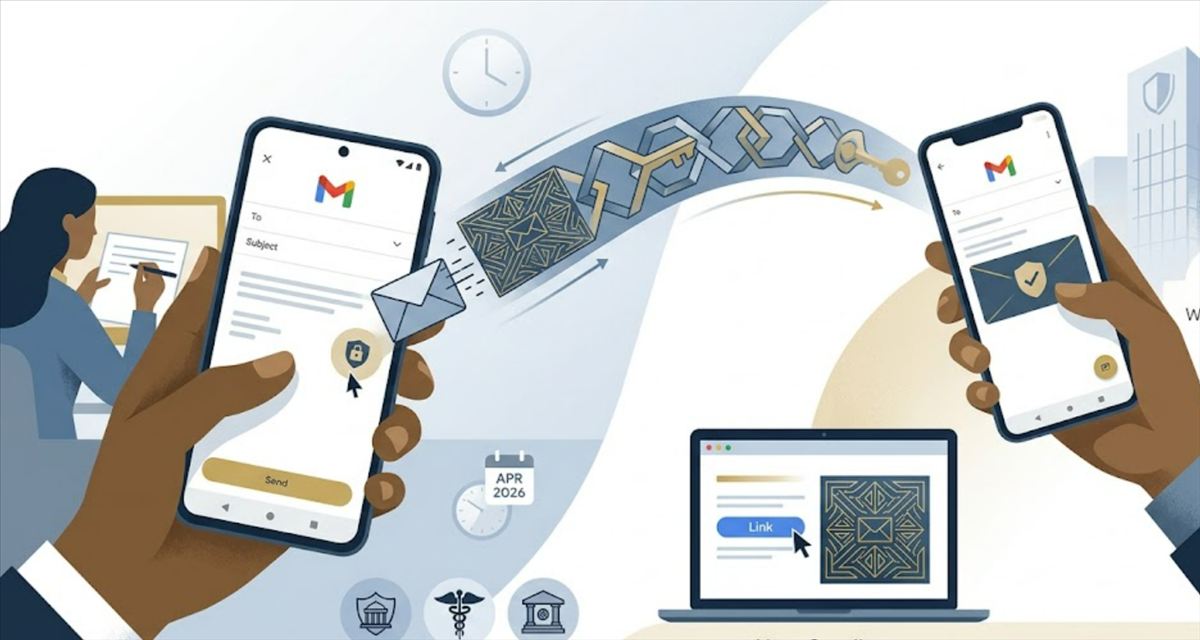
Google Workspace, Proton Mail o Zoho: email con tu dominio desde 0 euros al mes. Y por que montar tu propio servidor es mala idea.

Hace dieciocho meses, Cerebras Systems era una historia de advertencia sobre los riesgos geopolíticos del ecosistema de chips de IA. La startup de Sunnyvale había presentado su OPV en septiembre de 2024, solo para ver sus planes paralizados por una investigación de seguridad nacional sobre su mayor cliente. En octubre de 2025 retiró el registro.… Continúa leyendo »

KeePass vs. Bitwarden: gestores de contraseñas de código abierto frente a frente
La gestión de contraseñas es el hábito de seguridad mas importante que puedes adoptar, y los gestores de código abierto ofrecen la maxima transparencia y control. KeePass (y su fork multiplataforma KeePassXC) y Bitwarden son las dos opciones open source mas populares, pero sus filosofias son radicalmente diferentes: KeePass almacena todo localmente en tu dispositivo, Bitwarden sincroniza por la nube con cifrado extremo a extremo. Tras usar ambos durante mas de 3 años cada uno, tengo claro cuando recomendar cada uno y por que.
Candado y escudo representando la ciberseguridad y la proteccion de contrasenas

Bitwarden (gratuito, con plan Premium a 10 dolares al ano, unos 9 euros) es la mejor opción para la mayoria de usuarios: sincronización entre dispositivos, autocompletado en navegador, opción de compartir contraseñas con familia y una experiencia que no requiere conocimientos tecnicos. KeePassXC (gratuito) es superior para usuarios tecnicos que priorizan el control total y quieren almacenar la base de datos localmente, sin depender de ningun servidor externo. Para una visión general de gestores incluyendo opciones comerciales, nuestra guía completa de gestores de contraseñas y como elegir el adecuado cubre el panorama completo.

KeePassXC: control total con almacenamiento local

KeePassXC (la versión multiplataforma moderna de KeePass) almacena todas tus contraseñas en un archivo cifrado con extensión .kdbx usando AES-256 o ChaCha20. Este archivo existe en tu disco duro, USB, NAS o donde tu decidas. No se envia a ningun servidor. Nadie, ni siquiera los desarrolladores de KeePassXC, puede acceder a tus contraseñas porque no tienen una copia.

Ventajas: control absoluto sobre donde se almacenan tus datos, cifrado robusto con multiples opciones (AES-256, ChaCha20, Argon2 como derivacion de clave), soporte de TOTP para codigos de segundo factor, generador de contraseñas avanzado, integración con navegadores mediante extensión y portabilidad (el archivo .kdbx se puede llevar en un USB cifrado).

Desventajas: la sincronización entre dispositivos es manual. Si quieres tus contraseñas en el PC y el móvil, necesitas sincronizar el archivo .kdbx a traves de Google Drive, Dropbox, Syncthing o similar. Si la sincronización falla o hay conflictos de versión, puedes perder contraseñas recientes. La app móvil (KeePassDX en Android, Strongbox en iOS) es funcional pero menos integrada que la de Bitwarden.

Bitwarden: la nube con transparencia y cifrado E2EE

Bitwarden almacena tus contraseñas cifradas con AES-256 en servidores en la nube. La clave de cifrado se deriva de tu contraseña maestra en tu dispositivo y nunca se envia al servidor: Bitwarden almacena datos cifrados que no puede descifrar. Es cifrado extremo a extremo aunque uses la nube.

Ventajas: sincronización automatica entre todos los dispositivos (PC, móvil, tablet, navegador), autocompletado excelente en navegadores y apps móviles, generador de contraseñas integrado, compartir contraseñas con familia u organización, autenticación TOTP integrada en el plan Premium y experiencia de usuario pulida que no requiere conocimientos tecnicos.

Desventajas: dependes de los servidores de Bitwarden (aunque puedes autohospedar con Vaultwarden, un servidor compatible open source). Si Bitwarden sufre una brecha, como le paso a LastPass en 2022, los atacantes obtendrian datos cifrados que sin tu contraseña maestra son inutiles, pero el riesgo existe. El plan gratuito no incluye TOTP integrado ni acceso de emergencia (necesitas Premium, 10 dolares al ano).

Comparativa directa: seguridad, coste y usabilidad

Coste: KeePassXC es 100 por ciento gratuito, sin planes de pago. Bitwarden Free cubre lo esencial; Premium cuesta 10 dolares al ano (menos de 1 euro al mes). Ambos son open source y han sido auditados por terceros independientes.

Seguridad: ambos usan AES-256 y derivan la clave maestra con funciones costosas computacionalmente (Argon2 en KeePassXC, PBKDF2 o Argon2 en Bitwarden). KeePassXC tiene la ventaja del almacenamiento local: no hay superficie de ataque en la nube. Bitwarden tiene la ventaja de backups automáticos en la nube: si pierdes tu disco duro, tus contraseñas sobreviven.

Usabilidad: Bitwarden gana con claridad. El autocompletado funciona en todos los navegadores y apps móviles de forma transparente. KeePassXC requiere configuración manual de la extensión de navegador y la sincronización entre dispositivos es responsabilidad del usuario.

Compartir contraseñas: Bitwarden permite compartir contraseñas con familia (plan Family, 40 dolares al ano para 6 usuarios) de forma nativa. KeePassXC requiere compartir el archivo .kdbx y la contraseña maestra, o usar multiples bases de datos, lo que resulta mas engorroso. En ambos casos, proteger las credenciales va de la mano de proteger los archivos que las contienen: nuestra guía para cifrar archivos antes de subirlos a la nube con Cryptomator es complementaria.

Para quien es cada gestor: decisión práctica

Elige KeePassXC si: eres técnicamente competente, priorizas el almacenamiento local sobre la conveniencia, no necesitas sincronizar con muchos dispositivos, o trabajas en un entorno donde la politica de seguridad prohibe almacenar contraseñas en la nube. También es la opción ideal si ya usas herramientas de sincronización como Syncthing o si guardas archivos sensibles en un NAS local.

Elige Bitwarden si: quieres una experiencia de instalar y olvidar, necesitas acceso desde multiples dispositivos, compartes contraseñas con familia o equipo, o prefieres no gestionar la sincronización manualmente. Bitwarden es también la mejor opción para recomendar a familiares con menos experiencia técnica: la barrera de entrada es minima.

Migración entre gestores y desde navegadores

Si quieres probar el cambio, ambos soportan importacion y exportacion. KeePassXC exporta a CSV y .kdbx. Bitwarden importa CSV y .kdbx directamente. La migración de KeePassXC a Bitwarden (o viceversa) lleva 5 minutos.

Desde gestores comerciales: Bitwarden importa directamente desde LastPass, 1Password, Dashlane y Chrome. KeePassXC importa desde CSV generico y desde archivos .kdbx de cualquier variante de KeePass. Si actualmente guardas contraseñas en el navegador (Chrome, Firefox, Safari), ambos gestores permiten importarlas en un solo paso.

Una vez migres a un gestor dedicado, el siguiente paso lógico es activar passkeys en los servicios que las soporten. Las passkeys o claves de acceso estan empezando a sustituir contraseñas en servicios como Google, Apple y Microsoft, y tanto Bitwarden como KeePassXC (en versiones recientes) soportan su almacenamiento.

Mi valoracion

Despues de usar ambos extensivamente, mi recomendación es Bitwarden para el 90 por ciento de los usuarios. La conveniencia de la sincronización automatica y el autocompletado transparente hacen que la gente realmente lo use, que es lo mas importante en seguridad. Un gestor que no usas porque es complicado de sincronizar no te protege de nada.

KeePassXC es mi recomendación para el 10 por ciento que prioriza el control local absoluto y tiene la disciplina técnica para gestionar la sincronización. Pago 10 dolares al ano (unos 9 euros) por Bitwarden Premium desde 2020, y es la suscripción de software mas barata y mas importante de toda mi vida digital.

Lo que no recomiendo bajo ninguna circunstancia: no usar ningun gestor. Según el informe de NordPass de 2025, el 65 por ciento de los usuarios reutiliza contraseñas en multiples servicios, lo que convierte una brecha en cualquier servicio menor en una amenaza para todas tus cuentas. Un gestor de contraseñas, sea KeePassXC, Bitwarden o cualquier otro de reputacion, es la herramienta de seguridad mas importante de tu vida digital.

Preguntas frecuentes

Es seguro guardar todas mis contraseñas en un solo lugar

Si, siempre que ese lugar este protegido con cifrado fuerte y una contraseña maestra robusta. La alternativa (reutilizar contraseñas o usar contraseñas debiles que puedas recordar) es incomparablemente mas peligrosa. Un gestor con AES-256 y una contraseña maestra de 16 o mas caracteres es, en la práctica, invulnerable a fuerza bruta con la tecnología actual: descifrarla tardaria miles de millones de años.

Que pasa si olvido la contraseña maestra del gestor

En KeePassXC pierdes acceso a toda tu base de datos de forma irrecuperable, es el precio del almacenamiento local sin copia de respaldo de la clave. En Bitwarden también pierdes acceso, pero si configuraste acceso de emergencia (plan Premium), un contacto de confianza puede solicitar acceso tras un período de espera configurable de entre 1 y 7 días. La recomendación: guarda tu contraseña maestra escrita en un lugar fisico seguro, como una caja fuerte.

Bitwarden ha sufrido alguna brecha de seguridad

A fecha de mayo de 2026, Bitwarden no ha sufrido ninguna brecha de datos conocida. Su código es open source y ha sido auditado por empresas independientes como Cure53 en 2018, 2020 y 2023. Su competidor LastPass si sufrio una brecha grave en 2022 donde se robaron bovedas cifradas de usuarios. La diferencia clave: Bitwarden usa derivacion de clave con mas iteraciones por defecto, lo que hace que incluso si se robaran los datos, descifrarlos seria computacionalmente inviable.
Uber quiere convertir a sus conductores en una red de sensores para el coche autónomo

Uber tiene un plan a largo plazo que va bastante más allá de llevar pasajeros de A a B: equipar los coches de sus conductores humanos con sensores para recopilar datos del mundo real para las empresas de vehículos autónomos, y potencialmente para cualquier empresa que entrene modelos de IA sobre escenarios físicos. Lo reveló Praveen Neppalli Naga, CTO de Uber, en el evento StrictlyVC de TechCrunch en San Francisco, el jueves 1 de mayo. Lo publica Connie Loizos en TechCrunch. No es solo una nueva línea de negocio: es la respuesta de Uber a la pregunta que la industria lleva años haciéndose: ¿qué pasa con la plataforma cuando los coches se conduzcan solos? Continúa leyendo «Uber quiere convertir a sus conductores en una red de sensores para el coche autónomo»

Hosting de email propio: cómo tener correo con tu dominio sin depender de Gmail o Outlook

Tener una dirección de email con tu propio dominio (tu@midominio.com en lugar de tu@gmail.com) proyecta profesionalidad, te da control sobre tus datos y te independiza de los cambios de politica de Google o Microsoft. Pero montar un servidor de email propio es una pesadilla técnica que no recomiendo a casi nadie. La buena noticia: en 2026 hay servicios de hosting de email que te dan tu dominio propio por menos de 4 euros al mes sin que tengas que gestionar nada técnico. Tras probar 8 proveedores diferentes a lo largo de los años, comparto cuales funcionan y cuales evitar.

Smartphones con correos cifrados y candados de seguridad representando el email profesional con dominio propio

Para email profesional con dominio propio, Google Workspace (6 euros por usuario al mes) y Microsoft 365 Business Basic (5,60 euros por usuario al mes) son las opciones mas fiables y completas. Para privacidad, Proton Mail con dominio propio (3,99 euros al mes) es la mejor alternativa con cifrado E2EE. Montar tu propio servidor de email (Postfix + Dovecot o Mail-in-a-Box) es técnicamente posible pero no recomendable para el 99 por ciento de los usuarios.

Por que NO montar tu propio servidor de email

Antes de hablar de soluciones, un aviso que me habria ahorrado meses de frustracion. Montar un servidor de email propio implica configurar Postfix (MTA), Dovecot (IMAP), SpamAssassin (antispam), DKIM/SPF/DMARC (autenticación), certificados TLS, firewall, backups y monitorización 24/7, además de gestionar una IP que no este en listas negras de spam.

Si tu servidor cae a las 3 de la manana, tu recibes los emails de error. Si tu IP entra en una blacklist (ocurre con frecuencia en IPs de VPS compartidos), tus emails van directamente al spam de todos los destinatarios. Gmail y Microsoft bloquean IPs nuevas hasta que demuestras reputacion de envio. Y las actualizaciones de seguridad son constantes: una vulnerabilidad sin parchear y tu servidor se convierte en relay de spam.

Pase 6 meses gestionando mi propio servidor de email hasta que me di cuenta de que dedicaba mas tiempo a mantenerlo que a usarlo. Migre a un servicio gestionado y no he mirado atrás. Para configurar tu dominio correctamente antes de contratar email, nuestra guía sobre como comprar y configurar un dominio propio en internet cubre los fundamentos.

Google Workspace: la opción mas completa para email profesional

Google Workspace (antes G Suite) a 6 euros por usuario al mes ofrece email con tu dominio usando la interfaz de Gmail, 30 GB de almacenamiento compartido con Drive, Calendar, Meet, Docs, Sheets y todas las herramientas de Google. La configuración es sencilla: compras tu dominio (si no lo tienes), verificas la propiedad anadiendo un registro TXT en tu DNS, configuras los registros MX y listo.

La ventaja principal: usas Gmail exactamente como siempre, pero con tu dirección personalizada. Toda la experiencia de busqueda, filtrado, etiquetas y apps de Gmail, con la profesionalidad de tu propio dominio. El 99,99 por ciento de uptime de Google es dificil de igualar con cualquier otra solución.

La desventaja: tus datos estan en servidores de Google, sujetos a las mismas politicas de privacidad que Gmail personal. Si la privacidad es prioritaria, hay alternativas que cifran tus datos de extremo a extremo.

Microsoft 365 Business: integración nativa con Office

Microsoft 365 Business Basic (5,60 euros por usuario al mes) incluye email con Outlook, 50 GB de buzon, Teams, OneDrive (1 TB) y apps web de Office. Para empresas y autonomos que ya usan Excel, Word y Teams, es la integración mas natural y productiva.

La experiencia de Outlook web ha mejorado enormemente en los ultimos años y es comparable a Gmail en funcionalidad. La app de Outlook para móvil es excelente tanto en iOS como en Android. Y la integración con Teams elimina la necesidad de herramientas de comunicación adicionales, lo que simplifica la gestión de un equipo pequeno.

Proton Mail: email cifrado con dominio propio desde Suiza

Proton Mail Plus (3,99 euros al mes) incluye 1 dirección de dominio propio, 10 alias, 15 GB de almacenamiento y cifrado E2EE (extremo a extremo). Los emails entre usuarios de Proton estan cifrados automáticamente. Los emails a usuarios de Gmail u Outlook se cifran en transito con TLS pero no en reposo en el servidor del destinatario.

La ventaja: los servidores estan en Suiza, fuera de la jurisdiccion de la UE y Estados Unidos. El cifrado E2EE significa que ni siquiera Proton puede leer tus emails. Para profesionales que manejan información sensible (abogados, periodistas, medicos), es la opción mas segura disponible. Nuestra comparativa detallada entre ProtonMail y Tuta para correo cifrado profundiza en las diferencias entre ambos servicios.

La desventaja: la interfaz es funcional pero menos pulida que Gmail. El ecosistema de apps (Calendar, Drive, VPN) es creciente pero menos maduro. Y la integración con herramientas de terceros es limitada comparada con Google o Microsoft.

Alternativas economicas de hosting de email con dominio propio

Zoho Mail (gratuito para 1 dominio, hasta 5 usuarios): la opción mas barata si necesitas email básico con dominio propio. Incluye 5 GB por usuario, antispam y una interfaz web decente. El plan Workplace (3 euros por usuario al mes) anade Zoho Docs, Chat y CRM integrado.

Migadu (19 dolares al ano, unos 17,50 euros): proveedor suizo enfocado en simplicidad. Email con dominio propio, IMAP/SMTP y filtros antispam. El plan mas barato permite 200 mensajes diarios salientes. Ideal para uso personal o pequenos negocios con poco volumen.

Fastmail (3 dolares por usuario al mes, unos 2,75 euros): proveedor australiano con excelente reputacion de privacidad. Interfaz rapida, calendarios, contactos y 2 GB de almacenamiento en el plan básico. Sin cifrado E2EE pero con politicas de privacidad estrictas.

Configuración DNS: los cuatro registros que necesitas

Independientemente del proveedor que elijas, necesitas configurar 4 tipos de registros DNS en el panel de tu dominio para que el email funcione correctamente y no acabe en spam.

MX (Mail Exchanger): indica que servidores reciben el email de tu dominio. Tu proveedor te dara los valores exactos (por ejemplo, mx1.protonmail.ch con prioridad 10). SPF (Sender Policy Framework): un registro TXT que declara que servidores pueden enviar email en nombre de tu dominio, previniendo el spoofing. DKIM (DomainKeys Identified Mail): firma criptografica que verifica que el email no fue alterado en transito. DMARC (Domain-based Message Authentication): politica que indica a los servidores receptores que hacer si un email falla la verificacion SPF o DKIM.

Estos cuatro registros son obligatorios para que tus emails lleguen a la bandeja de entrada y no al spam. La buena noticia: todos los proveedores mencionados ofrecen guias paso a paso para configurarlos en los registradores de dominio mas populares. Y para proteger el acceso a tu email con metodos mas modernos que las contraseñas, las passkeys o claves de acceso estan empezando a jubilar las contraseñas tradicionales.

Mi valoracion

El email con dominio propio es una de las mejores inversiones digitales que puedes hacer. Por entre 4 y 6 euros al mes tienes una dirección profesional, control sobre tus datos e independencia de los cambios de politica de Gmail, que ya elimino el almacenamiento ilimitado gratuito y podria cambiar las condiciones en cualquier momento. Pago 3,99 euros al mes por Proton Mail con mi dominio desde 2021 y es el gasto en software que mas tranquilidad me da.

Google Workspace es mi recomendación para quienes necesitan productividad y ecosistema completo. Proton Mail es mi elección personal por la privacidad y el cifrado. Zoho es la opción perfecta para quien quiere empezar sin gastar nada. Lo que nunca recomiendo: montar tu propio servidor de email. La vida es demasiado corta para depurar problemas de deliverability a las 2 de la manana.

Preguntas frecuentes

Puedo usar mi email de dominio propio con la app de Gmail en el móvil

Si. Google Workspace usa la misma app de Gmail para móvil y la misma interfaz web. Abres Gmail, pero tu dirección es tu@tudominio.com. Para proveedores que no son Google (Proton, Fastmail, Zoho), puedes configurar IMAP/SMTP en la app de Gmail, aunque la experiencia no es tan fluida como con un proveedor nativo de Google. Proton y Fastmail ofrecen sus propias apps móviles que funcionan mejor con sus servicios.

Que pasa con mi email si cambio de proveedor de hosting

El email esta vinculado a tu dominio, no al proveedor. Si cambias de Google Workspace a Proton Mail, actualizas los registros MX de tu dominio y los emails empiezan a llegar al nuevo proveedor. Tu dirección (tu@tudominio.com) no cambia. Los emails antiguos hay que migrarlos manualmente o con herramientas de migración que la mayoria de proveedores ofrecen gratuitamente.

Cuanto cuesta un dominio y donde se compra

Un dominio .com cuesta entre 8 y 15 euros al ano. Los registradores recomendados son Cloudflare Registrar (precio de coste, sin margenes ocultos, .com a unos 10 euros al ano), Porkbun (precios competitivos, interfaz limpia) y Namecheap (popular, con privacidad WHOIS gratuita). Evita GoDaddy: atrae con precios bajos el primer ano y sube a mas de 20 euros en la renovacion.

Cerebras vuelve a la bolsa: 4.000 millones de dólares de OPV y una valoración que creció un 400% en ocho meses

Hace dieciocho meses, Cerebras Systems era una historia de advertencia sobre los riesgos geopolíticos del ecosistema de chips de IA. La startup de Sunnyvale había presentado su OPV en septiembre de 2024, solo para ver sus planes paralizados por una investigación de seguridad nacional sobre su mayor cliente. En octubre de 2025 retiró el registro. Ahora está de vuelta, con nuevas ambiciones. Lo publica Ana-Maria Stanciuc en The Next Web este 2 de mayo. Cerebras busca recaudar hasta 4.000 millones de dólares en su salida a bolsa en el Nasdaq bajo el ticker CBRS, a una valoración de 40.000 millones de dólares (unos 37.600 millones de euros al cambio aproximado de 0,94). Si lo consigue, sería la primera gran cotización de hardware de IA de 2026. Continúa leyendo «Cerebras vuelve a la bolsa: 4.000 millones de dólares de OPV y una valoración que creció un 400% en ocho meses»

RSS en 2026: el sistema de información que te libera de los algoritmos sigue vivo

RSS (Really Simple Syndication) es una tecnología de 1999 que sigue siendo la forma mas eficiente de consumir información en internet sin depender de algoritmos. Mientras las redes sociales deciden que ves, cuando lo ves y cuanto engagement necesitan extraer de ti, un lector RSS te muestra exactamente lo que elegiste seguir, en orden cronologico, sin publicidad, sin manipulación y sin distracciones. Tras el cierre de Google Reader en 2013, muchos dieron por muerto al RSS, pero en 2026 esta viviendo un renacimiento silencioso entre profesionales, periodistas y cualquiera que quiera recuperar el control de su dieta informativa.

Navegador con herramientas de productividad y consumo de contenido web organizado

Lo esencial se resume asi: un lector RSS como Feedly (gratuito), Inoreader (freemium) o NetNewsWire (gratuito y open source) te permite suscribirte a blogs, medios, podcasts y canales de YouTube y leer todo en un solo lugar, sin algoritmo. Configurar un feed de 20-30 fuentes de calidad lleva 20 minutos y reemplaza el 90 por ciento del scroll compulsivo en redes sociales.

Que es RSS y como funciona en 2026

RSS es un formato de datos basado en XML que las webs publican con su contenido actualizado. Cuando un blog publica un articulo nuevo, el feed RSS se actualiza automáticamente. Tu lector RSS revisa periodicamente los feeds a los que estas suscrito y te muestra los articulos nuevos, como un buzon de correo para contenido web.

La URL del feed RSS de una web suele ser algo como ejemplo.com/feed o ejemplo.com/rss.xml. La mayoria de blogs, medios digitales y podcasts tienen feed RSS aunque no lo publiciten. Si no lo encuentras, extensiones de navegador como Get RSS Feed URL detectan feeds automáticamente en cualquier página.

La ventaja fundamental del sistema: no hay algoritmo de recomendación, no hay publicidad inyectada (a menos que el propio medio la incluya en su feed), no hay notificaciones push, y tu decides cuando y que leer. Plataformas como Instagram estan intentando dar mas control sobre su algoritmo de Reels, pero el control real sigue estando en herramientas como RSS, donde tu eliges las fuentes al 100 por cien.

Los mejores lectores RSS en 2026: comparativa práctica

Feedly (web y móvil, gratuito hasta 100 fuentes): el lider del mercado con interfaz limpia, organización por carpetas y categorias, filtros de contenido e integración con servicios de lectura posterior como Pocket e Instapaper. El plan Pro (6 dolares al mes, unos 5,50 euros) anade IA que prioriza articulos según tus intereses. Para la mayoria de usuarios, el plan gratuito es mas que suficiente.

Inoreader (web y móvil, gratuito hasta 150 fuentes): mas potente que Feedly en filtrado y automatización. Permite crear reglas del tipo «si un articulo de El Pais contiene ciberseguridad, etiquetalo y envialo a mi email», monitorizar redes sociales como feeds RSS y seguir newsletters por RSS mediante una dirección de email unica que convierte correos en items del feed. Plan Plus desde 6 dolares al mes.

NetNewsWire (macOS e iOS, gratuito y open source): la opción mas minimalista y privada. Sin cuenta, sin rastreo, sin suscripción. Sincroniza entre dispositivos via iCloud o servicios como Feedbin. Interfaz simple pero elegante, solo para ecosistema Apple.

Miniflux (web, autohospedado, 15 dolares pago único): para usuarios tecnicos que quieren control total. Se instala en tu propio servidor (un VPS de 5 euros al mes es suficiente) y ofrece una interfaz web minimalista, API REST y cero dependencia de terceros.

Fuentes RSS imprescindibles para lectores de tecnología

Mas allá de los medios tradicionales, RSS permite seguir fuentes que las redes sociales entierran. Recomendaciones para lectores de tecnología en español: wwwhatsnew.com, Xataka, Genbeta, Microsiervos y Maldita Tecnología. Para quienes leen en ingles: Ars Technica, The Verge, Hacker News (via hnrss.org), TechCrunch y los blogs personales de expertos que rara vez aparecen en redes pero publican el mejor contenido de la web.

Un truco poco conocido: puedes seguir canales de YouTube por RSS. La URL del feed es youtube.com/feeds/videos.xml?channel_id=XXXX (sustituye XXXX por el ID del canal, visible en la URL del canal). Asi ves los videos nuevos sin entrar en YouTube y sin que el algoritmo te recomiende 10 minutos mas de contenido no solicitado.

Para complementar tu RSS con otro canal de consumo controlado, nuestra guía de email marketing y newsletters en 2026 cubre como crear y gestionar suscripciones por correo que merecen la pena.

RSS como antidoto al scroll infinito de las redes sociales

El problema fundamental de las redes sociales es que su modelo de negocio depende de maximizar tu tiempo en la plataforma. El algoritmo no te muestra lo mas relevante sino lo mas adictivo. RSS invierte esa dinámica: consumes exactamente lo que elegiste, a tu ritmo, y cuando se acaban los articulos nuevos, se acabo. No hay siguiente recomendación, no hay autoplay, no hay «quiza te interese».

En mi experiencia, reemplazar el consumo de información en redes sociales por RSS redujo mi tiempo de consumo de noticias de 90 minutos diarios a 25, mientras la calidad y relevancia de la información que consumo aumento de forma notable. La razón: en redes, el 80 por ciento del tiempo se va en scroll para encontrar el 20 por ciento de contenido relevante. En RSS, el 100 por ciento del contenido es de fuentes que yo seleccione.

Si te interesa profundizar en esta filosofia de uso consciente de la tecnología, nuestra guía práctica de minimalismo digital para reducir el ruido tecnológico situa RSS como pieza clave de una dieta informativa equilibrada.

Como configurar tu primer lector RSS en 10 minutos

Paso 1: elige un lector. Si no sabes cual, empieza con Feedly (feedly.com). Crea una cuenta gratuita con tu email o Google.

Paso 2: anade tus primeras fuentes. En Feedly, haz clic en el boton + y busca por nombre del medio (por ejemplo, wwwhatsnew). Feedly detecta automáticamente el feed RSS. Anade entre 10 y 20 fuentes que leas habitualmente.

Paso 3: organiza por carpetas. Crea categorias como Tecnología, Ciencia, Noticias y Opinion. Mueve cada fuente a su carpeta para leer por temas cuando te apetezca.

Paso 4: instala la app móvil. Feedly, Inoreader y NetNewsWire tienen apps para iOS y Android (NetNewsWire solo iOS). Lee en el transporte, en la cola o cuando tengas un hueco, sin necesidad de abrir Twitter ni Instagram.

Paso 5: ajusta la frecuencia. Una vez al dia es suficiente para la mayoria de usuarios. Marca como leidos los articulos que no te interesen y guarda los buenos para leer despues. En dos semanas, tendras un flujo de información personalizado que funciona solo.

Mi valoracion

RSS es la tecnología mas infravalorada de internet. Tiene mas de 25 años, no tiene una empresa de marketing detrás que la promocione y carece del glamour de las apps de moda. Pero para consumo de información, nada se le acerca. Es privado (ningun servicio rastrea que lees si usas un lector local como NetNewsWire), eficiente (sin publicidad ni contenido algoritmico) y completamente controlado por ti. Llevo usando RSS como fuente principal de información desde 2008, 18 años ya, y es la herramienta que mas valoro de todo mi stack digital.

Mi recomendación es directa: dedica 20 minutos a configurar Feedly o NetNewsWire con tus 20 fuentes favoritas. Usalo durante una semana como tu fuente principal de información. La diferencia frente a enterarte de las noticias por el timeline de X o Instagram sera tan notable que dificilmente querras volver atrás. El cierre de Google Reader en 2013 no mato al RSS: lo libero de una dependencia que lo hacia vulnerable. En 2026, RSS es mas resiliente, mas diverso en lectores y mas necesario que nunca.

Preguntas frecuentes

RSS sigue siendo compatible con las webs modernas en 2026

Si. La mayoria de blogs creados con WordPress, Ghost, Hugo o Jekyll, medios digitales como El Pais, BBC o The New York Times, todos los podcasts y YouTube mantienen feeds RSS activos. Algunas webs lo ocultan (no hay icono visible), pero el feed existe en el código fuente. La excepcion son las plataformas cerradas como Instagram, TikTok o LinkedIn, que no ofrecen RSS nativo.

En que se diferencia RSS de suscribirse a newsletters

Son complementarios. Las newsletters llegan a tu bandeja de correo mezcladas con email personal y spam, y dependen de la deliverability del remitente. RSS llega a un lector dedicado, sin mezcla ni spam, y con una experiencia de lectura mas limpia. Lo ideal es combinar ambos: RSS para fuentes que publican a diario (medios), newsletters para fuentes que publican semanalmente (autores individuales, análisis profundos).

Cuanto cuesta usar RSS y hace falta saber programar

Nada, y no. Feedly, Inoreader y NetNewsWire ofrecen planes gratuitos mas que suficientes para uso personal. No necesitas ningun conocimiento técnico: la interfaz es tan simple como un buzon de correo. Anade fuentes, leelas, marca como leidas. Si quieres funciones avanzadas como automatizaciones o autohospedaje con Miniflux, ahi si se requieren conocimientos basicos de servidores, pero no es necesario para el 95 por ciento de usuarios.

Publicado en

La primera semana del juicio Musk contra OpenAI: tres confesiones que complican la narrativa del fundador traicionado

El juicio más esperado de Silicon Valley arrancó el 28 de abril en Oakland ante la jueza Yvonne Gonzalez Rogers y la primera semana no fue bien para la parte demandante. Elon Musk pasó partes de tres días en el estrado, primero interrogado por su propio equipo legal y luego bajo un contrainterrogatorio que produjo varias admisiones incómodas. La demanda, presentada en 2024, pide más de 130.000 millones de dólares en daños y la reversión parcial de la conversión de OpenAI a empresa con ánimo de lucro. Lo cuenta Ana-Maria Stanciuc en The Next Web este 2 de mayo. El veredicto, sin embargo, no lo decidirá el jurado: lo decidirá la jueza. Continúa leyendo «La primera semana del juicio Musk contra OpenAI: tres confesiones que complican la narrativa del fundador traicionado»

Cómo ahorrar datos móviles: trucos, configuración y apps que devoran tu tarifa sin que lo sepas

Los planes de datos móviles en Espana han mejorado: 15-20 GB por entre 10 y 15 euros al mes es el rango habitual en operadores virtuales como Digi, Simyo o Lowi. Pero el consumo no para de crecer. Un usuario medio en Espana consume 14 GB mensuales en 2026 según datos del INE, y quienes ven video en el móvil superan fácilmente los 30 GB. Saber donde se van tus gigas y como controlar el consumo es dinero que ahorras cada mes sin renunciar a nada importante.

Smartphone mostrando alertas de consumo de datos y notificaciones de apps que gastan datos en segundo plano

Lo esencial se resume en tres acciones: desactivar la reproduccion automatica de videos en redes sociales (ahorro del 40-50 por ciento del consumo de video), descargar contenido por WiFi para consumo offline (musica, podcasts, mapas) y restringir los datos en segundo plano de apps que no necesitan actualización constante. Con estas tres configuraciones, un usuario que consume 20 GB al mes puede bajar a 8-10 GB sin notar la diferencia.

Donde se van realmente tus datos móviles

Tanto Android (Ajustes > Red e internet > Uso de datos) como iOS (Ajustes > Datos móviles) muestran el consumo desglosado por app. Las sorpresas habituales son tres grandes bloques.

Video en streaming: YouTube, TikTok, Instagram Reels y Netflix son los mayores consumidores. Un video de TikTok de 30 segundos gasta entre 5 y 10 MB. Scrollear TikTok durante 30 minutos consume entre 300 y 600 MB. YouTube en 720p gasta 600 MB por hora, en 1080p sube a 1,5 GB por hora y en 480p baja a 250 MB por hora. Conocer el coste invisible del streaming que va mas allá del consumo de datos ayuda a tomar decisiones mas conscientes.

Redes sociales: Instagram consume entre 70 y 100 MB por cada 20 minutos de uso (imágenes de alta resolucion, Stories y Reels). Facebook gasta entre 50 y 80 MB por sesion. X (antes Twitter) consume entre 30 y 50 MB por sesion.

Actualizaciones y sincronización: las actualizaciones automáticas de apps pueden consumir varios GB al mes si no las limitas a WiFi. Una actualización de iOS pesa entre 1 y 3 GB, y una app como Google Maps puede requerir entre 200 y 300 MB. Apps como Google Photos, iCloud, Dropbox o Spotify sincronizan datos silenciosamente en segundo plano.

Configuración en Android para reducir el consumo de datos

Activar el ahorro de datos del sistema: Ajustes > Red e internet > Uso de datos > Ahorro de datos. Al activarlo, las apps solo usan datos cuando las abres activamente. Puedes excluir apps especificas que necesiten funcionar en segundo plano, como WhatsApp o tu app de email.

Limitar la calidad de streaming: en YouTube, ve a Ajustes > Preferencias de calidad de video > Datos móviles > Ahorro de datos. En Netflix: Descargas > Configuración de descarga > Solo WiFi, y Calidad de video > Ahorrar datos. En Spotify: Configuración > Calidad de audio > Baja o Normal cuando usas datos móviles.

Desactivar la reproduccion automatica: en Instagram: Configuración > Uso de datos > Usar menos datos móviles. En Facebook: Configuración > Preferencias > Multimedia > Solo WiFi para video. En TikTok: Perfil > Ajustes > Ahorro de datos > activar. Estas apps son también las que mas agotan la bateria del móvil además de devorar datos.

Actualizar apps solo por WiFi: Google Play Store > Configuración > Preferencias de red > Actualizar apps > Solo por WiFi. Este ajuste por si solo puede ahorrarte entre 1 y 3 GB mensuales.

Configuración en iOS para reducir el consumo de datos

Modo de datos reducidos: Ajustes > Datos móviles > Opciones de datos > Modo de datos reducidos. Este modo reduce la calidad de streaming automáticamente, desactiva las actualizaciones automáticas por datos y limita las tareas en segundo plano de todas las apps a la vez.

Desactivar datos por app individual: Ajustes > Datos móviles. Desactiva el interruptor para cada app que no necesite funcionar con datos móviles. Las apps desactivadas solo funcionaran con WiFi, lo que te da un control granular sobre que puede consumir datos.

Sincronización de iCloud solo por WiFi: Ajustes > [tu nombre] > iCloud > Respaldo de iCloud > Respaldar usando datos móviles > desactivar. Las fotos de iCloud también pueden configurarse para sincronizar solo por WiFi en Ajustes > Fotos > Datos móviles.

Desactivar WiFi Assist: Ajustes > Datos móviles > scroll al final > WiFi Assist > desactivar. Esta función cambia a datos móviles automáticamente cuando el WiFi es debil, consumiendo gigas sin que te des cuenta. Si tu WiFi falla a menudo, es mejor solucionar las causas de un WiFi lento y mejorar la cobertura en casa que depender de esta función.

Descargar contenido offline: la mejor estrategia para no gastar datos

Musica: Spotify, Apple Music y YouTube Music permiten descargar playlists y albumes completos. Configura la calidad de descarga en Normal (ocupa menos espacio, calidad aceptable para auriculares) y descarga tus playlists favoritas por WiFi antes de salir de casa. Ahorro estimado: entre 50 y 100 MB por hora de escucha.

Podcasts: configura tu app de podcasts (Spotify, Apple Podcasts, Pocket Casts) para descargar episodios nuevos automáticamente solo por WiFi. Un episodio de una hora pesa entre 30 y 80 MB dependiendo del bitrate.

Mapas: Google Maps permite descargar mapas de áreas completas para navegación offline. Una ciudad entera ocupa entre 100 y 300 MB. Descarga las zonas que frecuentas y navega sin gastar un solo mega. Maps.me ofrece mapas de paises enteros offline, ideal para viajes internacionales.

Series y peliculas: Netflix, Prime Video y Disney+ permiten descargar contenido por WiFi. Un episodio de 45 minutos en calidad estándar ocupa unos 250 MB. Descarga antes de coger el metro o el tren y olvidate del buffering y del gasto de datos.

Operadores y planes optimizados para quienes consumen muchos datos

Si despues de optimizar la configuración sigues necesitando muchos gigas, los operadores virtuales espanoles ofrecen las mejores tarifas de 2026: Digi (20 GB por 10 euros al mes), Simyo (25 GB por 12 euros al mes), Lowi (25 GB por 8 euros al mes con fibra) y O2 (datos ilimitados por 25 euros al mes con fibra). Comparar planes trimestralmente puede ahorrarte entre 5 y 15 euros cada mes.

Otra opción puntual es una eSIM de datos adicional. Proveedores como Airalo ofrecen paquetes desde 4,50 euros por GB, lo que puede resultar mas barato que pagar el exceso de datos a tu operador principal. Especialmente útil en viajes o meses puntuales de consumo alto.

Mi valoracion

Llevo desde 2018 optimizando el uso de datos en los móviles de toda la familia, cuatro dispositivos con planes compartidos. El cambio mas efectivo que he aplicado no fue técnico, sino de hábito: descargar contenido por WiFi antes de salir de casa. Solo con eso, el consumo combinado de los cuatro móviles bajo de 60 GB al mes a menos de 25 GB.

Los 15 minutos que dediques a configurar el ahorro de datos en Android o iOS, desactivar reproducciones automáticas y programar descargas offline te ahorraran entre un 30 y un 60 por ciento del consumo mensual. En mi caso personal, pase de 22 GB al mes a 9 GB sin cambiar mis hábitos de consumo de contenido, solo cambiando cuando y como lo descargaba. Si estas pagando por un plan de datos grande porque siempre te quedas corto, prueba estos ajustes durante un mes antes de subir de tarifa. Probablemente descubras que no necesitas mas gigas, sino usar mejor los que tienes.

Preguntas frecuentes

Cuantos datos consume WhatsApp en llamadas y mensajes

WhatsApp de texto consume muy poco: un mensaje gasta unos 2 KB. Un mensaje de voz de un minuto ocupa unos 400 KB. Una llamada de voz consume entre 300 y 500 KB por minuto, y una videollamada entre 5 y 8 MB por minuto. Lo que mas datos gasta son las fotos y videos compartidos: una foto en calidad original pesa entre 2 y 5 MB, y un video de 30 segundos entre 5 y 15 MB. Activa Ahorro de datos en Ajustes > Almacenamiento y datos para reducir el consumo.

El modo avion sirve para ahorrar datos móviles

No de forma significativa para el ahorro de datos. El modo avion desconecta todas las radios (WiFi, datos móviles, Bluetooth), pero no reduce el consumo cuando esta desactivado. Lo que si ahorra es bateria. Para controlar el gasto de datos, las configuraciones de restriccion en segundo plano son mucho mas efectivas y no te desconectan de llamadas ni mensajes.

Merece la pena cambiar de operador solo por mas gigas

Depende del ahorro real. Si pagas 30 euros al mes por 15 GB con un operador tradicional y puedes conseguir 25 GB por 12 euros con un virtual como Simyo o Digi, el cambio te ahorra 216 euros al ano. Antes de cambiar, verifica la cobertura en tu zona (los virtuales usan las redes de Movistar, Orange o Vodafone) y comprueba si hay permanencia en tu contrato actual. Portabilidad es gratuita y tarda entre 1 y 3 días laborables.

Herramientas de colaboración remota en 2026: más allá de Zoom y Slack

El trabajo remoto e hibrido ha consolidado un ecosistema de herramientas de colaboración que va mucho más allá de las videollamadas y el chat. En 2026, un equipo distribuido necesita soluciones para comunicación sincrona y asincrona, gestión de proyectos, documentación compartida, pizarras digitales y gestión de conocimiento. Tras coordinar equipos remotos durante más de 7 años, he aprendido que la herramienta importa menos que como se usa: he visto equipos con Notion, Slack y Zoom funcionar peor que otros con email, Google Docs y llamadas telefonicas, simplemente porque los primeros no tenian normas claras de uso.

Lo esencial: las tres categorias imprescindibles para un equipo remoto son comunicación (Slack/Teams para mensajes, Zoom/Meet para video), gestión de tareas (Linear/Asana/Notion para proyectos) y documentación (Notion/Confluence/Google Docs para conocimiento compartido). Empieza con una herramienta por categoria, define reglas claras de uso, y resiste la tentacion de anadir herramientas nuevas hasta que las existentes esten bien integradas.

Comunicación: sincrona vs. asincrona

El mayor error de los equipos remotos es tratar toda la comunicación como urgente. Los mensajes de Slack se convierten en interrupciones constantes porque no hay distincion entre «necesito respuesta en 5 minutos» y «respondeme cuando puedas esta semana».

Sincrona (tiempo real): videollamadas (Zoom, Google Meet, Microsoft Teams), llamadas de voz, chat en tiempo real. Usar para: decisiones que requieren debate, brainstorming, resolucion de conflictos, reuniones de equipo programadas. No usar para: actualizaciones de estado, preguntas que no son urgentes, compartir documentos.

Asincrona (sin coincidencia horaria): mensajes de Slack/Teams con expectativa de respuesta en horas (no minutos), videos grabados (Loom, 15 euros/mes), documentos compartidos con comentarios. Usar para: actualizaciones de progreso, decisiones que requieren reflexión, documentación, feedback sobre trabajo.

Mi regla para equipos: si la conversacion puede resolverse con un mensaje asincrono de 3 parrafos, no necesita una reunion de 30 minutos. Si la conversacion implica emociones, conflicto o más de 3 mensajes de ida y vuelta, sube a videollamada. Nuestra guía para configurar camara, micro y conexión en videollamadas mejora la experiencia técnica cuando esa llamada es necesaria.

Gestión de proyectos: la herramienta como fuente de verdad

Linear: la herramienta de gestión de proyectos más elegante de 2026, preferida por equipos de producto y desarrollo. Interfaz ultra-rapida, flujos de trabajo personalizables, integraciones con GitHub/GitLab, y una experiencia de usuario que hace querer usarla (importante: la mejor herramienta es la que el equipo realmente usa). Plan gratuito para equipos pequenos, 8 dolares/usuario/mes (unos 7,40 euros) el plan estándar.

Asana (gratuito hasta 10 usuarios): la opción más versatil para equipos no tecnicos. Vistas de lista, tablero Kanban, cronograma y calendario. Formularios de solicitud, automatizaciones y portfolios de proyectos. Plan Business desde 24,99 dolares/usuario/mes (unos 23 euros).

Notion (gratuito para uso individual): no es solo gestión de proyectos sino un «workspace todo en uno»: documentos, bases de datos, tableros Kanban, wikis, calendario y más. La flexibilidad es su fortaleza y su debilidad: sin estructura predefinida, puede convertirse en un caos. Plan Team desde 8 dolares/usuario/mes. Nuestra comparativa de Notion, Obsidian y Todoist analiza las diferencias según tu perfil de productividad.

Trello (gratuito hasta 10 tableros): el tablero Kanban más sencillo, ideal para equipos pequenos o proyectos simples. Columnas de «Por hacer», «En progreso», «Hecho» con tarjetas que se arrastran. Poco potente para proyectos complejos, pero su simplicidad es una virtud cuando no necesitas más.

Pizarras digitales y brainstorming remoto

Miro (gratuito, 3 tableros): la pizarra digital más popular, con plantillas para retrospectivas, customer journeys, mindmaps, wireframes y más de 300 frameworks. Soporte para video integrado, comentarios y votacion. Plan Team desde 8 dolares/usuario/mes.

FigJam (gratuito): pizarra digital de Figma, más sencilla que Miro pero con integración nativa con Figma (la herramienta de diseño UI estándar). Ideal para equipos de producto y diseño.

Excalidraw (gratuito, código abierto): pizarra minimalista con estilo de dibujo a mano alzada. Sin registro, sin complicaciones. Perfecta para diagramas rapidos en reuniones.

Documentación y conocimiento compartido

El mayor problema de los equipos remotos no es la comunicación sino la documentación. Las decisiones se toman en videollamadas que nadie documenta, la información importante queda enterrada en hilos de Slack de hace 6 meses, y los nuevos miembros del equipo tardan semanas en entender el contexto.

Notion como wiki de equipo es mi recomendación principal: páginas anidadas, bases de datos relacionales, busqueda potente y una experiencia de escritura agradable. Confluence (de Atlassian, desde 5,75 dolares/usuario/mes) es la alternativa corporativa, integrada con Jira. Google Docs compartidos en carpetas de Drive estructuradas son la opción más simple y gratuita.

La regla de oro: si algo no esta documentado, no existe. Cada reunion debe generar un resumen con decisiones y acciones (los LLMs como Claude son excelentes para esto: pegas la transcripcion y obtienes un resumen estructurado). Cada proceso debe tener una página de wiki actualizada. Nuestra guía de gestión del tiempo con herramientas de productividad complementa la organización del equipo con tecnicas individuales.

Mi valoracion

Las herramientas de colaboración remota en 2026 son maduras, potentes y abundantes. El problema nunca es la falta de herramientas sino el exceso: equipos con 8 herramientas diferentes donde nadie sabe donde buscar la información. Tras 7 años coordinando equipos distribuidos, mi recomendación es radical en su simplicidad: elige una herramienta de chat (Slack o Teams), una de gestión de tareas (Linear, Asana o Notion), una de documentación (Notion o Google Docs) y una de videollamada (Zoom o Meet).

Define reglas claras de uso («las decisiones se documentan en Notion, las discusiones van en Slack, las reuniones en el calendario con agenda previa»). Y resiste la tentacion de anadir la herramienta de moda cada trimestre. La productividad de un equipo remoto depende un 20 % de las herramientas y un 80 % de la cultura de comunicación.

Preguntas frecuentes

Slack o Teams: cual elegir?

Slack es mejor para equipos de producto, tech y startups: más integraciones, interfaz más agil, cultura de canales más natural. Teams es mejor para empresas que ya usan Microsoft 365: integración nativa con Word, Excel, SharePoint y videollamadas con Calendar. Si tu empresa no tiene opinion fuerte, Slack es más agradable de usar; si ya pagas Microsoft 365, Teams viene incluido y evita anadir otro coste.

Como evitar el burnout por exceso de herramientas de colaboración?

Establece horarios de revisión: Slack/email 3 veces al dia (no constantemente), notificaciones desactivadas fuera de horario, y «no meeting days» (un dia a la semana sin reuniones para trabajo profundo). La ley espanola de desconexion digital (art. 88 LOPDGDD) respalda el derecho a no responder fuera del horario laboral.

Necesito todas estas herramientas si mi equipo es de 3 personas?

No. Para equipos de 2-5 personas, la combinacion minima viable es: WhatsApp o Telegram para comunicación rapida, Google Docs para documentación y un tablero de Trello para tareas. Anadir Slack, Notion o Linear tiene sentido a partir de 5-8 personas, cuando la comunicación informal ya no escala y las decisiones empiezan a perderse en el ruido.

Microsoft convierte Word en un abogado de 30 euros al mes: el Legal Agent que va a por Harvey

Microsoft ha lanzado Legal Agent para Word, un agente de IA diseñado específicamente para trabajo jurídico que analiza contratos, detecta cláusulas problemáticas, compara textos contra las normas internas de una organización y realiza cambios con trazabilidad directa dentro del propio documento .docx. Lo cuenta Eva R. de Luis en Xataka este 2 de mayo, con la historia de Brad Smith al fondo: el mismo ejecutivo que en 1986 fue la primera persona de su bufete en tener un ordenador con Word 1.0 acaba de anunciar que Word entiende ahora de derecho. El timing es perfecto. El producto, sin embargo, todavía tiene aristas. Continúa leyendo «Microsoft convierte Word en un abogado de 30 euros al mes: el Legal Agent que va a por Harvey»

IA ética: los dilemas que la inteligencia artificial plantea y por qué deberían importarte

La inteligencia artificial ya no es un tema de debate academico: toma decisiones que afectan a tú vida cotidiana. Algoritmos deciden que contenido ves en redes sociales, si tú solicitud de hipoteca se aprueba, cuanto pagas por un seguro, si un curriculum pasa el primer filtro en una oferta de empleo, e incluso si un juez te concede la libertad condicional (en EE. UU., el sistema COMPAS evalua riesgo de reincidencia). Llevo más de 8 años cubriendo las implicaciones éticas de la IA, y la brecha entre la velocidad de desarrollo tecnológico y la capacidad de la sociedad para gobernarlo me preocupa cada vez más.

Lo fundamental: los tres dilemas éticos más urgentes de la IA en 2026 son el sesgo algoritmico (sistemas que discriminan por raza, género o nivel socioeconomico), la opacidad de decisiones automatizadas (el problema de la «caja negra») y la concentración de poder en unas pocas empresas que controlan los modelos más potentes. El AI Act europeo es el primer intento serio de regulación, pero su implementación y efectividad estan por demostrar.

Sesgo algoritmico: cuando la IA discrimina

Los modelos de IA aprenden de datos historicos, y los datos historicos reflejan las desigualdades del mundo real. Si un sistema de contratacion se entrena con datos de una empresa que durante decadas contrato mayoritariamente a hombres, el algoritmo aprendera que «hombre» es un predictor de exito y penalizara a las candidatas mujeres. Esto no es un caso teorico: Amazon descubrio en 2018 que su herramienta de cribado de CVs penalizaba curriculos que contenian referencias femeninas. Desecharon la herramienta.

En el ámbito financiero, un estudio de la Berkeley-Stanford (2023) demostro que los algoritmos de aprobacion de hipotecas en EE. UU. cobraban a prestatarios latinos y afroamericanos un 0,5-0,8 % más de interes que a prestatarios blancos con el mismo perfil crediticio. La IA no «decidia» discriminar: replicaba patrones historicos de discriminación presentes en los datos de entrenamiento.

En Europa, el RGPD (artículo 22) da derecho a no ser sometido a decisiones exclusivamente automatizadas con efectos legales significativos, y a obtener una explicación del razonamiento. El AI Index 2026 de Stanford revela que el 73 % de especialistas cree que la IA mejorara el trabajo, pero solo el 23 % de ciudadanos opina lo mismo, lo que evidencia la brecha de percepcion sobre estos riesgos.

La caja negra: decisiones sin explicación

Los modelos de deep learning más potentes (GPT-4, Gemini, Claude) tienen miles de millones de parametros cuyas interacciones son matematicamente imposibles de trazar completamente. Cuando un modelo dice «esta radiografia muestra un tumor con 95 % de probabilidad», no puede explicar que caracteristicas especificas de la imagen le llevaron a esa conclusion de la misma forma que lo haria un radiologo humano.

Este problema de «explicabilidad» (XAI, Explainable AI) es crítico en medicina, justicia, finanzas y cualquier ámbito donde las decisiones deben ser justificables. Un juez no puede sentenciar basandose en «la IA lo dice» sin poder explicar por qué.

La investigación en XAI ha avanzado con técnicas cómo SHAP (Shapley Additive Explanations) y LIME (Local Interpretable Model-agnostic Explanations) que generan explicaciones post-hoc de las decisiones del modelo. Pero estas explicaciones son aproximaciones, no el razonamiento real del modelo.

Para entender cómo la IA generativa esta cambiando la creación de contenido y las implicaciones éticas asociadas, nuestra guía de creación de contenido con IA en 2026 cubre herramientas y limites legales.

Concentración de poder: quien controla la IA

Entrenar un modelo de lenguaje de última generación cuesta entre 50 y 500 millones de dolares (entre 46 y 460 millones de euros aproximadamente). Solo un punado de empresas pueden permitirselo: OpenAI (respaldada por Microsoft con más de 13.000 millones de dolares), Google DeepMind, Anthropic (respaldada por Google y Amazon), Meta (con Llama, open source pero entrenado con recursos corporativos) y xAI de Elon Musk.

Esta concentración plantea preguntas incomodas: deberian 5-6 empresas privadas determinar cómo se comporta la IA que usamos todos? Quien decide los «valores» que se le inculcan a los modelos? Que pasa cuando los intereses comerciales de estas empresas entran en conflicto con el interes público?

Los modelos open source (Llama de Meta, Mistral, Falcon) democratizan parcialmente el acceso, pero no eliminan el problema: entrenar un modelo competitivo sigue requiriendo recursos que solo las grandes corporaciones tienen.

El AI Act europeo: primera regulación seria

El AI Act (Reglamento de Inteligencia Artificial de la UE), plenamente aplicable desde 2025-2026, clasifica los sistemas de IA en cuatro categorias de riesgo:

Riesgo inaceptable (prohibidos): vigilancia biometrica masiva en tiempo real, scoring social al estilo chino, manipulación subliminal con IA. Alto riesgo (regulados estrictamente): IA en sanidad, justicia, contratacion, educacion, credito, infraestructuras criticas. Requieren evaluación de conformidad, gestión de riesgos, transparencia y supervision humana. Riesgo limitado: chatbots y deepfakes, que deben declarar que son IA. Riesgo mínimo: el resto, sin obligaciones especificas.

Las multas por incumplimiento alcanzan los 35 millones de euros o el 7 % de la facturacion global, lo que hace que las grandes tecnologicas se lo tomen en serio. Espana ha creado la AESIA (Agencia Espanola de Supervision de la IA) para implementar y supervisar el AI Act en territorio nacional.

Que puedes hacer cómo ciudadano

Informarte: entender que decisiones sobre ti toma la IA es el primer paso. Pregunta a tú banco, aseguradora y empleador si usan IA en decisiones que te afectan. El RGPD te da derecho a saberlo.

Ejercer tus derechos: si una decisión automatizada te perjudica (denegacion de credito, filtrado en una oferta de empleo), tienes derecho a solicitar revisión humana y explicación del razonamiento (artículo 22 RGPD).

Apoyar la regulación: la regulación de la IA no es un ataque a la innovación sino un marco para qué la innovación beneficie a todos. Participa en consultas publicas, apoya a organizaciones cómo AlgorithmWatch, AI Now Institute o la Fundacion Éticas.

Diversificar tus fuentes de IA: no dependas de un solo proveedor de IA para todo. Usa diferentes modelos, contrasta respuestas y manten el pensamiento crítico. Nuestra guía sobre IA y empleo en 2026 analiza cómo prepararte ante los cambios laborales que la IA esta acelerando.

Mi valoracion

La IA ética no es un lujo academico: es una necesidad urgente que afecta a decisiones concretas sobre personas reales. Un algoritmo sesgado que deniega hipotecas a personas por su código postal (correlacionado con etnia) causa dano real y medible. Un deepfake que pone palabras en boca de un politico puede influir en elecciones. Llevo 8 años cubriendo estos temas y la conclusion es siempre la misma: la tecnología avanza más rápido que nuestra capacidad de gobernarla.

La buena noticia es que Europa ha tomado la delantera regulatoria con el AI Act, estableciendo un marco que el resto del mundo observa con interes. La mala noticia es que la implementación sera lenta, la supervision insuficiente y los incentivos comerciales seguiran empujando hacia la velocidad sobre la seguridad. Cómo usuarios de IA, nuestra responsabilidad es doble: aprovechar la tecnología para mejorar nuestras vidas y exigir que su desarrollo respete los derechos fundamentales.

Preguntas frecuentes

La IA puede ser verdaderamente imparcial?

No en el sentido absoluto. Toda IA refleja las decisiones de diseño de sus creadores: que datos se usan, que se optimiza, que se considera «correcto». Puede ser menos sesgada que un humano en algunos contextos (un algoritmo no tiene un mal dia ni prejuicios inconscientes en el momento de la decisión), pero hereda sesgos estructurales de los datos con los que se entrena. La imparcialidad perfecta es un ideal hacia el que tender, no un estado que se alcance.

El AI Act frenara la innovación en Europa?

Es el debate central. Los defensores argumentan que la regulación genera confianza, y la confianza impulsa la adopcion (las empresas europeas podran certificar sus productos de IA cómo «seguros», una ventaja comercial global). Los criticos senalan que el cumplimiento regulatorio anade costes que pueden expulsar a startups y pymes del mercado. La realidad probablemente este en el medio: las grandes empresas se adaptaran sin problema, y las startups necesitaran apoyo institucional para cumplir sin asfixiarse.

Cómo puedo saber si una decisión sobre mi la ha tomado una IA?

El RGPD (artículo 13 y 22) te da derecho a ser informado cuando una empresa usa toma de decisiones automatizada que te afecte significativamente. Pregunta directamente a tú banco, aseguradora o empleador. Si te deniegan un credito, un seguro o un empleo, tienes derecho a solicitar una explicación del razonamiento y a pedir revisión humana. La AEPD (Agencia Espanola de Protección de Datos) es el organismo al que acudir si no recibes respuesta.