Consejos para usar ví­deos en Facebook

ví­deos en facebook

Desde que los ví­deos que publicamos en Facebook se reproducen de forma automática entre los lectores, son muchas las marcas que están apostando por este formato.

Al publicar en una página con el objetivo de obtener el máximo alcance posible, podemos apostar por textos, por imágenes (y su eterno lí­mite de «el texto solo puede cubrir un 20% de la imagen»), por enlaces y por ví­deos, y parece que este último formato es el que llega a más personas sin necesidad de tener que pagar por ello.

¿Qué tipo de ví­deos puede publicar nuestra marca?, ¿qué podemos hacer para garantizar éxito y evitar problemas?. De entre todos los consejos que publicaron en socialmediaexaminer.com, os dejamos con algunos bastante prácticos:

Ví­deos respondiendo a preguntas de los lectores: Podemos animar a los seguidores para que realicen preguntas relacionadas con nuestro negocio, y podemos usar el formato de ví­deo para responder algunas de ellas, tal y como hacen en facebook.com/marieforleo, por ejemplo.

Cuidado con las músicas: Si usáis herramientas como animoto, por ejemplo, es posible que al publicar el ví­deo Facebook lo borre por detectar una música protegida por derechos de autor. Hay dos soluciones para este problema. Por un lado podéis pedir un documento en la plataforma de creación de ví­deos que garantice que tenéis los derechos de publicar el resultado en las redes sociales, y enviar dicho documento a Facebook para que deje publicar el material. Por otro lado podemos eliminar el audio del ví­deo generado y subir una música libre de derechos, tal y como os comentamos en este artí­culo.

Tutoriales en formato de ví­deo: Podéis usar herramientas que permiten grabar un ví­deo con lo que hacemos en el ordenador (screencast-o-matic es una muy popular), y crear tutoriales que enseñen a realizar diversas tareas. Dependiendo del asunto que tratéis en la página de Facebook, un buen y breve tutorial con trucos poco conocidos puede tener mucho éxito.

Un «Cómo se hace»: Si sois buenos con las artes manuales, aprovechad el talento para enseñar ideas al mundo. Es más eficaz subir el ví­deo en Facebook y hacerlo en youtube al mismo tiempo, que publicar el enlace de youtube dentro de la red social.

El humor: Es más difí­cil hacer reí­r que hacer llorar, y la gente en Facebook acude para entretenerse, por lo que si tenéis la capacidad de hacer reí­r a la gente, usadla para hacer los ví­deos más entretenidos y arrancar una sonrisa de vez en cuando.
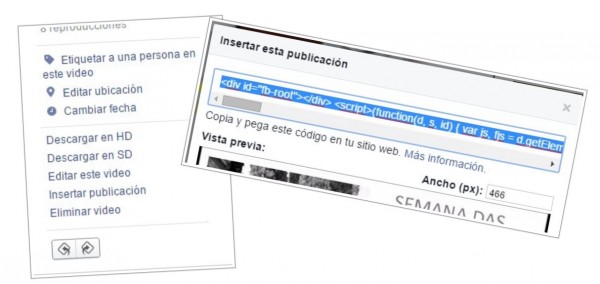
Incrusta los ví­deos de Facebook en tu blog: Al acceder a la página de un ví­deo en Facebook, es posible seleccionar la opción «embed ví­deo», tal y como veis en la imagen superior, permitiendo así­ divulgar el material en otras páginas web. Para ver la opción hay que ir a la sección «Ví­deos» e la página, seleccionar el deseado y pulsar en la parte inferior derecha.

Cuidado con la duración: Lo ideal es publicar ví­deos de menos de dos minutos, y mostrar movimiento en los primeros segundos. La paciencia del lector suele ser muy pequeña, ya que tiene una gran cantidad de contenido en su muro que espera ser visualizado.

Edita el ví­deo: No hace falta realizar un curso de 300 horas, pero sí­ será importante tener conocimientos básicos de edición de ví­deo para ajustar colores, eliminar trozos, incluir archivos de audio y realizar alteraciones que llamen más la atención.

Si conocéis otros trucos, no dudéis en compartirlos en los comentarios.

7 cosas que quizá no sabí­as que se podí­an hacer con el lanzador de aplicaciones de Chrome

menu selector aplicaciones chrome

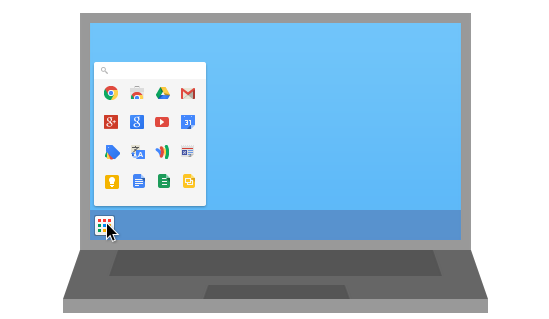
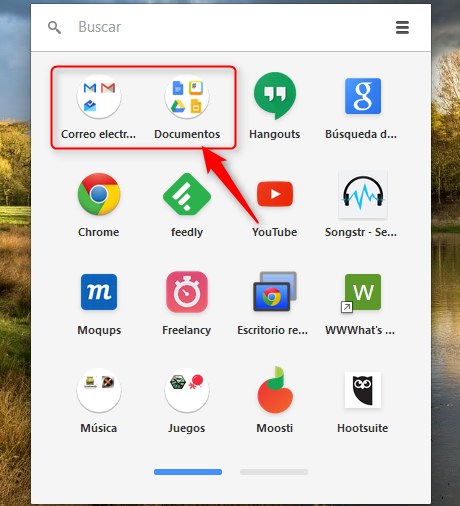
El lanzador, selector o menú de aplicaciones de Chrome es una “reciente” utilidad que ha aterrizado en Windows y Mac para promover un acceso más cómodo a las aplicaciones del navegador cuyo uso se acrecenta tanto como se reduce su diferencia con el clásico software de escritorio. Así­ pues, lo que logra ofrecer es una especie de “menú de Inicio” exclusivo.

Pues bien, además de que vale aclarar que se puede conseguir desde este enlace, el lanzador dispone ya de algunos detalles que se pueden definir como una ligera combinación de la barra de URL de Chrome, Google Now y el cajón de búsqueda de Google. Por ahora son pocas las funciones de las que dispone pero son lo suficientemente útiles como para tenerles en cuenta. Aquí­ compartimos varias de ellas, algunas de las mejores:

1. Realizar cálculos

1 realizar cálculos

Sí­, al igual que Google Now, puedes valerte del lanzador de aplicaciones para realizar sumas, restas, multiplicaciones, calcular porcentajes, etc. Adicionalmente, si no es problema el inglés, hasta convertir unidades es posible (p.e., “94 miles to km”).

2. Buscar en historiales y marcadores

2 historiales y marcadores

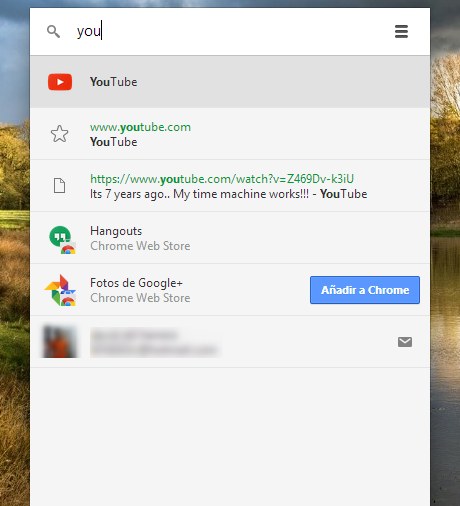
El lanzador también indexa las páginas web de tu historial de navegación y las que hayas agregado a favoritos previamente, así­ que puedes acceder a cualquiera de tus decenas de marcadores con solo escribir parte de su URL o su tí­tulo y seleccionar alguno de los í­tems sugeridos. El icono de la estrella les destacará.

3. Realizar búsquedas en Google

3. busquedas google

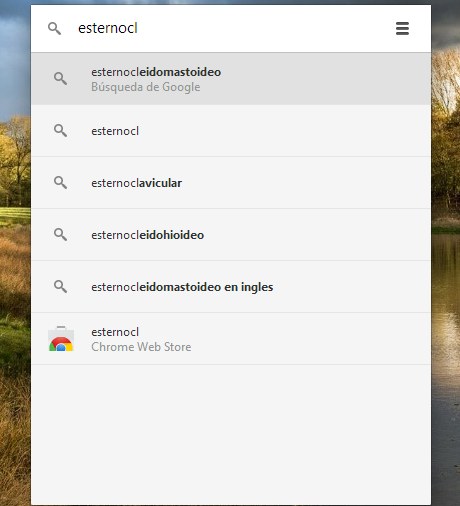
Lo anterior hace parte de una mayor caracterí­stica del lanzador y es que la caja de texto funcionará para buscar directamente en Google contando con sugerencias de búsquedas a medida que tecleas tu consulta. Restará que elijas la que creas conveniente para que se abra en una nueva página dentro de Google Chrome.

4. Buscar contactos y enviar mensajes de email

4 contactos email

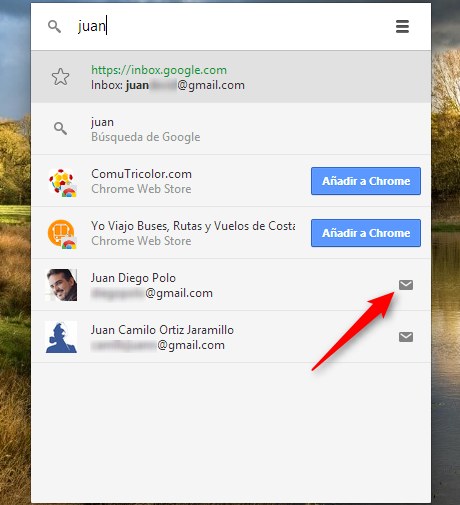
Ahora que si escribes dentro del cajón del lanzador el nombre de una persona que se encuentra dentro de tus contactos de Google, se te mostrará su nombre completo, su imagen de perfil y un pequeño í­cono de mensajes que al pulsarlo te llevará a la creación de un nuevo email -como si se escribiera “mailto:” en la barra de URL-.

5. Agrupar aplicaciones por categorí­as

5 agrupar aplicaciones

La cuadrí­cula de aplicaciones dentro del lanzador, al igual que en recientes versiones de Android, dispone del poder agrupar sus iconos con solo arrastrar uno de ellos sobre otro -u otros-. Se generará entonces una especie de minicarpeta cuyo icono resultante se podrá renombrar, lo que le muestra como algo muy útil para selecciones personales de apps: Productividad, Documentos, Diseño, Juegos, etc.

Y hablando de organización, puedes revisar esta reciente guí­a para acomodar los í­conos de las aplicaciones desde el navegador completo.

6. Acceder a aplicaciones y extensiones en la Chrome Web Store, y fijarlas en la barra de tareas

6 aplicaciones y extensiones

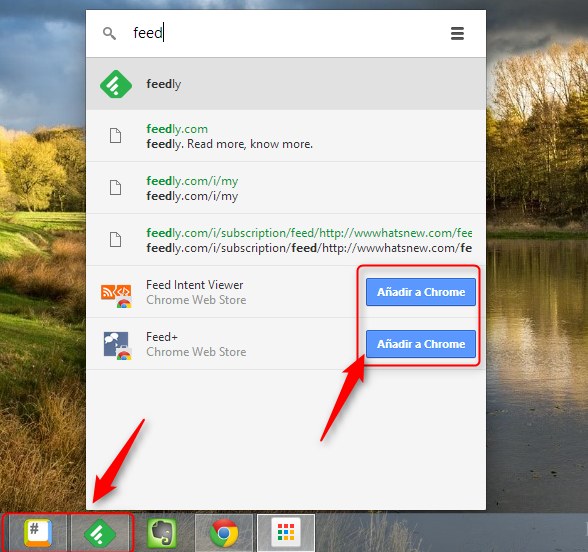
Es obvio que sueles iniciar el lanzador para ubicar alguna de las aplicaciones que ya has instalado en tu Google Chrome, pero puedes valerte también del lanzador para llegar rápidamente a webapps especí­ficas e incluso buscar dentro de la Chrome Web Store otras aplicaciones y extensiones que quizá aún no instalas, y añadirlas de inmediato con el botón azul junto a ellas.

Ahora que si usas con enorme frecuencia ciertas apps -en mi caso Feedly (lector de feeds) y StackEdit (editor de texto)- puedes arrastrar su icono desde el lanzador hasta la barra de tareas en Windows y la tendrás añadida para un más veloz acceso en todo momento. Claro, no es más que un abrebocas pues lo que se supone que pronto viene es que las aplicaciones de Chrome se indexarán también al menú principal de Windows.

7. Añadir un sitio web al menú de aplicaciones

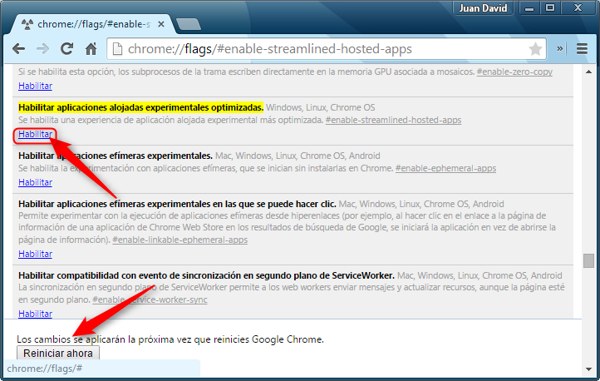
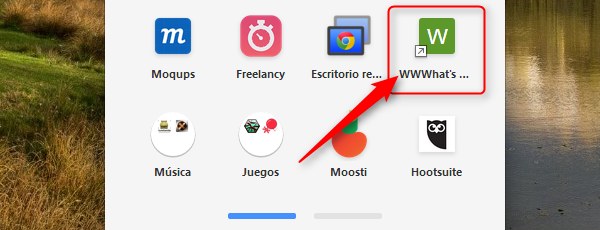
Finalmente, con ayuda de MakeTechEasier porque esta sí­ requiere algo un poco más complejo, es que puedes añadir a tu lanzador cualquier sitio web con lo que lucirá como una aplicación más dentro de él. Para ello tendrás que activar una función experimental de Chrome yendo a la dirección chrome://flags/#enable-streamlined-hosted-apps desde la barra de URL, pulsando en “Habilitar” de la sección Habilitar aplicaciones alojadas experimentales optimizadas y reiniciando el navegador desde el botón respectivo que aparecerá en la parte inferior.

7 1 chrome flag

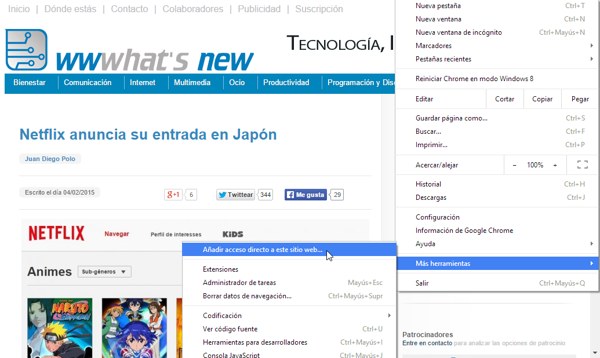
Luego de hacerlo, abre cualquier página web que quieras agregar al lanzador, ve al menú principal de Chrome >> Más herramientas >> Añadir acceso directo a este sitio web…

7 2 chrome flag

En la miniventana emergente que aparecerá marca la opción “Abrir como pestaña” y para terminar, da clic en el botón “Añadir”. Vuelve a abrir el lanzador de Chrome y ya verás su respectivo icono de aplicación -eso sí­, debo confesar que no sé de dónde obtiene la imagen de dicho icono automático pues no se trata de su favicon-.

7 3 chrome flag

Y eso es todo, si tienes alguna función diferente por añadir al listado, no dudes en recomendárnosla en los comentarios.
Un sencillo método para organizar las aplicaciones instaladas en Google Chrome

Aunque el lanzador de aplicaciones de Google Chrome resulta de gran utilidad al acceder rápidamente a búsquedas en Google, cálculos, páginas web comunes, marcadores, contenido en la Chrome Web Store y a las propias apps de Chrome desde la barra de tareas de nuestro sistema operativo, vale mencionar que la cuadrilla de Aplicaciones que se invoca al abrir una nueva pestaña en el navegador también tiene sus productivos detalles muy fáciles de aprovechar.

organizar apps google chrome

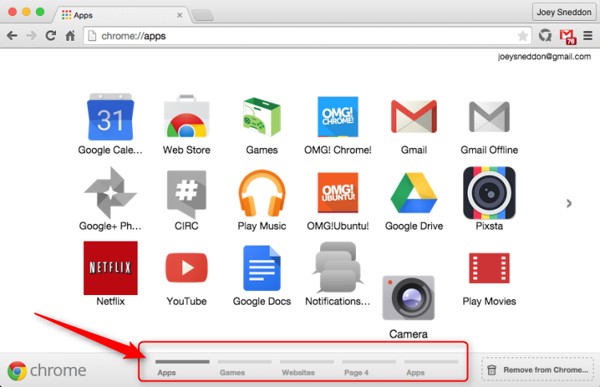
Así­ pues, revisamos un pequeño truco compartido por la gente de OMGChrome y es el poder organizar las aplicaciones web desde dicha nueva pestaña. Claro, es probable que muchos sepan que tal panel de webapps se invoca yendo a chrome://apps/ desde la barra de URL o simplemente desde su respectivo botón Aplicaciones en la barra de marcadores, pero quizá no es tan conocida la reorganización con nuevas pestañas personalizadas de la forma en como se ven dispuestas en la imagen superior -también de OMGChrome-.

Como sea, Chrome permite reordenar las aplicaciones que le hemos instalado con solo pulsar sobre una de ellas y arrastrarla hasta una nueva posición. Pues bien, si se arrastra hacia la parte lateral derecha, se desplazará la aplicación seleccionada a una nueva pestaña, y podremos crear múltiples pestañas de aplicaciones, quizá una para cada tema que nos ocupa: Trabajo, estudio, juegos, productividad, etc. Por supuesto, lo único que restará será renombrarlas a gusto:

renombrar webapps chrome

Un doble clic sobre el tí­tulo Aplicaciones de la parte inferior bastará para entrar a renombrarlas. Dos detalles adicionales: Si has creado más pestañas de las debidas y han quedado vací­as, solo recarga la página para que desaparezcan; Lo otro es que si tienes un tema con un color gris similar al predeterminado de Chrome, no verás el campo de edición por el contraste -me sucedió-, pero ahí­ está.

Cómo calcular cuántos seguidores falsos te siguen en Twitter, y conocerlos

Es caracterí­stico de los perfiles falsos en Twitter, por ejemplo, los que generan algunos servicios que ofrecen millares de seguidores por apenas unos dólares, el no contar con una descripción/Bio creí­ble, tuitear poco, tener pocos followers y como imagen de perfil la que Twitter activa a todos de forma predeterminada: Un huevo blanco con un fondo de un color aleatorio.

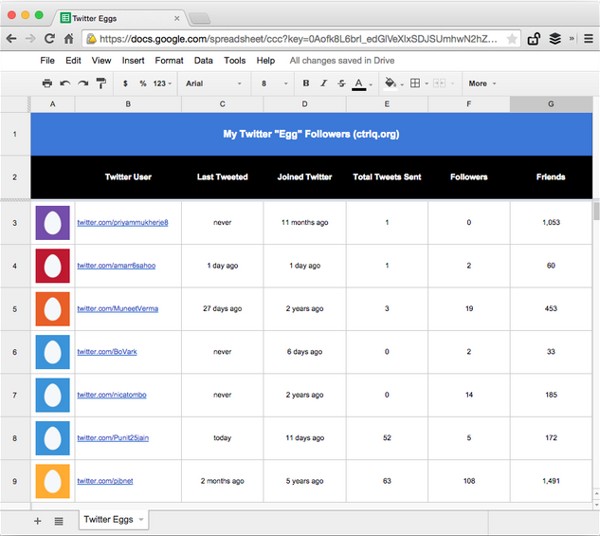
Este último detalle es el que hoy nos ocupa pues en labnol.org han creado un sencillo Google Script que a través de una hoja de cálculo de Google Drive nos permitirá saber cuántos de nuestros seguidores tienen esa caracterí­stica, el tener un huevo de Twitter como imagen de perfil, lo que nos indicará que probablemente no son más que perfiles falsos. Claro, para evitar falsos positivos, la misma herramienta destacará el resto de detalles junto a otros muy útiles también: Su nombre de usuario, bio, descripción, seguidos, seguidores, número de tweets, fecha en que se unió a Twitter y hasta la fecha en la que ese usuario tuiteó por última vez.

twitter huevos

Lo mejor son los pocos clics que bastan para ponerle a funcionar, nada de pasos complicados o acceder a servicios de terceros:

1. Da clic en este enlace o en este otro para crear en tu carpeta de Google Drive una copia del Google Script -no es más que una especie de archivo de texto.

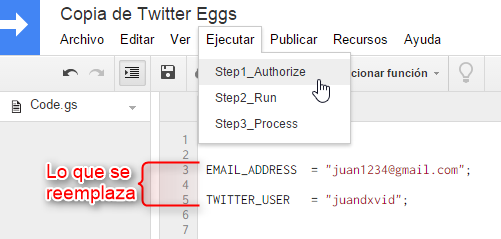
2. Reemplaza la parte que dice amit@labnol.org por tu propio correo electrónico -es para que, adicionalmente, se enví­e un email dando aviso de que el reporte está listo- y donde dice labnol pon tu propio nombre de usuario.

twitter huevos

3. Busca en la parte superior el menú Ejecutar, da clic en Step 1 ”“ Authorize dentro del menú que se despliega y sigue las instrucciones para aceptar los permisos que harán posible que el Google Script revise la cuenta de Twitter y luego pueda crear un archivo de resultados (la hoja de cálculo) dentro de Google Drive.

4. Vuelve al menú Ejecutar pero ahora pulsa la opción Step 2 ”“ Run que pondrá a funcionar al Google Script.

Y eso es todo, restará esperar a que aparezca automáticamente dentro de nuestro Google Drive la hoja con los resultados de la investigación. [Más información]

10 excelentes trucos para Viber en Android

Aplicaciones de mensajerí­a y llamadas gratuitas hay muchas y para todos los gustos, pero Viber es una de las mejores, incluso al mismo nivel que WhatsApp, Hangouts, Line y Facebook Messenger. Pues bien, revisamos y adaptamos un listado de Hongkiat con trucos sencillos para quienes le han dado la oportunidad a esta flamante app comunicativa y piensan en que aún es posible sacarle mayor provecho.

1. Activar las notificaciones inteligentes

1 notificaciones inteligentes
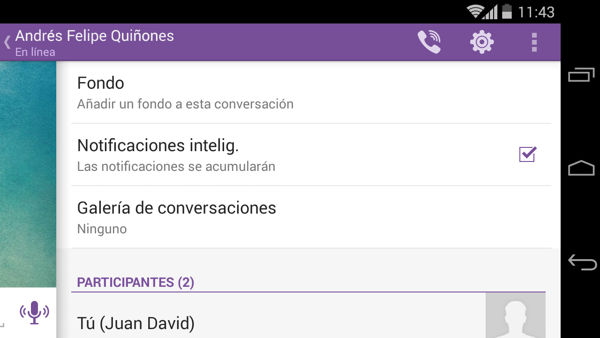
Puedes hacer que Viber te avise de forma inteligente sin incomodarte con decenas de notificaciones seguidas. Lo que hará será agruparlas para enviarte solo una notificación cada vez que sea necesario y ya no con cada lí­nea de texto recibida como suelen hacerlo el resto de apps. En fin, se pueden activar para contactos especí­ficos: Ve a la ventana de un chat, pulsa en la rueda dentada de configuraciones y marca la opción Notificaciones inteligentes.

2. Pasar de una conversación a otra rápidamente

2 múlitples conversaciones
No tienes que devolverte a la pantalla de chats cada vez que quieras cambiar entre conversaciones, simplemente desliza tu dedo de izquierda a derecha en la pantalla para que se desplieguen los chats disponibles.

3. Bloquear un contacto en Viber

3 Bloquear contactos
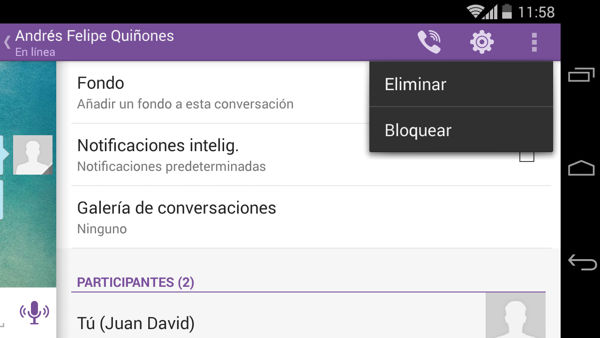
Dentro de la ventana de chat del contacto que quieres eliminar, pulsa en la rueda dentada de la parte superior (o desliza de derecha a izquerda dentro de la ventana de la conversación, es lo mismo) y en la parte de arriba toca el botón de los tres puntos verticales para que se despliegue el menú de Bloquear o Eliminar. Si te arrepientes y deseas desbloquearlo, siempre que sea inmediato, puedes repetir el proceso (aparecerá la opción Desbloquear), o dirí­gete a la pantalla principal de Viber >> pulsa el menú de la parte inferior derecha >> Configuración >> Privacidad >> Bloquear Lista -lo tradujeron mal, deberí­a ser «lista de bloqueados»- >> Desbloquear.

4. Quitar el «Visto» en tus mensajes y el «Conectado» en tu estado
conectado visto viber
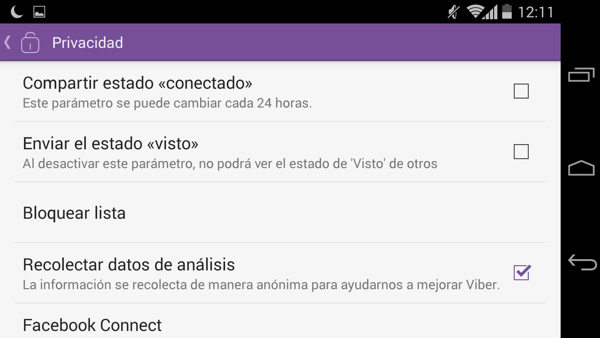
Útiles opciones si quieres ignorar algún contacto pero no quieres que se entere que has «Visto» sus mensajes o que estás «Conectado». Para eliminar el «visto», que también afectará los mensajes entrantes (es de ida y vuelta, no podrás comprobar que tus contactos han «visto» tus mensajes), u ocultar el «conectado» de tu estado, ve a la pantalla principal >> pulsa el menú de la parte inferior derecha >> Configuración >> Privacidad >> desmarca uno o ambos primeros í­tems.

5. Gestionar y desactivar las notificaciones junto a sus sonidos

4. Deshabilitar notificaciones
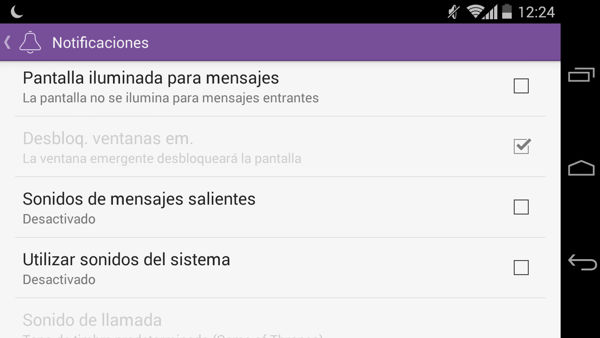
Similar a los procesos anteriores, pero esta vez no vayas a la sección Privacidad sino a la sección Notificaciones donde podrás gestionar detalladamente el tipo de notificaciones que recibirás y en que casos especí­ficos se te alertará.

6. Evitar que la pantalla se encienda cada vez que llega un mensaje

5 Pantalla iluminada
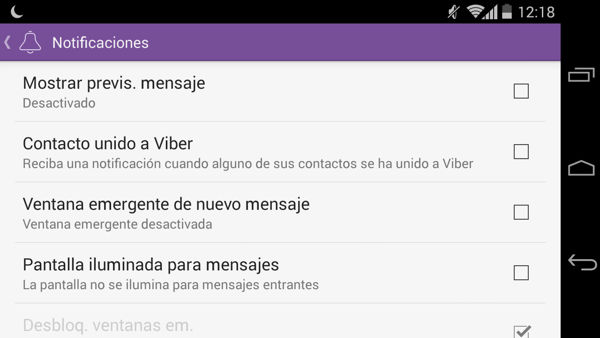
Una opción presente también en la sección de Notificaciones pero que merece una mención especial porque sí­ es vital, incluso para ahorrar baterí­a. Titula Pantalla iluminada para mensajes, solo desmárcala para que se efectúen los cambios.

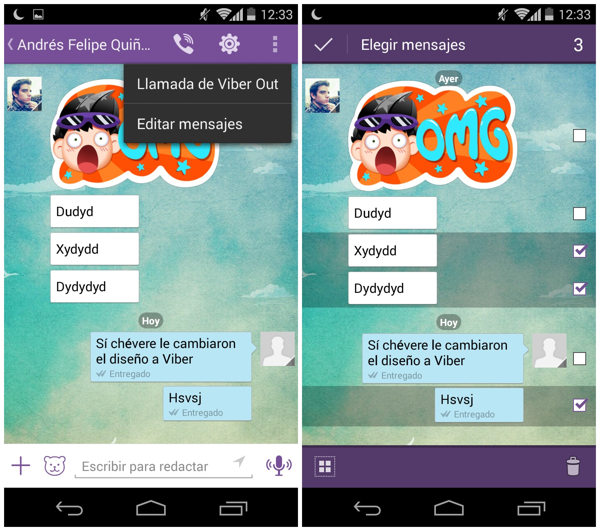
7. Eliminar algunos mensajes dentro de la ventana del chat

eliminar mensajes viber
Esta opción la incluyen WhatsApp, Hangouts, Line y los demás, pero pareciera que son pocos los que la conocen porque siguen y siguen terminando relaciones por mensajes que no deberí­an ocupar un espacio en nuestros historiales.

Como sea, puedes eliminar mensajes especí­ficos dentro de una conversación para que no se muestren más en tu móvil (aunque tu contacto sí­ podrá seguirlos viendo): Pulsa y ten oprimido sobre un mensaje para que se despliegue una ventana emergente que incluye la opción para suprimir ese en especí­fico; Si quieres desaparecer varios simultáneamente, no pulses el mensaje sino que ve a la parte superior derecha >> pulsa el menú de los puntos verticales >> elige Editar mensajes >> marca los que vas a eliminar >> y da un toque finalmente en la papelera.

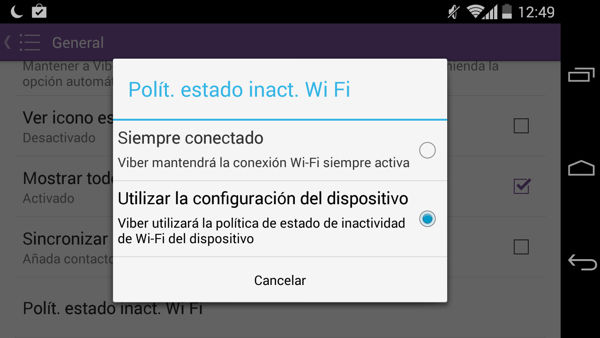
8. Desactiva tu conexión WiFi si no le estás dando uso

8 WiFi Viber
Por defecto Viber se mantendrá conectado en todo momento -y siempre que sea posible- a la red WiFi, pero puedes forzar a que atienda a la configuración del dispositivo, en particular, que también se «apague» en caso de inactividad. Nuevamente, pantalla principal >> menú de la parte inferior derecha >> General >> Polí­tica de estado de inactividad WiFi >> marcar la segunda opción.

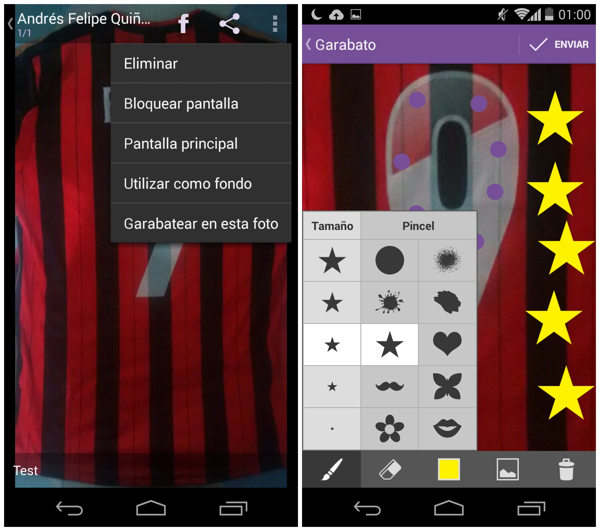
9. Garabatear las fotos recibidas y reenviarlas como respuesta

garabatos fotos
Si has recibido una imagen puedes rápidamente editarla a través del panel de garabatos que ofrece Viber para alterar fotos, decorarlas, modificarlas y reenviarlas. Es simple: Selecciona una imagen que hayas recibido y en el panel de visualización ve al menú de la parte superior derecha, pulsa en Garabatear en esta foto -lo han traducido de «doodle»-, has los retoques que prefieras y dale en Enviar para que se mande como respuesta.

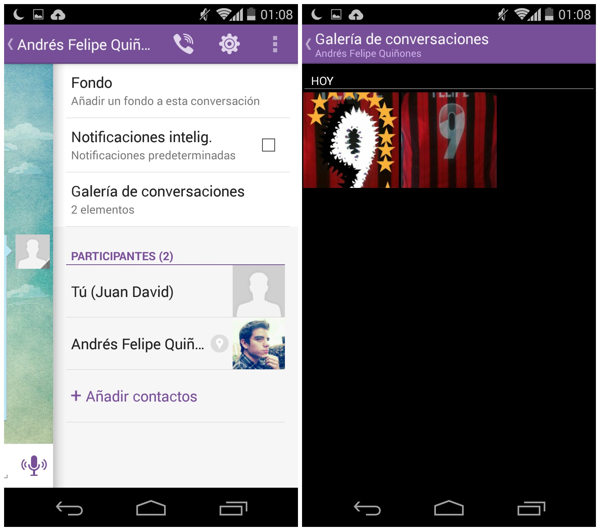
10. Accede a la galerí­a de fotos/videos enviados y recibidos

galeria de conversaciones
Finalmente, puedes acceder a la galerí­a de fotos y videos intercambiados dentro de una conversación a través de la galerí­a que Viber permite para ello. Dentro de la conversación desliza tu dedo de derecha a izquierda y luego pulsa en Galerí­a de conversaciones para visualizar y navegar sobre todo el material gráfico que se ha compartido; Ya al abrir cada í­tem dispondrás de las opciones correspondientes para reenviarles por Facebook y otros servicios.

Cómo agregar los resultados de búsqueda en YouTube a una Playlist

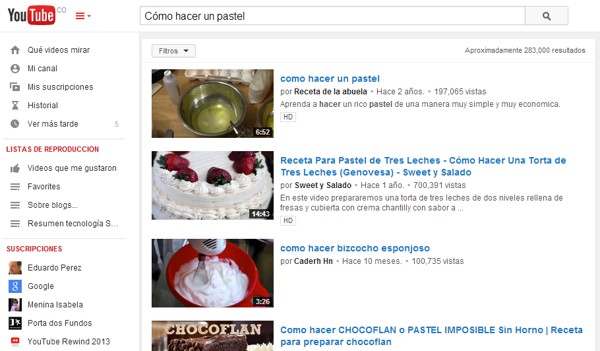
Aunque tomamos como algo natural el abrir videos de a uno en uno para añadirlos a determinadas listas de reproducción (playlists) dentro de YouTube, en Google Operating System nos recomiendan un truco poco utilizado pero de enorme utilidad pues nos ahorra bastante tiempo, especialmente al buscar tutoriales o guí­as desde múltiples fuentes -diferentes canales-: Guardarlos desde la lista de resultados de las búsquedas realizadas, ni siquiera hace falta iniciar su reproducción para salvarlos.

En fin, tres pasos bastan para aprovechar esta buena idea:

1. Realiza una búsqueda en YouTube de la manera convencional:
busqueda youtube

2. Navega por los resultados y pon el cursor sobre la parte superior derecha de algún video mostrado en el listado y el cual podrí­as querer guardar en tus listas de reproducción. Aparecerá un botón con tres puntos puestos de forma vertical, púlsalo para que aparezcan las correspondientes opciones para añadirlo:
añadir a lista de reproduccion

3. Elige la opción que prefieras, guardarlo en una previa playlist o dentro de una nueva (abajo donde dice «Crear una lista de reproducción nueva/Create new playlist»).

Eso es todo, al instante se trasladará el video a la lista correspondiente. Esta última será destacada también de inmediato y mediante una rápida transición en la barra lateral izquierda de YouTube. Para administrar todas tus playlists visita este enlace.

Truco para Wikipedia: Abrir enlaces en pequeñas ventanas emergentes sin salir del artí­culo actual

truco wikipedia enlaces ventanas emergentes

Algo fascinante y a la vez problemático de la Wikipedia es que es difí­cil consumir un solo artí­culo y mucho más de un solo tema: No sorprende empezar leyendo un artí­culo sobre Aristóteles y dos horas después estar investigando sobre la Batalla de Normandí­a. La clave de su enganche, además de nuestro enorme deseo de conocimiento, son las decenas de hiperví­nculos dentro de los artí­culos.

Pues bien, hay una excelente forma de contrarrestar esta maní­a de abrir decenas de pestañas con enlaces de Wikipedia que lo único que logran es que perdamos tiempo y olvidemos que era lo que nos ocupaba en un principio. La solución está disponible en las opciones predeterminadas de Wikipedia que están presentes para todo aquel que abra una cuenta en ella, algo que se hace en instantes.

La idea es permitir que se abran pequeñas ventanas con el texto básico de un artí­culo de Wikipedia solo con poner el cursor sobre un enlace. Lo que logra es que, como generalmente se suele requerir no más que una definición sencilla de una palabra extraña o una breve referencia que nos mantega contextualizados, que sigamos leyendo fluí­damente sólo los artí­culos que deberí­an importarnos.

Para esto, luego de iniciar sesión en nuestra cuenta de Wikipedia o de crearla a través del enlace de la parte superior derecha, el que dice Crear una cuenta, basta con ir a la sección Preferencias (también está arriba a la derecha), seleccionar la pestaña Accesorios y en el conjunto de funciones activables de la sección Navegación, habilitar con el respectivo cuadro de verificación la que dice “Popups de navegación, previsualiza artí­culos y proporciona funciones de edición al poner el ratón sobre enlaces”.

Continúa leyendo «Truco para Wikipedia: Abrir enlaces en pequeñas ventanas emergentes sin salir del artí­culo actual»

ChromeReload, extensión para recargar páginas web automáticamente, sin F5

Chrome reload recargar pagina web f5

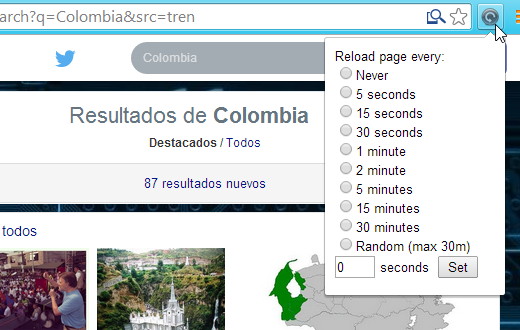
ChromeReload es una extensión para Google Chrome que permite que con solo un par de clics se pueda obligar a que la página web que se está visitando se recargue automáticamente, sin oprimir la tecla F5, luego de determinados segundos (5, 10, 15, 30) o minutos (1, 2, 5, 15, 30).

¿Y en qué casos podrí­a resultar de utilidad? Pues cuando se requiera recargar la timeline de una red social, por ejemplo de Twitter (sin dar clic en mostrar nuevos tweets, algo perfecto al leer tweets sobre un etiqueta que es trending topic), esperar a que cargue una página que activa una promoción en determinado momento, ver noticias más recientes dentro de un portal informativo o para cargar una vista previa de un artí­culo en edición (utilí­simo para Blogger y WordPress).

Para activarla en determinada página web, basta con dar clic sobre el botón azul en la barra de extensiones y seleccionar el tiempo deseado entre recargas (incluye cuenta regresiva) dentro del menú que se despliega. Con la opción never del mismo menú se detienen las recargas automáticas.

El único detalle incómodo es que incluye un modo de anuncios que genera recomendaciones de productos en un pequeño globo mostrado al dar clic sobre cierto artí­culo en portales de compras, pero lo bueno es que se puede desactivar también con solo un clic desde su página de configuración (clic derecho sobre el botón de la extensión).

Enlace: ChromeReload en la Chrome Web Store

10 de los mejores trucos y consejos para Google Play Store

No sobra documentarse sobre las muchas funcionalidades de la útil tienda de aplicaciones, pelí­culas y libros para nuestros dispositivos Android, y cuando hablo de “dispositivos” me refiero indistintamente a móviles, tablets, Android TV, phablets, etc. (en general, cualquier equipo con la Google Play Store instalada). Para esto revisamos, traducimos y adaptamos 10 de los mejores tips y trucos compartidos en un excelente listado en Hongkiat que se pueden poner en práctica en segundos. Aquí­ están:

1. Comprar aplicaciones con tarjetas de regalo de Google Play

tarjetas de regalo google play

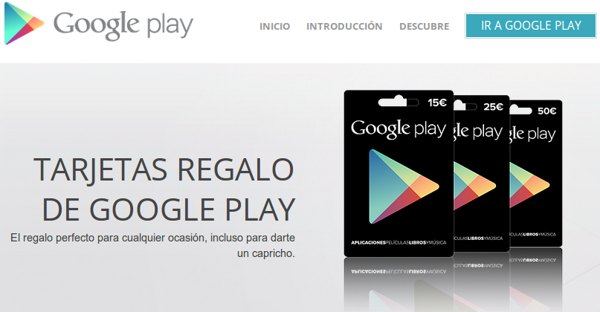
Las tarjetas de regalo ya están disponibles en más paí­ses, incluyendo España. Las tarjetas regalo o gift cards son simples tarjetas fí­sicas prepago con un valor especí­fico y un código que permite activar su carga para realizar compras dentro de la Play Store sin tener que ingresar una tarjeta de cÅ•edito.
¿Cómo redimirlas?
Entra al sitio web de Google Play Store y justo abajo a la izquierda aparece un botón que dice Canjear. Da clic allí­, introduce el código de la tarjeta regalo y pulsa en Canjear. Desde el móvil se puede hacer casi de la misma manera, desde el menú principal de la Google Play Store.

2. Habilitar una contraseña para restringir las compras

solicitar contraseña comprar apps android

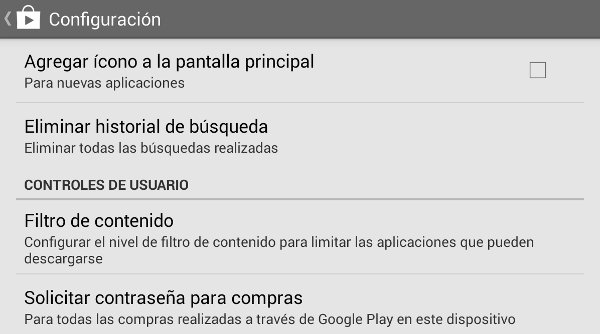
Para evitar que cualquiera que tenga acceso a los dispositivos se ponga a comprar a diestra y siniestra, se puede obligar a Google Play a que pida la contraseña de Google antes de efectuar una compra.
¿Cómo habilitarla?
Desde uno de tus dispositivos abre la aplicación de Google Play Store. Dentro de ella, pulsa en el icono de la tienda (arriba a la izquierda) para que se muestre el menú principal, toca en Configuración >> busca Solicitar contraseña para compras >> selecciona Para todas las compras realizadas en Google Play >> ingresa tu contraseña >> pulsa en OK.

3. Agregar aplicaciones a la “lista de deseos”

agregar lista de deseos

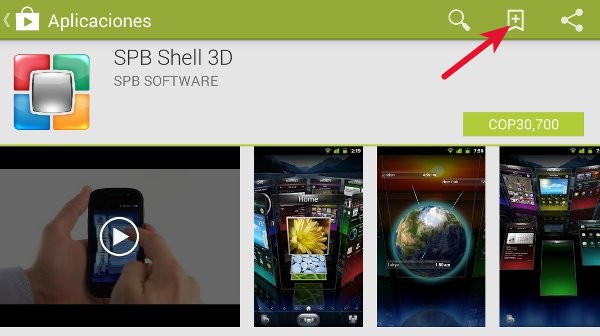
Si te ha gustado una aplicación pero no piensas comprarla o simplemente instalarla en ese momento, puedes guardarla en la lista de deseos para comprarla y/o instalarla luego.
¿Cómo agregarlas?
Abre la aplicación y pulsa el botón agregar a la lista de deseos. En la web de Google Play Store aparece justo al lado del botón de instalar, y en la app de Google Play Store para otros dispositivos, aparecerá en la parte superior derecha (tiene un sí­mbolo “+”).

4. Filtrar apps por su tipo de contenido

filtros de contenido

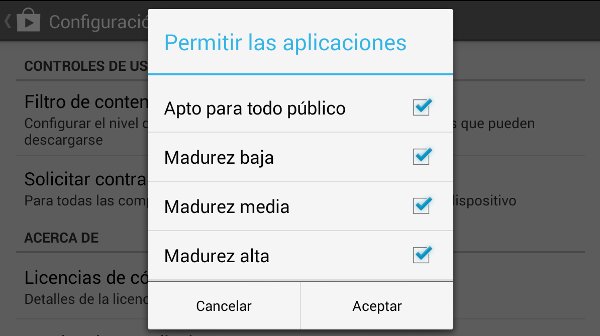
El clásico filtro de edad, en este caso, relacionado a la “madurez” requerida para usar determinada app por el tipo de contenido que incluye: material violento, apuestas, imágenes sensibles, etc.
¿Cómo filtrarlas?
Inicia Google Play Store en tu dispositivo, ve al menú principal de la tienda >> Configuración >> Filtro de contenido >> y selecciona los filtros que prefieras (todo público, madurez especí­fica o todas las apps).

5. Desactivar las notificaciones de actualizaciones

notificaciones de actualizaciones

Aunque se puede activar la actualización automática, no son pocas las veces que se muestran molestas notificaciones preguntando por aceptar las más recientes actualizaciones de las apps. Lo bueno es que se pueden desactivar de raí­z.
¿Cómo desactivarlas?
Abre la Google Play Store en tu dispositivo, ve a Configuración dentro del menú principal de la izquierda y desactiva las Notificaciones mediante el primer cuadro de verificación que aparece.

6. Instalar apps en determinados dispositivos pero desde el PC

instalar en multiples dispositivos

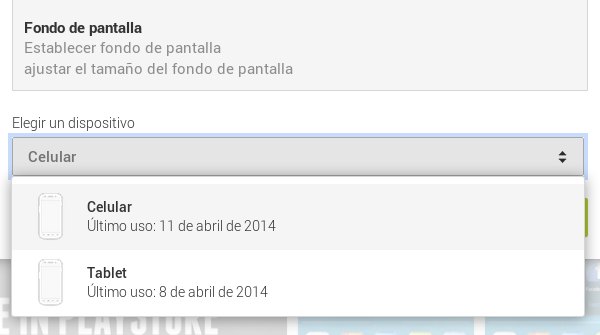
Puedes instalar un juego en la tablet y en el celular no, en el Android TV sí­ y en la tablet no, etc.
¿Cómo instalarlas?
En la versión web de la Google Play Store, cuando quieras instalar una app en un determinado dispositivo, antes de dar clic en Instalar, dirí­gete a la parte inferior para marcarlo dentro del menú desplegable Elegir un dispositivo.

7. Pedir un reembolso por determinada aplicación

solicitar reembolso

Si has comprado una aplicación y te has arrepentido, en vez de quejarte (ya habrá tiempo para eso), tienes hasta 15 minutos después de la instalación para pedir un reembolso inmediato de tu dinero.
¿Cómo pedirlo?
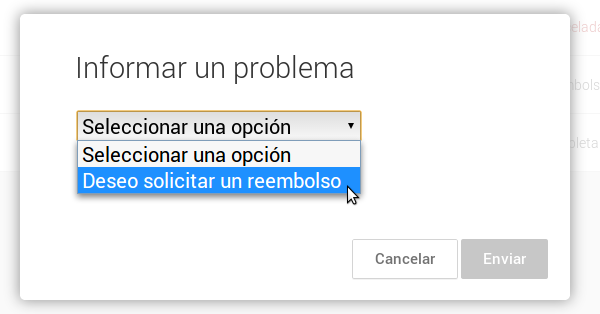
Dentro de la sección Mis pedidos pon el cursor del mouse sobre el nombre de la aplicación de la que quieres pedir el reembolso. Al hacerlo, aparecerá un botón con tres puntos verticales el cual, al pulsarlo, mostrará la opción Informar un problema. Al seleccionarla, emergerá una pequeña ventana con un menú desplegable que incluye la opción Deseo solicitar un reembolso. Finalmente agrega las razones de tu solicitud y da clic en Enviar para esperar la confirmación por email.

8. Evitar que se creen iconos en el escritorio al instalar apps

iconos pantalla principal

Una incómoda situación donde el escritorio se llena de decenas de iconos innecesarios.
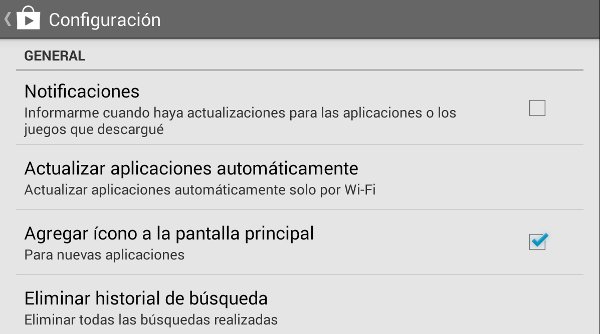
¿Cómo evitarlo?
Inicia la aplicación de la Play Store en tu dispositivo y desmarca la opción Agregar icono a la pantalla principal para nuevas aplicaciones dentro de la sección de Configuración del menú principal.

9. Ver todas las transacciones

historial de transacciones

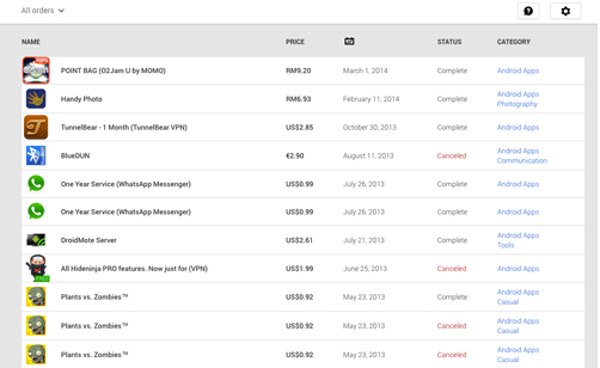
Puedes ver la lista completa de transacciones incluyendo las no concretadas.
¿Cómo verlas?
Ve al sitio web de la Google Play Store, pulsa en el icono de la rueda dentada (parte superior derecha) y en el menú que se despliega, da clic en Mis pedidos.
10. Ubicar en un mapa, hacer sonar, bloquear y borrar todos tus datos de tus dispositivos

android device manager

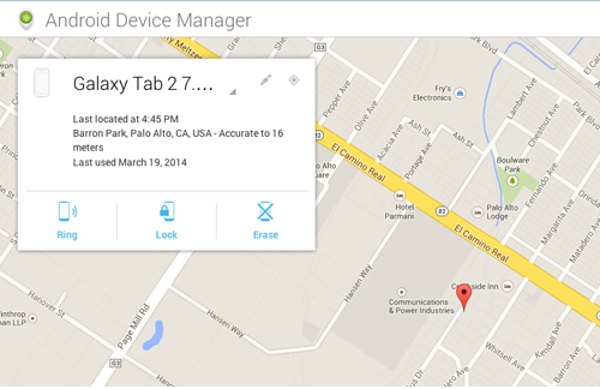
Administrador de dispositivos Android (Android Device Manager) es una de las más recientes herramientas de seguridad con las que cuenta Android para activar la protección de los datos aún si los dispositivos son robados o se han perdido de alguna otra manera.
¿Cómo se ubica, hace sonar, bloquea y borra?
Ve al sitio web de la Google Play Store, pulsa en la rueda dentada de la parte superior derecha y da clic en Administrador de dispositivos. Para hacer sonar, bloquear y borrar los datos de un dispositivo especí­fico, tendrás que entrar a esa página, elegir el dispositivo requerido, seleccionar una acción y seguir las instrucciones. Arriba a la derecha del cajón blanco flotante, aparece el icono de una mira que permitirá ubicar cada equipo en Google Maps. Opcionalmente puedes instalar la app oficial en cada uno de tus dispositivos, así­ por ejemplo, podrás borrar los datos de tu móvil desde tu tablet y viceversa.
Otras 8 cosas que puedes hacer con el buscador de Google

Ya hemos hablado en varias ocasiones de trucos que «esconde» el buscador de Google, formas de usarlo que muchos desconocen, desde realizar gráficas matemáticas hasta obtener cambios en divisas o usar asteriscos como comodines. Hoy ampliamos la lista con otras 8 cosas que podéis hacer con Google:

– Acceder a www.google.com/history para ver todas las búsquedas que ya hemos realizado (siempre y cuando estemos identificados con nuestra cuenta de Google).

– Buscar números de una serie. Podemos buscar, por ejemplo, dispositivos que se encuentren entre dos precios especí­ficos. Ejemplo: Samsung TV €300..€500

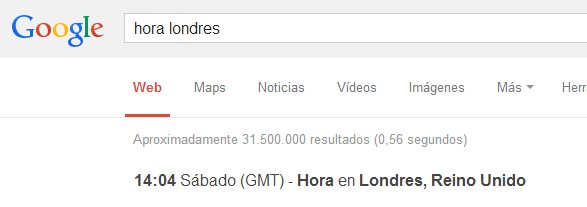
– Consultar la hora en cualquier paí­s. Podemos, por ejemplo, buscar la hora en Londres en este momento.

hora londres

– Consultar horarios y resultados deportivos. Basta buscar por vuestro equipo y veréis resultados y horarios de partidos.

– Realiza seguimiento de paquetes enviados por correo (funciona con UPS, de FedEx o de USPS, en Estados Unidos).

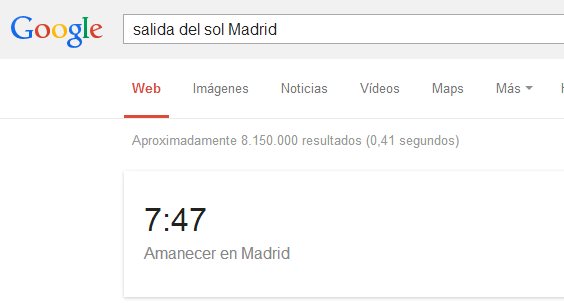
– Podemos saber la hora a la que va a salir o a ponerse el Sol en cualquier ciudad.

salir el sol

– Podemos ver los horarios de las pelí­culas en los cines de nuestra ciudad escribiendo google.com/movies.

– Podemos consultar el menú de algunos restaurantes registrados, tal y como comentamos hace unas horas, de momento solo en Estados Unidos.

Como veis, hay mucha vida escondida tras la minimalista página de inicio de Google.