Extensión no oficial de búsquedas en Google Play para Chrome


Hace escasos dí­as que Google unificó bajo la marca Google Play sus servicios de adquisiciones de libros, música, pelí­culas y aplicaciones, y sin que aún nos diera tiempo a pestañear, ya están aparecido las primeras extensiones, eso si no oficiales, que nos permiten realizar búsquedas en nuestro navegador Google Chrome.

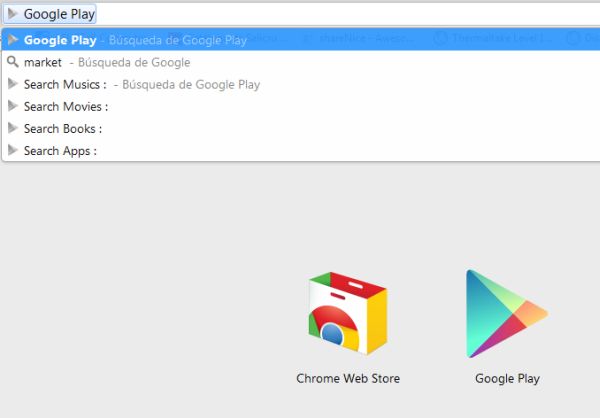
La extensión, no oficial, que acaba de aparecer para Google Chrome se llama simplemente Google Play, y se trata de una extensión que nos facilita la búsqueda desde la barra onmibox tan sólo introduciendo market seguido de espacio o tabulación y el tí­tulo. Según su autor, en la próxima versión cambiará «market» por «play».

Además, sirve de launcher, de manera que en la página de inicio de Google Chrome encontraremos un nuevo icono que nos permite acceder a Google Play Store.

Evidentemente, habrá tí­tulos que no podamos adquirir por las restricciones locales, como son temas musicales y pelí­culas en España, con lo que si no existen tí­tulos en Android iguales, aparecerá una página de error.

Supongo que tarde o temprano Google tomará cartas en el asunto y aportará herramientas oficiales, aunque lo cierto es que ya se le han adelantado.

Enlace: Extensión Google Play | Ví­a: Chrome Story

Extensión de Chrome para desactivar la personalización de los anuncios que vemos

El tema de la privacidad nunca pasa de moda, y últimamente se está criticando mucho el hecho de que Google guarde los temas que visitamos en la web para ofrecer publicidad personalizada a los usuarios.
Esto puede ser evitado instalando la extensión que en Google lanzaron en la Chrome Store.

Keep My Opt-Outs elimina la consulta a las cookies cuando se vaya a mostrar publicidad, permitiendo cancelar la personalización que existente, según la cual se muestran anuncios diferentes dependiendo de nuestro historial de navegación.

Siguiendo los términos impuestos por aboutads.info, la extensión irá actualizándose para cumplir el programa.

Link: Keep My Opt-Outs | Ví­a Gizmodo

Actualización: Pese haber sido anunciada dicha extensión hoy en Gizmodo, engadget y The Register, es un plugin que existe desde hace varios meses.

Extensión para marcar y guardar el progreso en la lectura de una página

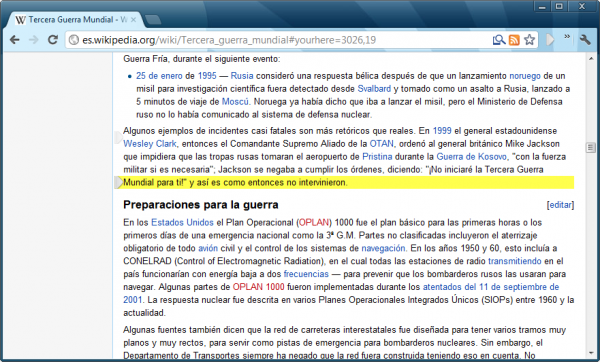
youRhere es una reciente extensiones para Chrome que permite marcar el lugar exacto en el que quedamos al leer algo en la web y seguir la lectura en otro momento. Sin embargo, a diferencia de la popular Read It Later, la herramienta guarda la ubicación exacta en la que detuvimos la lectura.

Resulta de utilidad para cuando debemos retirarnos del PC por algo urgente, dejando todo como está. Igualmente para lecturas extensas o para compartirlas con un amigo y que no deba molestarse por buscar el punto de partida para revisarlo.

Respecto a su uso, no es más que acercar el cursor sobre la lí­nea de texto que queremos marcar, acción que ejecutaremos con un doble clic. Para deshacer el coloreado, también puede hacerse a través de un doble clic pero esta vez sobre el marcador (Marker) que aparece a la izquierda del texto. Continúa leyendo «Extensión para marcar y guardar el progreso en la lectura de una página»

Mailto: usa tu webmail preferido ante enlaces mailto con esta extensión para Google Chrome


Por suerte, en muchos sitios web ya va siendo frecuente encontrarnos con un formulario de contacto que nos evita usar nuestras propias herramientas para mandarles nuestra comunicación a los responsables de dichos sitios web. Aún así­, siguen habiendo sitios web que usan el protocolo mailto: que nos abrirá el sistema de correo que tengamos predeterminado en nuestro sistema. Y si nuestro sistema no nos da muchas opciones de configuración para webmails, no pasa nada en caso de que Google Chrome sea nuestro navegador web principal.

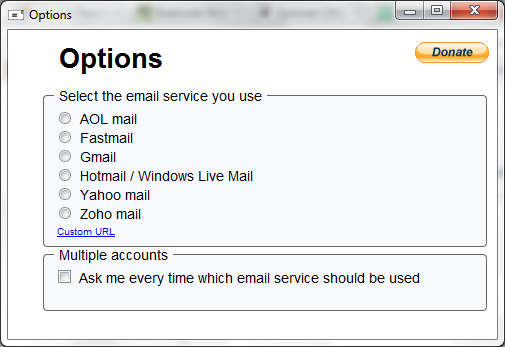
Mailto: es una extensión para Google Chrome que nos permitirá elegir el webmail que queremos usar en nuestras comunicaciones. Podemos seleccionar una o varias opciones, siendo en el primer caso cuando nos abre una pestaña con la interfaz web de la composición de mensajes del webmail elegido. En el segundo caso nos dará a elegir en cada momento el webmail que queramos usar. También podemos utilizar otros webmails que por defecto no estén soportados.

De esta manera, y sólo en esos casos donde no tenemos un formulario de contacto y si una dirección de correo en un enlace mailto:, podemos utilizar el webmail que queramos de forma predeterminada por nosotros.

Enlace: Extensión Mailto: en Chrome Web Store | Ví­a: CNet

Fournotebook – sencillo libro de notas para Google Chrome


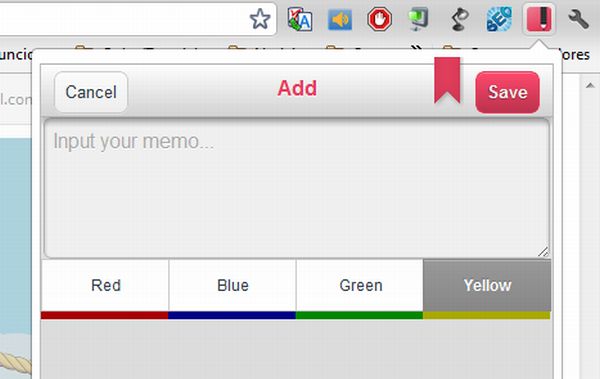
Fournotebook es una extensión para Google Chrome en el cual nos añadirá un libro de notas digital donde nos permitirá añadir notas y marcadores a través de sus cuatros categorí­as, las cuales están representadas cada una de ellas por un color diferente, y a las cuales les podremos asignar un alias.

Cuando instalemos la extensión, a través de un nuevo botón que encontraremos en la interfaz de Google Chrome, nos saldrá un popup en la que lo primero que tenemos que hacer es identificarnos con nuestra cuenta de Facebook para poder comenzar a usar esta extensión, permitiéndonos el acceso a nuestras notas y marcadores, pudiendo editarlas, eliminarlas, y añadiendo otras nuevas.

Lo mejor de todo es que podemos acceder a ellas desde cualquier dispositivo con acceso a Internet, tanto desde equipos de escritorio como a través de terminales móviles, existiendo una aplicación nativa para iOS.

De este modo, podemos anotar y acceder a las tareas pendientes y aquellos enlaces web que anteriormente no hemos podido prestarles atención.

Enlace: Fournotebook en Chrome Store | Ví­a: Addictivetips

Facebook! – extensión para Google Chrome


No cabe duda de que Facebook ya forma parte de nuestras vidas, permitiéndonos estar en contacto tanto con familiares como amigos, además de permitirnos conocer nuevas personas y compartir contenidos. Lo malo de Facebook es que quizás haga resentir nuestra productividad si trabajamos mientras estamos pendiente de nuestras cuentas.

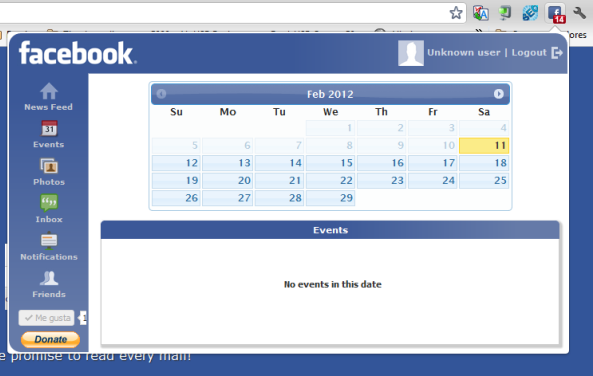
Facebook! es una extensión para Google Chrome que nos permite acceder de manera más rápida y ordenada a nuestras cuentas de Facebook. Para ello, una vez instalada la extensión y nos hayamos identificado, nos permitirá acceder a nuestra cuenta a través de un nuevo botón que tendremos en la interfaz de Google Chrome, en el que a través de un pop up, tendremos acceso tanto a las actualizaciones, eventos, fotos, y mucho más, donde además podemos realizar comentarios, añadir likes, etc.

En este pop up tendremos una barra lateral con una serie de opciones que nos permitirán acceder a los contenidos. Llama la atención el calendario, donde podemos consultar los eventos que tenemos sobre cualquier dí­a del mes elegido. El acceso a los álbumes de fotos también es bastante intuitivo. Mención especial a que también tenemos notificaciones de escritorio. Lo único que se puede echar en falta es la posibilidad de acceder a los grupos donde participamos, además de no poder participar en los chats.

La verdad es que a muchos nos puede merecer la pena tener esta extensión, simplificando muchas cosas y además, no dispone ni de anuncios ni de otros elementos que generalmente nos distraen desde la web oficial de Facebook.

Enlace: Facebook! en Chrome Store | Ví­a: Addictivetips

Añadiendo los elementos de una categorí­a de Pinterest en Wordpress

Si usáis Pinterest y os gustarí­a mostrar los elementos que allí­ guardáis en vuestro blog, hay muchas soluciones que permiten hacerlo si usáis Wordpress.

Solo teneí­s que buscar por «Pinterest» en la sección de Plugins para obtener varias opciones que ayudan a incluir las miniaturas de lo que guardamos en nuestra cuenta, siendo muy sencillo tener así­ una sección de contenido dinámico en nuestro blog.

El problema es que las opciones existentes (ninguna oficial de Pinterest) muestran TODOS los elementos de la cuenta especí­ficada, sin posibilidad de determinar una única categorí­a (Board).

Para poder solucionar este problema he utilizado la extensión Pretty Pinterest Pins, que captura la dirección RSS de cualquier cuenta de Pinterest para mostrar sus elementos en forma de Widget. Se puede obtener el RSS de forma sencilla, ya que solo hay que acceder a pinterest.com/[usuario]/feed.rss para no perder detalle de las actualizaciones.

Si lo que queremos es obtener el rss de una categorí­a especí­fica, el formato es https://pinterest.com[usuario]/[board]/rss.

Antes de publicarlo en el blog (lo he probado con blogdecinema.com) he alterado la función que captura el rss, cambiando

$rss = fetch_feed(‘https://pinterest.com/[username]/feed.rss’);

por

$rss = fetch_feed(‘https://pinterest.com/diegopolo/trailers/rss’);

de esta forma el rss obtenido es el del Board especí­fico de trailers, no el de la cuenta entera.

El resultado de la función alterada es el siguiente:

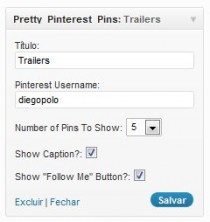
El widget puede configurarse para adaptarse al blog, pudiendo ver el resultado de mis Pins de la categorí­a Trailers en blogdecinema.com

Google lanzará Screenwise para conocer los hábitos de navegación de los usuarios

Screenwise es el nuevo proyecto que está trabajando Google y que tendrí­a el propósito de conocer la forma cómo navegan los usuarios por la web, según se expresa brevemente en una nota, aunque no han manifestado nada de manera oficial.

Para que los usuarios interesados puedan participar de este proyecto es necesario que instalen una extensión en Google Chrome, que será el medio para recopilar esa información. Otros de los requisitos es tener más de 13 años y una cuenta en Google.

Para incentivar a los usuarios a participar en este iniciativa de Google, se regalarán tarjetas de Amazon, por ejemplo cuando te registras y descarga la extensión recibirás un gift de 5 dólares y cada 3 meses uno igual para los que decidan mantenerse en el proyecto.

Aún no ha sido lanzado, pero para los que deseen participar ya pueden dejar sus correos electrónicos para que se les informe cuando se abrirá Screenwise.

Link: www.google.com/landing/screenwisepanel

Profile Link, saber si un sitio web tiene perfil en Google+

+Profile Link  es una extensión para Google Chrome que puede resultarnos muy útil y ahorrarnos tiempo si Google+ es nuesta red social favorita y es donde seguimos contenido de interés.

Puede pasarnos que siguiendo una noticia o una información de interés, nos encontremos en nuevos sitios web que terminan acaparando nuestra atención  y deseamos tenerlos entre nuestros cí­rculos en Google+. Si el sitio ha indicado mediante un widget que tiene un perfil en Google+ no tendremos problemas, pero si nada en la página parece darnos una pista de eso, nos veremos en el trabajo de buscar en Google+ su perfil.

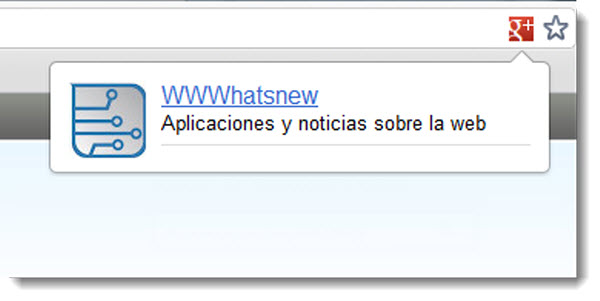
Para ahorrarnos ese trabajo +Profile Link nos indicará en la barra de navegación si el sitio donde estamos tiene o no un perfil en Google+. Es fácilmente visible, ya que aparecerá un icono de Google+ en caso que tenga presencia en la red social. Con solo pasar el mouse nos mostrará el link que nos dirigirá a la página del sitio web de Google+.

Enlace: +Profile Link | Ví­a: Chrome Story

Terminal for Google – acceso a los servicios de Google a tan sólo un par de clicks

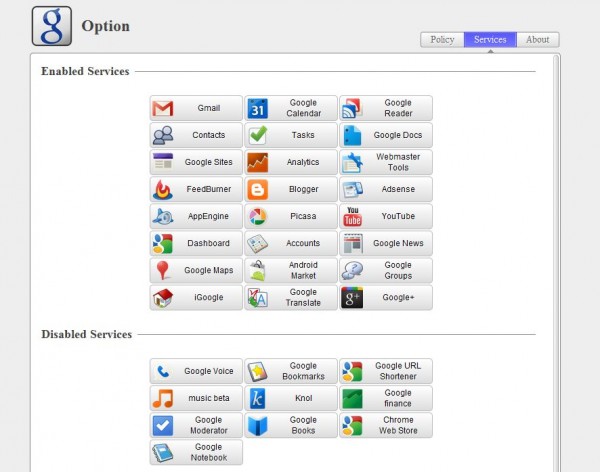
Muchos usuarios dependemos de uno o varios servicios que nos ofrece Google de manera gratuita, y quizás queramos tener un acceso a todas aquellas aplicaciones de Google que usamos con más frecuencia. Pues bien, si usamos Google Chrome con nuestro navegador predeterminado, podemos instalarle la extensión Terminal For Google.

Lo que nos permite esta extensión, a través del botón que se nos añade a la interfaz de Google Chrome, es el acceso directo a las aplicaciones de Google a través de sus respectivos botones, que podemos alterar en la página de configuración, sobre todo, porque aún sigue dando soporte a servicios que ya retiró Google en su momento, como Google Notebook.

Pero además nos servirá como contador de mensajes no leí­dos en nuestra cuenta de GMail, de nuevas publicaciones no leí­das en Google Reader, y además, de las notificaciones no leí­das en Google+. Pero también tenemos una sorpresa más, y es que en el menú contextual se nos añade una opción más la cual nos permite mandar la página que estamos visitando a través de GMail o enviarla a Blogger.

Enlace: Terminal for Google | Ví­a: Addictivetips