Evernote presenta Hello 2.0, agenda para gestionar mejor nuestros contactos

Evernote Hello 2.0._iPhone

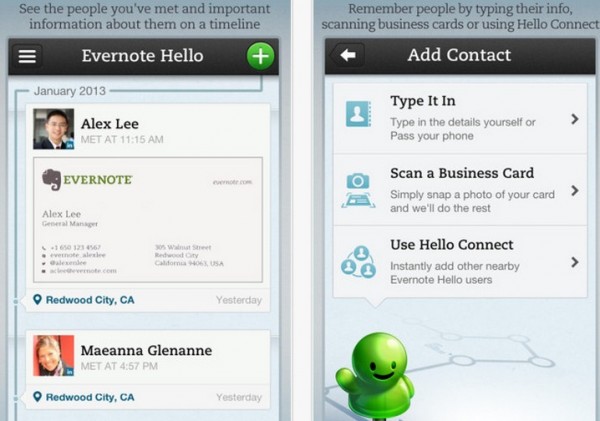
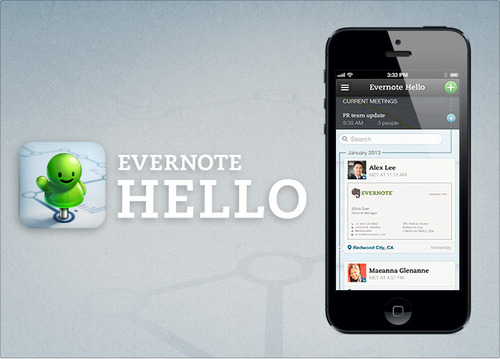
Desde Evernote nos presentan la segunda versión de su popular Hello, aplicación que muestra a todas las personas que el usuario ha conocido, destacando la información más útil y memorable de cada una de ellas, integrando Facebook y LinkedIn para poder construir un mejor perfil de cada usuario.

La nueva versión permite añadir manualmente contactos, incluyendo su email para que se busquen los datos en dichas redes sociales, siendo posible incluirlo a mano si no se encuentra nada. También nos permite agregar a la gente directamente desde el calendario, ordenándolas cronológicamente en el dí­a o evento donde coincidieron.

Hello 2.0 ofrece la posibilidad de escanear tarjetas de visita, guardando así­ los aspectos clave de la tarjeta para crear un perfil completo de cada persona. Si el email capturado coincide con algún perfil de Linkedin o Facebook, se importarán datos de allí­.

hello

Otra de las funciones es Hello Connect, para intercambiar información de contacto con grupos de usuarios de Evernote Hello, de casi cualquier tamaño, de forma instantánea a través del uso de tonos audibles. Esto elimina totalmente la necesidad de largas presentaciones al inicio de una reunión.

De momento Evernote Hello solo está disponible en iOS en la App Store

EverClip, copiando contenido de la web a Evernote [Android]

everclip

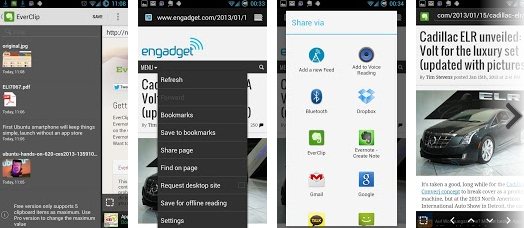
Cuando nos centramos en copiar contenido de sitios web en el smartphone, disponemos de aplicaciones para copiar la totalidad de un sitio web, pero pocas nos permiten copiar y guardar material selecto. Si ya de paso queremos guardar este material en Evernote, encontraremos muy útil Everclip para Android.

Con esta aplicación funcionando en nuestro dispositivo Android y dándole acceso a nuestra cuenta de Evernote para que pueda editar notas, podremos seleccionar partes muy especí­ficas para almacenarlas, como imágenes, contenidos principales, una porción de texto en concreto, documentos adjuntos o incluso la URL.

Para copiar lo que es el contenido de Everclip a Evernote, abriremos un navegador especí­fico que vendrá integrado en la app y que nos permitirá seleccionar el material de interés. Al principio se nos seleccionará toda la página web por si queremos guardarla en su totalidad, pero podremos seleccionar y des-seleccionar contenido según queramos copiarlo o no. Después de haber realizado la selección, apretaremos «Save» y, automáticamente, se nos exportará lo seleccionado a las notas de Evernote.

Además de la función automática de copia-exporta, EverClip contará con un historial de los items guardados recientemente y con un filtro de contenido utilizando palabras clave.

Lo tenemos disponible para Android, en sus versiones gratuitas y Pro (la Pro, en este caso, nos permitirá guardar hasta 1000 items a la vez).

Guí­as de estudio y tarjetas educativas con StudyBlue, y con integración de Evernote

studyblue

Cada vez es más común que los estudiantes utilicen los dispositivos y portátiles para tomar apuntes. Pero además de poder realizar las anotaciones mediante la tí­pica hoja de texto en nuestro PC es útil explorar otras posibilidades de estudio y toma de apuntes en PC, tableta o móvil, como por ejemplo utilizando el práctico combo que nos ofrece Evernote con StudyBlue.

Con la aplicación, disponible para iPhone, iPad, iPod, terminales Android y también para PC, nos permitirá crear y compartir «flashcards» (tarjetas-resumen útiles para estudiar o hacer presentaciones) con audio, ví­deo y texto incluidos. La herramienta dispone de integración con Evernote para que podamos crear nuestras tarjetas con texto directamente escrito allí­, sin necesidad de realizar transcripciones. En la app no falta el componente social y podremos compartir nuestras tarjetas con nuestros compañeros, así­ como buscar millones de tarjetas online de otros estudiantes que hayan compartido su material.

StudyBlue no es una herramienta tan sólo centrada en la creación de tarjetas tipo flashcard, sino un gran apoyo para organizarse el estudio: con ella también podremos controlar el estado de lo que llevamos estudiado y ajustar alarmas que nos recuerden realizar un repaso de temas y lecciones, y un guardado automático de nuestro avance para que podamos retomar el repaso justo donde lo dejamos.

Podemos encontrarla para iOS y Android en los respectivos markets.

Liveminutes en Evernote, una integración perfecta

liveminutes

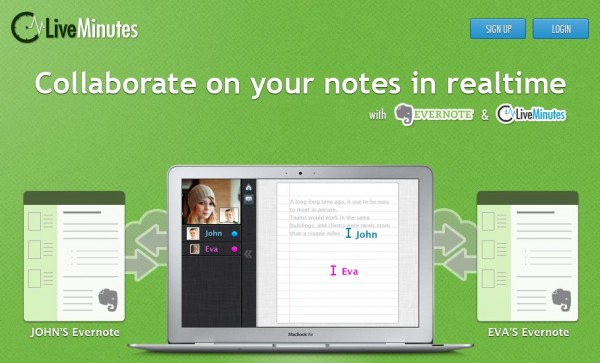
En 2011 os presentamos Liveminutes por primera vez como una solución creada para facilitar la videoconferencia entre varias personas y permitir la presentación y edición de documentos al mismo tiempo, siendo ideal para el uso dentro de clases.

El tiempo pasa, las soluciones se adaptan, Google Drive con los hangouts de Google Plus comienza a ser usado en todo el mundo con el mismo objetivo y Liveminutes decide integrarse con Evernote para encontrar allí­ el matrimonio perfecto.

En liveminutes.com/evernote podéis ver los detalles. Podemos tomar notas, desarrollar ideas y editar documentos usando un videochat y guardar el resultado en Evernote de forma extremadamente sencilla, siendo una solución muy adecuada en e-learning, por ejemplo, ya que podemos ampliar el contenido que encontramos en Internet con el mostrado en las videoaulas, guardando todo de forma clasificada en nuestra obligatoria cuenta de Evernote.

Al comenzar una videoconferencia podemos establecer el horario y comenzar a invitar a los participantes. Una vez todos reunidos, podemos subir, crear o importar documentos de otros sitios, como Dropbox, para poder editarlos en grupo. Todo el trabajo se guardará en la nube, con lo que no perderemos información si, por algún error, acaba la comunicación entre los participantes.

Si Liveminutes ya era una solución ideal para editar contenido usando videoconferencia, su integración con Evernote viene demostrando lo imprescindible que está siendo tener una cuenta en esta herramienta tan usada en todo el mundo para gestión de la información.

Evernote Web Clipper para Chrome ya permite capturar y guardar PDF

Evernote

Era una de las funciones más pedidas en los foros de Evernote, ya al momento de guardar algún PDF online que estamos visualizando, las opciones eran muy básicas como solo guardar la URL del archivo o complicarse con soluciones improvisadas.

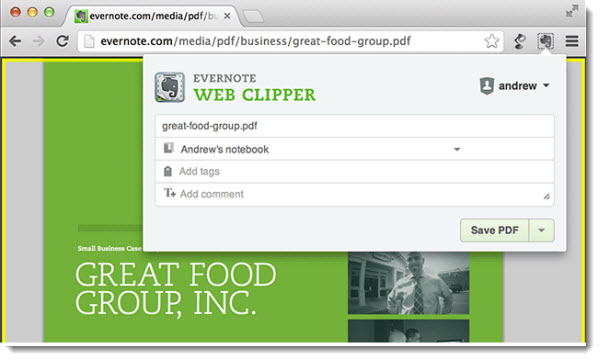
Ahora el equipo de Evernote ha integrado una nueva función a Web Clipper para Chrome que permite capturar y guardar archivos PDF en nuestra cuenta. Ahora cuando deseemos conservar un PDF que estamos visualizando online solo tenemos que elegir “Almacenar PDF”, luego de asignarle una libreta y los detalles correspondientes,  automáticamente se guardará el archivo.

Si bien al consultar en la versión web de Evernote desde Google Chrome veremos que el PDF se abre en el navegador, fuera de la libreta asignada, el archivo ya está almacenado dentro de nuestra cuenta. Por eso es que desde Firefox, al querer visualizarlo nos pedirá abrir algún lector de PDF que tengamos en el ordenador.

Con esta nueva función de captura  que ofrece Evernote, podremos visualizar los PDF que guardamos en todos los dispositivos que tenemos instalada la aplicación, previa sincronización. Para aquellos que tienen una cuenta premium tienen un bonus con esta actualización ya que pueden realizar búsquedas dentro de los PDF guardados.

Enlace: Web Clipper para Chrome | Ví­a: Evernote Blog

Evernote lanza nueva versión de su aplicación gastronómica

evernote

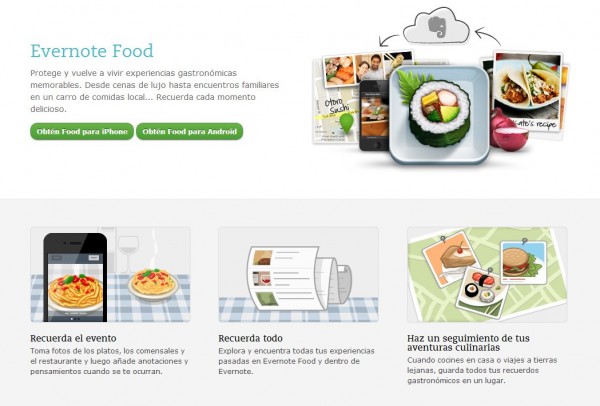
Desde Evernote nos presentan EVERNOTE FOOD 2.0, la nueva versión de su aplicación gastronómica, creada para recordar experiencias relacionadas con la comida.

Entre las novedades tenemos una sección para descubrir recetas, navegando entre sitios especializados para guardar las que más nos interesen. Tendremos disponible un libro de recetas, ya que todas aquéllas que hayamos guardado usando Web Clipper o Evernote Food estarán en nuestro dispositivo móvil, siendo posible crear nuestra propia receta en una nueva nota para mostrarla junto a las que hayamos capturado.

Presentan también una selección de restaurantes, siendo posible filtrar por nombre, ubicación o tipo de cocina y registrar rutas gastronómicas de interés.

Por último han renovado la sección dedicada a guardar comidas en Evernote Food, con nueva área de fotos, mapas y función para comaprtir el contenido con amigos.

Link: Evernote Food

Everbot integra fácilmente Gmail con Evernote

Everbot parece haber encontrado la fórmula perfecta para integrar nuestra cuenta de Evernote con Gmail, sin complicarnos con configuraciones, y con la libertad de decidir cada detalle.

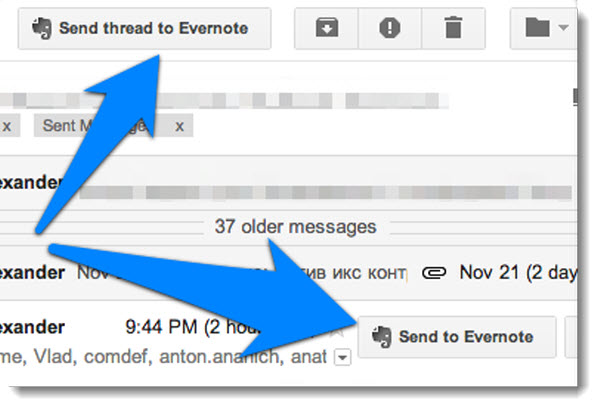
A través de una extensión, Everbot nos permite conectar ambas cuentas, luego de brindar los permisos correspondientes. Veremos que aparece nuevos botones (al momento de abrir un mail o redactar uno nuevo) en nuestra cuenta de Gmail, para las nuevas funciones que implementa la extensión.

Everbot

¿Qué podremos hacer con Everbot?

Archivar correos electrónicos en Evernote con solo dar clic en “Send to Evernote”. Automaticamente se nos abrirá una ventana para indicar en qué libreta deseamos guardarlos, agregar las etiquetas, tí­tulo y un comentario extra.

Decidir si guardar archivos adjuntos. Una de las caracterí­sticas de Everbot es que nos permite decidir si archivar los mails con adjuntos o no, con solo tildar la opción correspondiente

Archivar conversaciones agrupadas. Si tenemos habilitada esta opción en Gmail y deseamos archivar todos los mails que corresponde a un asunto en particular, entonces tenemos que dar clic a “Send thread to Evernote”

Insertar libretas o notas de Evernote en los mails. Podemos integrar fácilmente nuestras notas con solo escoger el icono que veremos al momento de redactar el mail “Insert Evernote…”. Se nos abrirá una ventana para recorrer entre todo nuestro contenido en Evernote y seleccionar la nota /libreta que deseamos enviar.

Es una opción más que interesante a tener en cuenta, y que podemos integrar perfectamente desde Google Chrome, Firefox o Safari.

Enlace: Everbot | Ví­a: LifeHacker

iBeam, carpetas de archivos compartidas con alertas de cambios ví­a email, dropbox, evernote, etc.

beam

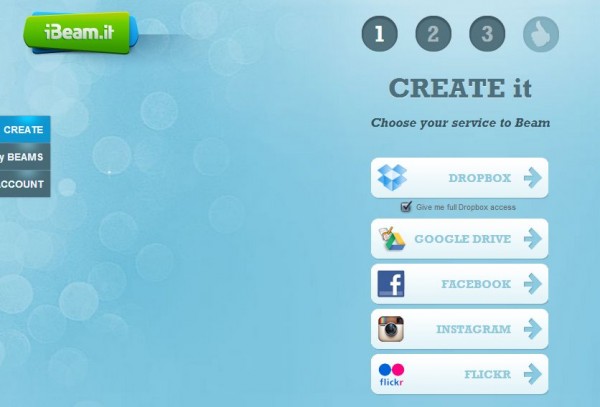
Fantástica nueva opción que nace para facilitar el compartir carpetas de archivos por Internet, integrándose con Google Drive, Evernote, Dropbox y muchas más aplicaciones usadas habitualmente a la hora de compartir material.

La idea de ibeam.it es permitir compartir carpetas de archivos y ofrecer la posibilidad de que algunas personas reciban alertas cada vez que hay un cambio en las mismas.

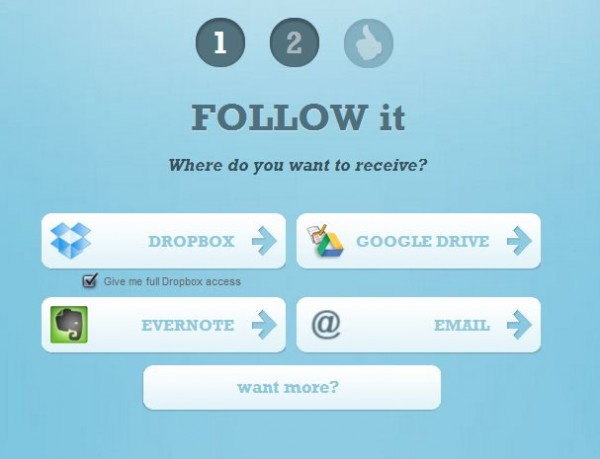
Una vez nos identificamos con el servicio de backup donde tenemos el directorio que queremos compartir, obtendremos un enlace que divulgaremos entre las personas interesadas en su contenido (ibeam.it/f/jv1s, por ejemplo). Cuando alguien pulse en dicho enlace, podrá configurar su alerta, indicando cómo quiere recibir la actualizción: En dropbox, en Evernote, ví­a email, google drive, box, etc.

email

De esta forma podemos configurar el sistema para que cada vez que yo ponga un nuevo archivo en Evernote, otro lo reciba en su Dropbox, o que cada vez que actualice mi Google Drive, alguien lo reciba por email, por poner dos ejemplos.

Aunque las funcionalidades indicadas pueden realizarse con IFTTT, usando este servicio se hace más cómodo para todos, ya que cada destinatario puede decidir la mejor forma de obtener las actualizaciones, algo transparente para quien está compartiendo los archivos.

5 maneras de guardar y organizar nuestros correos de Gmail en Evernote

Ya te hemos comentando las muchí­simas utilidades que tiene Evernote, y estas podemos personalizarlas según nuestras necesidades. Por ejemplo, en algunas oportunidades nos puede resultar útil guardar nuestros correos electrónicos en Evernote, ya sea porque son recibos que deseamos archivar de manera organizada, información que complementan un proyecto que realizamos, catálogos que deseamos guardar, temas que deseamos hacer un seguimiento, etc.

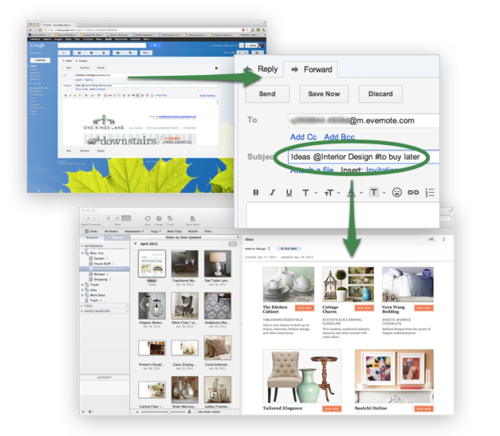
Si Gmail es nuestro servicio de correo, tenemos por lo menos 5 formas diferentes de poder reenviar los correos electrónicos que llegan a nuestra bandeja de entrada, dos de ellas gracias a la dirección de correo aleatoria que nos asigna Evernote cuando creamos una cuenta:

Reenviar de manera manual los correos electrónicos de Gmail. Esta es la manera más tediosa, pero si son pocos los correos que deseamos guardar puede resultarnos eficaz, reenviar o enviar CC a nuestra dirección de correo de Evernote. Una forma de agilizar esta tarea es agregando la dirección como si fuera un contacto, “Evernote”, por ejemplo, teniendo en cuenta los tips que  detalla el equipo de Evernote para designar una libreta y etiquetas especí­ficas.

Reenví­o y correo POP/IMAP. Si deseamos hacer un backup automático de nuestros correos, entonces nos valdremos de esta opción. Para ello tenemos que ir a nuestra cuenta en Gmail >> Configuración >> Reenvio y Correo POP/IMAP >> Añadir una dirección de reenví­o. Ahí­ colocamos la dirección de correo que nos otorgo Evernote, y luego de algunos pasos, habremos completado la configuración.
Continúa leyendo «5 maneras de guardar y organizar nuestros correos de Gmail en Evernote»

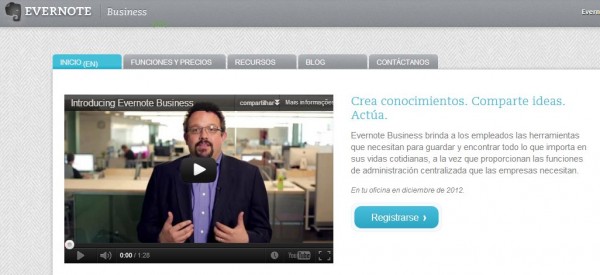
¿Qué es Evernote Business?

Seguramente pocos de vosotros no habéis oí­do hablar nunca de Evernote, la omnipresente plataforma que nos permite agrupar documentos, textos, imágenes y demás contenido digital desde ordenadores, tabletas y móviles, dejando el contenido disponible en la web y sincronizado constantemente.

Hoy, Phil Libin, CEO de Evernote, ha anunciado en Le Web el lanzamiento de Evernote Business en siete paí­ses, solución no gratuita creada para que las empresas aprovechen el conocimiento y las ideas de cada empleado, agrupando ese valioso material en un único lugar.

Asi lo definen en la nota de prensa: Creado para recoger, descubrir y compartir información de forma eficiente dentro de una misma empresa.

Dispone de libretas de Notas para que los usuarios puedan guardar documentos de trabajo, proyectos y búsquedas y compartir el contenido con otros trabajadores; ofrece una Biblioteca Business, con las libretas de notas e información importante de la compañí­a; permite compartir información con un equipo, un departamento, con toda la empresa o incluso con clientes, definiendo permisos de consulta y edición; ofrece la posibilidad de ver “Notas relacionadas” , ayudando así­ a navegar entre el conocimiento colectivos de una empresa… todo disfrutando de más espacio, ya que los usuarios de Evernote Business pueden crear hasta 2GB de contenido nuevo cada mes en sus libretas personales, el doble de lo que permite Evernote Premium.

De momento solo puede disfrutarse en Francia, Alemania, Suiza, Inglaterra, Canadá, Japón y Estados Unidos, estando disponible para Mac, iOS, Android y Windows.

Podéis obtener más información en evernote.com/intl/es/business/