PDFBurger, arsenal de herramientas para crear y convertir archivos PDF online

pdfburger documentos pdf

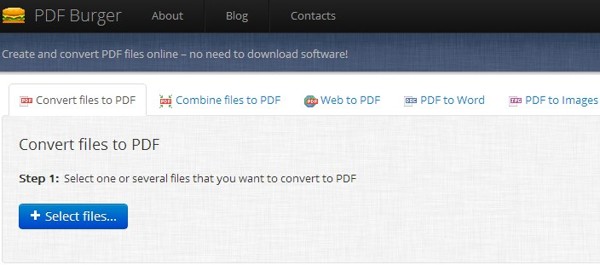
PDFBurger es una aplicación online diseñada para trabajar con archivos PDF, desde crearlos a partir de otros ficheros hasta unirlos y convertirlos a otros formatos. La idea es aprovechar y promover las ventajas de este popular formato con pocos problemas de compatibilidad respecto a suites ofimáticas y servicios de terceros con extensiones propias, eso sin contar con lo cómodo que es gestionar y visualizar archivos de este estilo incluso desde dispositivos móviles de gama baja.

La primera pestaña de PDFBurger, la que dice Convert files to PDF, permite convertir a PDF y por separado, cualquier cantidad de ficheros con extensiones .doc, .docx, .xls, .xlsx, .rtf, .gif, .jpg y otros formatos; la pestaña Combine files to PDF trabaja con los mismos formatos pero ya no individualmente sino combinando los archivos marcados en un sólo PDF resultante.

Web to PDF, la tercera función, logra convertir a PDF cualquier página web cuya URL es debidamente ingresada en la caja de búsqueda; Finalmente PDF to Word y PDF to Images, las restantes, generan archivos de Word e imágenes en formato JPG a partir de documentos en PDF cargados al servicio.

El servicio es gratuito y se caracteriza también por su velocidad de conversión, su historial de trabajos que permite disponer de los correspondientes botones de descarga de conversiones previas, la posibilidad de arrastrar y soltar ficheros para cargarlos más rápido y su sencilla ayuda presente en todo instante bajo el campo de carga de archivos.

Enlace: PDFBurger
Generadores de citas bibliográficas a través de formularios online

Me atrevo a decir que son muchos los estudiantes que no incluyen citas bibliográficas en sus trabajos académicos por lo tediosa y complicada que resulta la tarea ya que la costumbre es aprender decenas de reglas y aplicarlas en detalle una por una al final de los documentos. Pues bien, con las herramientas que recopilamos hoy para automatizar la labor cediéndole la carga pesada a aplicaciones online, ya no habrá excusa para presentar escritos de alta calidad y con las debidas referencias que merecen los autores de las obras que sirvieron para la realización del documento a presentar.

Harvard Referencing Generator

Harvard Referencing Generator
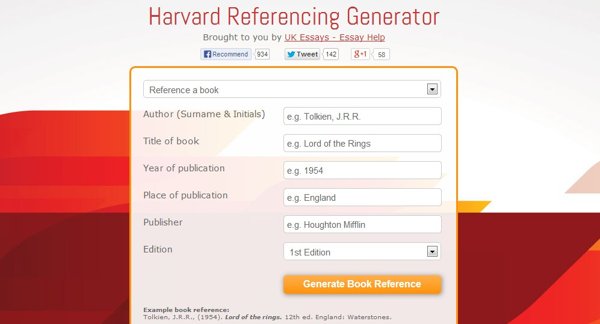
Para referenciar un determinado capí­tulo de un libro, un libro completo, un artí­culo académico (journal), un sitio web e incluso un email, con las debidas normas de citas estilo Harvard. El formulario se adecua según el tipo de documento elegido minimizando el trabajo a ir llenando los campos requeridos en cada caso. Restará pulsar en el botón Generate Reference para que la aplicación haga su trabajo.

Google Drive

Google Drive citas bibliograficas
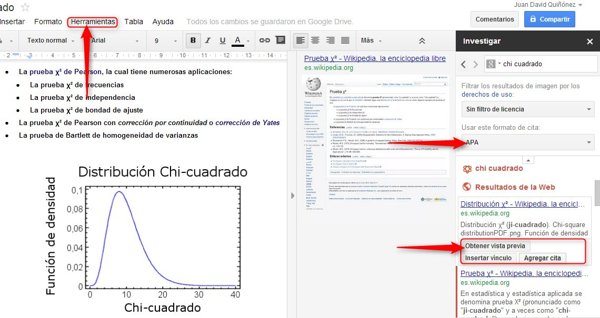
Puedes valerte de los Formularios de Google para crear uno que te permita ingresar a través de casillas, los datos necesarios para completar las citas de tal manera que puedas exportar los datos de cada cita de forma organizada. También puedes usar el panel que se encuentra en la opción Investigación del menú Herramientas al crear un nuevo documento de texto; Gracias a sus opciones y filtros, podrás ingresar referencias de pie de página con las debidas normas APA, MLA y Chicago, todas con un par de clics. Otra buena idea es crear una plantilla de referencias y crear una copia de ella cada vez que sea necesario desde cualquier equipo y lugar.

APA Referencing Citation Generator

APA Citation Generator
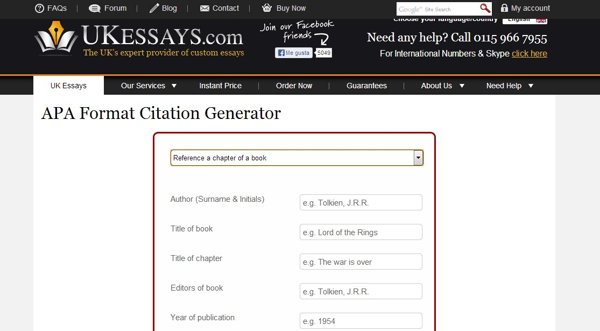
Un formulario bastante similar al primero, de hecho es creado por el mismo portal (UKessays.com), la gran diferencia está en que las normas a citar ya no son del estilo Harvard sino estilo APA. Lo demás es lo mismo, ir ingresando los detalles del autor y la obra luego de indicar su tipo (libro, artí­culo, página web, etc.). Lo último será generarla para luego simplemente copiarla y pegarla.

OttoBib

ottobib sitio web
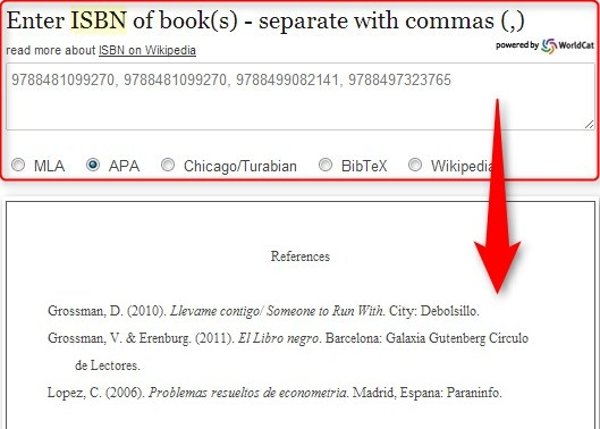
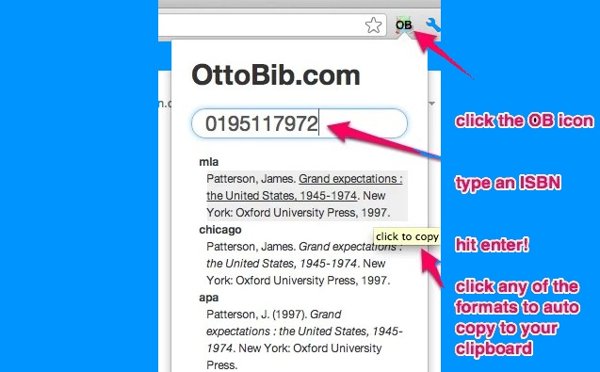
Finalmente una maravilla que muchos agradecerán por el enorme ahorro de tiempo que siginifica: un generador de citas bibliográficas en formato APA, MLA y Chicago/Turabian incluso con la posibilidad de generar el código en formato BibTex (para referencias en LaTeX) y en el formato de Wikipedia. La magia: Lo único que requiere para funcionar es ingresar el ISBN del libro o libros a referenciar (pues se puede ingresar un listado de códigos ISBN separados por comas), ¡nada más!

Por si fuera poco, viene también como extensión para Chrome:
ottobib extension

En fin, ahí­ están las herramientas para acabar con las excusas de saltarse las citas, algunas están en inglés pero eso soluciona con un simple «Buscar y reemplazar» desde el editor de texto que estés usando. Sólo queda ir por las más altas notas aprovechando el tiempo ahorrado gracias a las siempre útiles aplicaciones online. Ahora bien, si te ha servido este artí­culo y quieres citarlo en tus escritos…

Quiñónez, Juan D. (2013). Generadores de citas bibliográficas a través de formularios online. [ONLINE] Disponible en: https://wwwhatsnew.com/2013/11/25/generadores-citas-bibliograficas-formularios. [Última consulta: 25 de noviembre de 2013].

Microsoft lanza Office Remote, para el control remoto de documentos bajo Windows Phone

Office RemoteA estas alturas, ya no es tan extraño que podamos ver a los ponentes pasar las presentaciones de sus diapositivas a través de sus dispositivos móviles inteligentes, lo que les evita tener que disponer de un mando adicional para ello. En este sentido, Microsoft acaba de poner a disposición de los usuarios de su plataforma móvil Windows Phone 8 la aplicación Office Remote con la idea de que puedan controlar remotamente sus archivos Word, Excel y PowerPoint mientra están dando las explicaciones oportunas a los asistentes de sus sesiones.
Office Remote permite la interacción con los documentos de Microsoft Office 2013 (salvo la versión RT) y Office 365. Todo lo que necesitan los usuarios es tener un dispositivo con Windows Phone 8, Office 2013 (salvo la versión RT), un equipo PC con Bluetooth activado, así­ como un plugin de Office Remote para el PC. Office Remote es desarrollado gracias a la colaboración entre Microsoft Research y el equipo de ingenieros de Microsoft Office.

Bert Van Hoof, director de programa de grupo de Office, destaca sobre PowerPoint el hecho de que gracias a sus botones grandes, se permita el fácil acceso a los usuarios para iniciar una presentación, pudiendo deslizar hacia adelante o hacia atrás las diapositivas, ver las miniaturas e ir a una dispositiva en concreto, entre otros. Sobre Excel destaca que los gestos simples permite pasar no sólo de las hojas de cálculos a los gráficos, sino además entre los objetos. También destaca sobre Word el control por zoom así­ como la posibilidad de desplazamiento entre pantallas o lí­neas.

El anuncio ha sido realizado hoy, estando ya la aplicación disponible para su descarga gratuita.

Opciones web para juntar archivos PDF en uno solo

Si tenéis varios documentos, o páginas sueltas, en formato PDF, y queréis juntarlas en un mismo documento para facilitar su distribución, no es necesario que uséis ningún editor complejo ni que instaléis nada especí­fico en vuestro ordenador. De los muchos editores de PDF existentes en la web hay algunos que permiten juntar este tipo de archivos, y aquí­ os dejamos algunas de las opciones:

pdfilovepdf.com: En su versión gratuita permite juntar hasta 10 documentos, con el lí­mite de 80 megas para el tamaño final. Este sitio también permite separar en páginas un documento especí­fico, el proceso inverso, algo que puede ser muy útil para divulgar una página especí­fica de un libro que tengamos en nuestro poder. Esta última función (separar páginas) también puede hacerse con sitios como splitpdf.com

Mergepdf: Permite juntar archivos con un lí­mite de 30 megas cada uno para quien no se identifique, 50 megas para quien se identifique y no pague, y 200 megas para los usuarios Pro. El lí­mite impuesto es menor que en la opción anterior, aunque el sitio contiene más publicidad.

pdfJoin: Incluye un applet de Java para eliminar el lí­mite de tamaños de archivos. Es de la misma compañí­a que el anteriormente comentado SplitPDF.

Drawboard PDF, para editar y crear PDF en Windows 8

pdf

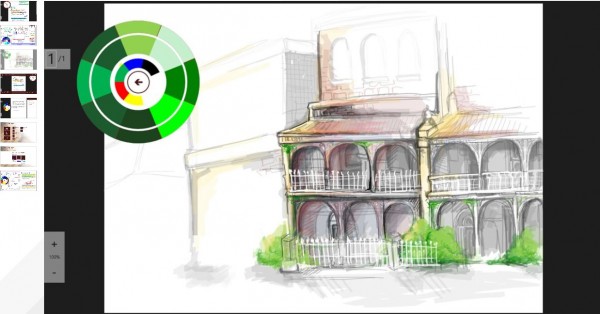
Si ya eres usuario de Windows 8/8.1/RT, ya sea en tu equipo de escritorio o en tu tableta, y andas buscando una aplicación con la que poder editar y hacer anotaciones en tus documentos PDF, a través de Windows Store tienes disponible de manera gratuita la aplicación Drawboard PDF, la cual te podrá sorprender, tanto por su facilidad de uso como por sus prestaciones. Una cosa que debes tener en cuenta es que Drawboard PDF es una aplicación que podrás usar tranquilamente a través de tu pantalla táctil, con lo que es una opción que puedes considerar para tu tableta o equipo que tenga pantalla táctil.

Uno de los elementos más destacados de la propia aplicación es su menú radial, la cual contiene una serie de herramientas para la edición de tus documentos PDF, donde cada herramienta tiene a su vez un apartado que permite cambiar una serie de parámetros, por ejemplo, con la herramienta Pluma puedes cambiar el grosor del trazo, opacidad y color. Pero además de la faceta de la edición y anotación, Drawboard PDF también es una opción para ser usado para la visualización de los documentos, permitiéndote cambiar el modo de visualización del mismo.

Como suele ocurrir en los programas de edición de documentos, puedes trabajar con un documento PDF ya existente aunque también puedes empezar con otro completamente desde cero, estableciendo todos los parámetros del nuevo documento, aunque también es interesante el hecho de que puedas tomar una captura de imagen de l que quieras para convertirlo en un documento PDF sobre el cual realizar anotaciones.

Así­ que si andabas buscando una aplicación para trabajar con tus documentos PDF, aquí­ tienes una interesante solución de forma gratuita, disponible para Windows 8/8.1 así­ como para RT.

Enlace: Drawboard PDF en Windows Store | Ví­a: AddictiveTips

PDFfetch, buscador de archivos en PDF, libros digitales y otras publicaciones

resultados PDFfetch

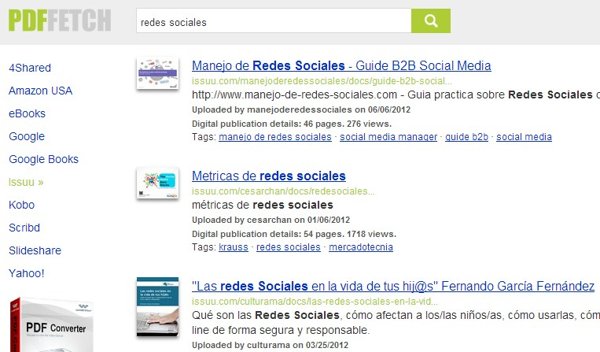
PDFfetch es un buscador que hace uso del poder de Yahoo! Search y Google, y las bases de datos de sitios especializados como Google Books, Issuu, Kobo, Scribd y Slideshare, para hacer posible buscar miles de archivos y documentos en PDF: ebooks, presentaciones, artí­culos, revistas, resúmenes, etc.

Es muy simple y muy veloz, y a pesar de estar enfocado al público estadounidense, no tiene mayores limitaciones en cuanto al idioma usado en las consultas y mucho menos en los resultados mostrados. Respecto a su interfaz, permite filtrar los resultados en una decena de espacios, entre buscadores y sitios especializados, a través de los enlaces de la parte lateral izquierda.

Siempre que es posible destaca también en los resultados de búsqueda una miniatura de la portada del archivo en PDF, su categorí­a, ISBN, etiquetas, fecha de publicación, número de páginas, descargas y algunos otros detalles técnicos. En fin, PDFfetch es un buscador muy interesante a la hora de tratar de buscar documentación de calidad y en múltiples redes simultáneamente.

Cómo buscar documentos en PDF mediante Google

Continúa leyendo «PDFfetch, buscador de archivos en PDF, libros digitales y otras publicaciones»

Probamos Slack, nuevo sistema web para trabajo en equipo

No hay pocos sistemas de trabajo en equipo disponibles en la web. Los hay más orientados a la gestión de proyectos, otros ideales para mantener bajo control las listas de tareas, otros enfocados en la comunicación… slack quiere reservar su espacio en esta última categorí­a, con un sistema bastante intuitivo y práctico.

Para crear la cuenta es necesario definir un subdominio y registrar a los miembros del equipo que trabajarán con nosotros, siendo posible limitar por email de empresa, por ejemplo, para que solo los emails que terminan con el dominio mi_empresa.com puedan registrarse en el sistema.

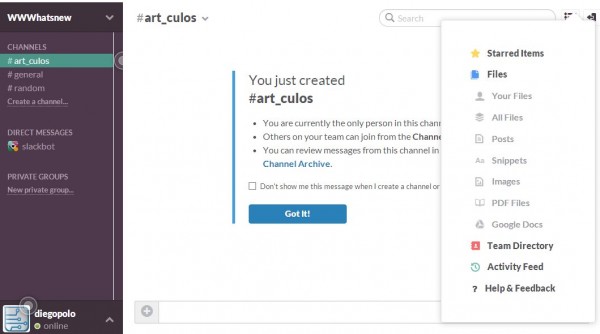
Creamos el proyecto definiendo un nombre para el equipo y accedemos a nuestro nuevo panel de control, mostrado en la captura inferior.

slack

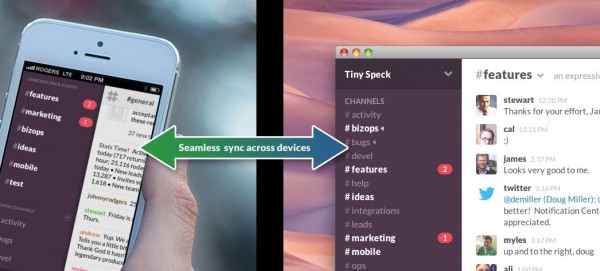
Se trata de un sistema de mensajerí­a para grupos que incluye versiones para Mac, PC, iPhone, iPad y Android. Archiva el contenido y lo organiza, mostrando alertas que pueden configurarse y sincronizando el contenido en todos los dispositivos.

slack

Podemos subir archivos para que formen parte de la conversación, comentarlos y marcarlos como favoritos. Pueden ser imágenes, archivos PDF, archivos de texto, zips, documentos en Google Drive… Slack se encargará de guardarlos en el sistema e indexarlos para que sea fácil encontrarlos ví­a buscador, disponible en la parte superior derecha. De hecho presentan el buscador como uno de sus puntos fuertes, ya que permite que la documentación del proyecto esté siempre disponible sin necesidad de romper el flujo natural de la comunicación-chat.

Es capaz de integrarse con varias plataformas office, de gestión de clientes, gestión de infraestructura y de microblog, como Google Docs, Twitter, Dropbox, GitHub, Twitter, Crashlytics, ZenDesk, Trello y muchos otros de diversas categorí­as. Es posible que en un futuro añadan la posibilidad de integrar sistemas de gestión de proyectos y tareas, aunque de momento quieren concentrarse en un sistema de mensajerí­a orientado al trabajo en equipo, y eso lo hacen bastante bien, tanto en la parte de creación de grups privados como en la posibilidad de agrupar las conversaciones en canales, siempre disponibles en el menú lateral.

Podéis pedir la invitación en slack.com.

Kaizena, para poner comentarios con voz en los textos de Google Drive

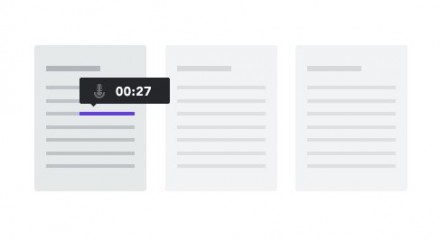
kaizenaAunque admite realizar comentarios de texto, el punto fuerte de Kaizena (kaizena.com) es dar feedback en Google Drive usando la voz en los documentos.
Comentan en Freetechforteachers que anteriormente se llamaba 121 Writing, una herramienta que accede a nuestros documentos para crear notas por voz, con objetivo académico, ya que se presenta como una solución ideal para estudiantes y profesores.

Solo tenemos que seleccionar el párrafo donde queremos incrustar el comentario de voz y pulsar el botón de grabación para que podamos registrar nuestra observación. Podemos también crear minilecciones que estarán disponible bajo un enlace único, de forma que cuando varios alumnos tengan dudas sobre un mismo tema, podamos siempre enviarles a un único enlace, evitando así­ repetirnos constantemente con los mismos comentarios.

De momento solo se integran con Google Drive. En caso de que no tengáis cuenta en dicha plataforma solicitará vuestro email para avisaros de alguna posible nueva versión que no necesite esta herramienta de colaboración. Tampoco hay previsión para ampliarse a otras aplicación de office online, por lo que no hay como probarlo sin cuenta de Google disponible.

Allí­ divulgan también el ví­deo que aquí­ os dejamos, donde se muestra el funcionamiento del sistema:
Continúa leyendo «Kaizena, para poner comentarios con voz en los textos de Google Drive»

Cómo abrir documentos de OpenOffice y LibreOffice con Google Chrome

OpenDocument Reader

Sin duda muchos son los problemas de compatibilidad que se generan al querer trabajar con archivos de OpenOffice y LibreOffice porque todo el mundo se ha malacostumbrado a depender totalmente de los formatos de Microsoft Word haciendo de ese modo poco probable encontrarse con una suite ofimática libre instalada en el PC de un amigo, un familiar o en la empresa.

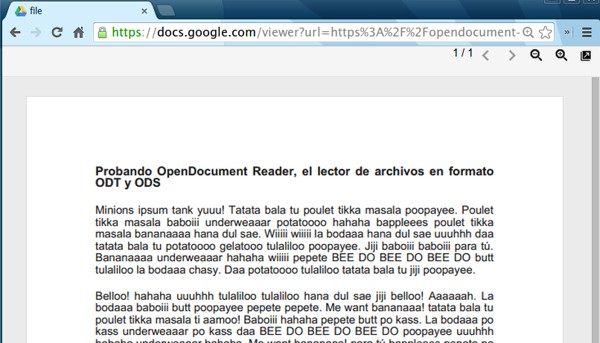
Pues bien, aparece como una extensión para Google Chrome una interesante herramienta llamada OpenDocument Reader que se integra a Google Drive y que permite visualizar documentos en formato ODT y ODS almacenados de forma online en el servicio. Claro, es posible con GDrive visualizar este tipo de archivos pero no sin antes convertirlos al formato de GDrive y afectar sus condiciones originales para hacerlo editable, algo que no hace OpenDocument Reader y le vuelve tan útil.

Luego de instalarla, lo único que hará falta será subir los documentos de Google Drive asegurándose de no marcar la opción Convertir documentos, presentaciones, hojas de cálculo y dibujos al formato correspondiente de Documentos de Google en el proceso de carga. Después, al tratar de abrir un archivo, aparecerá una nueva opción que dice «¡Oh, no! No hay vista previa, Abrir con…» y allí­ aparecerá un botón que dice «OpenDocument Reader» y permitirá leer el documento en su calidad original.

Y eso es todo, el problema se soluciona llevándolo a la nube. Por cierto, en la web del proyecto también resaltan la eficiencia de su aplicación para Android que se encuentra de forma gratuita en la Play Store.

Enlace: OpenDocument Reader en la Play Store | Ví­a: DesdeLinux

4 apps gratuitas para convertir documentos de Microsoft Office en archivos PDF desde Android

La ventaja de manejar archivos PDF se nota en mayor medida al trabajar desde móviles, por ejemplo, al querer recibir un archivo adjunto del email y no molestarse en probar decenas de suites ofimáticas para encontrar alguna que en sus procesos de visualización no descuadre los elementos dentro de los documentos. Así­ que para promover el uso del PDF como formato estándar tanto en PC como en móviles, en este caso Android, revisamos algunas buenas herramientas que permiten convertir a ese formato los documentos que descargamos o recibimos con formatos de Microsoft Office (doc, docx, xls, xlsx, ppt, etc.). Por cierto, varias han sido recomendadas en Hongkiat.com.

1. Excel to PDF Converter

excel to pdf Una eficiente herramienta para convertir documentos de Microsoft Excel en archivos PDF. Es compatible con los formatos xls, xlsb, xlsx, xlt, xlt, y csv -texto separado por comas-, tiene una buena velocidad de conversión, permite editar algunas metaetiquetas y requiere de una constante conexión a Internet para su funcionamiento.

2. Doc To PDF

doc to pdf Una buení­sima aplicación que convierte documentos de Word y Excel a PDF siendo compatible con sus más populares formatos: doc, docx, xls, xlsx, rtf y txt. La conversión y descarga depende de la velocidad de conexión, aunque en general el proceso es suficientemente veloz. Al terminar muestra un par de botones para compatir los resultados o visualizarlos con apps externas para leer PDFs. Continúa leyendo «4 apps gratuitas para convertir documentos de Microsoft Office en archivos PDF desde Android»