
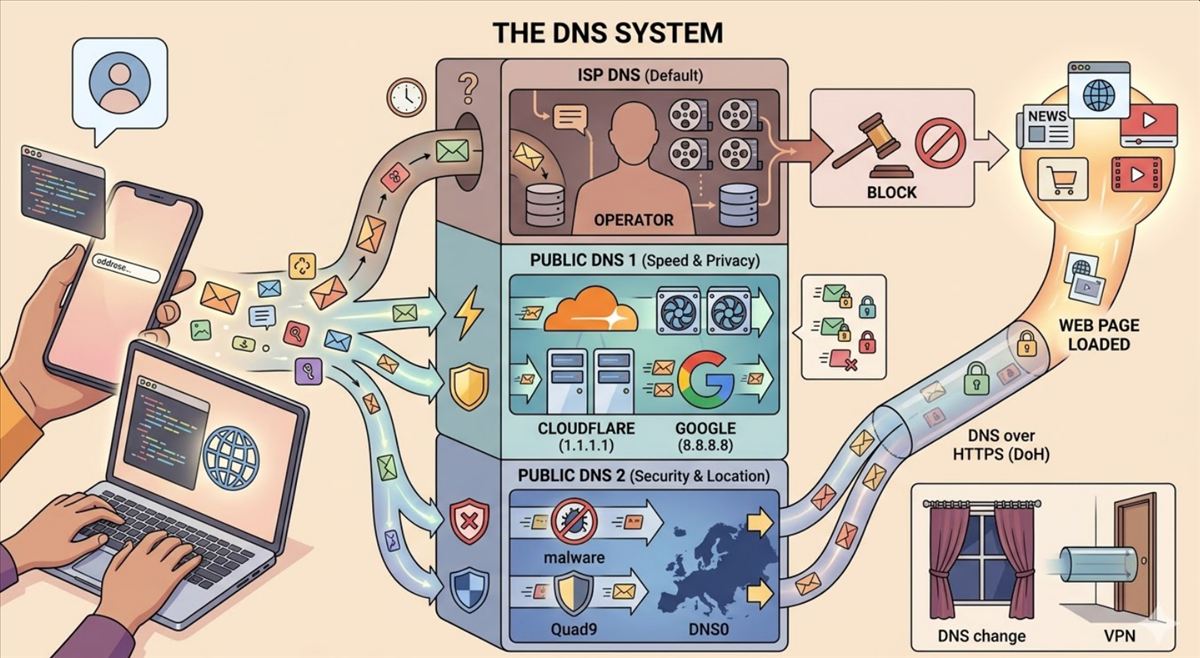
Cada vez que escribes una dirección web en el navegador, hay un paso invisible que ocurre antes de que cargue la página: tu dispositivo pregunta a un servidor DNS cómo llegar hasta ahí. Si ese servidor es lento, tu internet parece lenta aunque tu conexión sea rápida. Si ese servidor registra todo lo que haces, tu privacidad tiene un agujero que ni el modo incógnito puede tapar. Y la mayoría de la gente usa el DNS que le asignó su operador sin saber siquiera que existe.
DNS son las siglas de Domain Name System (sistema de nombres de dominio). Es el mecanismo que traduce las direcciones que entendemos los humanos —como wwwhatsnew.com— a las direcciones IP numéricas que entienden las máquinas —como 104.26.3.137—. Funciona como la agenda de contactos de internet: tú buscas un nombre, y el DNS te devuelve el número al que llamar. Cada vez que visitas una web, envías un correo o abres una app que se conecta a internet, tu dispositivo consulta un servidor DNS. Si esa consulta tarda 80 milisegundos en lugar de 10, no lo notas en una sola página, pero multiplicado por las decenas de consultas que genera cada web, la diferencia se acumula.
¿Por qué el DNS de tu operador no es la mejor opción?
Cuando contratas internet en casa, tu router viene configurado para usar los servidores DNS de tu operador (Movistar, Vodafone, Orange, la que sea). Funcionan, pero presentan tres limitaciones que puedes resolver en minutos.
Velocidad. Los DNS de las operadoras suelen estar optimizados para su red, pero no siempre son los más rápidos. Servicios como Cloudflare (1.1.1.1) o Google (8.8.8.8) tienen infraestructura global diseñada específicamente para resolver consultas DNS con la menor latencia posible. En pruebas independientes de DNSPerf, Cloudflare suele liderar con tiempos medios por debajo de 12 milisegundos.
Privacidad. Tu operador puede ver —y registrar— cada dominio que consultas a través de su DNS. En algunos países, las operadoras están obligadas a retener esos datos. Cambiar a un DNS que no registre consultas (como Cloudflare, que promete borrar los logs en 24 horas) reduce tu exposición. No es una VPN —tu operador sigue viendo el tráfico—, pero elimina una de las fuentes más fáciles de monitorización.
Bloqueos. Las operadoras suelen implementar bloqueos de dominios a través del DNS, normalmente por orden judicial o regulatoria. Cambiar a un DNS público puede sortear esos filtros, aunque conviene ser consciente de las implicaciones legales según tu país.
Los principales DNS públicos y qué ofrece cada uno
Cloudflare (1.1.1.1 / 1.0.0.1). El más rápido en la mayoría de pruebas. No registra la IP del usuario ni vende datos. Ofrece variantes con filtro de malware (1.1.1.2) y filtro de contenido adulto (1.1.1.3), útiles si tienes niños en casa. Soporta DNS sobre HTTPS (DoH) y DNS sobre TLS (DoT) para cifrar las consultas.
Google (8.8.8.8 / 8.8.4.4). El más conocido y extendido. Excelente rendimiento y alta disponibilidad. Soporta DoH desde 2019. Google afirma que no usa los datos DNS para segmentar publicidad, aunque al ser Google, cada usuario tiene su propio nivel de confianza con la empresa.
Quad9 (9.9.9.9 / 149.112.112.112). Se diferencia por bloquear automáticamente dominios maliciosos (phishing, malware, botnets) usando feeds de inteligencia de amenazas. Es una organización sin ánimo de lucro con sede en Suiza. Buena opción si priorizas seguridad sobre velocidad pura.
DNS0 (193.110.81.0 / 185.253.5.0). Un proyecto europeo, sin ánimo de lucro, enfocado en cumplir con la regulación de privacidad de la UE. Ofrece variantes con filtro de malware y protección infantil. Se presentó en 2023 como la primera alternativa DNS con infraestructura 100% europea.
Cómo cambiar el DNS: paso a paso
El cambio es rápido y reversible. Si algo no funciona, siempre puedes volver al DNS de tu operador.
En el router (afecta a todos los dispositivos de casa)
Accede a la configuración del router escribiendo 192.168.1.1 (o 192.168.0.1) en el navegador. Busca la sección de DNS, DHCP o Configuración de red. Sustituye los DNS primario y secundario por los de tu elección (por ejemplo, 1.1.1.1 y 1.0.0.1). Guarda y reinicia el router.
La ventaja de hacerlo en el router es que todos los dispositivos conectados —móviles, portátiles, smart TV, consolas— usarán el nuevo DNS sin necesidad de configurar cada uno por separado.
En Windows
Abre Configuración > Red e Internet > Propiedades de tu conexión. En «Asignación de servidor DNS», pulsa Editar. Cambia a «Manual» y escribe las direcciones del DNS elegido en IPv4 (y opcionalmente IPv6).
En Mac
Ve a Preferencias del Sistema > Red > selecciona tu conexión > Avanzado > pestaña DNS. Pulsa «+» y añade las direcciones. Arrastra las nuevas al principio de la lista para que tengan prioridad.
En Android e iPhone
Android: Ajustes > Red e Internet > DNS privado. Selecciona «Nombre de host del proveedor de DNS privado» y escribe la dirección (por ejemplo, one.one.one.one para Cloudflare). iPhone: Ajustes > WiFi > pulsa la «i» junto a tu red > Configurar DNS > Manual. Añade las direcciones.
DNS sobre HTTPS: por qué importa el cifrado
Las consultas DNS tradicionales viajan en texto plano. Cualquiera que pueda ver tu tráfico —tu operador, la red WiFi de una cafetería, un atacante en la misma red— puede saber exactamente qué dominios visitas. DNS sobre HTTPS (DoH) cifra esas consultas, convirtiéndolas en tráfico HTTPS normal que no se puede distinguir ni inspeccionar fácilmente.
La mayoría de navegadores modernos ya soportan DoH. En Firefox, se activa en Configuración > General > Configuración de red > Activar DNS sobre HTTPS. Chrome lo gestiona automáticamente si detecta que tu proveedor DNS lo soporta. Es un paso extra que refuerza significativamente tu privacidad sin coste ni complicaciones.
¿Cambiar el DNS sustituye a una VPN?
No. Son cosas diferentes. Cambiar el DNS mejora la velocidad de resolución y puede mejorar la privacidad de las consultas DNS, pero tu operador sigue viendo las direcciones IP a las que te conectas (aunque no el contenido si usas HTTPS). Una VPN cifra todo el tráfico entre tu dispositivo y el servidor VPN, ocultando también las IPs de destino.
Piensa en el DNS como poner cortinas en las ventanas de tu casa: impide que vean qué habitación miras, pero quien vigile tu puerta sigue sabiendo cuándo sales y entras. Una VPN es más bien un túnel desde tu puerta hasta la calle, invisible desde fuera. Ambas herramientas se complementan.
Preguntas frecuentes
¿Cambiar el DNS es legal? Sí, en prácticamente todos los países. Es una configuración de red personal. Lo que hagas con ese acceso (como saltarte bloqueos judiciales) puede tener implicaciones según la legislación local.
¿Puede empeorar mi internet? Es raro, pero posible si eliges un DNS con servidores lejos de tu ubicación. Si notas problemas, prueba otro proveedor o vuelve al DNS de tu operador.
¿Necesito cambiar el DNS en cada dispositivo? Si lo cambias en el router, no. Todos los dispositivos conectados usarán el nuevo DNS automáticamente. Si solo lo cambias en un dispositivo, solo ese dispositivo se beneficia.
¿Los DNS gratuitos son seguros? Los de empresas reputadas (Cloudflare, Google, Quad9) sí. Evita DNS desconocidos: un servidor DNS malicioso puede redirigirte a páginas falsas de phishing sin que te des cuenta.