
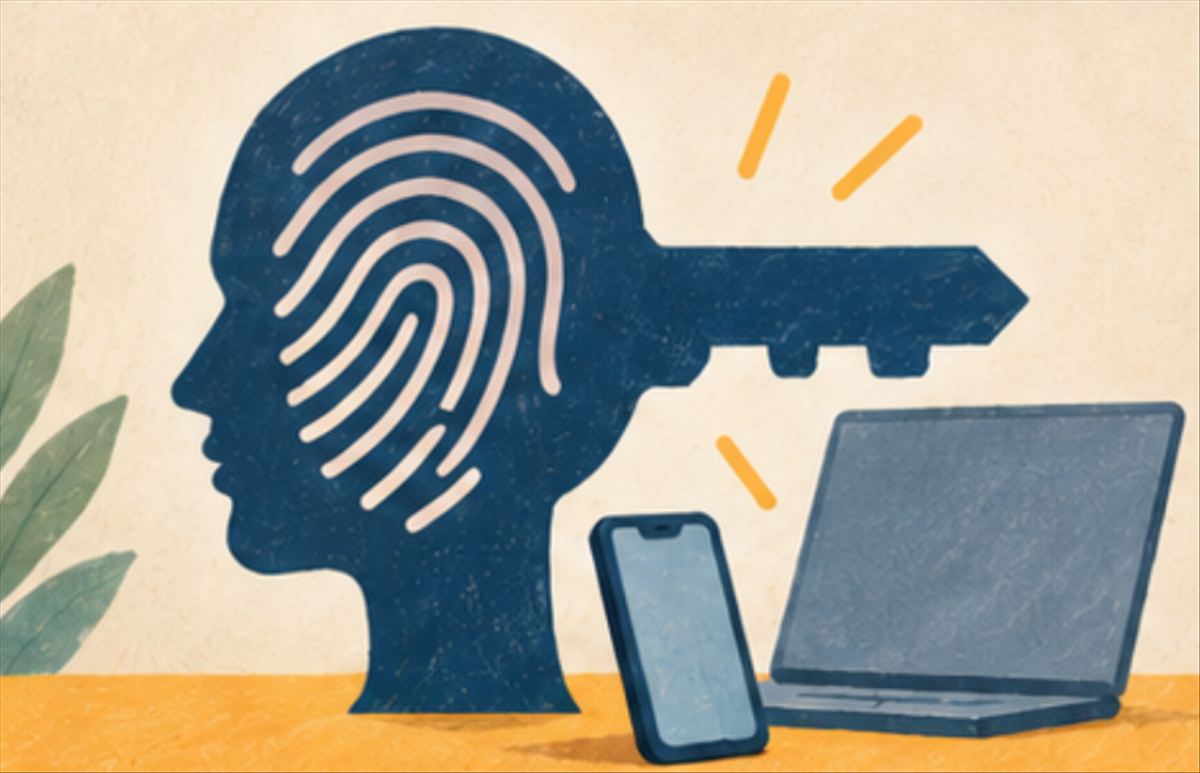
Si usas una cuenta de Google o de Microsoft y un móvil con bloqueo de pantalla, puedes dejar de teclear contraseñas en ellas en unos minutos. Esta guía explica qué es una llave de acceso, cómo crearla con los pasos de la documentación oficial y qué ocurre si el móvil desaparece, la duda que más frena.
Si pierdes el teléfono, en la mayoría de los casos no pierdes las cuentas: las llaves de acceso de Google, Apple y Microsoft pueden sincronizarse en la nube y Google mantiene tus otros métodos de recuperación aunque crees una. El riesgo real es otro, y lo explicamos al final: que alguien pueda desbloquear tu móvil.
¿Qué es una llave de acceso y por qué no se puede robar como una contraseña?
Es una credencial criptográfica que guarda tu dispositivo y que se usa con el mismo gesto con el que lo desbloqueas: huella, cara, PIN o patrón. La FIDO Alliance, el consorcio que mantiene el estándar, la define como una credencial basada en sus especificaciones que puede vivir en el móvil, en el ordenador o en una llave de seguridad física.
La diferencia con una contraseña está en cómo funciona por dentro. Según la documentación de seguridad de Apple, al crearla el sistema genera un par de claves: la pública se queda en el servidor del servicio y no es secreta; la privada se queda contigo y el servicio nunca la conoce. Microsoft lo explica con una consecuencia práctica: como el par de claves es único para cada servicio, la llave solo funciona en la web para la que se creó, así que no te pueden engañar para usarla en una copia fraudulenta.
Por eso resiste al phishing, algo que no logran los códigos por SMS, como explicamos en por qué el SMS ya no es un segundo factor seguro.
En una encuesta independiente de 2024 encargada por la FIDO Alliance, el 53 % de los participantes decía haber activado llaves de acceso en al menos una cuenta y el 22 % en todas las que podía.
Cuenta de Google: el paso a paso
Según la ayuda de Cuenta de Google, a octubre de 2026 necesitas un ordenador con Windows 10, macOS Ventura o ChromeOS 109 (o posterior), o un teléfono con Android 9 o iOS 16 (o posterior), y un navegador como Chrome 109, Safari 16, Edge 109 o Firefox 122 en adelante. Antes, activa el bloqueo de pantalla del móvil; en iPhone, iPad y Mac, también el Llavero de iCloud.
- Ve a myaccount.google.com/signinoptions/passkeys.
- Toca Crear llave de acceso y confirma.
- Desbloquea el dispositivo cuando te lo pida.
Para tenerla en varios aparatos, repite los pasos en cada uno. Tres detalles de la letra pequeña: añadir una llave no elimina ningún otro método de verificación o recuperación de tu cuenta; si tienes la verificación en dos pasos activada, la llave se salta el segundo paso; y una llave recién creada puede tardar hasta 7 días en estar disponible para iniciar sesión.
Cuenta de Microsoft: hasta puedes borrar la contraseña
Microsoft abrió las llaves de acceso a las cuentas personales el 2 de mayo de 2024, para usarlas en plataformas de Windows, Google y Apple. Los pasos, según su página de soporte:
- Entra en account.live.com/proofs/manage (opciones avanzadas de seguridad).
- Elige Agregar una nueva forma de iniciar sesión o verificar.
- Selecciona Rostro, Huella digital, PIN o Clave de seguridad y sigue las instrucciones.
- Decide dónde guardarla: en un gestor de contraseñas (el de Microsoft, el de Google o el Llavero de iCloud), en un iPhone o Android escaneando un código QR, en una llave de seguridad física o en el propio Windows con Windows Hello.
Esa última elección importa, como verás al final. En mayo de 2025, la compañía anunció que las cuentas nuevas pasan a ser sin contraseña por defecto y que los usuarios existentes pueden borrar la suya desde los ajustes. Sus cifras explican la prisa: dice haber observado 7.000 ataques a contraseñas por segundo en 2024, y que quien entra con llave de acceso lo consigue en torno al 98 % de las veces, frente al 32 % de quien usa contraseña.
¿Y en el iPhone?
En Apple, el iPhone funciona sobre todo como el sitio donde se guardan tus llaves para otras webs y apps. La guía del iPhone pide tener activados el Llavero de iCloud y la autenticación de doble factor. En cualquier servicio compatible, inicias sesión, vas a los ajustes de la cuenta y, cuando aparezca la opción de guardar una llave de acceso, tocas Continuar. Si esa opción no aparece, el servicio todavía no las admite.
Las llaves quedan en la app Contraseñas y se sincronizan con tus otros dispositivos Apple. También puedes usar las del iPhone en un ordenador ajeno: eliges la opción de usar la llave de un dispositivo cercano, aparece un código QR y lo escaneas con la cámara.
¿Qué pasa si pierdes el móvil?
Depende de dónde estuviera guardada la llave.
Si estaba sincronizada (Llavero de iCloud, gestor de Google o de Microsoft), la tienes en tus otros dispositivos. Apple va más lejos: según su documentación, las llaves se pueden recuperar aunque pierdas todos tus dispositivos, mediante un depósito cifrado del llavero. Para recuperarlo necesitas la contraseña de tu cuenta de Apple, responder a un SMS en tu número registrado e introducir el código de desbloqueo de tu dispositivo, con un máximo de 10 intentos; tras el décimo fallo, el depósito se destruye. Apple permite además designar un contacto de recuperación.
Si estaba solo en ese aparato (por ejemplo, la opción local de Windows Hello que ofrece Microsoft o una llave física), se va con él. Mi lectura: crea al menos dos llaves en dos sitios distintos y mantén al día el teléfono y el correo de recuperación, que Google conserva aunque actives las llaves.
Y en cualquier caso, quítala de la cuenta. Google indica que, si pierdes un dispositivo con una llave de acceso, entres en tu cuenta desde otro y la elimines en Seguridad e inicio de sesión > Llaves de acceso y llaves de seguridad. Las que Android crea automáticamente se eliminan cerrando la sesión de ese dispositivo en Gestionar todos los dispositivos. El resto de pasos urgentes están en qué hacer en la primera hora tras el robo del móvil.
Aquí está el riesgo que sí es real, y Google lo dice sin rodeos: una vez creada la llave, cualquiera que pueda desbloquear tu dispositivo podrá entrar en tu cuenta, aunque hayas cerrado sesión. Por eso pide crearlas solo en aparatos propios y de uso personal. Un móvil con el PIN 1234 anula buena parte de la ventaja.
Creo que las llaves de acceso son la mejora de seguridad más grande que puede hacer hoy un usuario normal con menos esfuerzo, pero no son magia. Trasladan la seguridad de algo que sabes (una contraseña que se puede robar a distancia) a algo que tienes y desbloqueas (tu móvil). Eso es mucho mejor contra el phishing y bastante peor si tu PIN es débil.
Mientras muchas webs sigan pidiendo contraseña, seguirás necesitando dónde guardarlas: sigue vigente lo que explicamos sobre cómo elegir y empezar a usar un gestor de contraseñas. Mi recomendación práctica: empieza por tu cuenta de Google o Microsoft, que es la llave maestra del resto, y añade una segunda llave en otro dispositivo el mismo día.