
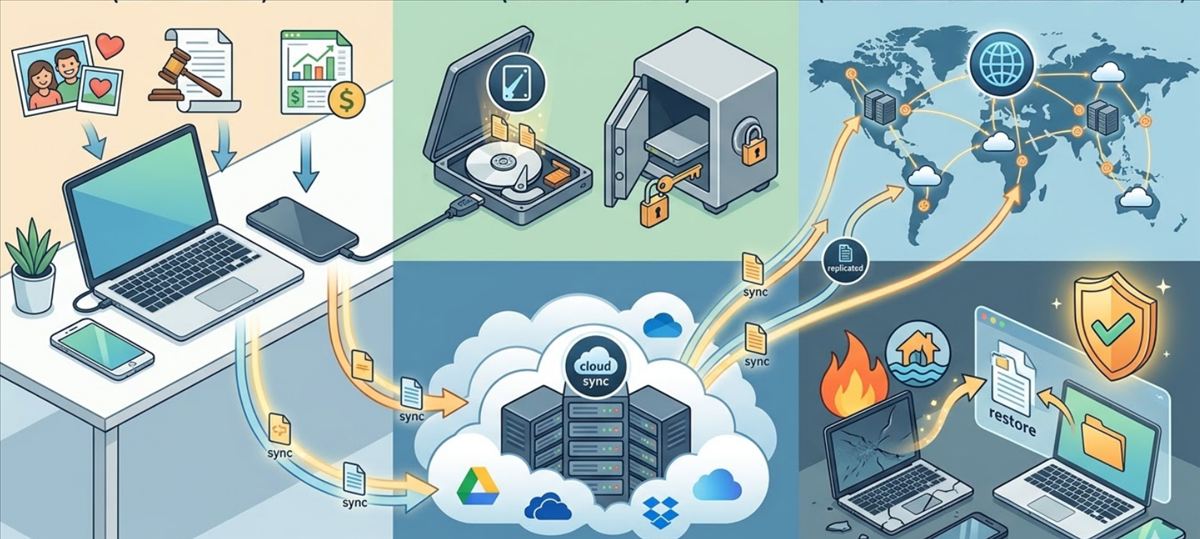
El disco duro de tu portátil va a morir. No es pesimismo: es estadística. Los discos mecánicos tienen una vida media de 3 a 5 años; los SSD aguantan más, pero no son eternos. Tu móvil puede caer al agua mañana. Tu cuenta de Google puede bloquearse por un falso positivo de seguridad. La pregunta no es si vas a perder datos, sino cuándo —y si cuando pase tendrás una copia.
Una copia de seguridad (backup) es una réplica de tus archivos almacenada en un lugar diferente al original, de modo que si pierdes el dispositivo, se corrompe el disco o un ransomware cifra todo, puedas recuperar tu información sin dramas. Parece obvio, pero según datos recurrentes del sector, más del 30% de los usuarios nunca ha hecho una copia de seguridad y el 29% de las pérdidas de datos se debe a accidentes.
Esta guía te explica cómo proteger todo —fotos, documentos, contraseñas, mensajes, configuraciones— con un sistema que, una vez montado, funciona solo.
La regla 3-2-1: el estándar que usan los profesionales
Si solo te llevas una idea de este artículo, que sea esta. La regla 3-2-1 es el marco de referencia que llevan décadas usando administradores de sistemas y que cualquier persona puede aplicar en casa:
3 copias de cada dato importante (el original más dos copias). 2 soportes diferentes (por ejemplo, disco duro externo y nube). 1 copia fuera de tu ubicación física (la nube cumple este papel perfectamente).
¿Por qué tres copias? Porque la probabilidad de que dos soportes fallen al mismo tiempo es baja. Y si uno de ellos está en otro lugar (nube o casa de un familiar), un incendio o un robo no se lleva todo. Es como tener un seguro del seguro: parece excesivo hasta que lo necesitas.
Qué debes incluir en tu copia de seguridad
No todo tiene la misma importancia. Clasifica tus datos en tres niveles:
Críticos (irrecuperables si se pierden): fotos y vídeos familiares, documentos legales y financieros, proyectos de trabajo en curso, base de datos de contraseñas. Estos necesitan backup automático, en al menos dos sitios, revisado periódicamente.
Importantes (recuperables con esfuerzo): música descargada, e-books, configuraciones de apps, historial de mensajes de WhatsApp. Un backup mensual en un solo destino suele ser suficiente.
Prescindibles (fácilmente reemplazables): apps que puedes volver a descargar, archivos temporales, caché del navegador. No necesitan backup.
Cómo hacer backup de tu ordenador
Windows. El sistema incluye «Historial de archivos», que hace copias automáticas de tus carpetas personales en un disco externo. Conéctalo, actívalo en Configuración > Actualización y seguridad > Copia de seguridad, y olvídate. Para una imagen completa del sistema (que permite restaurar todo, incluido Windows y programas), usa la herramienta «Crear imagen del sistema» en el Panel de Control.
Mac. Time Machine es probablemente la herramienta de backup más elegante que existe. Conecta un disco externo, acepta cuando macOS te pregunte si quieres usarlo con Time Machine, y listo. Hace copias incrementales cada hora, guarda versiones diarias del último mes y semanales de los meses anteriores. Si tu Mac muere, puedes restaurar un equipo nuevo exactamente como estaba el viejo.
Linux. Herramientas como Timeshift (para el sistema) y rsync o Déjà Dup (para archivos personales) cubren ambos flancos. Rsync es especialmente potente porque solo copia los archivos que han cambiado, ahorrando tiempo y espacio.
En todos los casos, combina el disco externo con una solución en la nube. Google Drive, OneDrive, iCloud o Dropbox sincronizan tus carpetas más importantes de forma automática. No son un backup completo (si borras un archivo, se borra también en la nube), pero añaden una capa de protección contra fallos de hardware.
Cómo hacer backup de tu móvil
Android. Ve a Ajustes > Sistema > Copia de seguridad y activa la copia en Google Drive. Esto cubre contactos, configuraciones, apps instaladas, historial de llamadas y SMS. Para fotos, Google Fotos ya permite respaldar incluso la carpeta privada en la nube. Los documentos y archivos de la carpeta Descargas, que históricamente quedaban fuera del backup automático, empiezan a tener respaldo automático en Google Drive a partir de las actualizaciones de 2026.
iPhone. iCloud Backup se activa en Ajustes > [tu nombre] > iCloud > Copia en iCloud. Cubre prácticamente todo: fotos, mensajes, datos de apps, configuraciones, fondos de pantalla, contraseñas del llavero. Con 5 GB gratuitos se queda corto si tienes muchas fotos; los planes de iCloud+ empiezan en 0,99 €/mes por 50 GB. Alternativamente, puedes hacer backup completo en tu ordenador con Finder (Mac) o iTunes (Windows), lo que no consume espacio en la nube.
WhatsApp merece mención especial porque para mucha gente sus chats son irreemplazables. En Android, la copia se guarda en Google Drive; en iPhone, en iCloud. Revisa que esté activa en WhatsApp > Ajustes > Chats > Copia de seguridad.
Contraseñas: el backup que casi nadie hace
Si usas un gestor de contraseñas (y deberías), asegúrate de que tiene copia de seguridad propia. Servicios como 1Password, Bitwarden o Dashlane sincronizan en la nube, pero conviene exportar periódicamente una copia cifrada de tu bóveda y guardarla en un disco externo. Si usas el llavero de Apple o el gestor de Google Chrome, tus contraseñas están vinculadas a tu cuenta: perder acceso a esa cuenta significa perder todo. Activa siempre la verificación en dos pasos y guarda los códigos de recuperación en un lugar seguro y separado.
Errores que convierten tu backup en una ilusión
Tener todo en un solo sitio. Si tus fotos solo están en Google Fotos y Google bloquea tu cuenta, se fueron. Si solo están en un disco externo y se estropea, también. La regla 3-2-1 existe por algo.
No verificar que el backup funciona. Cada tres o seis meses, intenta restaurar un archivo desde tu copia. Suena paranoico, pero descubrir que tus backups estaban corruptos en el momento que los necesitas es una experiencia que no deseas vivir.
Confundir sincronización con backup. Google Drive, Dropbox y OneDrive sincronizan: si borras un archivo en tu ordenador, se borra en la nube. Un backup real mantiene versiones anteriores. Herramientas como Time Machine, Backblaze o el historial de versiones de Google Drive cubren esa función.
Ignorar el cifrado. Si tu disco externo contiene fotos personales, documentos financieros y contraseñas exportadas, debería estar cifrado. BitLocker (Windows), FileVault (Mac) o VeraCrypt (multiplataforma) lo hacen sin coste.
Plan mínimo viable: lo que deberías tener activado hoy
Si todo lo anterior te parece mucho, empieza por aquí. Estos cuatro pasos te cubren el 90% de los riesgos en menos de una hora:
Activa el backup automático de tu móvil (Google Drive o iCloud). Instala Google Drive, OneDrive o Dropbox en tu ordenador y sincroniza tu carpeta de documentos y fotos. Compra un disco externo, conecta Time Machine (Mac) o Historial de archivos (Windows) y déjalo enchufado. Exporta tus contraseñas a un archivo cifrado y guárdalo en el disco externo.
Con eso tienes dos copias (nube + disco externo) en dos soportes diferentes, con una fuera de tu casa. Regla 3-2-1 cumplida. Tu yo del futuro te lo agradecerá.
Preguntas frecuentes
¿Cuánto espacio en la nube necesito? Depende de cuántas fotos y vídeos tengas. Para la mayoría de usuarios, un plan de 100-200 GB (entre 2 y 3 €/mes en Google One o iCloud+) es más que suficiente.
¿El backup de WhatsApp cuenta como espacio en Google Drive? No. Google ofrece almacenamiento gratuito e ilimitado para las copias de WhatsApp en Drive, aunque esto podría cambiar en el futuro.
¿Con qué frecuencia debo hacer backup? El backup del móvil y la sincronización en la nube deben ser automáticos y diarios. El disco externo, al menos semanal. La exportación de contraseñas, cada tres meses.
¿Las fotos en Google Fotos son un backup seguro? Son una copia, pero no un backup en el sentido estricto. Si borras una foto del móvil y se sincroniza, desaparece también de Google Fotos (con 60 días de gracia en la papelera). Tener una segunda copia en un disco externo o en otro servicio de nube es lo recomendable.