
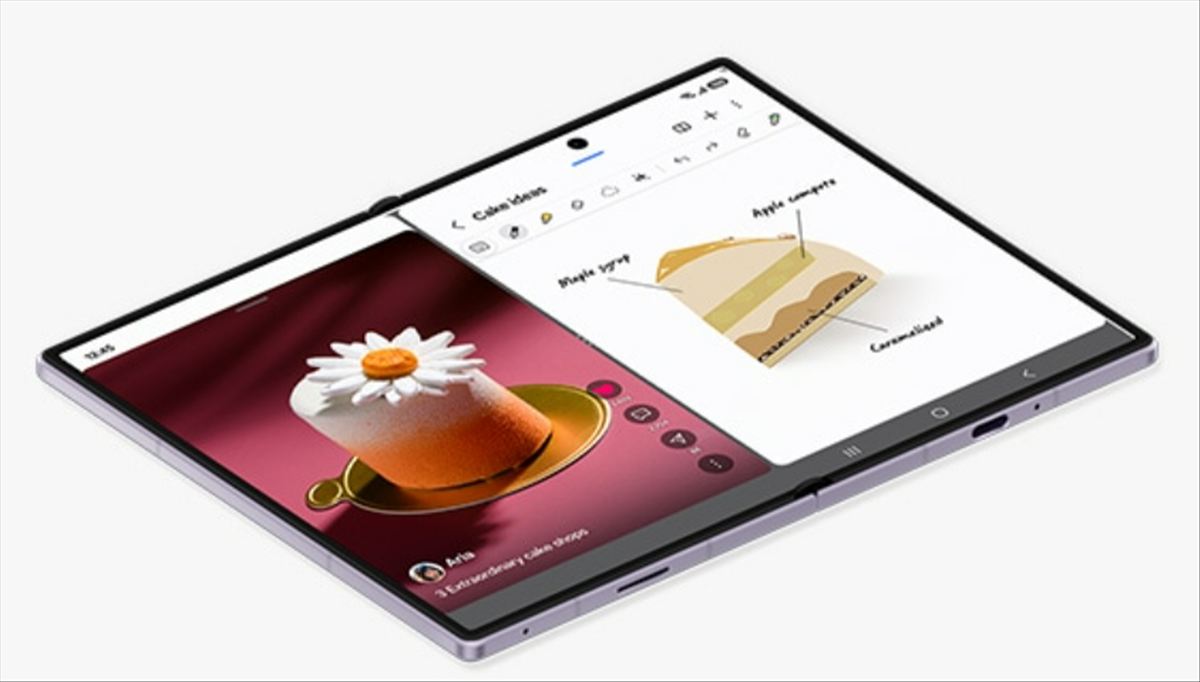
One UI 9 no reinventa la interfaz de los Galaxy, pero sí te da mucho más control sobre cómo se ve y cómo se comporta el móvil. Las novedades de personalización están sobre todo en tres sitios: Home Up (la aplicación de la suite Good Lock), los gestos con varios dedos y el Panel rápido, que ahora se edita casi sin límites. Lo desglosa Jack Peachey en Engadget, y aquí lo ordenamos paso a paso y con el contexto de qué móviles lo reciben.
La parte llamativa de la actualización han sido las funciones nuevas, como My Fancam, que te convierte en protagonista de tus vídeos. Pero las mejoras que usarás todos los días son estas.
¿Qué necesitas instalar para personalizar One UI 9?
Necesitas la suite oficial Good Lock de Samsung y su aplicación asociada Home Up. Samsung ha añadido mucho en esa zona, y de ahí cuelga buena parte de la personalización nueva. La herramienta más destacada es Favorites Background (fondo de Favoritos), que se activa en el apartado de pantalla de inicio de Home Up. Al abrirla puedes añadir efectos de desenfoque y sombra, cambiar la imagen y el color y rediseñar por completo el fondo de tu área de favoritos.
Hay un conjunto de opciones similar para el Edge Panel: entras en Home Up, tocas «Edge Panel» y encuentras los ajustes equivalentes. No es una actualización de las que se notan al desbloquear el móvil, pero sí de las que hacen que el teléfono parezca tuyo.
¿Cómo se configuran los gestos con varios dedos?
Se configuran desde los ajustes de gestos, y la versión 9 los amplía de forma notable. Puedes asignar deslizamientos o pellizcos con un número concreto de dedos a acciones concretas: por ejemplo, un deslizamiento hacia abajo con dos dedos para hacer una captura de pantalla o para subir el volumen. Hay combinaciones para dos, tres, cuatro y cinco dedos, con una colección de movimientos y acciones para cada una. Los usuarios llevan trasteando con ellas desde que salieron las betas de One UI 9.
Mi recomendación práctica: empieza por un solo gesto, el que más repitas, y no configures cinco a la vez. Un gesto que no recuerdas es peor que un botón. Un gesto multidedo bien elegido, por ejemplo para la captura de pantalla, ahorra más toques que cualquier otro ajuste.
¿Cómo editar el Panel rápido sin límites de tamaño?
Lo editas pulsando el icono de editar dentro del propio Panel rápido. Desde ahí puedes arrastrar cualquier elemento a otra posición, estirar su esquina derecha para cambiarle el tamaño o borrarlo. Si te arrepientes, tocas Añadir un control y recuperas los botones eliminados donde prefieras. Samsung ha quitado además los topes de tamaño: puedes redimensionar cada elemento tanto como quieras.
Hay un ajuste extra que te ahorrará un deslizamiento: en el menú de edición, Ajustes del panel > Juntos convierte los paneles separados en una sola cortina unificada. Quien prefiera tener notificaciones y controles en una única pantalla encontrará aquí el atajo más cómodo.
¿Qué móviles reciben One UI 9 y qué se queda fuera?
El despliegue empieza por la serie Galaxy S26 y llegará de forma progresiva al resto de modelos compatibles, con un corte importante: los Galaxy S23 y anteriores no recibirán las cuatro funciones de IA más avanzadas. Así lo detallamos en las novedades de One UI 9 en IA, seguridad y privacidad, donde aparecen funciones como Now Nudge (sugerencias según el contexto), Call Brief (datos en tarjetas durante una llamada), Estudio Creativo y Security Brief.
La buena noticia para quien tiene un modelo más antiguo es que la personalización de este artículo no depende de esas funciones de IA, al menos según lo publicado: Home Up, los gestos y el Panel rápido son ajustes de interfaz. Antes de dar por hecho que tu móvil recibe todo, mira el listado oficial de tu modelo.
Samsung ha presentado además esta semana hardware que encaja con ese software: las tablets Galaxy Tab S12+ y S12 Ultra, las más delgadas del mercado Android según el fabricante, y el SmartTag 3, que por primera vez es compatible con iOS y cuesta 29 dólares, unos 25 euros al cambio orientativo de octubre de 2026. La estrategia es reconocible: personalización profunda en el móvil, recambio de accesorios alrededor.
¿Por dónde empiezo si solo tengo cinco minutos?
Empieza por el Panel rápido, porque es lo que más veces abres al día. Entra en el modo de edición, mueve arriba los tres controles que más usas, agranda el del brillo o el de la conexión que más tocas y elimina los que nunca pulsas. Después instala Good Lock y abre Home Up para probar el fondo de Favoritos. Deja los gestos de cuatro y cinco dedos para el final: son los que más cuesta recordar y los que más facilitan los toques accidentales.
El orden importa por una razón sencilla. Cada ajuste se puede deshacer, pero ninguno se aprende solo. Si tras una semana no has usado un cambio, reviértelo. Es la forma más barata de decidir qué personalización te sirve de verdad y cuál era puro entusiasmo del primer día.
¿Merece la pena tocar todo esto?
Merece la pena tocar tres cosas y dejar el resto. Mi experiencia dice que la mayoría abandona la personalización a la semana: se configura mucho y se usa poco. Las tres excepciones razonables son un gesto multidedo para la acción que más repites, un Panel rápido ordenado según tu uso real y un fondo de Favoritos que te haga encontrar tus aplicaciones sin pensar.
Mi postura sobre One UI 9 es de aprobado alto: la personalización es la parte más honesta de la actualización, porque no depende de una IA que solo funciona en los modelos más caros. Lo que Samsung debería explicar mejor es cuáles de estos ajustes llegan a cada móvil. Mientras no lo haga, el listado de compatibilidad vale más que cualquier titular de lanzamiento.