
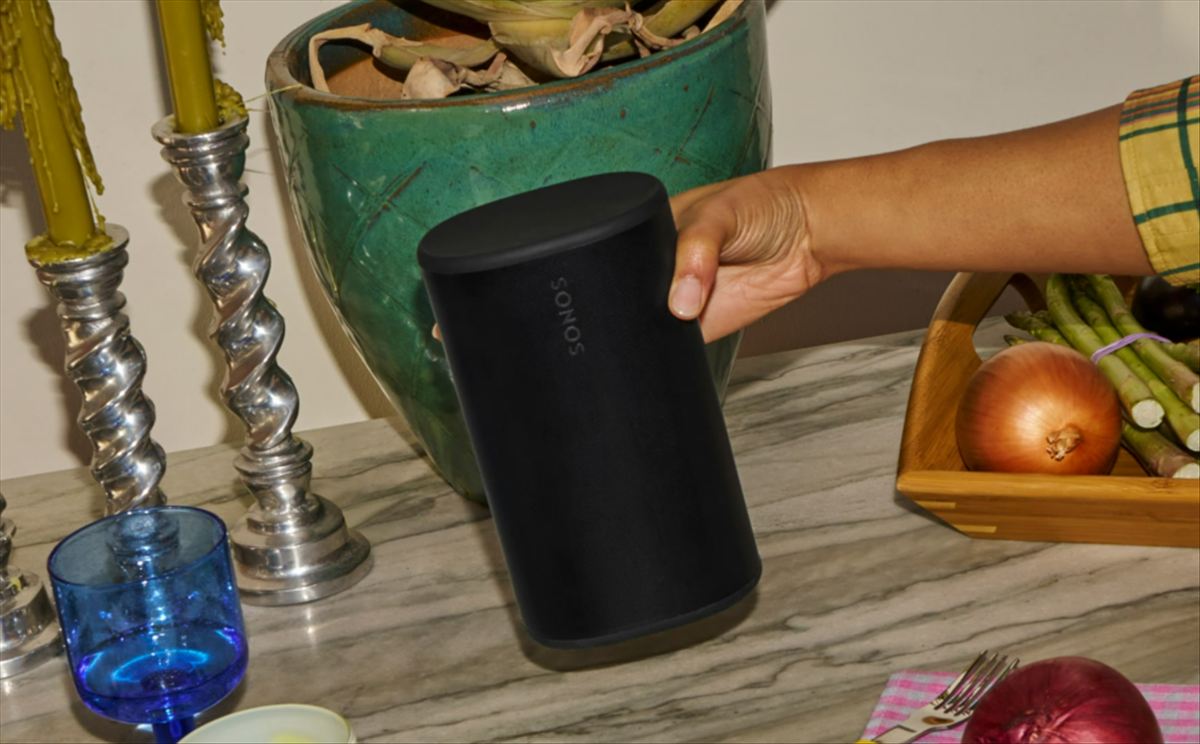
La app oficial de Sonos —»S2″— es ahora bastante fiable después de los problemas que plagaron la actualización de 2024. Para configurar un altavoz nuevo, descarga la app, crea una cuenta, conéctalo a la misma red WiFi y sigue el asistente. Si el altavoz no aparece, lo más probable es un problema de red: ambos dispositivos deben estar en la misma red y sin VPN activa. Lo escribe Dave Meikleham en Engadget hoy.
Sonos hace algunos de los mejores altavoces inteligentes del mercado, pero su historia reciente con la app ha generado desconfianza. En 2024, la actualización de la aplicación fue tan problemática que el término «Sonos app rota» dominó los foros durante meses. Eso ya pertenece al pasado: la versión actual es estable y el proceso de configuración es relativamente directo.
Cómo conectar un altavoz Sonos por primera vez
- Descarga la app S2 desde la App Store o Google Play en tu móvil o tablet.
- Crea una cuenta Sonos si aún no tienes una.
- Conecta el altavoz a la corriente y espera a que se inicialice.
- Abre la app y selecciona «Iniciar un nuevo sistema Sonos».
- Pulsa «Añadir tu altavoz» — la app lo encontrará automáticamente.
- Introduce la contraseña de tu red WiFi cuando la solicite.
- Asigna el altavoz a una habitación: Sonos ofrece 22 nombres predefinidos (baño, salón, cocina, TV room…) o puedes crear uno personalizado.
Para añadir altavoces adicionales después del primero, el proceso es más sencillo: Configuración → Añadir altavoz o componente. El sistema los detecta y los integra automáticamente en la misma aplicación.
Una nota sobre los sistemas de sonido envolvente: si quieres usar altavoces Sonos como surround en un home theater, los modelos que combines como surround speakers deben ser del mismo modelo —por ejemplo, dos Era 100 en lugar de mezclar un Era 100 con un Era 300.
¿Por qué la app Sonos no conecta con el altavoz?
El 90% de los problemas de conexión tienen la misma causa: la app y el altavoz no están en la misma red WiFi. Los culpables habituales son:
- Red de invitados vs. red principal: si el altavoz está en una y el móvil en otra, no se ven.
- VPN activa: desactívala temporalmente durante la configuración.
- Cambio de contraseña del router: si cambiaste la clave WiFi sin actualizar la configuración del altavoz, hay que reconectar.
- Permisos de la app en iOS: ve a Ajustes del iPhone → Sonos → asegúrate de que tiene permiso para «Encontrar y conectar con dispositivos locales».
Si el altavoz sigue sin aparecer, prueba un reinicio suave: desconéctalo de la corriente, espera 10 segundos y vuelve a conectarlo. Después de un minuto, intenta la vinculación de nuevo.
Para un restablecimiento de fábrica completo —último recurso porque borra los ajustes de EQ y TruePlay— desconecta el altavoz y mantén pulsado el botón Bluetooth mientras lo vuelves a conectar a la corriente. Mantén el botón hasta que el indicador luminoso parpadee entre naranja y blanco; cuando parpadee en verde, el restablecimiento habrá terminado.
Cómo mejorar el sonido de los altavoces Sonos con la app
Hay dos ajustes que marcan una diferencia real sin coste adicional:
TruePlay: disponible en Configuración → Tu sistema → [Altavoz] → Sonido. La app emite tonos de prueba que el micrófono de tu móvil mide mientras caminas lentamente por el perímetro de la habitación. El sistema analiza la acústica del espacio y aplica ajustes de compensación basados en la posición de los muebles y las paredes. El resultado no es dramático, pero crea un perfil de audio más equilibrado para ese espacio concreto.
EQ manual: en el mismo menú, los deslizadores de graves y agudos tienen rango de -15 a +15. Un consejo práctico para quien tenga un subwoofer Sonos: no lo pongas por encima de +5 a menos que tus vecinos y tu relación con ellos sean ambas sólidas.
Para home theater, los ajustes de Night Sound (reduce los picos bruscos de efectos) y Speech Enhancement (sube la inteligibilidad de los diálogos) están bajo Configuración → Tu sistema → [Barra de sonido] → Sonido. Son los ajustes que más impacto tienen en la experiencia diaria de ver películas.
Para los que tienen varios altavoces en distintas habitaciones, Sonos Groups es la función que más infrautiliza el usuario medio. Desde la app, el icono de agrupación permite que varios altavoces reproduzcan el mismo audio sincronizado. La sincronización de Sonos entre habitaciones no produce desfase perceptible incluso cuando los altavoces están físicamente en espacios adyacentes, algo difícil de conseguir con hardware de marcas distintas. Para poner el mismo podcast en cocina y salón mientras te mueves por casa —o para una fiesta donde quieres que el sonido siga a la gente— la función justifica por sí sola tener altavoces de la misma marca. El único requisito: todos los altavoces del grupo deben estar en la misma red WiFi.
Sonos lanzó este año su Sonos 27, la mayor actualización de software de su historia, con soporte para asistentes externos como ChatGPT, capas de conexión MCP para agentes de IA y la tecnología Sonos Fabric que permite que los altavoces detecten su posición en el espacio. La app que describes en esta guía corre sobre ese sistema actualizado, aunque muchas de las configuraciones básicas aquí descritas funcionan igual en hardware anterior.
Las tarjetas virtuales para agentes de IA que Mastercard lanzó esta semana y el asistente anticipatorio de Snap que aprende tus rutinas antes de que las pidas apuntan hacia un hogar donde la IA gestiona la música, las luces y los pedidos de forma integrada. Sonos está en ese camino con Sonos 27. Pero primero, que el altavoz conecte correctamente a WiFi.