
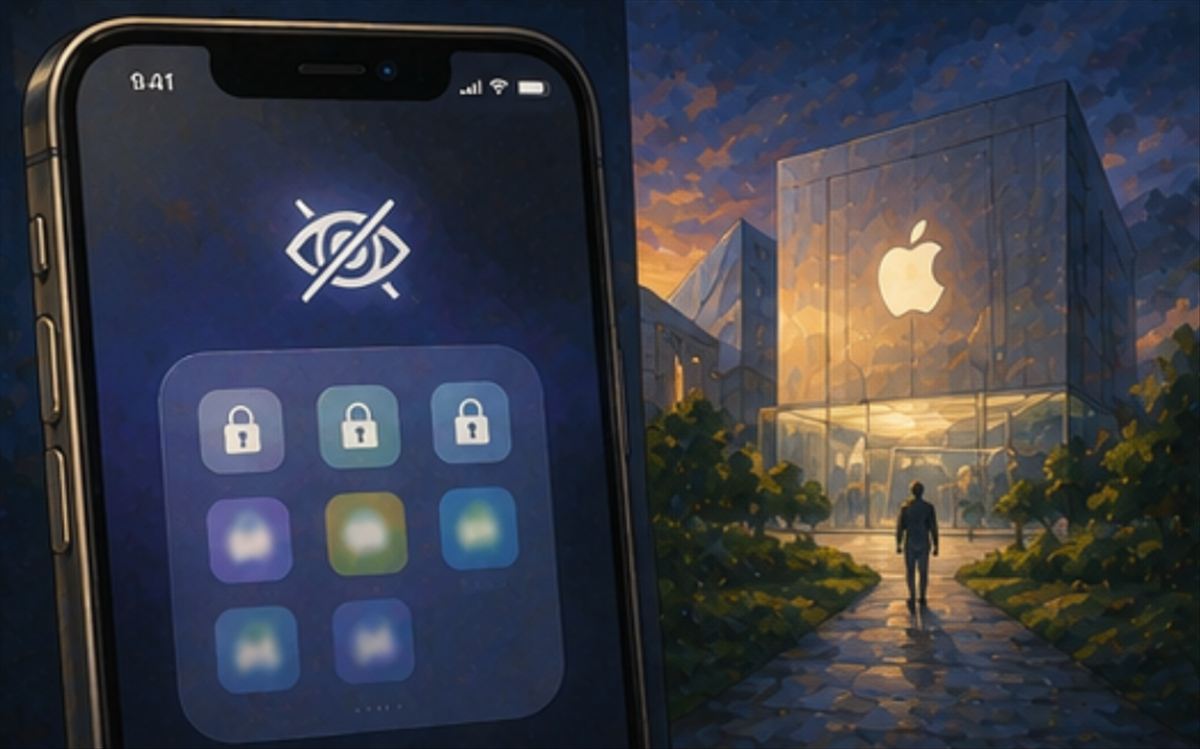
Para ocultar una app en el iPhone, mantén pulsado su icono, toca «Requerir Face ID», elige «Ocultar y requerir Face ID», autentícate y confirma con «Ocultar app». La aplicación desaparece de la pantalla de inicio, de la búsqueda y de las sugerencias de Siri, y pasa a una carpeta llamada «Ocultas» al final de la biblioteca de apps. En el iPad los pasos son idénticos, con Touch ID en los modelos que no tienen reconocimiento facial.
La función llegó con iOS 18 en septiembre de 2024 y sigue igual en iOS 27, la versión actual desde el 14 de septiembre de 2026, según la página de Apple con las actualizaciones de iOS. Partimos de el tutorial de Ben Stegner en Engadget sobre cómo ocultar apps en iPhone y iPad y hemos contrastado cada ruta con el manual de Apple en español el 9 de octubre de 2026, porque con la nueva versión han cambiado varios nombres de menú. La idea central no ha variado: sirve contra la curiosidad ajena, no contra quien conoce tu código.
¿Cómo ocultar una app en el iPhone con Face ID?
En cuatro pasos desde la pantalla de inicio, tal como los describe el manual del iPhone sobre cómo bloquear u ocultar una app:
- Mantén pulsado el icono de la app hasta que se abra el menú.
- Toca «Requerir Face ID», o Touch ID o código según tu modelo.
- Elige entre «Requerir Face ID», que la bloquea pero la deja a la vista, y «Ocultar y requerir Face ID».
- Autentícate y confirma con «Ocultar app».
Bloquear y ocultar no son lo mismo. Una app bloqueada sigue en su sitio y solo pide tu cara para abrirse. En ambos casos su contenido deja de aparecer en las previsualizaciones de notificaciones, en la búsqueda, en las sugerencias de Siri, en el historial de llamadas y en CarPlay. El estado no se sincroniza con tus otros dispositivos: si la ocultas en el iPhone, en el iPad seguirá visible.
Antes de iOS 18 solo se podía sacar una app de la pantalla de inicio o meterla en una carpeta, sin autenticación de ningún tipo. Lo contamos en cómo ocultar una aplicación en iPhone y que nadie la vea, y más abajo verás que esos trucos siguen teniendo su utilidad.
¿Dónde está la carpeta de apps ocultas y cómo se vuelve a mostrar una?
En la parte inferior de la biblioteca de apps, la pantalla a la que llegas deslizando hacia la izquierda desde la última página de inicio. La carpeta «Ocultas» se abre con Face ID, Touch ID o el código del teléfono.
Para devolver una app a la normalidad, mantén pulsado su icono dentro de esa carpeta y toca «No requerir Face ID». La app reaparece en la biblioteca, no en la pantalla de inicio: si la quieres donde estaba, tendrás que arrastrarla, como explica la página de soporte de Apple para encontrar apps que no ves en la pantalla de inicio.
¿Qué apps no se pueden ocultar ni bloquear?
No se pueden ocultar las aplicaciones que vienen con el sistema, como Mensajes, Mail o Teléfono. Sí se pueden bloquear casi todas, y aquí corregimos lo que publicamos en agosto: Apple pone precisamente Mail como ejemplo de app que se puede proteger con Face ID.
Las que no admiten ni bloqueo son ocho: Calculadora, Cámara, Reloj, Contactos, Buscar, Mapas, Atajos y Ajustes.
Hay además un límite por edad dentro de «En familia». Los menores de 13 años no pueden bloquear ni ocultar apps; entre 13 y 17 sí, pero el tutor sigue viendo qué se ha descargado y cuánto se usa, y puede restringirlo. Si ese es tu caso, te servirá nuestra guía para proteger a los niños en internet sin espiarles y el repaso a cómo burlan los adolescentes las apps de control parental.
Los rastros que siguen visibles
Una app oculta no es una app invisible. La propia Apple enumera dónde sigue apareciendo en su manual de seguridad personal:
- Ajustes > Apps > Apps ocultas, donde figura la lista completa.
- Tiempo de uso, que sigue registrando los minutos que pasas en ella.
- Ajustes > Batería, en «Ver todo el uso de la batería».
- El historial de compras del App Store.
El punto débil es el primero. Cualquiera que sepa el código de tu iPhone puede entrar en esa lista y abrir la carpeta, porque el código sustituye al reconocimiento facial. Solo hay una excepción: con la Protección en caso de robo activada, las apps bloqueadas exigen biometría cuando el teléfono está lejos de tus lugares habituales. Está en Ajustes > Face ID y código desde iOS 17.3, según la página de Apple sobre la protección en caso de robo del dispositivo.
El historial de descargas se limpia aparte. En el App Store, toca tu foto, entra en «Apps e historial de compras», abre «Tus apps», desliza hacia la izquierda sobre la aplicación y pulsa «Ocultar». Eso evita que otros miembros del grupo familiar la vean o la vuelvan a descargar, pero la compra no desaparece de tu historial de transacciones. Es la misma lógica de proteger sin borrar que Apple aplicó con la protección adicional de las fotos ocultas en el iPhone.
Alternativas si solo quieres despejar la pantalla
Si no necesitas autenticación, hay opciones más ligeras, y alguna ha cambiado de nombre en iOS 27.
- Quitarla de la pantalla de inicio. Mantén pulsado el icono y elige «Eliminar app» y después «Eliminar de la pantalla de inicio». Sigue en la biblioteca y en la búsqueda.
- Ocultar una página entera. Mantén pulsado el fondo, toca los puntos de la parte inferior y desmarca la página.
- Limitar su uso. En Tiempo de uso, lo que antes se llamaba «Límites de uso de apps» aparece en iOS 27 como «Límites de tiempo», y el tiempo de inactividad, como «Horario de tiempo de uso».
- Hacerla discreta. En Ajustes > Buscar puedes desactivar «Mostrar la app en la búsqueda», en Ajustes > Siri retirarle el acceso y en Ajustes > Notificaciones silenciarla.
El caso en el que más sentido tiene esta función no es el que se suele imaginar. Engadget recoge testimonios de usuarios a los que alguien pidió el teléfono para una supuesta urgencia y aprovechó para enviarse dinero desde una app de pagos. Para eso no hace falta ocultar nada: basta con aplicar «Requerir Face ID» a las aplicaciones del banco y de pagos, que además no llama la atención.
Lo que me convence del diseño es la doble barrera, una autenticación para abrir la carpeta y otra para abrir cada app. Lo que me preocupa es la falsa sensación de seguridad. Si la persona de la que quieres proteger algo conoce tu código, ocultar la app no cambia nada. Apple no lo esconde: enumera esos rastros en su propio manual de seguridad personal.
Mi recomendación es usarla junto a la Protección en caso de robo y no compartir el código con nadie a quien no le enseñarías la carpeta. Es una buena cortina. No es una caja fuerte.