
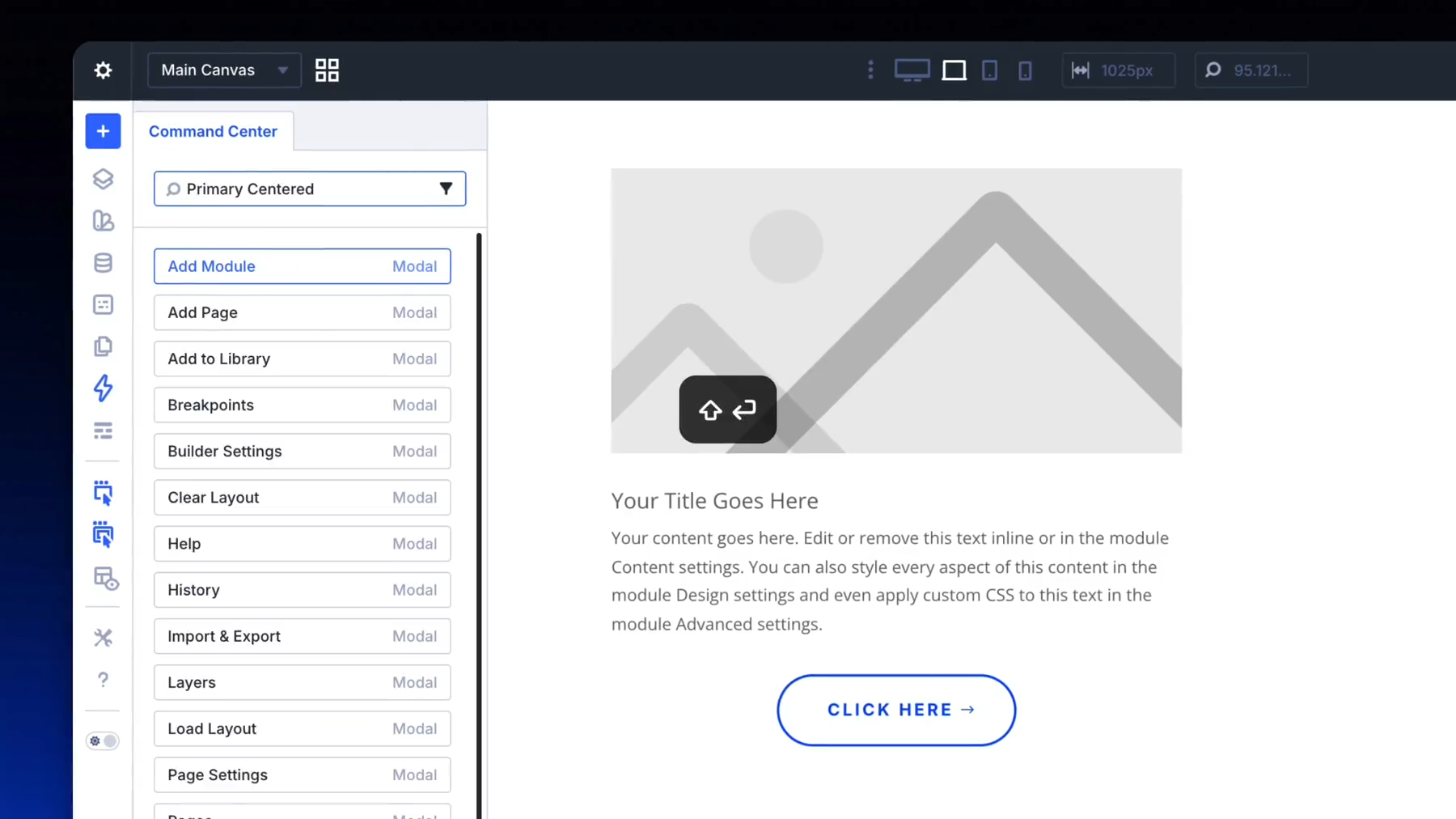
Elegant Themes ha presentado una nueva función para Divi 5 llamada Command Center, anunciada por Nick Roach en el blog oficial de la compañía el 13 de febrero de 2026. La idea es sencilla de entender si alguna vez has usado el buscador de tu ordenador para abrir apps sin pasar por menús: en lugar de perseguir opciones con el ratón, escribes lo que quieres hacer y lo ejecutas al momento.
En la práctica, el Command Center funciona como una paleta de comandos integrada en el constructor. Está pensada para quienes ya tienen el “mapa mental” de lo que van a construir: “voy a meter un módulo aquí, anidar otro dentro, duplicar un par de botones y aplicar mis estilos”. Ese tipo de secuencia que, con clics, se convierte en una coreografía de abrir paneles, desplazarse, seleccionar, confirmar y volver atrás. Con el nuevo sistema, esa coreografía se convierte en una frase escrita.
Cómo se abre y qué problemas intenta quitarte de encima
El acceso es directo: se abre con Cmd + K (en Mac; en muchos productos similares suele existir un equivalente en Windows). Aparece un cuadro de búsqueda donde puedes empezar a teclear el comando. El objetivo no es “hacer más cosas”, sino hacerlas con menos fricción: insertar módulos, saltar a ajustes concretos, abrir ventanas internas del builder, cambiar vistas, gestionar acciones típicas de edición y, algo clave para sitios grandes, moverte entre páginas o áreas del propio sistema sin salir del flujo.
Si lo piensas como una cocina: no cambia los ingredientes, cambia la encimera. Las herramientas siguen siendo las mismas, pero ahora están colocadas para que la mano llegue antes.
Categorías de comandos: una misma entrada para tareas muy distintas
Para que no sea un cajón desastre, el Command Center organiza los comandos por categorías. Esto permite que el cuadro de búsqueda sea útil tanto para construir como para navegar o ajustar.
En la parte de construcción pura, la categoría Element sirve para añadir cualquier elemento a la página: secciones, filas, módulos… lo habitual en Divi, pero invocado por texto. Lo interesante es que no se queda en “insertar uno”, sino que admite añadir varios y hasta crear estructuras anidadas con una sintaxis compacta.
La categoría Modal apunta a abrir ventanas internas del builder. Un ejemplo típico: si quieres gestionar variables, en vez de buscar el lugar exacto del panel, escribes “variables” y lo abres. Lo mismo con tareas como exportar un diseño: la intención aquí es que “exportar” sea una acción inmediata, no una pequeña búsqueda del tesoro en menús.
En Settings, el foco está en saltar a grupos concretos dentro del panel de ajustes. En vez de entrar en una pestaña avanzada y desplazarte hasta encontrar una sección como animación, puedes escribir “animation” y aterrizar ahí. Es una diferencia pequeña cuando lo haces una vez, pero se nota cuando lo repites decenas de veces en una sesión.
La categoría View facilita cambiar de modo de visualización, por ejemplo alternar entre diferentes vistas del builder, incluyendo ajustes relacionados con puntos de ruptura para responsive o modo wireframe.
En Modify, la propuesta es llevar al teclado acciones típicas del menú contextual: duplicar, borrar, copiar, cortar, pegar, resetear. Si alguna vez has olvidado un atajo, aquí la solución es literal: escribes “duplicate” o “delete” y sigues.
En Navigate, el Command Center se convierte en un “teletransportador” dentro del proyecto. Puedes buscar una página por su nombre y pasar a editarla, o saltar a zonas como el Theme Builder o Theme Options. Es especialmente útil cuando gestionas webs con muchas páginas, porque reduce el número de pasos fuera del builder.
Luego está Preset, pensada para aplicar presets de diseño con la misma lógica: escribes el nombre del preset y lo aplicas sin recorrer menús desplegables largos. Para quien trabaja con sistemas de diseño consistentes, esto no es un detalle; es el tipo de atajo que mantiene el ritmo.
Por último, Page agrupa comandos a nivel de página: guardar, salir, previsualizar. Acciones que no son “diseño”, pero sí parte del día a día.
La clave: encadenar acciones con colas de comandos
Lo que diferencia a esta función de un simple buscador es que puede encadenar acciones. Aquí entra el concepto de “cola”: en lugar de ejecutar cada comando al instante, puedes ir acumulando una secuencia y ejecutarla de una vez.
El comportamiento descrito por Elegant Themes es que, mientras estás en el Command Center, puedes pulsar Cmd + Return para poner un comando en cola en vez de aplicarlo inmediatamente. Sigues escribiendo, vuelves a usar Cmd + Return para añadir el siguiente, y cuando terminas, pulsas Return para ejecutar todo el conjunto.
Es parecido a anotar una lista de recados y hacerlos en un solo viaje, en lugar de salir de casa cinco veces. La ganancia no es solo velocidad: también reduce interrupciones mentales.
Operadores: cómo se “escribe” una estructura dentro del builder
Para que la cola no sea una simple secuencia lineal, Divi introduce operadores que describen relaciones entre elementos.
El operador > indica “meter dentro”. Si escribes algo equivalente a “Blurb > Button”, estás diciendo: crea un módulo tipo blurb y coloca dentro un botón. No es una frase decorativa; es una instrucción estructural.
El operador * multiplica. Un ejemplo: si tras colocar un botón añades “*2”, estarías creando dos botones en ese nivel. Es la típica tarea repetitiva que, con ratón, se convierte en copiar/pegar y reajustar.
El operador ^ cambia el punto de inserción respecto al elemento que estás editando. Por defecto, el builder suele insertar por debajo; con ^ indicas que quieres colocar el nuevo elemento por encima. Combinado con >, permite decidir no solo qué añades, sino dónde cae en la jerarquía.
La lectura más útil de esto es que Divi está acercando el builder a un lenguaje de construcción. No hace falta saber programar, pero sí pensar un momento como cuando describes una receta: primero el recipiente, luego lo que va dentro, luego cuántas porciones.
Presets y elementos en una misma frase: diseño y estructura al mismo tiempo
Una de las promesas más prácticas es mezclar estructura y estilo en una sola cola. Es decir, no solo “crea dos botones”, sino “crea dos botones y ponles mi preset principal”.
El ejemplo que propone Elegant Themes combina módulos con un preset aplicado después, de modo que lo que escribes no se queda en el esqueleto: ya sale vestido con los estilos correctos. Para equipos o freelancers que quieren mantener coherencia visual, esto es como tener un sello que estampas en el momento exacto, sin abrir cajones.
Filtrar mientras escribes: menos ruido, más precisión
Como un sistema así puede crecer en cantidad de comandos, existe un filtro “al vuelo” con el operador : seguido de la categoría. Si buscas algo dentro de ventanas internas, puedes forzar que el buscador muestre solo comandos de tipo Modal. La utilidad aparece cuando varias acciones comparten palabras parecidas: el filtro recorta el listado para que no pierdas tiempo eligiendo entre resultados demasiado similares.
En términos cotidianos, es como pedir “café: solo fríos” antes de mirar el menú: reduces opciones antes de decidir.
Cómo encaja con el ritmo de actualizaciones de Divi 5
El Command Center llega en un momento en el que Divi 5 está sumando piezas para un flujo de trabajo más completo dentro del builder. En publicaciones recientes, la compañía también ha hablado de mejoras centradas en la navegación y la gestión interna, como un Page Manager para crear, duplicar o eliminar páginas sin salir del entorno de edición, y un modo de Preview integrado para comprobar el resultado con más continuidad. También se han mencionado funciones orientadas a profundizar en la estructura del contenido, como herramientas de “drill down” para moverse por capas.
Por el lado del diseño sistemático, Elegant Themes ha presentado un Preset Manager, vista previa de presets, y opciones para importar y exportar presets y variables. En conjunto, todo apunta a un mismo objetivo: que construir en WordPress con Divi 5 sea menos “paseo por menús” y más “flujo continuo”.
A esto se suma otra línea de novedades alrededor de los menús: nuevos módulos o componentes de navegación, posibilidad de “looping” en menús y un enfoque de interacciones con targeting por selectores y disparadores asociados a breakpoints. Traducido a terreno práctico: más control para crear desde menús simples hasta mega menús o paneles deslizantes, con comportamientos diferentes según dispositivo.
Para quién merece la pena y qué puede cambiar en tu día a día
Si usas Divi de forma ocasional, el Command Center puede sentirse como un extra curioso: abrir, buscar, ejecutar. Su valor real aparece cuando repites patrones. Quien construye muchas páginas, quien trabaja con plantillas reutilizables, quien vive de ajustar detalles responsive, o quien usa presets como parte de un sistema de diseño, tiene más probabilidades de notar el cambio.
No es que el ratón desaparezca; es que ciertas tareas dejan de competir por tu atención. En vez de “¿dónde estaba esa opción?”, la pregunta pasa a ser “¿qué quiero hacer?”. Y esa es una diferencia grande cuando estás diseñando con prisa, con clientes esperando o con un backlog de mejoras por resolver.