
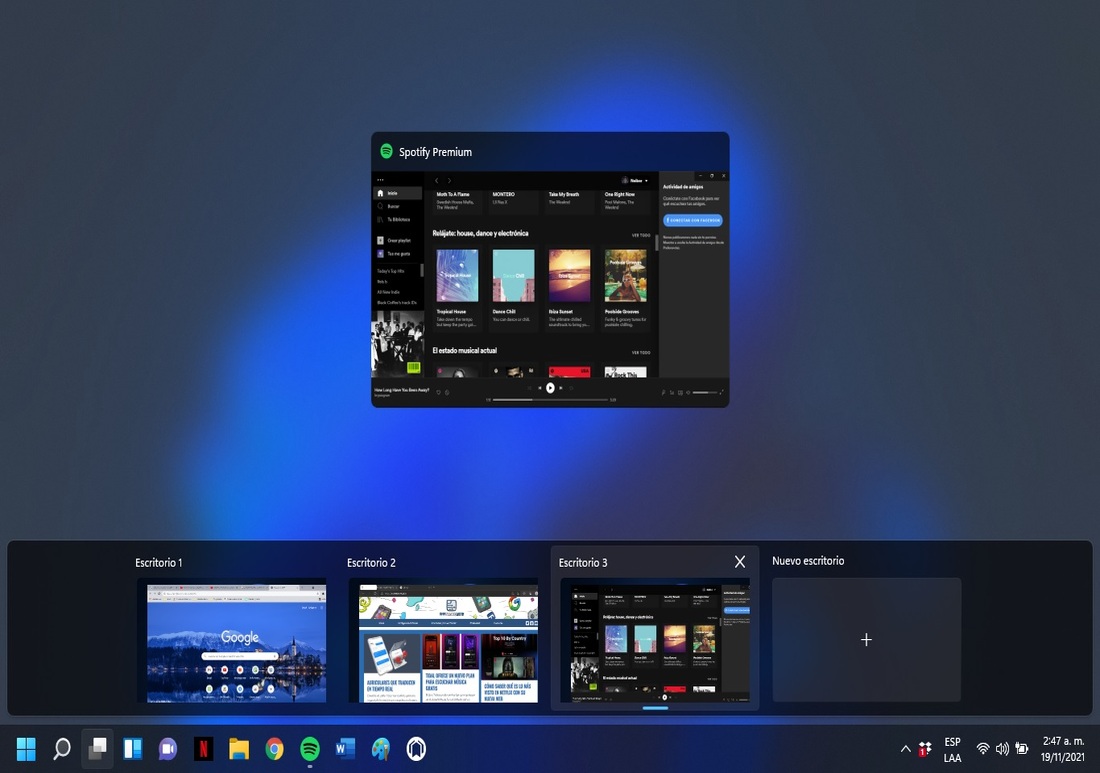
Tienes el navegador con 12 pestañas, el correo abierto, un documento de Word, Spotify, Slack y una hoja de cálculo. Todo apilado en el mismo escritorio. Cambiar entre ventanas es un ejercicio de Alt+Tab frenético donde siempre acabas en la ventana equivocada. Los escritorios virtuales resuelven esto creando varios «escritorios» independientes donde organizas las ventanas por contexto.
Tras usar escritorios virtuales durante años (Spaces en Mac, Escritorios Virtuales en Windows 10/11), puedo confirmar que son una alternativa excelente al doble monitor para quienes trabajan en un portátil sin pantalla externa. El truco es asignar cada escritorio a un contexto: Escritorio 1 para trabajo principal, Escritorio 2 para comunicación, Escritorio 3 para investigación.
Qué es un escritorio virtual
Es como tener varios escritorios físicos: en uno tienes el trabajo, en otro el entretenimiento, en otro la investigación. Cada escritorio muestra solo las ventanas que le has asignado. Cambias entre ellos con un atajo de teclado. La idea no es nueva —Linux lo tiene desde los años 90—, pero tanto Windows como macOS lo ofrecen de forma nativa y gratuita desde hace años. Windows 10 lo introdujo en 2015, y macOS lo tiene desde OS X 10.5 Leopard (2007).
Windows: cómo usarlos
Win+Tab abre la Vista de Tareas, donde ves todos tus escritorios y las ventanas de cada uno. Pulsa «+ Nuevo escritorio» para crear uno. Arrastra ventanas entre escritorios. Ctrl+Win+Flechas izquierda/derecha cambia entre escritorios sin abrir la Vista de Tareas. Y Ctrl+Win+D crea un nuevo escritorio instantáneamente.
Ejemplo de organización práctica: Escritorio 1 → Trabajo (correo, documentos, hojas de cálculo). Escritorio 2 → Comunicación (Slack, Teams, WhatsApp Web). Escritorio 3 → Personal (navegador personal, Spotify, redes sociales). Si manejas varios proyectos simultáneamente, puedes dedicar un escritorio a cada proyecto. Es mucho más limpio que tener 15 ventanas peleándose por el mismo espacio.
En Windows 11, puedes renombrar cada escritorio (clic derecho sobre el nombre en la Vista de Tareas) y asignarle un fondo de pantalla diferente para identificarlos visualmente de un vistazo. Una mejora pequeña pero muy útil. Si quieres exprimir aún más los atajos de teclado de Windows, los escritorios virtuales son el siguiente nivel.
Mac: Spaces y Mission Control
Control+Flecha arriba (o deslizar tres/cuatro dedos hacia arriba en el trackpad) abre Mission Control, que muestra todos los Spaces. Pulsa «+» en la esquina superior derecha para añadir uno nuevo. Control+Flechas izquierda/derecha cambia entre Spaces. Las apps en pantalla completa crean automáticamente su propio Space.
macOS también permite asignar una app a un Space específico: clic derecho en el icono del Dock > Opciones > Asignar a «Este escritorio». Así, la app siempre aparece en el mismo escritorio, lo que automatiza tu organización. Con el trackpad de cualquier MacBook, el gesto de deslizar tres dedos lateralmente para cambiar de Space es tan natural que se vuelve instintivo en pocos días.
Linux: el pionero de los escritorios virtuales
Linux ofrece escritorios virtuales desde antes de que Windows y Mac los adoptaran. En GNOME (Ubuntu), Super abre la vista de actividades con los escritorios en el lateral. En KDE Plasma, Ctrl+F1-F4 cambia entre escritorios. La mayoría de distribuciones permiten configurar el número de escritorios, efectos de transición y reglas avanzadas de asignación de ventanas. Si te interesa explorar Linux como sistema operativo principal, los escritorios virtuales son una de sus fortalezas históricas.
Por qué es mejor que minimizar ventanas
Minimizar ventanas las esconde pero siguen en el mismo escritorio mental: todo mezclado. Los escritorios virtuales separan contextos. Cuando estás en el escritorio de «Trabajo», no ves las distracciones. Cuando estás en «Personal», no ves los correos de trabajo. Es una separación que complementa perfectamente las extensiones de productividad del navegador para mantener la concentración durante la jornada.
Mi valoración
Los escritorios virtuales son la función gratuita más infravalorada de cualquier sistema operativo. Usarlos equivale a duplicar tu espacio de trabajo sin gastar un céntimo. Combinados con un gestor de portapapeles avanzado, transforman un solo portátil en una estación de trabajo eficiente. Mi configuración: 3 escritorios (trabajo, comunicación, personal) en el día a día, 4 cuando tengo proyectos paralelos. Si aún no los usas, pruébalos una semana: no volverás al escritorio único.
Preguntas frecuentes
¿Los escritorios virtuales consumen más RAM?
No. Los programas que estén abiertos consumen lo mismo estén en el escritorio visible o en otro. Los escritorios virtuales son solo una forma de organizar ventanas, no de multiplicar recursos. El consumo de RAM depende únicamente de los programas abiertos, no de cuántos escritorios tengas creados. Puedes tener 10 escritorios sin impacto alguno en rendimiento.
¿Se puede poner un fondo de pantalla diferente en cada escritorio?
En Windows 11, sí: clic derecho en el escritorio virtual en la Vista de Tareas > «Elegir fondo». En macOS, cada Space puede tener su propio fondo configurado desde Ajustes del Sistema > Escritorio. En Linux, depende del entorno de escritorio, pero la mayoría (KDE Plasma, XFCE) lo permiten de serie.